

サーチコンソールで除外を確認する手順|未登録の直し方
この記事の要点
- 「カバレッジ」は現在「ページのインデックス登録」レポート。未登録の理由の確認場所を最初に押さえる
- 未登録の原因は大きく4タイプ。理由別の直し方と切り分け手順を本文で解説
- 直したら終わりではなく「修正を検証」まで。放置しがちな落とし穴もまとめた
「サーチコンソールを開いたら、たくさんのページが除外になっていて不安」という方は多いはずです。この記事では、除外や未登録になっているページをどこで確認し、原因ごとにどう直すかを、実際の作業の流れに沿って解説します。
対象は、自社サイトやオウンドメディアを運用している経営者・広報・Web担当の方です。専門知識がなくても大丈夫です。読み終わる頃には、どの除外は放っておいてよく、どれを直すべきかを自分で判断し、明日から手を動かせる状態を目指します。
なお、noindexの設定そのものの考え方はnoindexとnofollowの違いと使い分けの手順で詳しく解説しています。設定に不安がある方は先にそちらを見ておくと、この記事がぐっと分かりやすくなります。
Contents / 目次
まず結論。除外は「直すもの」と「そのままでよいもの」に分かれる
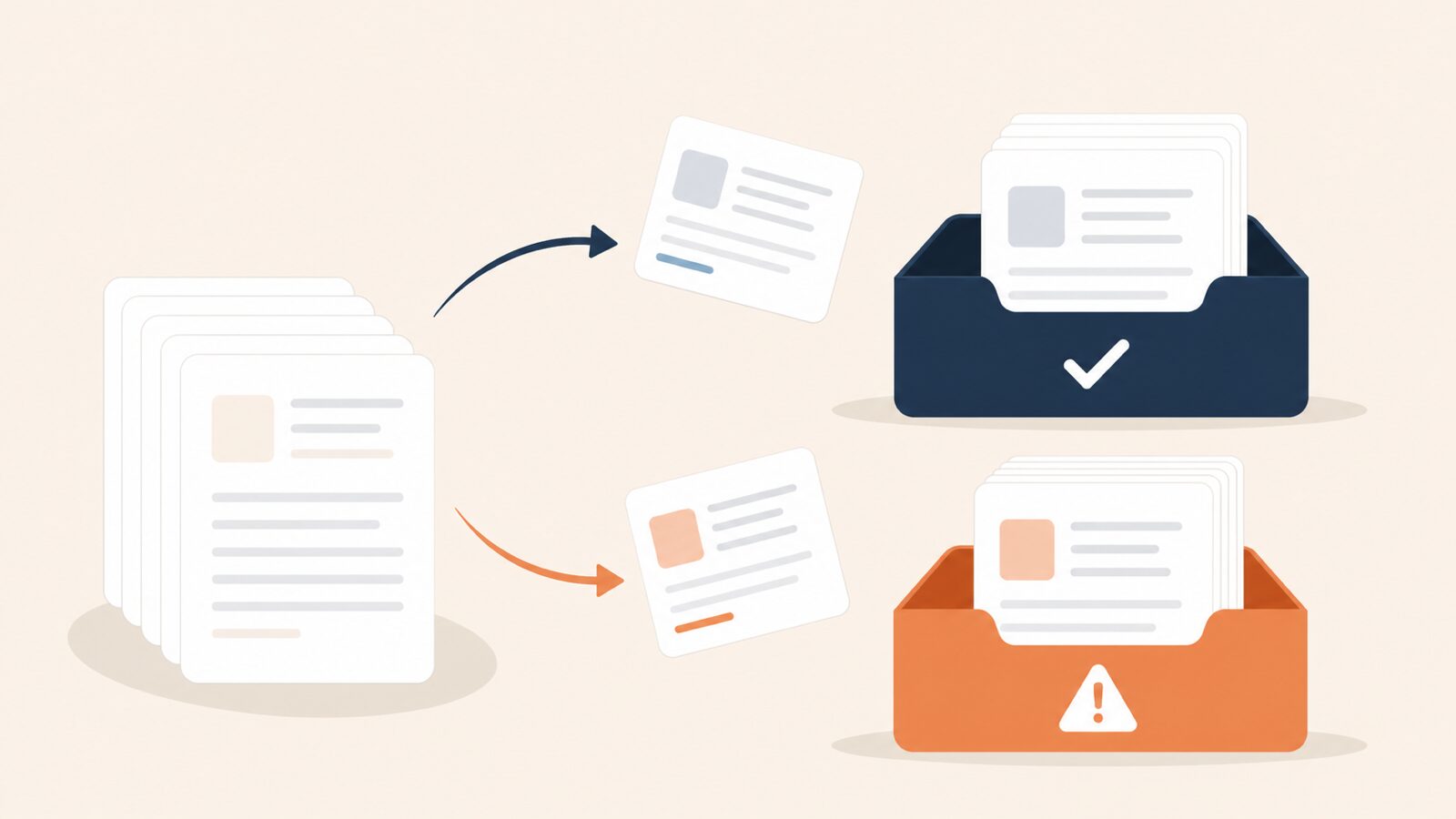
結論から言うと、サーチコンソールの除外(未登録)は、すべて直す必要はありません。直すべきは「本来インデックスされてほしいのに、されていないページ」だけです。Googleが意図通りに正しく除外しているものは、そのままで問題ありません。
ここでひとつ用語の整理をしておきます。かつて「カバレッジ」と呼ばれていたレポートは、現在は「ページのインデックス登録」という名前に変わっています。つまり、検索して探している「カバレッジ」と、画面に出てくる「ページのインデックス登録」は同じものです。今のレポートのステータスは「登録済み」と「未登録」の2つで、「除外」という表示はありません。登録されなかったページの理由は、[ページがインデックスに登録されなかった理由]の表に出ます。この記事では、なじみのある「カバレッジ」という言葉も併用しながら説明します。
そもそもインデックスとは、Googleがページの内容を読み取って検索用の索引に登録することです。かんたんに言うと、図書館の蔵書リストに載っている状態です。リストに載っていなければ、どれだけ良い本でも検索では見つけてもらえません。除外の確認とは、この「リストから外れているページ」を洗い出す作業です。
作業に入る前に、除外理由を「対応が要るか要らないか」で大まかに仕分けしておくと、無駄に慌てずに済みます。代表的な理由を一覧にまとめました。
| サーチコンソールの表示 | ざっくりの意味 | 基本の対応 |
|---|---|---|
| URL に noindex が指定されています | 「インデックスに登録しない」という指示(noindex)が付いている | 載せたいページなら要対応 |
| 見つかりませんでした(404) | ページが存在しない | 必要なページなら要対応 |
| クロール済み – インデックス未登録 | クロールされたが、まだ登録されていない | 内容を見直す |
| 検出 – インデックス未登録 | 見つかったが、まだクロールされていない | サーバーの応答を確認 |
| 代替ページ(適切な canonical タグあり) | 正規ページを別に指定済み | 原則そのままでよい |
| 重複していますが、ユーザーが正規ページとして選択していません | 似たページのうち別を正規と判断 | 原則そのままでよい |
ポイント。除外の数字そのものに一喜一憂しないことが大事です。数百件の除外があっても、その大半が「canonical で正規化済み」や「意図的なnoindex」なら健全な状態です。見るべきは総数ではなく、要対応の理由が何件あるかです。
除外を確認して直すまでの手順を5ステップで
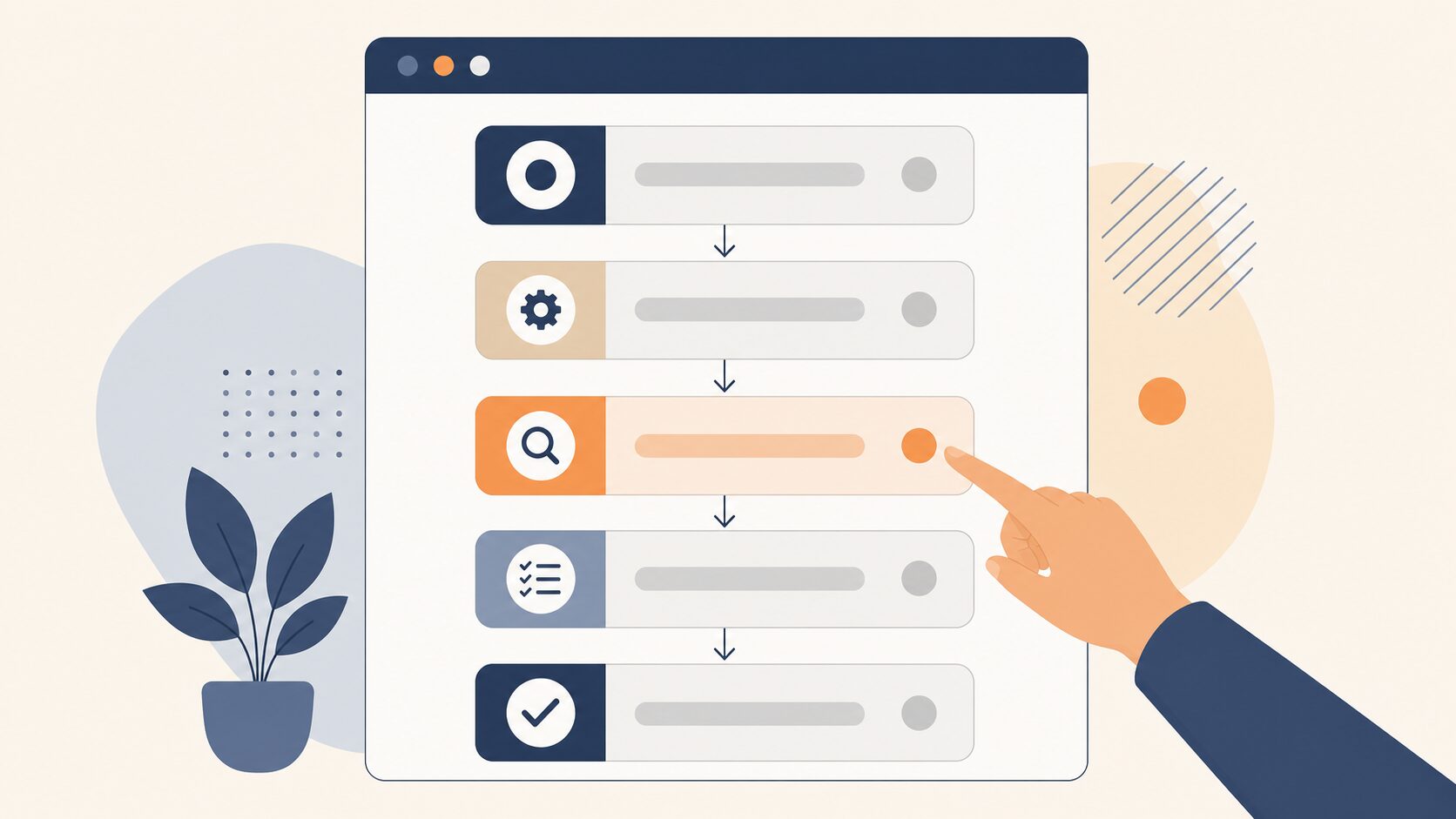
ここからは、実際にサーチコンソールを開いて除外を確認し、直すまでの流れを5つのステップに分けて説明します。特別なツールは不要で、無料のサーチコンソールだけで完結します。
ステップ1。インデックス登録レポートを開く
最初に、サーチコンソールでページ インデックス登録レポートを開きます。ここが旧カバレッジレポートです。上部に、インデックスに登録されたページと登録されなかったページのグラフと件数が出て、その下に、登録されなかった理由の表が並びます。
メニュー名やボタンの位置は、Google側の画面更新で変わることがあります。見当たらないときは、Search Console ヘルプの「ページ インデックス登録レポート」で最新の場所を確認してください。ここでは「どの画面を見るか」だけ分かれば十分です。
ステップ2。未登録の理由ごとに件数を確認する
次に、画面下部にある「ページがインデックスに登録されなかった理由」の一覧を見ます。ここに、先ほどの表で挙げたような理由が、それぞれ件数付きで並んでいます。まずは件数が多い理由から順にクリックして、どのURLが該当しているかを開きましょう。
このとき、要対応の理由(noindex・404・インデックス未登録系)を先に見るのがコツです。canonical 系の「そのままでよい」理由に時間をかけても、修正するものは出てこないためです。表の[ソース]の列も見ておきます。ヘルプでは、一般に修正できるのは[ソース]が「ウェブサイト」の理由だと説明しています。
ステップ3。URL検査ツールで個別に切り分ける
気になるURLが見つかったら、画面上部の検索窓にそのURLを貼り付けて「URL検査ツール」で調べます。URL検査ツールでは、1つのURLについて、Googleのインデックスに登録されている情報を確認できます。表示されるのは直近にインデックスに登録されたバージョンで、今公開しているページと同じとは限りません。修正したあとの状態を確かめるときは、[公開 URL をテスト]でライブテストを行います。
ここで「ページのインデックス登録」の詳細を開くと、そのページがなぜ登録されていないのかの手がかりが出ます。noindex が検出されているのか、robots.txt でブロックされているのか、Googleが選んだ正規URLが別なのか。原因の目星をつけるのがこのステップの目的です。
ステップ4。原因別に直す
原因が分かったら、理由に合わせて手を動かします。よくある4タイプの直し方を具体的にまとめました。
- URL に noindex が指定されています:載せたいページなのに noindex が付いている状態です。ページのソースやSEOプラグインの設定を見て、noindex を外します。WordPressなら、管理画面の[設定]>[表示設定]にある「検索エンジンがサイトをインデックスしないようにする」にチェックが入っていないかと、SEOプラグインの記事ごとの設定の両方を確認します。
- 見つかりませんでした(404):ページが消えている状態です。今も必要なページなら復旧します。URLを変えただけなら、旧URLから新URLへ301リダイレクト(引っ越し先を自動で案内する転送)を設定します。もう不要なら、サイトマップからそのURLを外して放置でかまいません。
- クロール済み – インデックス未登録:Googleがクロールしたものの、まだインデックスに登録していない状態です。ヘルプでは、今後登録される可能性も、登録されない可能性もあり、クロールのリクエストを再送信する必要はないと説明しています。内容の薄いページなら、検索する人が本当に知りたいことを追記して厚くします。関連する記事から内部リンクを送り、「これは大事なページだ」という手がかりを増やすのも有効です。
- 検出 – インデックス未登録:Googleが見つけたものの、まだクロールしていない状態です。ヘルプでは、通常はサイトへの過負荷が予想されたため、Googleがクロールの予定を組み直した場合だと説明しています。急ぐなら、サイトマップに含まれているか確認し、内部リンクでたどり着きやすくしておきます。
robots.txt によるブロックが原因のときは、そもそもクロールを止めている設定を見直す必要があります。robots.txt の書き方はrobots.txtのdisallow設定と確認手順で解説しているので、心当たりがある方はあわせて確認してください。
ステップ5。修正を検証にかける
修正したら、その理由の詳細ページで[修正を検証]を押して、Googleに再確認を依頼します。押さなくても Google は通常のクロールで修正を確認しますが、押すと検証の進み具合をレポートで追え、結果がメールで届きます。修正に漏れがあると、Googleがその問題を1件でも見つけた時点で検証は止まるので、同じ理由のページをすべて修正してから押します。ヘルプでは、検証は通常2週間ほどで完了し、それより長くかかる場合もあると説明しています。合格か不合格になるまでは、[修正を検証]をもう一度押さないでください。
作業前チェックリスト。次の5つを1セットにして、月に1回ほど回すと除外がたまりにくくなります。
- 要対応の理由を上から順に開く
- URL検査で原因を切り分ける
- 理由別に直す
- サイトマップに古いURLが残っていないか確認
- 「修正を検証」を押す
除外を整理すると、サイトはどう変わるのか

未登録のページを定期的に見直すと、本来検索に載せたいページが漏れていないかを早く見つけられます。クロールにかけられる手間(クロール バジェット)を気にする必要があるのは、主にページ数の多いサイトです。Googleのクロール バジェットの管理では、重複のないページが100万以上あるサイトや、1万以上あって毎日更新するサイトなどを目安に挙げ、そうでなければサイトマップを最新の状態に保ち、ページのインデックス登録レポートを定期的に確認すれば十分だとしています。削除したページが404を返すのは正しい扱いで、Googleは404を、そのURLを再びクロールしないよう求める強い合図として扱います。
独自性に欠ける中身の薄いページは、検索に載せる価値が低いと判断されやすいものです。逆に言えば、除外の中身を見直して「載せる価値のあるページ」に絞り込むことは、サイト全体の質を上げる作業そのものです。
もうひとつ、地味ですが効くのが「ムダな不安が消える」ことです。除外が数百件あると、それだけで「うちのサイトは何かおかしいのでは」と身構えてしまいがちです。中身を仕分けできれば、大半は正常な除外だと分かり、本当に直すべき数件に力を集中できます。
必要なのは、派手な裏技ではありません。除外の理由と件数を定期的に確認し、要対応だけを直し、直したら検証にかける。この運用を続けることが大切です。
起きやすい失敗と、その防ぎ方

ここでは、除外の確認・修正で起きやすい失敗を紹介します。どれも「知っていれば避けられる」ものばかりなので、当てはまっていないか確認してみてください。
失敗1。意図せず noindex を付けたまま気づかない
サイトのリニューアルやテスト環境の設定を引きずって、公開ページに noindex が残ってしまうケースです。この状態だと、どれだけ良い記事を書いても検索に出てきません。
しかも見た目は普通に表示されるため、気づきにくいのがやっかいなところです。防ぐには、月1回、ページ インデックス登録レポートの「URL に noindex が指定されています」を開き、そこに載せたいページが混ざっていないかを習慣的に確認します。リニューアル直後は特に念入りに見てください。
失敗2。404を放置し、サイトマップに古いURLを残す
ページを削除したりURLを変えたりしたのに、サイトマップには古いURLが残ったまま、という状態です。Googleは、サイトマップにはクロールさせたいページを載せるよう案内しています。削除したURLを残したままにすると、存在しないページをGoogleに読みに来させることになります。
ヘルプでも、置き換えずに削除したページの404は必ずしも問題ではないとしています。ただ、不要なURLが残ったままだと、レポートが汚れて本当の問題が埋もれます。
防ぎ方はシンプルで、URLを変えたら301リダイレクトを設定し、不要になったURLはサイトマップから外すことです。削除とサイトマップ更新をセットの作業にしておくと抜けません。
失敗3。「クロール済み – インデックス未登録」を設定ミスと勘違いする
この表示を見て、「タグの設定を間違えたのでは」とサイトをいじり回してしまう失敗です。noindex や robots.txt が原因なら、「URL に noindex が指定されています」「URL が robots.txt によってブロックされています」という別の理由で表示されます。ヘルプでは、この状態のページは今後登録される可能性も、登録されない可能性もあり、クロールのリクエストを再送信する必要はないと説明しています。
防ぐには、まず中身を見直します。検索する人の疑問に答えきれているか、他ページと役割が重なっていないかを点検し、必要なら加筆や統合をします。重複が疑われる場合は重複コンテンツの原因とcanonical設定の手順もあわせて確認してください。
失敗4。表示回数の数字だけを見て判断する
サーチコンソールの表示回数(インプレッション)が伸びたと喜んで、施策を増やしたり外注費を上げたりする失敗です。表示回数は集計方法の変更や不具合で一時的にぶれることもあるため、この数字だけを頼りに投資判断をすると、実態とズレた判断になりかねません。
防ぐには、表示回数だけで判断せず、クリック数・平均掲載順位・GA4のセッション数など複数の指標を組み合わせて冷静に見ることです。短期間で急に数字が跳ねたときほど、いったん立ち止まって裏を取りましょう。
見落としがちな落とし穴と、外注の線引き
ここまで手順を書いてきましたが、正直にお伝えすると、除外対応には「教科書通りにいかない」部分があります。戸惑いやすいポイントをまとめておきます。
まず、URL検査ツールとページ インデックス登録レポートで表示が食い違うことがあります。たとえば、URL検査ツールでは問題が出ないのに、レポートにはエラーが残っている場合です。ヘルプでは、Googleが最後にクロールしたあとにURLが修正された可能性があるとしています。レポートのURLの詳細ページか、URL検査ツールのインデックス登録されたバージョンでクロール日を確認し、そのあとに修正していないかを確かめます。また、ライブテスト([公開 URL をテスト])では、重複や正規化の条件はテストされません。
次に、除外はゼロにするものではありません。canonical で正規化したページや、意図的にnoindexにした管理用ページは、除外されているのが正常です。「全部を登録済みにしよう」と頑張ると、かえって不要なページまでインデックスさせてしまい逆効果になります。目指すのは全消しではなく、要対応だけをつぶすことです。
「クロール済み – インデックス未登録」を、リダイレクトやタグ設定だけで無理に解決しようとすると、かえってサイト構造を壊すことがあります。原因が中身の質であるケースでは、技術的ないじり方は効きません。
では、どこまで自分でやって、どこからプロに頼むか。noindexの外し方や404の整理、サイトマップの見直しは、手順さえ分かれば社内でも十分回せます。一方で、次のような段階になると、判断を誤ると被害が広がるため専門家に見てもらう価値が出てきます。
- 「クロール済み – インデックス未登録」が大量に出ている
- リニューアル後に一気に除外が増えた
- 原因の切り分け自体に自信がない
サイト移行がからむ場合はサイトリニューアルのSEO引き継ぎ手順もあわせて確認しておくと、事故を防ぎやすくなります。
コストの見落としも一言添えておきます。除外対応そのものは無料ツールでできますが、「原因を正しく切り分ける時間」と「中身を作り直す手間」は決してタダではありません。ここを甘く見て自社だけで抱えると、いつまでも数字が動かず疲弊しがちです。工数と成果のバランスで、外注の線を引くのが現実的です。
よくある質問
除外されているページは、すべて直さないといけないの?
いいえ、直す必要があるのは「本来は載せたいのに載っていないページ」だけです。canonicalで正規化済みのものや、意図的にnoindexにした管理ページは、除外されているのが正常な状態です。まずは要対応の理由から確認しましょう。
修正を検証を押してから、どのくらいで反映されるの?
ヘルプでは、検証は通常2週間ほどで完了し、それより長くかかる場合もあると説明しています。検証に合格するか不合格になると通知が届くので、押したあと何度も確認する必要はありません。特に重要なページだけを載せたサイトマップでレポートを絞り込んでから検証をリクエストすると、すべてのURLを対象にするより短い時間で完了する可能性があります。
新しく公開した記事が、なかなかインデックスされないのはなぜ?
ヘルプでは、Googleが新しいページのクロールとインデックス登録を始めるまでに、1週間程度かかることがあると説明しています。Googleがページを見つけるには、既知のページかサイトマップからリンクされている必要があるので、サイトマップに含め、関連記事から内部リンクを張ります。急ぐときは、URL検査ツールからインデックス登録をリクエストできます。ただし、リクエストしても登録されるとは限りません。
AI検索から自社サイトを除外することもできるの?
Googleは、検索に表示されるページからの情報を制限する方法として、nosnippet、data-nosnippet、max-snippet、noindex を案内しています。AI による概要や AI モードにも、この設定が使われます。ただし nosnippet や noindex は通常の検索結果の表示にも影響するので、使う前に公式の説明を確認してください。
まず今日、1ページだけ確認してみましょう
今日すぐできる最初の一歩として、サーチコンソールで「ページのインデックス登録」を開き、要対応の理由を1つだけクリックして、該当URLをURL検査にかけてみてください。これだけで「直すべきか、そのままでよいか」の感覚がつかめます。さらに深掘りしたい方は、あわせてホームページが検索で出てこない原因と直し方も読んでおくと、原因の見立てが早くなります。
ここまで読んで、「原因の切り分けや中身の作り直しまで自社でやり切るのは大変そうだ」と感じた方は、無理に抱え込まなくて大丈夫です。株式会社コレットラボのマーケの右腕では、GA4やSearch Consoleなどの数字を毎月確認し、貴社と合意したページの修正を行います。まずは話を聞いてみたいという段階でかまいませんので、気軽にご相談ください。
個別のご相談
サービスの選び方やご依頼について、ご相談いただけます。
相談する


