Cursorで不要コードをAIに掃除させ表示速度を高速化する5手順
この記事の要点
- サイトが重くなる原因の一つが、使われず残ったデッドコードの蓄積
- Cursorで不要コードを診断・候補出しさせ、最終的に削除するかは自社で判断する
- 準備→診断→優先順位→1つずつ削除→公開前チェックの5段階で進める
「サイトの表示が年々もっさりしてきた」「でもコードを触れる人が社内にいない」。長く運用してきたサイトほど、こういう悩みは深くなりますよね。
この記事では、AIコードエディタ「Cursor」を使って、サイトに溜まった不要なコードをAIに見つけさせ、安全に掃除して表示速度を高速化する具体的な手順を解説します。コードが読めなくても再現できるよう、何を渡し、出力のどこを確認し、どう直すかという道筋まで踏み込みます。
Contents / 目次
結論。重さの正体は「使われないまま残ったコード」、掃除役にAIが向いている
サイトが重くなる原因はいくつかありますが、長く運用したサイトで起こりやすいのが、過去に足したまま使われなくなった古いコード(デッドコード)の積み重なりです。デッドコードとは、つまり「もう誰も呼んでいないのに、毎回読み込まれているCSSやJavaScript」のことです。これを人力で1行ずつ追うのは現実的ではありません。だからこそ、コード全体を一気に読み取って「どこが使われていないか」を洗い出すAIが向いています。
Cursorとは、AIを内蔵したコードエディタです。 広く使われている「VS Code」をベースにしていて、 自然な日本語で「使われていないCSSを探して」と頼むと、AIがコード全体を解析して候補を挙げてくれます。 Cursor公式サイトでも、AIコーディングエージェントとして紹介されています。
ただし、ここで大事な前提があります。AIは「掃除の候補出し」が得意で、「最終的に消していいかの判断」は自社で行うという役割分担です。これを守るだけで、事故はぐっと減ります。まずは全体像を一覧で押さえましょう。

| 作業の段階 | AIに任せる範囲 | 自社で判断する範囲 |
|---|---|---|
| 診断 | 重い原因の洗い出し、未使用コードの候補リスト作成 | どこから手をつけるかの優先順位づけ |
| 削除 | 使われていない部分の特定と削除案の提示 | 本当に消していいかの最終確認、バックアップ |
| 確認 | 変更箇所の説明、影響範囲の整理 | 実際の画面を見て表示崩れがないかチェック |
この表のとおり、AIは「探す・提案する」、自社では「決める・確かめる」。この線引きが、今回のテーマの肝です。
やり方。診断から掃除までを5ステップで進める
結論から言うと、進め方は「準備 → 診断 → 優先順位づけ → 1つずつ削除 → 公開前チェック」の5ステップです。いきなり全部消そうとせず、小さく刻むのが成功のコツです。順番に見ていきましょう。

ステップ1。掃除する前に必ずバックアップを取る
最初にやるべきは、今のサイトのまるごとバックアップです。これは絶対に飛ばさないでください。AIに削除を任せる以上、「元に戻せる状態」を作っておくのが安全網になります。レンタルサーバーの管理画面からファイル一式をダウンロードしておくか、コードをGit(変更履歴を記録する仕組み)で管理しているなら、作業前にコミット(その時点の状態を保存)しておきます。WordPressなら、バックアップ用のプラグインで「データベース」と「テーマ・プラグインのファイル」の両方を保存しておくと安心です。
ステップ2。Cursorに「どこが重いか」を診断させる
次に、サイトのコードをCursorで開き、AIに重さの原因を診断させます。ここでのコツは、いきなり「直して」と言わず、まず「分析だけ」を頼むことです。出発点のたたき台として、こんな短い指示から始めるとよいでしょう。
このプロジェクト全体を読んで、ページの表示速度を重くしている
原因を、影響が大きい順に一覧にしてください。
・使われていないCSSやJavaScriptの候補
・サイズの大きすぎる画像
・重複して読み込まれているコード
それぞれ、なぜ重くなるのかと、対象のファイル名・行も添えてください。
削除や修正はまだしないでください。分析だけお願いします。
このあとはAIと対話しながら、自社の状況に合わせて詰めていけば大丈夫です。AIは、指示に書いていないことまで自分から深く調べるとは限りません。詳しく知りたい点は、そのつど言葉にして伝えます。出てきた一覧を見て、「これは何のためのコード」と気になった項目は、遠慮なく「この処理の目的を説明して」と追加で聞きましょう。
ステップ3。優先順位をつけ、1つずつ削除する
診断結果が出たら、効果が大きく、かつリスクが低いものから手をつけます。一度に全部消さない。1種類ずつ消して、その都度ページを確認する。これが鉄則です。たとえば「使われていないCSS」をまとめて消すのではなく、「このファイルの未使用部分だけ削除して」と範囲を絞って頼みます。削除を依頼するときは、必ず変更内容の説明も求めてください。
先ほどの一覧のうち、〔ファイル名を入力〕で使われていないCSSだけを
削除してください。削除する前に、
・どの部分を、なぜ消すのか
・他のページで使われていないと判断した根拠
を箇条書きで説明してください。説明に納得できたら削除を進めます。
ステップ4。公開前チェックリストで表示崩れを確認する
削除のたびに、目で見て確認します。AIが「使われていない」と判断した部分が、実際には使われていることがあります。次のチェックリストを毎回回してください。
- トップページの見た目:レイアウト崩れ、文字の色やサイズの変化がないか
- 主要ページ:商品ページ、お問い合わせ、料金など、お金に直結するページを実際に開く
- スマホ表示:パソコンだけでなくスマホ画面でも崩れていないか
- 動く部分:メニューの開閉、スライダー、フォーム送信などボタン系が動くか
- 速度の比較:掃除の前後で読み込み速度を測り、実際に改善したか確認
速度の測定は、Googleが無料で公開している「PageSpeed Insights」のような計測ツールに自社のURLを入れるだけで数値が出ます。
ステップ5。問題なければ本番へ反映する
確認が済んだら本番サイトに反映します。可能なら、いきなり本番をいじるのではなく、テスト用の環境(ステージング)で先に試すのが理想です。WordPressなら、子テーマや検証用サイトで動作を見てから本番に上げる流れが安全です。ここまで来れば、一連の掃除は完了です。
ポイント。手順の中で固有のボタン名やメニュー名は、Cursorのバージョンで変わることがあります。正確な操作名は公式ドキュメントで確認しつつ、本文の「何を渡し、何を確認するか」という流れを軸にすれば、画面が多少違っても再現できます。
効果。読み込みが軽くなると、離脱とコンバージョンに効く
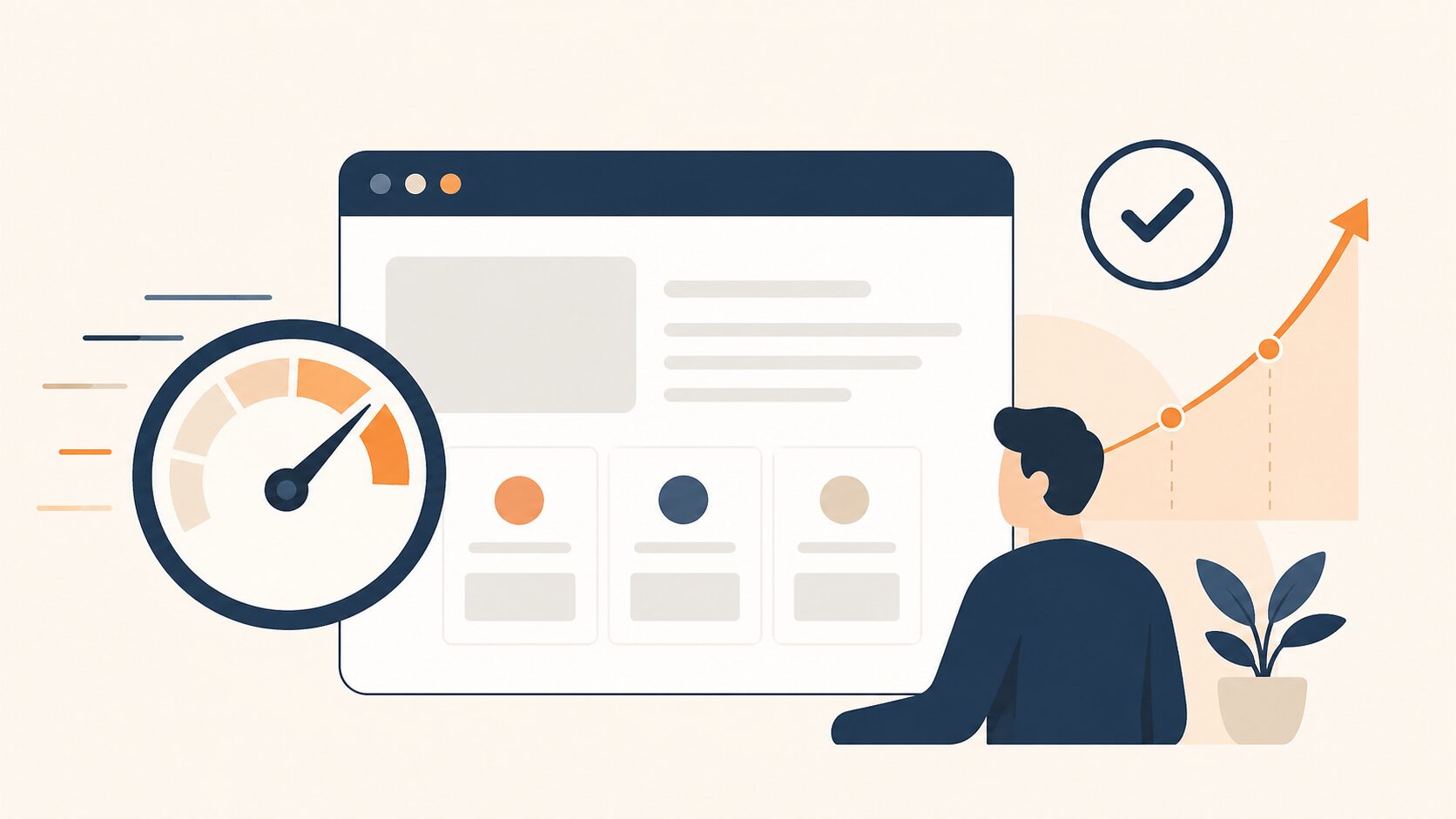
不要コードを掃除すると、まずページの読み込みが軽くなり、訪問者が待たされる時間が減ります。ページが重いと、開く前に離脱されてしまう。この「待てずに帰る」を減らせるのが、表示速度改善の一番の価値です。
具体的な数字は、もとのサイトの状態や業種で大きく変わるため一概には言えません。ただ、AIコーディングを取り入れた企業が作業工数を減らしている事例は出てきています。たとえばAmazon Q Developerを導入したキヤノンITソリューションズの取り組み(AWS公式ブログ)では、3か月の効果検証で開発スピードの向上が報告されています。なお、AWSはAmazon Q Developer のサポート終了に関するお知らせで、IDE プラグインと有償サブスクリプションのサポートを2027年4月30日に終えると発表し、Kiro への移行を案内しています。ツールはCursorとは別ですが、「AIコーディングエージェントが定型的なコード作業の負担を下げる」という方向性は共通しています。
大切なのは、派手な機能より「地道な掃除と確認を仕組みにする」ことです。月に一度、不要コードと重い画像をAIに点検させるルールを決めておく。これだけで、サイトが少しずつ重くなる「じわじわ劣化」を防げます。表示速度はユーザー体験に直結し、検索エンジンの評価にも関わる要素のひとつなので、回遊や問い合わせを損なわずに体感を改善できるのは大きな利点です。サイトメンテナンスの自動化についてはCursorでサイト保守を自動化する手順でも掘り下げています。
よくある失敗と回避法。掃除でサイトを壊さないために
結論として、失敗のほとんどは「一気にやろうとする」ことから起きます。起こりやすい3つのパターンと、その防ぎ方を具体的に紹介します。

失敗1。曖昧な指示でAIに丸投げして暴走させる
「サイトを軽くして」とだけ頼むと、AIは目的を取り違えて、必要なコードまで書き換えることがあります。要件が曖昧なままだと、AIは迷走しやすいのです。防ぐには、ステップ2のように「分析だけ」「この範囲だけ」と作業を区切って渡すこと。一度の指示で扱う変更を小さくするほど、間違いが混ざる面積が減り、確認も楽になります。
失敗2。リファクタリングでファイルの参照が壊れる
AIにコードの整理(リファクタリング)を頼むと、ファイルの移動や名前変更のときに、別の場所からの参照(読み込み)が切れてサイトが真っ白になることがあります。ファイルの移動や名前の変更に合わせて、読み込む側の記述が書き換わらないまま残ると起きるトラブルです。回避策は、整理と削除を同時にやらないこと。まず不要コードを消す、別の機会に整理する、と工程を分ければ、原因の切り分けがしやすくなります。
失敗3。会話が長引いてAIが前言を翻す
同じチャットで延々とやり取りを続けると、AIが以前に決めたことと正反対の提案をし始めることがあります。これは会話が長くなりすぎて、前半の文脈をうまく保てなくなる現象です。防ぐには、ひとつの作業が終わったら会話を区切り、新しいやり取りを始めること。「今日はこのファイルの掃除だけ」とテーマを区切れば、AIも迷いません。古いプラグインの安全な書き換えについてはCursorで古いプラグインを安全に書き換えるでも同じ考え方を解説しています。
AIが生成・修正したコードには、セキュリティ上の問題が混ざることがあります。フォームや会員機能など、個人情報を扱う部分を触ったときは、削除や変更のあとに「この変更で情報が漏れる経路が増えていないか」を必ず確認してください。判断が難しければ、その箇所だけは詳しい人やプロに見てもらうのが安全です。
使う側の落とし穴。AIに任せきれない「現場の妥協点」
正直にお伝えすると、AIによるコード掃除は万能ではありません。ここを誤解したまま進めると、かえって時間がかかります。注意しておきたい点を共有します。
まず、「読めなくても消せる」けれど「読めなくても安全とは限らない」ということ。AIは消す候補を出せますが、それが本当に不要かの最終判断には、サイトの作りをある程度わかっている目が要ります。古くて複雑なサイトほど、コードが「秘伝のタレ」状態になっていて、一見不要に見える部分が裏で効いていることがあります。こういうサイトは、AIだけで全自動には向きません。
次に、内製と外注の切り分けです。コーポレートサイトのちょっとした掃除や、画像の最適化くらいなら、社内でCursorを使って十分回せます。一方、ECサイトや会員機能、決済が絡むサイトは、壊れたときの損失が大きいので、AIの提案を最終チェックできる人を必ず挟むべきです。「自分たちでやる」と「プロに任せる」の境界は、技術の難しさではなく、止まったときの損害の大きさで引くのが現実的です。
最後にコストの見落とし。AIツールの月額は安く見えても、 本当のコストは「確認する人の時間」です。掃除そのものは速くても、表示崩れの確認やテストは人がやります。ここを計算に入れずに「AIで無料化できる」と思うと、現場が疲弊します。「指示出しだけでサイトが直る」感覚は本物ですが、最後の責任は人が持つ。この前提をチームで共有しておくことが大切です。詳しくはVibe Codingでサイトを修正する3ステップもあわせてどうぞ。
よくある質問(FAQ)
コードが全く読めなくても、Cursorで掃除できますか
診断や削除の候補出しはAIに任せられるので、コードが読めなくても進められます。 ただし「本当に消していいか」の最終確認は人の役目です。まずはバックアップを取り、1か所ずつ消して画面を確認する、を徹底すれば安全に進められます。
不要コードを消すと、どれくらい速くなりますか
元のサイトの状態によって大きく変わるため、一律の数字は言えません。だからこそ掃除の前に速度を計測しておき、後で比較するのが大切です。重い画像や使われないコードが多いサイトほど、体感の改善は出やすい傾向があります。
WordPressのサイトでも使えますか
使えます。テーマやプラグインのファイルをCursorで開けば、未使用のCSSやJavaScriptを診断できます。ただしWordPressはデータベースも関わるので、ファイルとデータベースの両方をバックアップしてから作業してください。
掃除でサイトが壊れたら、元に戻せますか
作業前にバックアップを取っていれば戻せます。これが最大の保険です。Gitで変更を記録していれば、ひとつ前の状態にすぐ復元できます。バックアップなしで進めるのだけは避けてください。
まとめと、相談したくなったときの一歩
不要コードの掃除は、「バックアップ→診断→優先順位→1つずつ削除→確認」を小さく回すのが基本です。AIは候補出しの強力な相棒ですが、消す決断と最後の確認は人が握る。この役割分担さえ守れば、コードが読めなくても表示速度の改善は十分狙えます。
表示速度も含めて、サイトのリニューアルを検討している方は、コレットラボのホームページ制作・LP制作をご覧ください。デザインをWordPressに実装する工程で表示速度を調整し、公開前にスマートフォンとパソコンの両方で文章とリンクを確認します。
仕事で使えるAI活用情報をLINEで
AIの活用ポイントと、DX・AXコラムをお届けします。登録後のアンケートでは、活用例や指示文、業務に使える資料、社内導入の情報など、受け取りたいテーマを選べます。
通常は金曜日12:10、週0〜1回程度の配信です。コラムのお知らせは、アンケート未回答でも受け取れます。
LINEでAI活用情報を受け取る(新しいタブで開きます)株式会社コレットラボは、OpenAI Select Partnerです。
AI活用研修
経営者と社員で考えるAI活用研修
研修内容と料金を見る