

Gemini Notebook(旧NotebookLM)で広報資料を検索|質問テンプレ
この記事の要点
- アップロードした自社資料だけを根拠に引用元付きで答えるAIノート
- 資料を集めテーマ別ノートに分け役割・目的・条件・出力形式を指定
- 古い資料混在や誤生成を防ぎ最新版明記と人の最終確認を徹底
「3年前のあの取材、何て答えたっけ」「過去のリリースのトーンを揃えたいのに資料が探せない」。1人広報や少人数の広報チームほど、こうした「探す時間」に毎日を削られていませんか。
この記事では、GoogleのGemini Notebook(旧 NotebookLM)を使って、過去10年分の社内資料を「質問するだけで一瞬で答えが返ってくる広報の脳」に変える具体的な手順を解説します。何を入れて、どう質問し、どこをご自身で確認するのか。つまずきやすいポイントまで、順番にお伝えします。
Contents / 目次
結論。Gemini Notebookは「自社資料だけで答えるAI」を最短で作れる
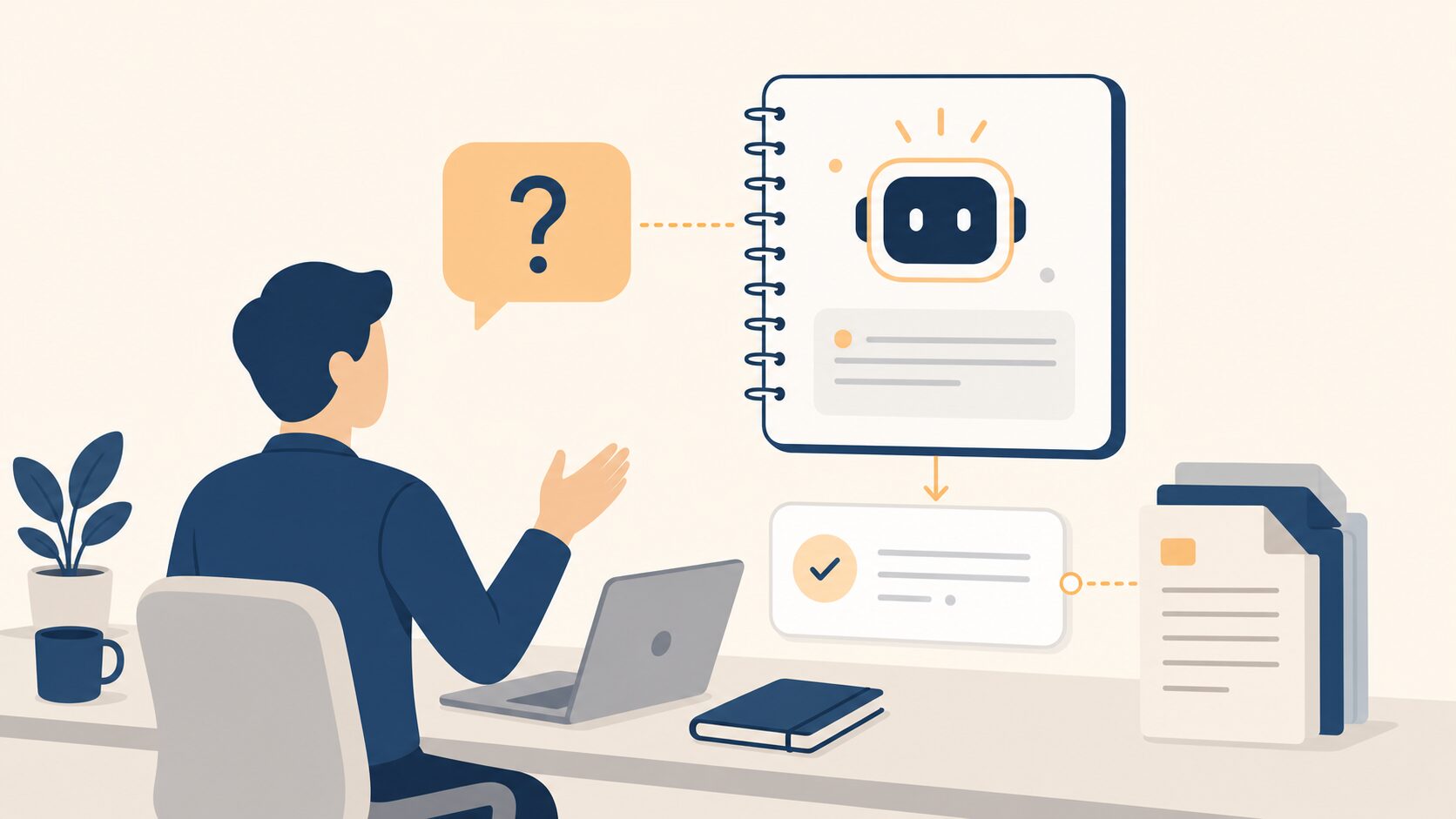
結論から言うと、広報の脳づくりでまずやるべきは「ChatGPTで器用なことをする」ことではなく、自社の資料だけを読ませて、その中からしか答えないAIを作ることです。これがGemini Notebookの最大の強みです。
Gemini Notebookとは、Googleが提供する「アップロードした資料だけを根拠に答えるAIノート」です。一般的なChatGPTやGeminiが世界中の情報から答えるのに対し、Gemini Notebookはあなたが入れたPDFや議事録の中だけを読んで回答します。 つまり「うちの会社の事情を知らないAI」ではなく「うちの資料を全部読んだ新人広報」を雇うイメージに近いです。なお、今の Gemini Notebook のチャットには、ウェブの検索などをユーザーに代わって行う試験運用中の機能も加わっています(Gemini Notebook でチャットを使用する)。資料だけを根拠にしたいときは、ステップ3のテンプレートのように、資料だけをもとに答えるよう質問に書いておきます。
しかも回答には、資料から引いた引用が付きます。引用を選ぶと、資料の該当箇所に移動して前後の文脈まで確かめられます。 広報にとって出典が確認できることは命綱なので、ここが効いてきます。基本機能は個人の Google アカウントで無料で使えます。無料の範囲では、ノートブックは1人100件まで、1つのノートブックに入れられる資料(ソース)は50件までです(2026年10月10日時点。上限やプランは変わることがあるため、最新の条件はGemini Notebook のヘルプ「Gemini Notebook をアップグレードする」でご確認ください)。
従来の資料管理とGemini Notebookで作る広報の脳は、何が違うのか。下の表で整理します。
| 項目 | 従来のフォルダ・検索 | Gemini Notebookで作る広報の脳 |
|---|---|---|
| 探し方 | ファイル名やキーワードで一致検索 | 「○○について過去どう答えた」と自然な言葉で質問 |
| 横断性 | 1ファイルずつ開いて確認 | 10年分の複数資料をまたいで一気に回答 |
| 出典 | 自分で該当箇所を探す | 回答に引用元(資料名・該当箇所)が自動で付く |
| 属人化 | ベテランの記憶頼み | 誰が質問しても同じ資料をもとに答えが返る |
| 引き継ぎ | 口頭・メモで断片的 | 資料を入れた時点で知識が引き継がれる |
ポイントは3つだけです。まず資料を集めて入れる。次に質問の型を決めて引き出す。最後に人が最終チェックして使う。この順番で進めれば、専門知識がなくても今日から作り始められます。次の章で具体的な手順に入りましょう。
広報の脳の作り方。3ステップで始める具体手順
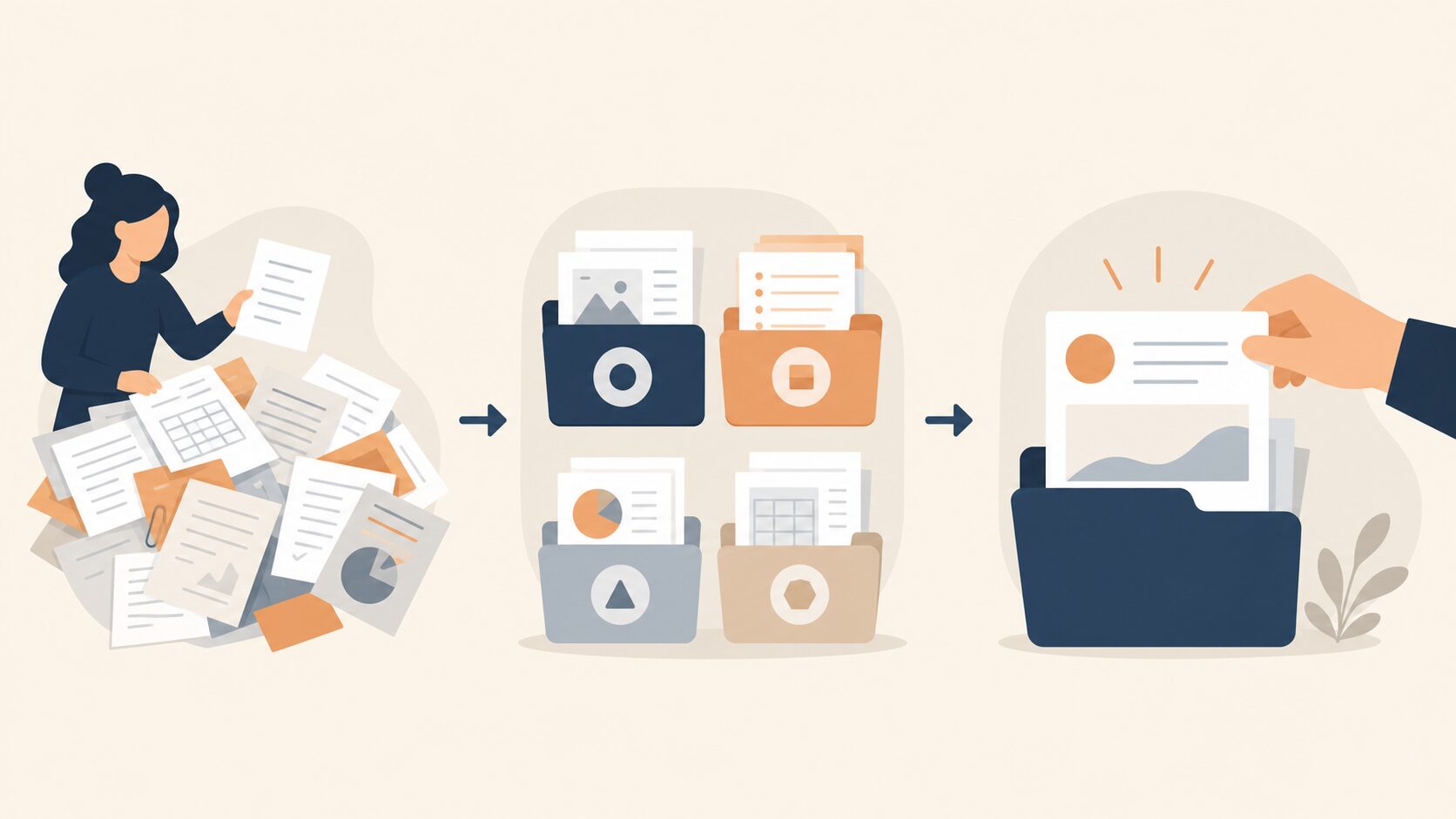
広報の脳づくりは、大きく「集める→入れる→引き出す」の3ステップで進みます。いきなり10年分を完璧に揃えようとすると挫折するので、まずは直近2〜3年分の主要資料から始めるのがおすすめです。
ステップ1。入れる資料を選んで下ごしらえする
最初にやるのは、AIに読ませる資料の洗い出しです。Gemini NotebookはPDF、Googleドキュメント、テキスト、Webサイトのリンク、音声ファイルなど幅広い形式を読み込めます。 広報の脳に入れると効くのは、次のような資料です。
- 過去のプレスリリース:言い回しやトーン、これまでの発表内容の根拠になる
- 取材対応の記録・想定問答:「過去にどう答えたか」を一瞬で引ける
- 会社沿革・事業説明資料:新人や外部への説明文を一貫させる
- 議事録・打ち合わせメモ:意思決定の経緯をたどれる
- 広報ガイドライン・表記ルール:自社らしい言葉づかいを保てる
ここで大事なのが、入れる前の下ごしらえです。机の上が散らかっていると新人が混乱するのと同じで、資料がぐちゃぐちゃだとAIの回答も精度が落ちます。下のチェックリストを使って、入れる前に最低限の整理をしておきましょう。
アップロード前チェックリスト。①最新版か古い版か分かるようファイル名に日付を入れる ②機密度が高すぎる資料(個人情報・未公開のM&A情報など)は除外する ③スキャンしただけの画像PDFは文字認識(OCR)済みのものにする ④同じ内容の重複ファイルは1つに絞る ⑤社外秘の扱いを社内ルールで確認しておく。
ステップ2。テーマごとにノートを分けて入れる
資料が揃ったら、Gemini Notebook上に「ノートブック」(この記事では「ノート」と呼びます)を作って読み込ませます。 ここでのコツは、なんでも1つのノートに詰め込まないことです。たとえば「製品広報用」「採用広報用」「危機管理・想定問答用」のようにテーマで分けると、回答の精度が上がります。理由はシンプルで、関係ない資料が混ざるほどAIが迷うからです。
1つのノートに入れる資料は、まずは10〜30件くらいを目安にすると扱いやすいです(無料の範囲の上限は、1つのノートブックに50件です)。 読み込みが終わると、資料ごとに全体の要約が自動で作られ、「ソースガイド」で読めます(ノートブックの新しいソースを追加または検索する)。 この時点で「ちゃんと中身を理解できているか」をざっと確認しておきましょう。
ステップ3。質問の型を決めて引き出す
広報の脳の価値は、ここで決まります。「これ要約して」のような雑な質問では、雑な答えしか返りません。Gemini Notebookから安定した答えを引き出すには、役割・目的・条件・出力形式をセットで伝えるのがコツです。下のテンプレートは、そのままコピーして角括弧だけ自社用に差し替えれば使えるよう作り込んだものです。
あなたは当社の広報担当者をサポートするアシスタントです。
このノートに入っている当社の資料だけを根拠に回答してください。
資料に書かれていないことは推測せず「資料内に該当情報なし」と答えてください。

【質問】
[ここに知りたいことを入力。例:自社の環境への取り組みについて、過去の発表でどう説明してきたか]

【目的】
[この回答を何に使うか。例:取材で同じ質問が来たときの回答準備]

【条件】
・専門用語は避け、社外の人にも伝わる言葉にする
・トーンは過去のプレスリリースに合わせる
・事実と、その根拠になった資料名・該当箇所を必ずセットで示す

【出力形式】
1. 結論(3行以内)
2. 根拠となる過去の発言・記述(資料名つきの箇条書き)
3. 今回の回答案(そのまま使える文章で200字程度)このテンプレートのうれしいところは、回答が「結論・根拠・使える文章」の3段で返ってくることです。もし答えがぼんやりしていたら、【条件】に「○○の観点も含めて」と一行足すだけで精度が変わります。逆に的外れな答えが続くときは、入れている資料に関係ないものが混ざっていないかを疑ってください。RAGと呼ばれる「自社資料から答える仕組み」の考え方はRAGとは|社内文書をAIに答えさせる手順を非エンジニア向けに解説でも詳しく解説しているので、仕組みから理解したい方はあわせてどうぞ。
広報の脳を作ると、何がどう変わるのか

結論として、広報の脳が一番効くのは「探す・思い出す・揃える」という、これまで人の記憶と手作業に頼っていた部分です。ここが自動化されると、広報の時間の使い方そのものが変わります。
たとえば取材前の準備。これまで「過去にこのテーマでどう答えたか」を探すのに、フォルダを開いては閉じてを繰り返して30分かかっていたとします。広報の脳に質問すれば、引用元つきの答えが数十秒で返ってきます。仮に取材対応が月10件あれば、それだけで月5時間前後の「探す時間」がまるごと浮く計算になります(あくまで一例で、資料の整い方や件数で大きく変わります)。
変化の方向性を整理すると、次のようになります。
- 初動が速くなる:過去の発言や根拠をすぐ引けるので、リリースや回答の下書きが早く出せる
- トーンがブレない:過去資料を踏まえるため、担当者が変わっても自社らしい言葉が保てる
- 引き継ぎが楽になる:ベテランの頭の中ではなく、ノートに知識が貯まっていく
- 新人が戦力化しやすい:分からないことを先輩ではなくノートに聞ける
広報部門でのAI活用は、すでに特別なことではなくなりつつあります。生成AIの使いどころとしては「コピーやタイトルの案出し」「記事の要約・情報収集」などがあり、どこまで使うかは企業や業種によって異なります。 広報の脳は、まさにこの「要約・情報収集」を自社資料ベースで一段深くするものだと考えてください。
自治体でも動きは進んでいます。東京都は、都庁の各部門と職員に向けて、AIの導入・活用のガイドラインと生成AIの利用の手引きを公開しています。 考え方の参考として東京都デジタルサービス局のAI導入・活用ガイドラインに目を通しておくと、社内ルールを作るときの土台になります。
よくある失敗と回避法。現場でやりがちな3つのつまずき
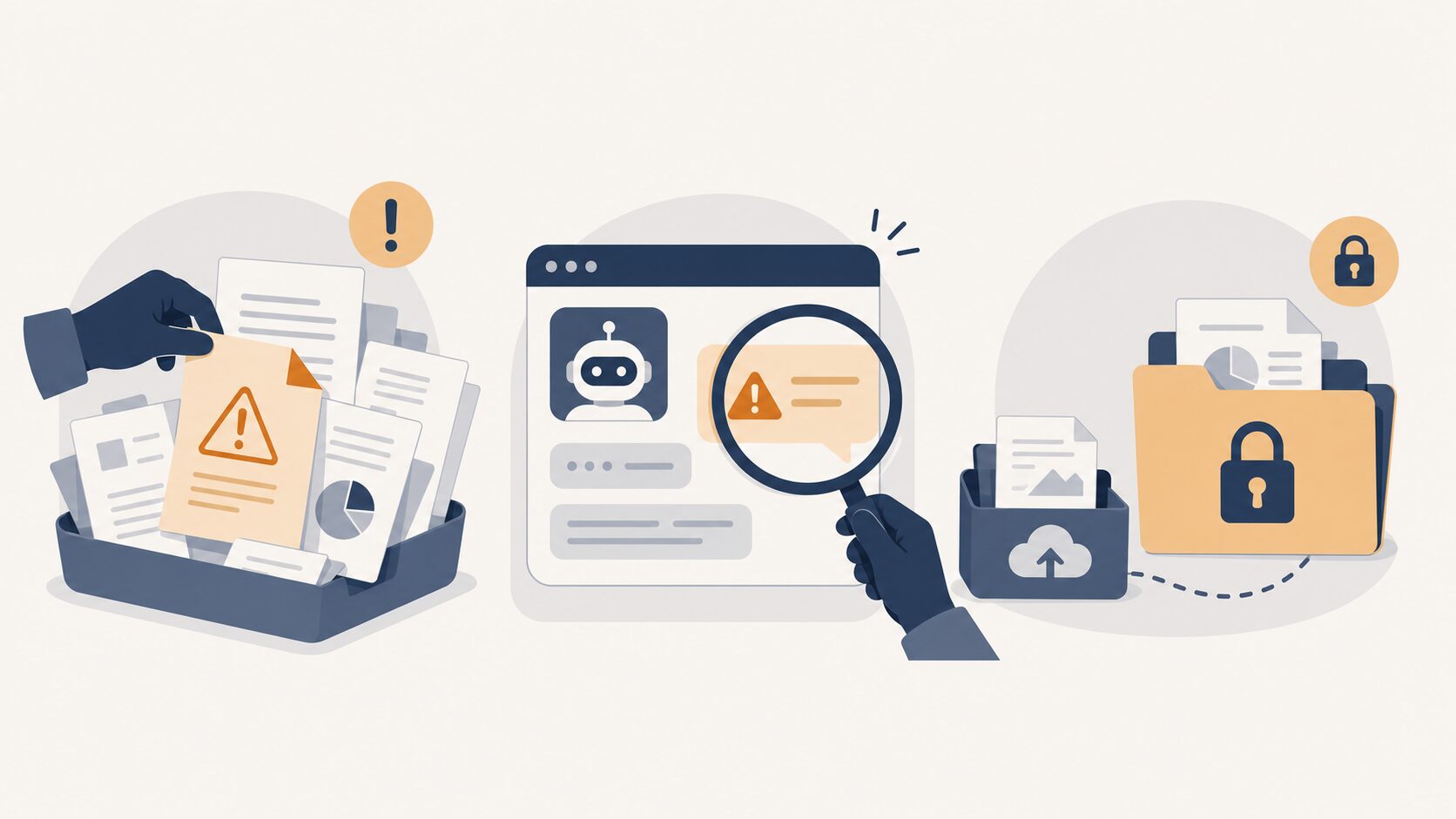
広報の脳づくりは難しくありませんが、雑に進めると「結局使わなくなった」で終わります。起こりやすい失敗を3つ、回避法とセットで紹介します。
失敗1。古い資料と新しい資料を混ぜて入れてしまう
3年前の組織図や、すでに終了したサービスの資料を入れたまま質問すると、AIは古い情報を平気で「現在の事実」として答えてしまいます。広報がこれを見逃すと、誤った情報を社外に出すことにつながりかねません。
回避法は、入れる時点で「最新版だけを入れる」か、古い資料にはファイル名に『2023年版・現在は無効』のように明記することです。そして質問するときに「最新の情報を優先して」と一言添える。AIは入れた資料の新旧を自動では判断できないので、人間が目印を付けてあげる発想が大事です。
失敗2。資料に無いことまでAIが「それらしく」答える
AIには、答えが見つからないときにもっともらしい文章を作ってしまう癖があります。これをハルシネーション(もっともらしい嘘)と呼びます。Gemini Notebookは自社資料に絞る分この癖は弱まりますが、ゼロにはなりません。 「資料に書いてあると思い込んで、実は無い数字」を広報がそのまま使うと事故になります。
回避法は2つです。1つは、先ほどのテンプレートのように「資料に無ければ『該当情報なし』と答えて」と毎回指示すること。もう1つは、回答に付いてくる引用元を必ず開いて、本当にそう書いてあるか目で確認することです。 AIの答えは「下書き」、最終判断は人。この線引きを崩さなければ大きな失敗は防げます。
失敗3。機密情報を考えずに何でも入れてしまう
「便利だから」と、未公開の決算情報や個人情報、取引先との秘密保持に関わる資料まで入れてしまうケースです。社員が会社の承認なしに勝手にAIへ情報を入れる「シャドーAI」は、情報漏えいの典型的な火種になります。
回避法は、入れる前に「これは社外に出ても困らない情報か」を一段考えること、そして社内で利用ルールを決めておくことです。何を入れていいか分からないまま個人が判断する状態が一番危ない。AIに入れていい情報・ダメな情報の線引きについてはAIに入力してはいけない個人情報|線引きの一覧と社内ルールの作り方で最低限のルールの作り方を解説しているので、導入前に一度確認しておくと安心です。
使う前に知っておきたい、広報の脳の限界と妥協点
ここまで便利さを伝えてきましたが、限界もお伝えします。ここを分かったうえで使うかどうかで、定着するかが大きく変わります。
まず、Gemini Notebookは「考える広報」の代わりにはなりません。あくまで過去の資料を探して引き出すツールであり、「来期の打ち出しをどうするか」「この危機にどう向き合うか」といった戦略や感情を伴う判断は人の仕事です。とくに謝罪文やお詫びのような場面でAIに丸投げすると、人間味のなさがかえって火に油を注ぎます。広報の脳は「下調べと初動を速くするもの」と割り切るのが、現場でうまくいくちょうどいい距離感です。
次に、最初の資料整理がいちばん大変だという点です。10年分の資料がフォルダのあちこちに散らばっていたり、紙やスキャン画像のままだったりすると、AIに入れる前の整理に時間がかかります。ここを軽く見て「とりあえず全部入れればいい」とやると、精度が出ずに使われなくなります。正直に言えば、ツールの操作よりこの資料整理と運用ルールづくりのほうが本丸です。
そして見落としがちなのが、「入れっぱなし」で放置すると、脳がどんどん古くなるという点です。新しいリリースを出したらノートにも追加する、終わった情報は外す。この更新を回す担当と頻度を決めておかないと、半年後には「古いことしか答えないAI」になります。内製でやるか、最初の設計と運用ルールづくりだけ外部に伴走してもらうか。ここは自社のリソースと相談して決めるのが現実的です。広報業務全体をどう仕組みに変えていくかはAXとは|広報の定型作業を仕組み化する6手順と業務カードでも整理しているので、全体像から考えたい方はあわせてご覧ください。
Gemini Notebook(旧 NotebookLM)は無料で使えますか
はい、基本的な機能は個人の Google アカウントで無料で使えます(2026年10月10日時点)。 無料の範囲の上限は、ノートブックが1人100件、1つのノートブックのソースが50件です。上限を引き上げたい場合は、Google AI プラン(Plus・Pro・Ultra)や、対象の Google Workspace のプランで使う方法があります。プランや上限は変わることがあるため、最新の条件はGemini Notebook をアップグレードするで確認しつつ、まずは無料の範囲で小さく試すのがおすすめです。
機密資料を入れても大丈夫ですか
未公開の決算情報や個人情報など、漏れて困る情報は入れない判断が安全です。 まずは公開済みのリリースや沿革など、社外に出ても問題ない資料から始めましょう。社内で「入れていい情報」のルールを先に決めておくと安心です。
Googleのヘルプによると、個人のアカウントでは、入れた資料は高評価・低評価のフィードバックを送らない限り Gemini Notebook のトレーニングに使われません。フィードバックを送ると、質問やアップロードした資料を含むやり取りが Google に確認される場合があります。会社の Google Workspace のアカウントでは、フィードバックを送っても人間のレビュアーによる確認は行われず、AI モデルのトレーニングにも使われません(Gemini Notebook をアップグレードする、2026年10月10日時点)。
AIの答えをそのまま社外に出していいですか
そのままはおすすめしません。AIの回答はあくまで下書きです。必ず引用元を開いて事実を確認し、最終的な表現は自社で判断して決めてください。 この「人が最後にチェックする」習慣だけは崩さないことが大事です。
10年分の資料を全部入れないと意味がないですか
いいえ、まずは直近2〜3年分の主要資料からで十分です。使いながら「これも入れたい」が見えてくるので、少しずつ足していくほうが挫折しません。最初から完璧を目指さないのが定着のコツです。
自社の資料からAIで必要な情報を探し、発信の原稿に使いたい方は、コレットラボの広報のAI活用研修(オンライン)をご覧ください。講師と1対1で、自社の広報業務を題材に、元資料から事実を抜き出す方法と、AIの原稿案を公開前に確かめる手順を実践します。
仕事で使えるAI活用情報をLINEで
AIの活用ポイントと、DX・AXコラムをお届けします。登録後のアンケートでは、活用例や指示文、業務に使える資料、社内導入の情報など、受け取りたいテーマを選べます。
通常は金曜日12:10、週0〜1回程度の配信です。コラムのお知らせは、アンケート未回答でも受け取れます。
LINEでAI活用情報を受け取る(新しいタブで開きます)個別のご相談
サービスの選び方やご依頼について、ご相談いただけます。
相談する


