インスタのショッピング機能の設定手順と審査の通し方
この記事の要点
- 設定は「ビジネスアカウント化→ビジネスポートフォリオへの追加→ECサイトとドメインの準備→カタログ登録→コマースマネージャでショップを作成」の順。Instagramだけで販売するならFacebookページは不要
- 審査落ちの原因は5タイプ。原因別の切り分けと直し方を本文で解説
- 購入手続きは自社のECサイトで行う。2025年9月から、FacebookとInstagramのショップ内でのチェックアウトは使えない
インスタのショッピング機能を設定したいのに、審査に落ちてしまう、そもそもどこから手をつければいいか分からない。こうした状態で止まっている方に向けた記事です。
この記事では、ビジネスアカウントの準備から商品タグを付けられるようになるまでの手順を、順番どおりに具体的に解説します。あわせて、審査に落ちる原因を5つのタイプに分け、それぞれの直し方も紹介します。読み終わる頃には、自社が今どの段階でつまずいているのかを判断でき、次にやるべき作業がはっきりする状態を目指します。
すでにInstagramアカウントを持っていて、ネットショップ(ECサイト)も用意している方を主な対象にしています。まだアカウントの基本設定が済んでいない方は、先にInstagramで伸びない原因|今日から直す最新アルゴリズム対策で基本設定を済ませてから戻ってくると、この記事の内容がスムーズに進みます。
Contents / 目次
インスタのショッピング機能は4つの準備で使える
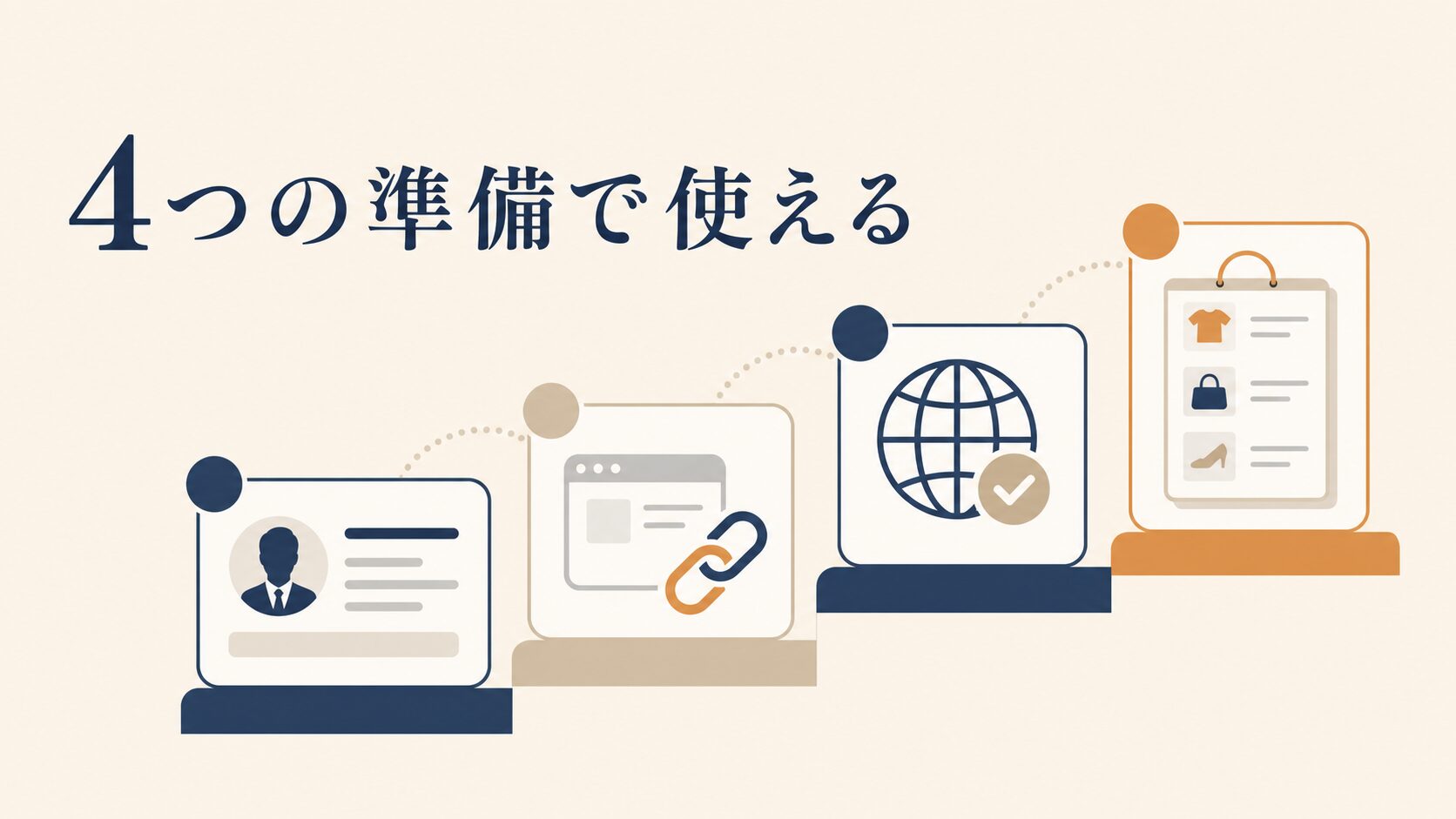
結論から言うと、インスタのショッピング機能を使うには、大きく4つの準備を順番にそろえる必要があります。この順番を飛ばすと審査で止まるので、まずは全体像をつかんでください。
ショッピング機能とは、投稿した写真や動画に「商品タグ」を付けて、見た人がそのタグをタップすると商品情報やECサイトの購入ページへ移動できる仕組みのことです。ひとことで言うと、投稿を「そのまま商品カタログ」に変える機能です。
2025年9月から、FacebookとInstagramのショップでの購入手続きは、各社のウェブサイトで行う形になりました(Metaビジネスヘルプセンター「FacebookショップとInstagramショップでのチェックアウトの変更について」)。日本は、ショップとショップ広告の全機能がオープンベータ版として提供されている国に入っていて、販売者によっては一部の機能を使えない場合があります(Metaビジネスヘルプセンター「FacebookとInstagramのショップでサポートされている国」)。自社で使える機能は、コマースマネージャで確認してください。準備の考え方としては「タグから自社ECへスムーズに送る導線」を作っておけば、細かい仕様が変わっても対応しやすくなります。
準備すべき4つを一覧にすると、次のとおりです。この4つがそろって初めて、審査申請のスタートラインに立てます。正式な利用条件はMetaビジネスヘルプセンターの「コマース機能の利用要件」にまとまっているので、あわせて確認してください。
| 準備するもの | 何をする段階か | つまずきやすい点 |
|---|---|---|
| ビジネスアカウント | 個人用アカウントをビジネスアカウントに切り替える | 切り替え時の事業情報の入力不足 |
| ビジネスポートフォリオ | InstagramビジネスアカウントをMetaのビジネスポートフォリオに追加する(Facebookページが要るのはFacebookでも販売するとき) | ビジネスポートフォリオやページ、カタログの全権限が自分にない |
| ECサイトとドメイン認証 | 購入先となるECサイトを用意し、ドメインの所有を証明する | ECサイト未開設・ドメイン未認証 |
| 商品カタログ登録 | コマースマネージャで商品情報を登録する | ECサイトと価格や在庫が食い違う |
ポイント。ショッピング機能は「ECサイトへ送るための機能」です。だから、先にECサイトが完成していることが大前提になります。ここが未完成のまま申請しても、審査は通りません。
この4つのうち、「ビジネスポートフォリオの権限」と「ドメイン認証」は、審査に落ちる原因の章でも解説します。まずは、実際の設定手順を1ステップずつ見ていきましょう。
設定手順を5ステップで順番に進める
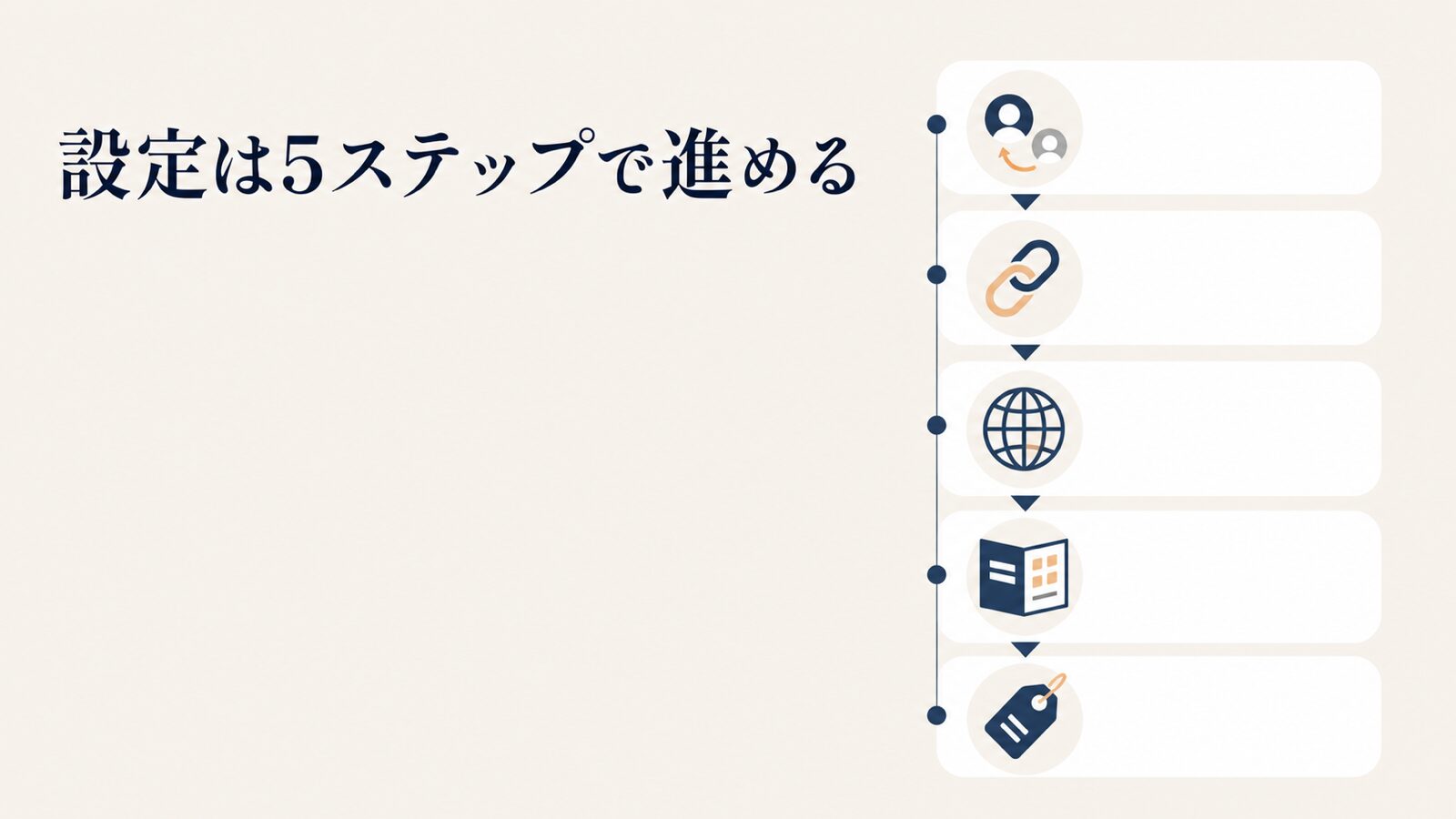
設定は、次の5つのステップを上から順にこなせば完了します。途中を飛ばすと後でやり直しになるため、必ず1から順に進めてください。
なお、各ステップで押すボタン名やメニューの位置は、InstagramやMetaのアップデートで変わることがあります。ここでは現時点で標準的な操作の流れを具体的に示しますが、画面の名称が違うときはMetaの公式ヘルプで最新の項目名を確認しながら進めてください。
ステップ1。ビジネスアカウントに切り替える
最初にやるのは、Instagramの個人用アカウントを「ビジネスアカウント」に切り替えることです。プロフィール画面のメニューから設定を開き、プロアカウント(ビジネス)に切り替えます。項目名や階層はアップデートで変わるため、正確な手順はMetaの公式ヘルプで最新の内容を確認しながら進めてください。
切り替えの途中で、カテゴリの選択と、ビジネスの連絡先情報を入力する画面が表示されます(連絡先は省略もできます)。入力する情報は、実際の事業内容と一致させてください。ここをあいまいに埋めると、後の審査で信頼性を疑われる原因になります。
ステップ2。ビジネスポートフォリオにInstagramアカウントを追加する
次に、Metaでビジネスのアカウントを管理する「ビジネスポートフォリオ」に、Instagramのビジネスアカウントを追加します。Instagramでショップを公開するには、ビジネスポートフォリオにInstagramビジネスアカウントが必要です。Instagramだけで販売する場合は、ショップを作るときにFacebookページを作成・指定する必要はありません(Instagramヘルプセンター「FacebookとInstagramでショップを設定する」)。
すでにFacebookページやカタログをビジネスポートフォリオで管理している場合は、そのビジネスポートフォリオの全権限と、ページとカタログの両方の全権限が自分にあるかを確認してください。Facebookでもショップを出す場合、Facebookページの基本的な作り方はFacebookビジネスページの作り方|公開前の必須設定で解説しているので、まだページがない方はこちらから準備してください。
ステップ3。ECサイトを用意しドメイン認証を済ませる
ショッピング機能は外部ECサイトへの誘導が前提なので、購入先となるネットショップが必要です。自社でECを持っていない場合は、Instagram連携に対応したネットショップ作成サービスを用意する必要があります。どのサービスが連携に対応しているかは、各サービスの公式情報で確認してから選んでください。
ECサイトを用意したら、そのドメイン(自社サイトのアドレス)が自分のものであることを証明する「ドメイン認証」を行います。具体的には、Metaのビジネスポートフォリオの設定にあるドメイン認証で、メタタグやHTMLファイル、DNSレコードのいずれかを発行し、自社サイトに設置して所有を証明します。メニューの名称はアップデートで変わるため、正確な手順はMetaの公式ヘルプで確認してください。Metaのコマース機能の利用要件では、販売に使うドメインの所有を確かめるために、ドメイン認証が必要になる場合があるとされています。
ステップ4。コマースマネージャで商品カタログを作る
続いて、Metaのコマースマネージャで商品カタログを登録します。商品の追加方法は、手作業での入力や、商品データをまとめたファイルの取り込み、ECサイトとの自動連携など複数用意されています。使える方法や画面の項目名はアップデートで変わるため、自社の環境で選べる方法はMetaの公式ヘルプで確認してください。
カタログとは、売りたい商品の名前・価格・画像・説明文などをまとめた商品リストのことです。
商品数が少なければ手作業で登録できます。商品が多い場合は、商品データのファイルを毎時・毎日・毎週の日時指定でアップロードする「データフィード」や、ShopifyやWooCommerceなどのパートナープラットフォームとの同期を使うと、価格や在庫の変更をカタログに反映しやすくなります(Metaビジネスヘルプセンター「カタログに商品を追加する方法」)。利用中のECサービスがInstagram連携や自動同期に対応しているかは、各サービスの公式情報で確認してください。ここで登録する情報が、次の商品タグの中身になります。
ステップ5。コマースマネージャでショップを作り、審査後に商品タグを付ける
ステップ1〜4が終わったら、コマースマネージャでショップを作成します。コマースマネージャのアカウントを作ると上部に[ショップを設定]が表示され、ショップ情報の確認(審査)、カタログの最適化、配送プロフィールの設定、チェックアウトURLの追加、ショップの公開を順に進めます。チェックアウトURLは、ショップから自社サイトの購入手続きへ案内するURLで、ショップを表示するには追加が必要です。審査中は[未完了]と表示され、審査には最大4週間かかる場合があります(Instagramヘルプセンター「FacebookとInstagramでショップを設定する」)。
審査に通れば、投稿に商品タグを付けられるようになります。どの投稿形式でタグを使えるかは時期によって変わるため、最新の対応範囲はMetaの公式ヘルプで確認してください。投稿を作るときに[その他のオプション]から[商品をタグ付け]を選び、写真や動画の中のタグを付けたい位置をタップして、カタログから該当商品を選べば完了です(Metaビジネスヘルプセンター「Instagram投稿にショッピングタグを追加する」)。ここまで来れば、日々の投稿を売り場に変えていけます。
審査は一度で通らないこともあります。審査の結果を受けて対応できることがある場合は、Metaからメールでも知らせが届きます。商品が却下されたときは、内容を修正するか、コマースマネージャで再審査をリクエストできます(Metaビジネスヘルプセンター「カタログ内の商品がポリシーに違反している場合に修正または異議申し立てを行う」)。落ちた原因の特定方法は、次の失敗パターンの章で詳しく解説します。
審査を通すと投稿が「売り場」に変わる
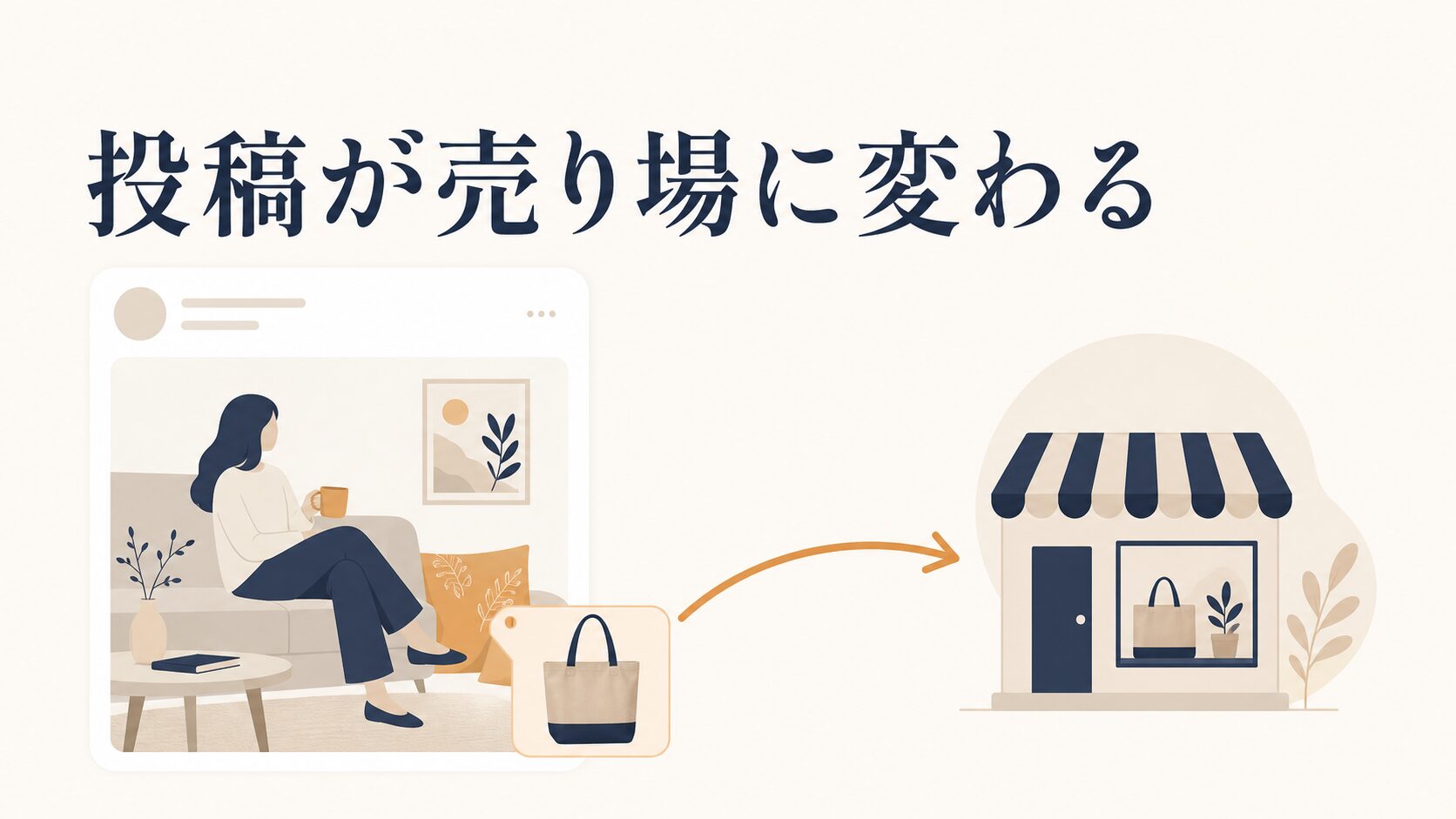
審査を通して商品タグを使えるようになると、いちばん大きく変わるのは「発見から購入までの距離」が縮むことです。ユーザーは、気になった投稿の商品タグから商品情報を確認し、そのまま自社ECへ移動できます。
Instagramは国内の月間アクティブユーザーが多く、興味に合わせて投稿が表示されやすい仕組みを持っています。つまり、もともと商品に関心を持ちやすい人へ投稿が届きやすい場所です。そこに商品タグという「すぐ買える入口」を用意すると、「いいな」と思った瞬間の熱量を逃さずに済みます。
見せ方のコツもあります。商品を単体で並べるのではなく、暮らしのワンシーンやコーディネートの中に自然に置き、そこにタグを付けるやり方です。ファッションや雑貨なら使用シーン、食品やスイーツなら食欲をそそる寄りの写真、といった具合に、生活の中の一場面として見せると、押し売り感なく購買につながりやすくなります。
もう一つ効くのが、動画との組み合わせです。リールやストーリーズにも商品タグを付けられるので、使っている様子を短い動画で見せてタグから購入へ送る流れが作れます。動画の作り方はショート動画の作り方|スマホ完結の5ステップと冒頭3秒も参考になります。
見せ方のポイント。商品タグを「貼れるだけ全部貼る」のではなく、投稿の主役が商品ではなく「使っている生活」になっているのが特徴です。世界観を保ったまま、さりげなく買える状態にしておくのがコツです。
審査に落ちる原因は5タイプに分けられる
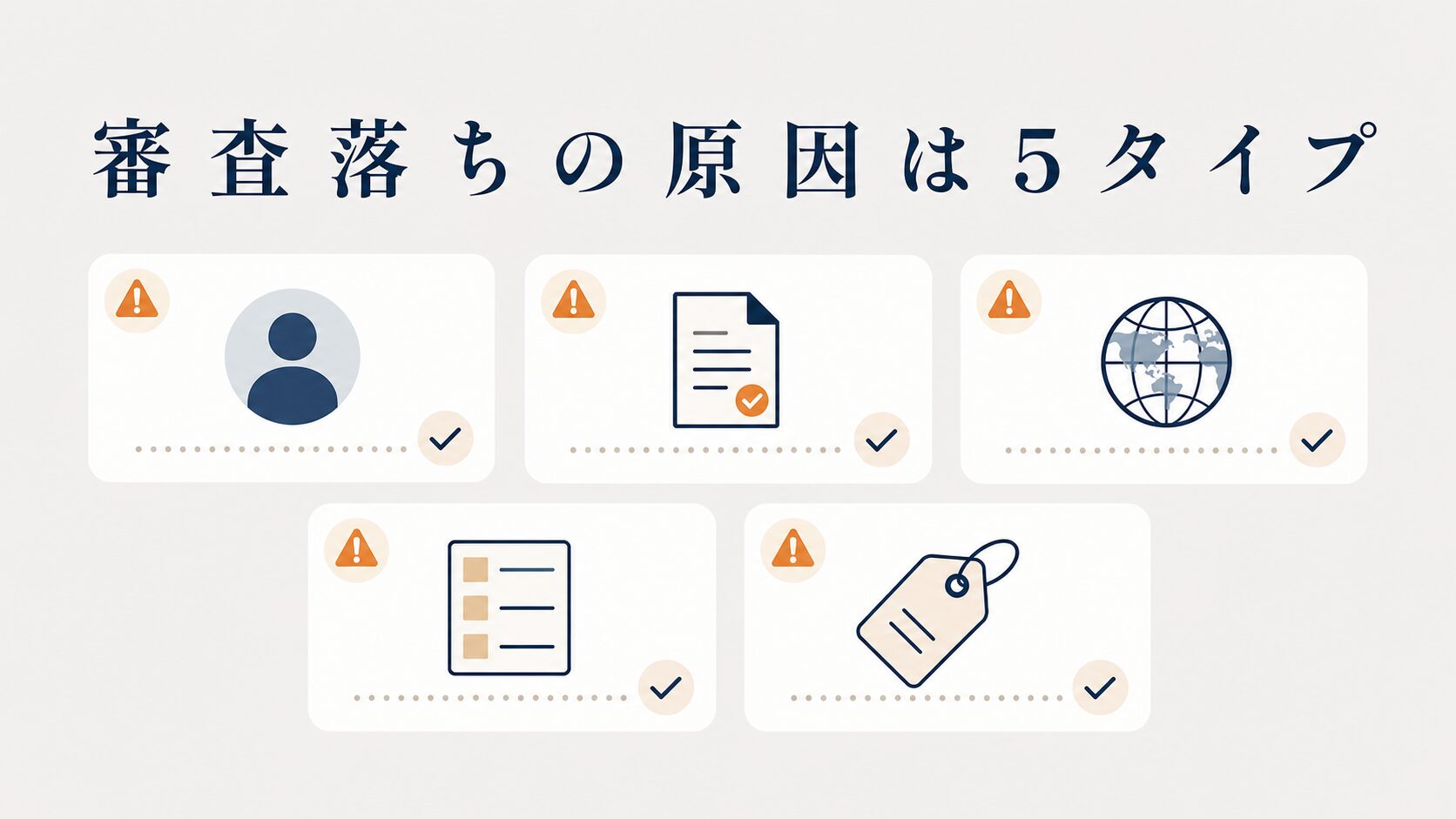
審査に落ちる原因の多くは、次の5つのタイプのどれかに当てはまります。「なんとなく落ちた」で再申請を繰り返すより、原因を切り分けてから直す方が確実に近道です。5つのタイプを、状況・何が起きるか・どう防ぐかのセットで見ていきましょう。
失敗1。アカウントの設定・連携ができていない
まず確認したいのが、ビジネスアカウントへの切り替えができていない、またはビジネスポートフォリオにInstagramアカウントを追加できていないケースです。Instagramでショップを公開するには、ビジネスポートフォリオにInstagramビジネスアカウントが必要です。すでにFacebookページやカタログをビジネスポートフォリオで管理している場合は、ビジネスポートフォリオと、ページ・カタログの全権限も必要になります。
防ぐには、ショップを作る前に「アカウント種別がビジネスになっているか」「ビジネスポートフォリオと、使うページ・カタログの全権限が自分にあるか」の2点を必ず確認してください。ここが欠けていると、ほかの準備が済んでいてもショップを作れません。
失敗2。売っている商品がコマースポリシーに触れている
販売する商品が、Metaのコマースポリシー(販売のルール)で禁止・制限されているケースです。取り扱う商品によっては対象になり、知らずに登録すると審査に落ちることがあります。ポリシーの対象は改定されることがあるため、申請前にMetaのコマースポリシーの最新版を必ず確認してください。
防ぐには、申請前に自社の取扱商品がポリシーに沿っているかを確認しておくことです。判断に迷う商品がある場合は、その商品だけカタログから外して申請し、通ってから個別に確認するのも一つの手です。
失敗3。ECサイトやドメイン認証が未完了
ECサイトがまだ無い、あるいはドメイン認証が終わっていない状態で申請してしまうケースです。ショッピング機能は外部ECへの誘導が前提なので、送り先が確立していないと審査は通りません。
防ぐには、申請の前提として「ECサイトが公開済みで、実際に購入できる状態か」「ドメイン認証が完了しているか」をチェックしてください。この2つは審査の土台なので、後回しにできません。
失敗4。商品カタログの情報が不正確・不足している
商品名・価格・画像・説明文が不正確だったり、ECサイト側の情報と食い違っていたりするケースです。次のようなカタログも、審査で引っかかる原因になります。
- タイトルの装飾過多:絵文字や記号を詰め込みすぎている
- 説明不足:説明文が極端に短い
- 画像の不一致:商品と関係のないイメージ画像を使っている
防ぐには、カタログの情報をECサイトと一致させ、商品説明を具体的に書くことです。特に価格と在庫は、ECサイトと連動させて常に最新に保つと、審査後の運用でもトラブルを避けられます。
失敗5。アカウントの信頼性や返品の案内が足りない
Metaのコマース機能の利用要件には、プロフィールが実在する正当なもので、継続的な運用実績があることが含まれています。十分なフォロワー層を求められる場合もあります。また、返金と返品のポリシーを明確に表示し、ウェブサイトやFacebook・Instagramから簡単に開けるようにすることも求められています。開設したばかりのアカウントや、ECサイトに返品の案内が見当たらない状態では、この要件で止まることがあります。
防ぐには、申請の前に投稿を続けてアカウントの運用実績を作り、ECサイトに返品・返金の案内ページを用意して、サイトのメニューなどから開けるようにしておくことです。商品が却下されたときは、コマースマネージャで却下の理由を確認し、誤りだと考えられる場合は再審査をリクエストできます(Metaビジネスヘルプセンター「カタログ内の商品がポリシーに違反している場合に修正または異議申し立てを行う」)。
運用で見落としがちな落とし穴と妥協点
ここからは、設定が終わった後に効いてくる「使う側の落とし穴」を率直にお伝えします。教科書的な手順には載らないものの、実際に運用してみると必ずぶつかる部分です。
まず正直に言うと、ショッピング機能は「設定すれば売れる」ものではありません。タグはあくまで購入への入口で、そもそも投稿が見られていなければタグをタップする人もいません。機能の設定と、投稿が届く運用は別物だと考えてください。反応が伸びない段階なら、先に投稿設計を立て直す方が優先度は高いです。
次に、初期設定にはそれなりの手間がかかります。ビジネスアカウント化・ビジネスポートフォリオへの追加・ドメイン認証・カタログ登録・ショップの作成と、慣れていない人にとっては地味に時間を取られる作業が続きます。ここを軽く見て走り出すと、途中で止まって放置、という状態になりがちです。カレンダーに作業日を確保して、計画的に進めるのが現実的です。
もう一つの見落としが、InstagramとECサイトの「情報のズレ」です。片方で価格を変えたのにもう片方が古いまま、在庫があるのにECでは売り切れ表示、といった食い違いは、ユーザーの離脱やブランドへの不信につながります。データフィードの日時指定アップロードやパートナープラットフォームとの同期を使うか、更新のたびに両方を確認する運用ルールを決めておきましょう。
Metaのポリシーは変わることがあり、機能の仕様や掲載条件が突然変更される可能性もあります。Instagram上の販売だけに依存せず、自社ECや他の販売チャネルも並行して育てておくと、ルール変更が起きても事業への影響を抑えられます。
内製と外注の切り分けで言えば、設定作業そのものは自社でも進められます。ただ、「審査に何度も落ちて原因が分からない」「投稿は作れるが売上につながる導線設計まで手が回らない」という段階は、外部の力を借りた方が早いことが多いです。設定の代行だけでなく、どんな投稿で商品タグを活かすかまで含めて相談すると、遠回りを減らせます。運用が属人化して止まりがちな会社は、SNS運用の属人化を解消|引き継ぎノートと投稿テンプレの作り方もあわせて読んでおくと安心です。
よくある質問
ECサイトがなくてもショッピング機能は使えますか。
使えません。2025年9月から、ショップでの購入手続きは自社のウェブサイトで行う形になり、コマース機能の利用要件でも、ビジネスのウェブサイトで直接購入できる商品を出品するよう求められています。送り先となるネットショップが必須です。自社ECがなければ、Instagram連携に対応したネットショップ作成サービスを先に用意してください。
審査にはどれくらい時間がかかりますか。
Metaのヘルプでは、ショップ情報の審査に最大4週間かかる場合があると案内されています。審査中は、コマースマネージャで[未完了]と表示されます。急ぐ場合ほど、事前にアカウント設定・ドメイン認証を済ませ、カタログの内容に誤りがないか確認しておき、一度で通す準備をしておくのが結局は近道です。
商品タグを付けるとInstagramに手数料を取られますか。
商品タグは投稿から自社ECへ送る仕組みで、販売金額はご利用のECサービス側で処理されます。手数料の条件はプラットフォームの都合で変わることがあるため、最新の料金や条件は利用中のECサービスとMetaの公式情報で確認してください。
フォロワーが少なくても始めた方がいいですか。
始めておいて損はありませんが、効果を出すにはある程度届く投稿が前提になります。フォロワーが少ない段階では、まず見られる投稿づくりに力を入れ、そこに商品タグを組み合わせる順番で考えると無駄が減ります。
審査に何度も落ちるときはどうすればいいですか。
原因を1つずつ切り分けるのが先決です。まず確認したいのは次の3つです。
- コマースマネージャで、却下の理由を確認する
- ECサイトに返品・返金の案内を載せる
- ドメイン認証と、ビジネスポートフォリオの権限を確認する
それでも通らないなら、設定を第三者に点検してもらうのが早いです。
まずは今日、自社が4つの準備のどこまで進んでいるかだけ確認してみてください。ビジネスアカウント化・ビジネスポートフォリオへの追加・ドメイン認証・カタログ登録のうち、どこで止まっているかが分かれば、次の一手が決まります。投稿そのものの見られ方から見直したい方は、インスタが毎日投稿でも伸びない理由|検索されるリールの作り方もあわせてどうぞ。
ここまで読んで、設定は進められそうでも「売上につながる投稿設計まで自社でやり切るのは難しそう」と感じた方もいるかもしれません。そんなときは、コレットラボのInstagram運用支援にお気軽にご相談ください。プロフィールや投稿の診断から、投稿の制作までお手伝いします。いまのアカウントを見せていただくだけでも大丈夫です。Instagram集客のご案内ページから、まずはご相談ください。
個別のご相談
サービスの選び方やご依頼について、ご相談いただけます。
相談する