オフラインコンバージョンのインポート手順|Google広告で商談計測
この記事の要点
- 成果の計測はGCLIDの取得と保存が起点。ここが抜けると全部つながらない
- 手順は5ステップ。準備→アクション作成→データ整形→アップロード→検証で本文に手順を掲載
- 失敗の多くは日時ずれ・重複・ハッシュ化漏れ。回避チェックリストを用意
Google広告を回しているのに、資料請求は取れても「そのあと商談になったか」「受注につながったか」までは広告に返せていない。そんなモヤモヤを抱えていませんか。
この記事では、Google広告のオフラインコンバージョンをインポートする具体的な手順を、GCLIDの取得からアップロード、つまずきやすいポイントまで順番に解説します。BtoBで商談化を追いたい方、来店型ビジネスで実来店を計測したい方に向けた内容です。読み終わる頃には、自社で何を準備すればデータがつながるのか、その全体像と初動が決められる状態を目指します。
なお、Web上のフォーム送信の計測がまだの方は、先にフォーム送信をコンバージョン計測する設定手順|GA4とGTMを済ませてから戻ってくると、この記事の内容がスムーズに入ってきます。
Contents / 目次
結論。オフラインコンバージョンは「GCLIDを保存する仕組み」から始める
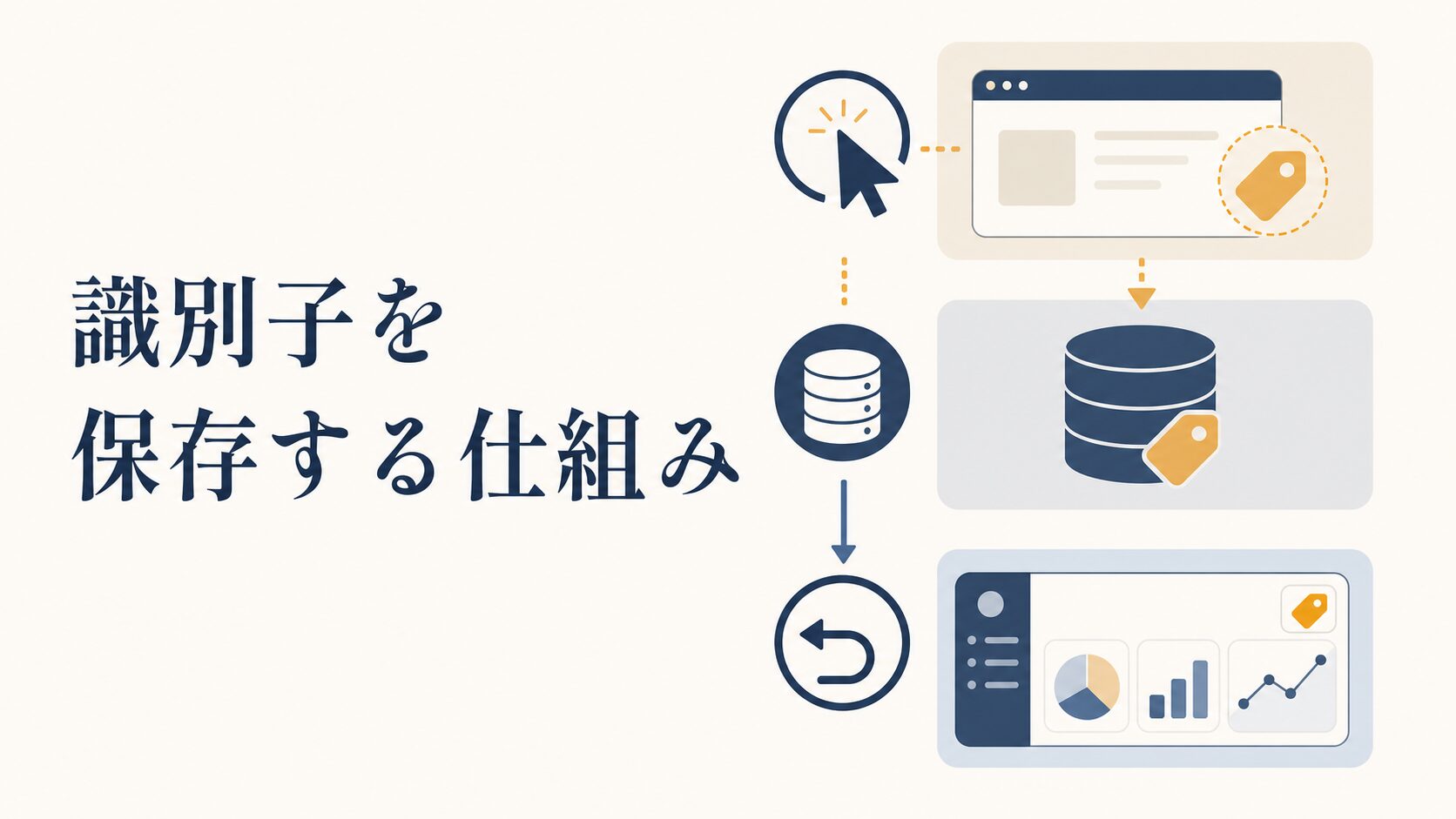
オフラインコンバージョンのインポートで最初にやるべきことは、広告クリックに付く識別子「GCLID」を取得して自社側に保存する仕組みづくりです。ここが土台なので、いきなり管理画面をいじる前にこの準備から入ります。
オフラインコンバージョンのインポートとは、Webの外で起きた成果(商談・受注・来店・電話成約など)を、あとからGoogle広告に取り込んで「どのクリックが成果につながったか」を紐づける仕組みのことです。ひとことで言うと、広告のクリックと、後日オフラインで確定した成果を、あとからつなぎ直す作業です。
ポイント。Webフォーム送信を「ゴール」にすると、AIは「フォームを送りやすい人」に最適化します。オフライン成果まで返すと、AIの学習対象が「実際に商談・受注する人」に変わります。ここが導入の一番の狙いです。
取り組む前に、大きな流れを3つの段階で押さえておきましょう。
- ためる:広告クリックのGCLIDを、問い合わせ情報と一緒に自社のフォームやCRMに保存する
- ひもづける:後日オフラインで成果が確定したら、その成果とGCLIDをセットで記録する
- もどす:成果データをGoogle広告に取り込み、AIの学習と入札に反映させる
データをGoogle広告に返す方法は主に3つあります。自社の体制と更新頻度で選ぶのが現実的なので、まず違いを一覧で見ておきましょう。
| 方法 | 向いている会社 | 手間と自動化 |
|---|---|---|
| 手動CSVアップロード | 成果件数が少なめ。まず試したい | 毎回手作業。仕組みづくり不要ですぐ始められる |
| スプレッドシート連携 | 週次でまとめて返したい | スプレッドシートにまとめて定期的にアップロード。手動とAPIの中間 |
| API連携(Data Manager API) | 件数が多い。CRMと自動連携したい | 初期の開発が必要。動けば手離れが良い |
結論として、まずは手動CSVアップロードで「データがつながる感覚」をつかみ、運用が回り始めたら自動化を検討する順番がおすすめです。最初から自動化を作り込もうとすると、途中で挫折しがちだからです。
Googleは、オフライン コンバージョンのインポートを「レガシー機能」としています。まだ導入していない場合は、アップグレード版の「リードの拡張コンバージョン」から始めることを勧めています。リードの拡張コンバージョンでも、GCLIDはできるだけ一緒に送るよう案内されているので、この記事で作るGCLIDの保存の仕組みはそのまま使えます。設定は、Google広告データマネージャーで行うのが最も簡単で迅速な方法とされています。API連携は、2026年6月15日からGoogle Ads APIではなくData Manager APIで送る形に変わりました。最新の情報をGoogle広告ヘルプ「オフライン コンバージョンのインポートについて」で確認してください。
オフラインコンバージョンをインポートする手順を5ステップで
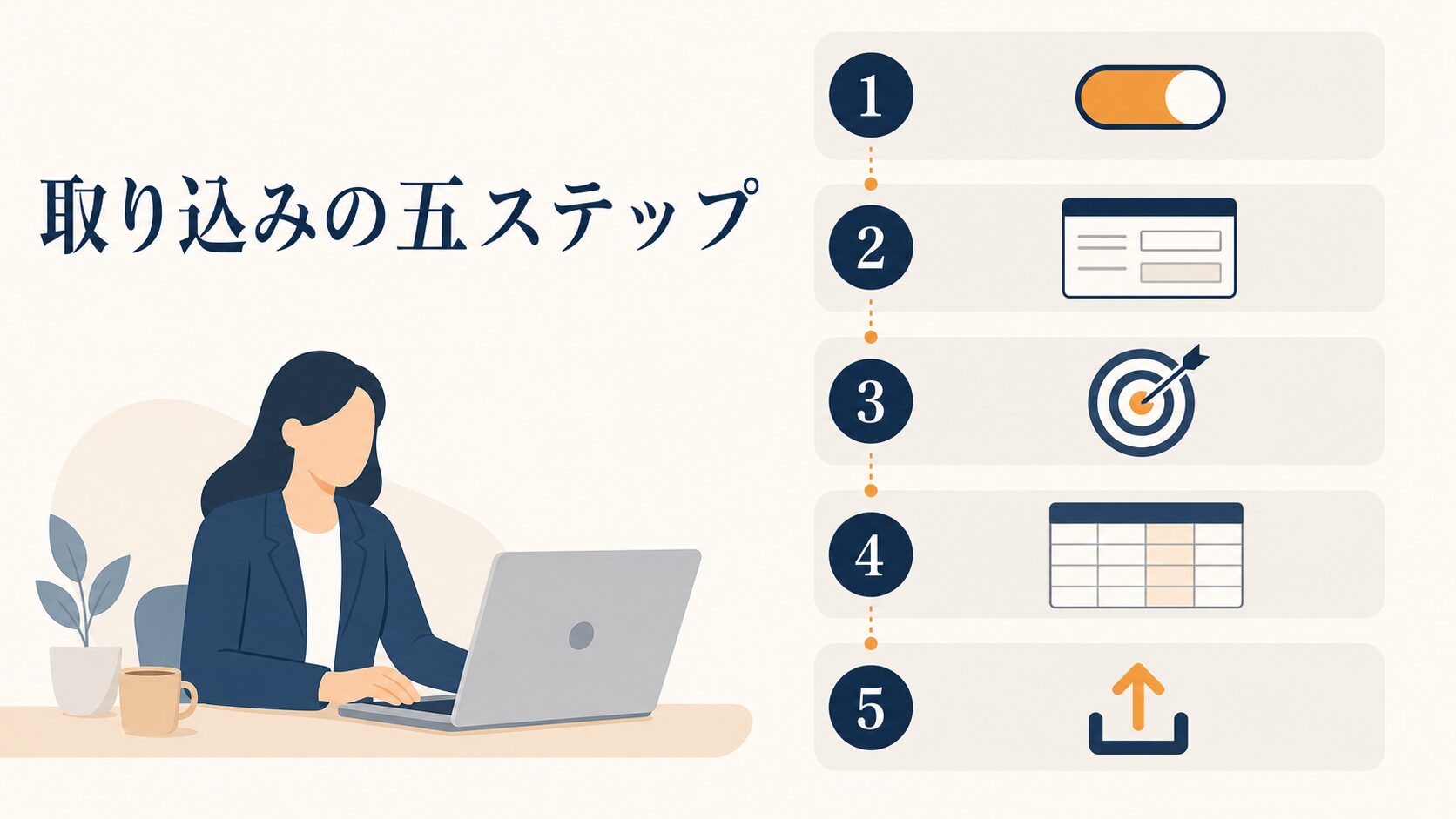
オフラインコンバージョンのインポートは、GCLIDの取得から検証まで5つのステップで進めます。順番に飛ばさず組み立てるのが、遠回りに見えて一番の近道です。
ステップ1. 自動タグ設定をオンにしてGCLIDを取得できる状態にする
まず、Google広告アカウントの「自動タグ設定」を有効にします。これがオンでないと、広告クリック時にGCLIDが付与されず、そもそも紐づけの材料が生まれません。
自動タグ設定は、アカウントを新しく作ると最初から有効になっています。確認と変更は、Google広告の管理画面で[管理]→[アカウント設定]→[自動タグ設定]から行います。メニュー名や場所は変わることがあるため、Google広告ヘルプ「自動タグ設定について」で最新の手順を確認してください。ここでのゴールは「クリックしたユーザーのURLに gclid というパラメータが付く状態」を作ることです。
ステップ2. GCLIDをフォームに保存する仕組みを入れる
次に、着地ページに来たユーザーのGCLIDを拾って、問い合わせフォームに一緒に送る仕組みを入れます。これがオフライン計測の心臓部です。ここが抜けると、後工程をどれだけ丁寧にやっても成果はつながりません。
やり方はシンプルです。フォームに見えない入力欄(hidden項目)を1つ足し、そこにGCLIDを自動で入れておきます。すぐ離脱せず後日フォームを送る人もいるため、Cookieに一定期間(例:90日)保存しておくのがコツです。次のコードがそのまま使えます。
<!-- 前提:フォーム内に <input type="hidden" name="gclid" id="gclid"> を用意しておく -->
<script>
document.addEventListener('DOMContentLoaded', function () {
  // URLに付いたgclidを取り出す
  var gclid = new URLSearchParams(window.location.search).get('gclid');
  if (gclid) {
    // 90日間Cookieに保存(あとで送るユーザーにも対応)
    var expires = new Date(Date.now() + 90 * 24 * 60 * 60 * 1000).toUTCString();
    document.cookie = 'gclid=' + gclid + '; expires=' + expires + '; path=/';
  }
  // 保存済みのgclidをフォームのhidden項目に入れる
  var saved = (document.cookie.match(/(?:^|; )gclid=([^;]+)/) || [])[1];
  var field = document.getElementById('gclid');
  if (field && saved) field.value = decodeURIComponent(saved);
});
</script>フォームの送信先(CRMや問い合わせ管理表)に、このgclidの値が届くように設定します。GTM(Googleタグマネージャー)でタグを管理している場合の連携は、Google広告コンバージョン設定をGTMで実装|二重計測を防ぐ手順も合わせて読むと迷いにくくなります。
ステップ3. オフライン用のコンバージョンアクションを作成する
Google広告側に、オフライン成果を受け取るための「コンバージョンアクション」を新しく作ります。既存のWebフォーム用アクションとは別に、専用のものを用意するのがおすすめです。混ざると、どちらの成果が入っているのか分からなくなるからです。
作成は、Google広告の管理画面で[目標]→[概要]→[+コンバージョン アクションを作成]と進み、[オフライン コンバージョン]を選んでデータソースを追加します。コンバージョン名(例:「商談化」「受注」)や値の入れ方などの設定項目や画面は変わることがあるため、正確な作成手順はGoogle広告ヘルプ「Google クリック ID(GCLID)を使用してオフライン コンバージョンを設定する」で確認してください。新しく作ったアクションには、4〜6時間ほど待ってからデータをアップロードするよう案内されています。それより早くアップロードすると、レポートに出るまで2日ほどかかる場合があります。BtoBなら「資料請求→商談→受注」のように段階ごとにアクションを分けると、あとで「どこで止まっているか」が見えて改善しやすくなります。
おすすめ。段階ごとにアクションを分けても、入札の最適化目標にするアクションは主要なものだけに絞るのが無難です。全部を目標にするとAIの狙いがブレるためです。
ステップ4. 成果データを決まった形式の表に書き出す
オフラインで成果が確定したら、Google広告が読み取れる形式の表にデータを書き出します。1行=1つの成果で、最低限そろえる項目は次のとおりです。
| 項目 | 入れる内容 | 注意点 |
|---|---|---|
| GCLID | ステップ2で保存した値 | 余分な空白や改行が混ざらないように。大文字と小文字も区別される |
| コンバージョン名 | ステップ3で作った名前と完全一致 | 大文字と小文字も含めて、表記がずれると正しく取り込まれない |
| コンバージョン日時 | 成果が確定した日時 | クリック日時より必ず後。日時にタイムゾーンも書く。最後のクリックから90日以上たってアップロードした分は取り込まれない |
| 値(任意) | 受注金額や見込み額 | 通貨も合わせる |
GCLIDが取れなかったリードにも、ハッシュ化したメールアドレスや電話番号を使う「リードの拡張コンバージョン」なら紐づけられる場合があります。Googleはリードの拡張コンバージョンを、オフライン コンバージョンのインポートをアップグレードしたものと説明していて、GCLIDもできるだけ一緒に送るよう勧めています。メールアドレスや電話番号は、SHA-256でハッシュ化した値として送ります。Google広告データマネージャーを使う場合は、正規化とハッシュ化が自動で行われます。リードの拡張コンバージョンでは、最後のクリックから63日以上たってアップロードした分は取り込まれません。仕組みと注意点はGoogle広告ヘルプ「オフライン コンバージョンのインポートをリードの拡張コンバージョンにアップグレードする」で確認できます。
ステップ5. アップロードして検証する
書き出したデータを、Google広告の管理画面からアップロードします。1回だけアップロードする場合は、[目標]→[コンバージョン]→[アップロード]を開き、プラスボタンからファイルを選びます。[プレビュー]を押すと、取り込まれるコンバージョンの数とファイル内のエラーを、適用する前に確認できます。Googleはこのファイルによる方法を「従来版」としていて、Google広告データマネージャーの利用を勧めています。メニューの名称や場所は変わることがあるため、最新の手順をGoogle広告ヘルプ「ファイル(従来版)を使用して、広告のクリックを経由したコンバージョンのデータを Google 広告にインポートする」で確認してください。定期的に返すなら、GoogleスプレッドシートやHTTPS・SFTPのファイルを使うスケジュール設定や、API連携で自動化を検討します。
アップロード後は、必ず結果を確認します。取り込んだ件数、エラーの有無、コンバージョン列に反映されているかをチェックしましょう。最初は1〜数件の少量でテスト送信して、正しく数えられるか確かめてから本番に移すと安全です。
オフラインコンバージョンを返すと広告はどう変わるか

オフライン成果を返すと、Google広告のAIが「フォームを送る人」ではなく「実際に商談・受注する人」に近い層へ配信を寄せていきます。結果として、広告費あたりの成果の質が上がりやすくなります。
とくにスマート自動入札やP-MAXのようにAIが配信を握るキャンペーンでは、この違いが大きく出ます。AIは渡されたゴールに向かって学習するため、ゴールが「フォーム送信」だと、資料だけ集めて商談にならない層まで最適化してしまうことがあるからです。BtoBでの絞り込みはBtoBのP-MAXで低品質リードを断つ|商談化を上げる設定4手順でも詳しく整理しています。
実際の効果は業種・単価・リード数で大きく変わるため、一律の数字は言えません。ただ、返し続けるために次の3点をそろえておきます。
- 成果の定義がはっきりしている:「商談化」「受注」など、社内で何を成果と呼ぶかが揃っている
- 返すサイクルが決まっている:週1回など、データを取り込む曜日と担当が固定されている
- 件数がある程度たまっている:AIが学習できるだけの成果データが毎月積み上がっている
逆に言うと、成果の件数が月に数件しかない段階では、AIの学習材料としては物足りません。その場合はまず「商談前の有効リード」など、もう一段手前の成果を返して件数を確保する、という設計もあり得ます。ここは自社のリード量を見て判断するところです。
よくある失敗と回避法。つまずくのはだいたい同じ場所
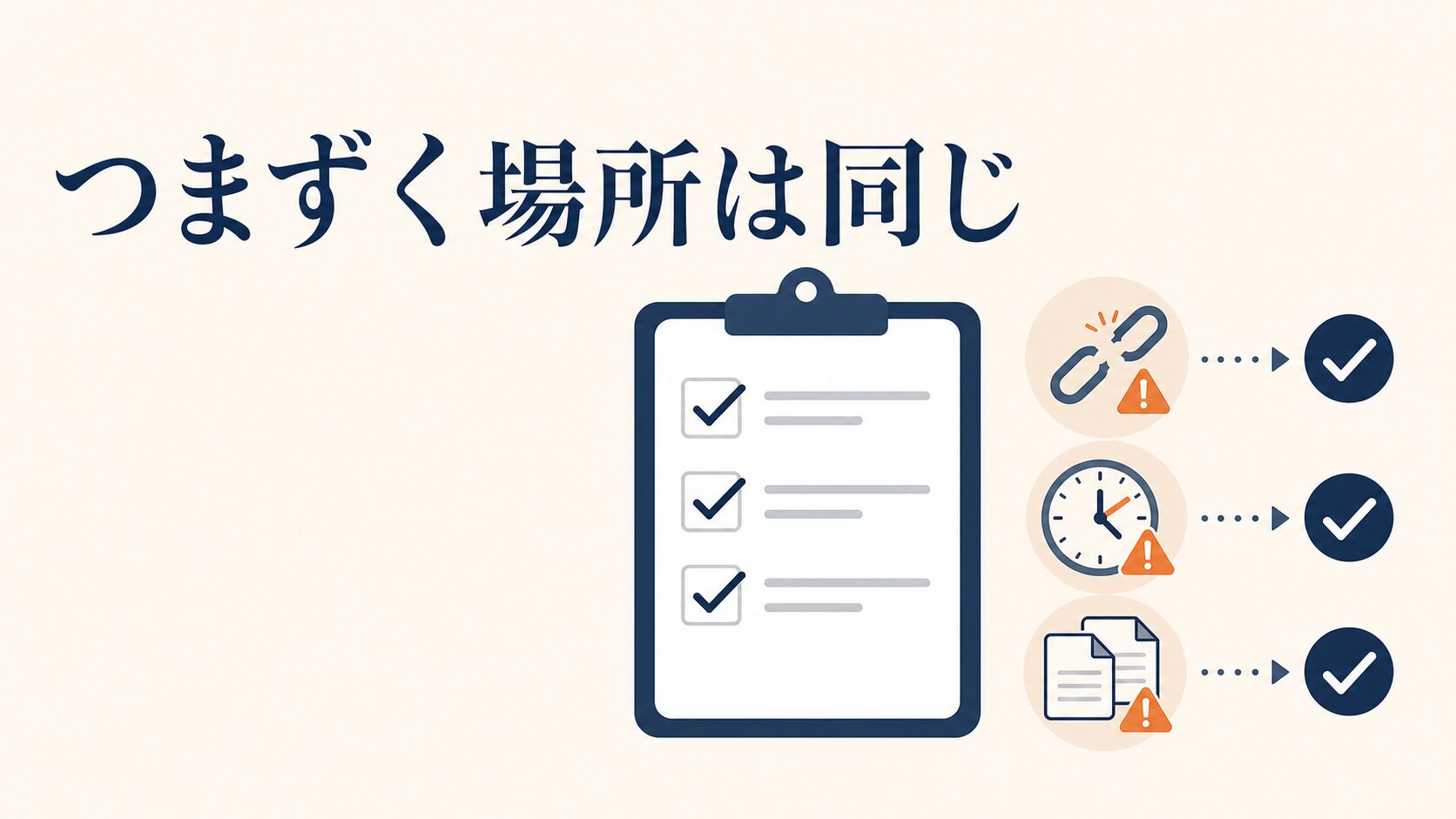
オフラインコンバージョンの失敗は、原因がほぼ決まっています。先回りして知っておけば、大半は防げます。ここでは起きやすい4つを挙げます。
失敗1. GCLIDの取得・紐づけが漏れている
自動タグ設定はオンなのに、フォーム側でGCLIDを受け取れておらず、成果が来ても紐づける鍵がない、という状態です。こうなると成果データを作っても、どのクリックの成果かを示すGCLIDが無いため、Google広告に取り込めません。
回避策は、フォーム送信後の管理データに毎回gclidの値が入っているかを実際に見て確認することです。テスト送信を1件して、届いたデータにGCLIDが乗っているかをチェックしてから本番運用に入りましょう。
失敗2. コンバージョン日時がクリックより前になっている
成果の日時が、広告クリックの日時より前になっているとエラーになります。「クリック→その後に成果」という時間の順序が崩れているからです。タイムゾーンの設定がずれていて、実際は後なのに前として扱われるケースも起きがちです。
回避策は、成果の日時にタイムゾーンを付けて記録することです(例:2026-10-10T13:00:00+09:00)。Google広告データマネージャーでは、タイムゾーンが無い行に使う代わりのタイムゾーンを指定できます。指定しないと、タイムゾーンが無い行は取り込まれません。日時の扱いに不安があるときは、少量のテスト送信で、日時とタイムゾーンの形式が正しく読み取られるかを確かめてください。
失敗3. 同じ成果を二重に取り込んでいる
Google広告は、GCLID・コンバージョン名・日時の組み合わせが同じコンバージョンを1回しか数えず、重複のエラーで知らせます。そのため、先月分をそのままもう一度アップロードしても、二重には数えられません。気をつけたいのは、同じ商談の日時を書き換えてアップロードし直すときです。カウント方法を[全件]にしているアクションでは、日時が違えば別のコンバージョンとして記録されるため、成果が水増しされ、AIの学習もゆがみます。注文番号などのオーダー ID も一緒に送ると、重複を抑えられます。
回避策は、アップロード済みのデータに「送信済み」の印を付けて管理し、未送信の行だけを取り込むルールにすることです。1つのシートで「いつ・どこまで返したか」を残しておくと事故が減ります。
失敗4. 個人データをハッシュ化せずに送ろうとする
メールアドレスや電話番号を使うリードの拡張コンバージョンでは、SHA-256でハッシュ化した値を送ります。自社でハッシュ化する場合は、その前にメールアドレスの前後の空白を消して小文字にそろえ、電話番号を国番号から始まるE.164形式(日本なら+81から始まる形)にするなど、正規化の決まりがあります。ここを守らないとマッチングされません。従来版のファイルをスケジュール設定でアップロードする場合は、事前のハッシュ化が必要です。Google広告データマネージャーを使う場合や、管理画面から1回だけ行うファイルのアップロードで[ハッシュ化されていないデータ]を選んだ場合は、Google側でハッシュ化されます。
回避策は、送信前に必ずテスト用の少量データで正しくマッチングされるか確認することです。あわせて、ユーザーの同意に基づいてデータを集める同意モードの設定も済ませておきましょう。詳しくは同意モードの設定手順|CMPとGTMで計測もれを防ぐ実装の全体像で解説しています。
現場の本音。ここは「運用の仕組み」で決まる
正直に言うと、オフラインコンバージョンは設定を終わらせた時点ではまだ半分です。本当の勝負は「成果を毎回きちんと返し続けられるか」という、地味な運用の仕組みづくりにあります。
設定は一度やれば終わりますが、成果データの入力は毎週・毎月ずっと続きます。営業担当が受注をCRMに入れ忘れたり、GCLIDが空欄のまま放置されたりすると、データはすぐに欠けます。
欠けたデータで学習したAIは、かえって配信をおかしくすることもあります。ここが「導入したのに効かない」の正体です。
だからこそ、決めておくべきは「誰が・いつ・どの画面で成果を記録するか」という運用ルールです。技術より、この社内フローの合意のほうが難しく、そして効きます。
API連携で自動化する場合は、2026年6月15日から、オフライン コンバージョンのアップロードがGoogle Ads APIではなくData Manager APIで行う形に変わった点に注意してください。開発を伴うため、自社に実装リソースがあるか、外部に依頼するかの判断が要ります。認証まわりを含む正確な仕様はGoogle for Developers「Data Manager API」で最新を確認してください。
内製と外注の切り分けの目安はシンプルです。手動CSVで月1回返す程度なら、社内で十分回せます。CRMと自動連携したい、成果の定義が複雑、複数キャンペーンにまたがる、という段階になると、設計を一度プロと整理したほうが結局は早くて確実です。
よくある質問
GCLIDが取れなかったリードは計測できないの?
GCLIDが無くても、ハッシュ化したメールアドレスや電話番号を使う「リードの拡張コンバージョン」で紐づけられる場合があります。Googleは、精度を高めるためにGCLIDもできるだけ一緒に送るよう勧めています。可能なら両方そろえておくのが安全です。
成果が月に数件しかなくても導入する意味はある?
件数が少ないと、AIの学習材料としては弱いのが正直なところです。その場合は「有効リード」など一段手前の成果を返して件数を確保するか、まずは可視化目的で入れて、件数が増えてから入札の目標に使う進め方がおすすめです。
CRMがなくても始められる?
始められます。最初はスプレッドシート1枚で十分です。フォームから届くGCLIDと、後日確定した成果を1行ずつ記録していけば、手動CSVアップロードでインポートできます。件数が増えてからCRM連携を検討する順番で問題ありません。
反映されるまでどのくらいかかる?
アップロード後、レポートに反映されるまで時間がかかることがあります。目安は、Google広告ヘルプのページによって「3時間ほど」「通常12時間ほど」「24〜48時間ほど」と分かれています。新しく作ったコンバージョン アクションは、作成から4〜6時間ほど待ってからアップロードするよう案内されています。クリックから6時間たっていないコンバージョンはエラーになるので、時間をおいてアップロードし直します。すぐに数字が出なくてもエラーが無ければ待って問題ありません。最新はGoogle広告ヘルプ「オフライン コンバージョンをインポートするためのガイドライン」で確認してください。
まず今日の一歩から
今日できる最初の一歩は、自社の問い合わせフォームを1件テスト送信して、届いたデータにGCLIDが入っているかを見ることです。ここが空欄なら、まずステップ2の仕組みづくりから始めれば大丈夫です。もっと手前の「そもそも広告の成果が見えない」段階なら、Web広告の効果測定のやり方|3ステップで始めるから始めると迷いません。
ここまで読んで、GCLIDの保存やAPI連携まで社内で進めるのは大変そうだと感じた方は、無理に一人で抱えなくて大丈夫です。コレットラボのマーケティング伴走支援「マーケの右腕」では、Web広告の計測の見直しも含め、依頼する作業と担当を契約時に決めます。数字の集計や資料作成はコレットラボが行い、広告の調整を合意した内容に沿って進めます。「まず何から始めればいいか相談したい」だけでも歓迎です。気軽にお話を聞かせてください。
個別のご相談
サービスの選び方やご依頼について、ご相談いただけます。
相談する