

フォーム送信をコンバージョン計測する設定手順|GA4とGTM
この記事の要点
- 計測はGTMでイベントを検知しGA4と広告へ送る形が基本。手順を本文で解説
- サンクスページがないフォームは3つの検知方法で対応。判断基準を提示
- よくある失敗は二重計測と誤発火。テスト手順で1送信1CVを確認する
フォームからの問い合わせを広告のコンバージョンとして計測したいのに、数字が合わない。二重にカウントされる。そもそも発火しているのか分からない。こうしたつまずきは、設定の順番と確認手順を押さえれば解決できます。
この記事は、Google広告やGA4を自社で運用している中小企業のWeb担当者・経営者に向けて書いています。読み終わる頃には、フォーム送信を正しくコンバージョンとして登録し、テストで「1送信=1カウント」まで確認できる状態を目指します。GTMやGA4をまだ設置していない段階の方は、先にGoogle広告コンバージョン設定をGTMで実装する手順で土台を整えてから戻ってくると、この記事がスムーズに進みます。

Contents / 目次
フォーム送信の計測でまず押さえる全体像

結論から言うと、フォーム送信のコンバージョン計測は「送信を検知する」「その情報をGA4や広告に送る」「テストで正しさを確かめる」の3ステップで組み立てます。この順番を崩すと、あとで数字が合わない原因を追えなくなります。
よく使われるのは、Googleタグマネージャー(GTM)を中継役にする方法です。GTMとは、かんたんに言うと、サイトのHTMLを直接いじらずに計測タグをまとめて管理できる無料ツールのことです。 フォームの送信をGTMが検知し、そこからGA4(アクセス解析)とGoogle広告の両方へデータを送る形にすると、後々の修正が一か所で済みます。
計測の入口には、大きく分けて次の3つのパターンがあります。自社のフォームがどれに当たるかを最初に見極めてください。
| フォームのタイプ | 計測の入口 | 難易度 |
|---|---|---|
| 送信後に専用のサンクスページ(URLが変わる)へ移動する | サンクスページのURL到達を検知 | やさしい |
| 同じページ内で「送信完了」と表示される(URLが変わらない) | 完了メッセージの表示、または送信ボタンのクリックを検知 | ふつう |
| Ajax送信・プラグイン製フォーム(WPForms等) | 完了時にサイト側からデータレイヤーへ通知 | やや高い |
最優先は「サンクスページを作れないか」の確認。送信後にURLが変わる専用ページを用意できるなら、計測が一番安定します。フォームの仕様上どうしても無理なときだけ、次善の方法に進むのが現場のセオリーです。
もう一つ、2026年ならではの前提があります。ブラウザのCookie規制が強まり、従来のタグだけでは送信の一部が計測から漏れます。そこでGA4や広告側の設定を整えたうえで、拡張コンバージョンなどの補強策を組み合わせます。設定の要否や具体的な仕組みは公式ヘルプで確認してください。 まずは基本の計測を通し、そのうえで補強する、という順番で考えてください。
GTMでフォーム送信を計測する具体的な手順

ここからが記事の本体です。GTMを使ってフォーム送信を検知し、GA4に「キーイベント(旧コンバージョン)」として登録するまでの流れを、手を動かせる粒度で追っていきます。ツールの画面上のボタン名は改定で変わることがあるため、正確な名称はGoogle タグ マネージャーでリードの拡張コンバージョンを設定する(Google広告ヘルプ)など公式ヘルプで最新の表記を確認してください。ここでは「何を・どの順で・どう判断するか」を軸に説明します。
ステップ1。GTMとGA4を先につないでおく
最初に土台を整えます。サイトにGTMのコードを設置し、GTMの中に「GA4の設定タグ(測定IDを入れたもの)」を1つ作ってページビューが計測できる状態にします。ここが動いていないと、この後のイベントは一切GA4に届きません。
あわせて、GTMの管理画面で「組み込み変数」のうちクリック系・フォーム系(Click ID、Click Classes、Form IDなど)を有効にしておきます。 これらは後で「どのボタン・どのフォームか」を条件に指定するための材料になります。
ステップ2。送信を検知するトリガーを作る
次に、フォーム送信という「きっかけ」をGTMに教えます。これがトリガーです。作り方はフォームのタイプで分岐します。
- サンクスページがある場合:トリガーの種類を「ページビュー」にし、条件を「Page URLが thanks を含む」のように、完了ページのURLだけに限定する
- URLが変わらない場合:「送信完了しました」の要素が表示された瞬間を検知する(要素の表示トリガー)、または送信ボタンのクリックを検知する
- Ajax・プラグイン製の場合:フォーム側の完了処理でデータレイヤーに合図を送り、GTMは「カスタムイベント」でそれを受け取る
URLの条件を「含む」で広く取ると、フォーム入力ページを開いただけでカウントされる誤発火が起きます。サンクスページのURLは「等しい」または「で始まる」で厳密に絞ってください。
Ajax送信やWordPressのプラグイン製フォームは、送信ボタンのクリックだけで判定すると、入力エラーで送信できていない人まで数えてしまいます。確実なのは、送信が本当に完了したタイミングでサイト側から合図を出す方法です。フォームの完了処理に、次のような1行を仕込みます。
<script>
// 前提。GTMを設置済みで、フォーム送信が「完了した瞬間」にこの処理を呼べること
// Ajax送信やプラグイン製フォームの「送信成功後」のコールバック内に置く
window.dataLayer = window.dataLayer || [];
window.dataLayer.push({
  'event': 'form_submit_complete',  // [GTMのカスタムイベントトリガー名と一致させる]
  'form_id': 'contact'              // [複数フォームを区別したい場合の識別子。任意で変更]
});
</script>
この event の値(form_submit_complete)を、GTMのカスタムイベントトリガーの条件に同じ文字列で入れます。名前が1文字でも食い違うと動かないので、コピーして揃えるのが安全です。
ステップ3。GA4へ送るタグを作る
トリガーができたら、それに反応してGA4へデータを送るタグを作ります。タグの種類は「GA4イベント」を選び、ステップ1で作った設定タグを紐づけ、イベント名に form_submit のような分かりやすい名前をつけます。トリガーには、ステップ2で作ったものを指定します。
この段階では、まだGA4に「イベントが届く」だけです。それを成果として扱う登録は、動作確認のあとで行います。あわてて広告側までつながないのがコツです。
ステップ4。プレビューで発火を確かめてから公開する
GTMのプレビューモード(Tag Assistant)を開き、 自分のサイトで実際にテスト送信します。確認したいのは3点です。
- 発火のタイミング:送信が完了した瞬間だけタグが発火し、入力途中や別ページで発火しないこと
- 発火の回数:1回の送信でタグが1回だけ発火すること(2回以上なら重複計測の予兆)
- GA4への到達:GA4のリアルタイムレポートやDebugViewに、そのイベントが届いていること
ここまで問題なければ、GTMを「公開」します。公開して初めて、一般の訪問者の送信が計測されるようになります。プレビューだけでは本番に反映されない点に注意してください。
ステップ5。GA4で「キーイベント」に登録し、広告へ渡す
最後に、届いたイベントを成果として扱う設定です。GA4の管理画面で、先ほどの form_submit イベントを「キーイベント」に指定します。キーイベントとは、GA4で「これは重要な成果です」と印をつけたイベントのことで、以前のコンバージョンにあたります。
Google広告で入札に使いたい場合は、このキーイベントを広告側にインポートする方法が手軽です。GA4と広告を連携させ、対象のキーイベントをコンバージョンとして取り込みます。
GA4経由にすると計測の入口が一本化され、二重計測が起きにくくなります。広告のタグとGA4のタグを別々に置くと数字が重なりやすいので、どちらか一方に寄せる判断が大切です。
正しく計測できると何が変わるのか

フォーム送信を正確に計測できると、広告運用の「打ち手の精度」が一段上がります。理由はシンプルで、いまのGoogle広告では自動入札がよく使われ、その入札の調整には登録したコンバージョンのデータが使われるからです。
計測が正しければ、本当に問い合わせた人のデータをもとに配信が調整され、似た層へ配信が寄っていきます。逆に計測がずれていると、間違ったデータで調整され、成果につながらない層にお金を使い続けます。つまり、計測の正確さは配信の質そのものに直結します。
成果を出している企業に共通するのは、派手な運用テクニックよりも、まず計測の土台を疑わずに済む状態を作っていることです。具体的には、次の3つがそろっています。
- 1送信1カウントが保証されている:テスト送信で重複や誤発火がないと確認済み
- 社内アクセスが除外されている:自社のテスト送信が成果に混ざっていない
- マイクロコンバージョンも見ている:送信手前の行動(フォーム表示・入力開始)まで把握し、どこで離脱したかが分かる
マイクロコンバージョンとは、最終成果に至る途中の小さな行動を目標にすることです。たとえば「フォームを開いた」「入力を始めた」を計測しておくと、問い合わせが少ないときに「そもそもフォームに来ていない」のか「来たけど送信をやめた」のかを切り分けられます。前者なら広告やLPの問題、後者ならフォーム自体の問題、と打ち手が変わります。効果測定の全体的な進め方はWeb広告の効果測定のやり方でも整理しています。
現場でよくある失敗と、その防ぎ方
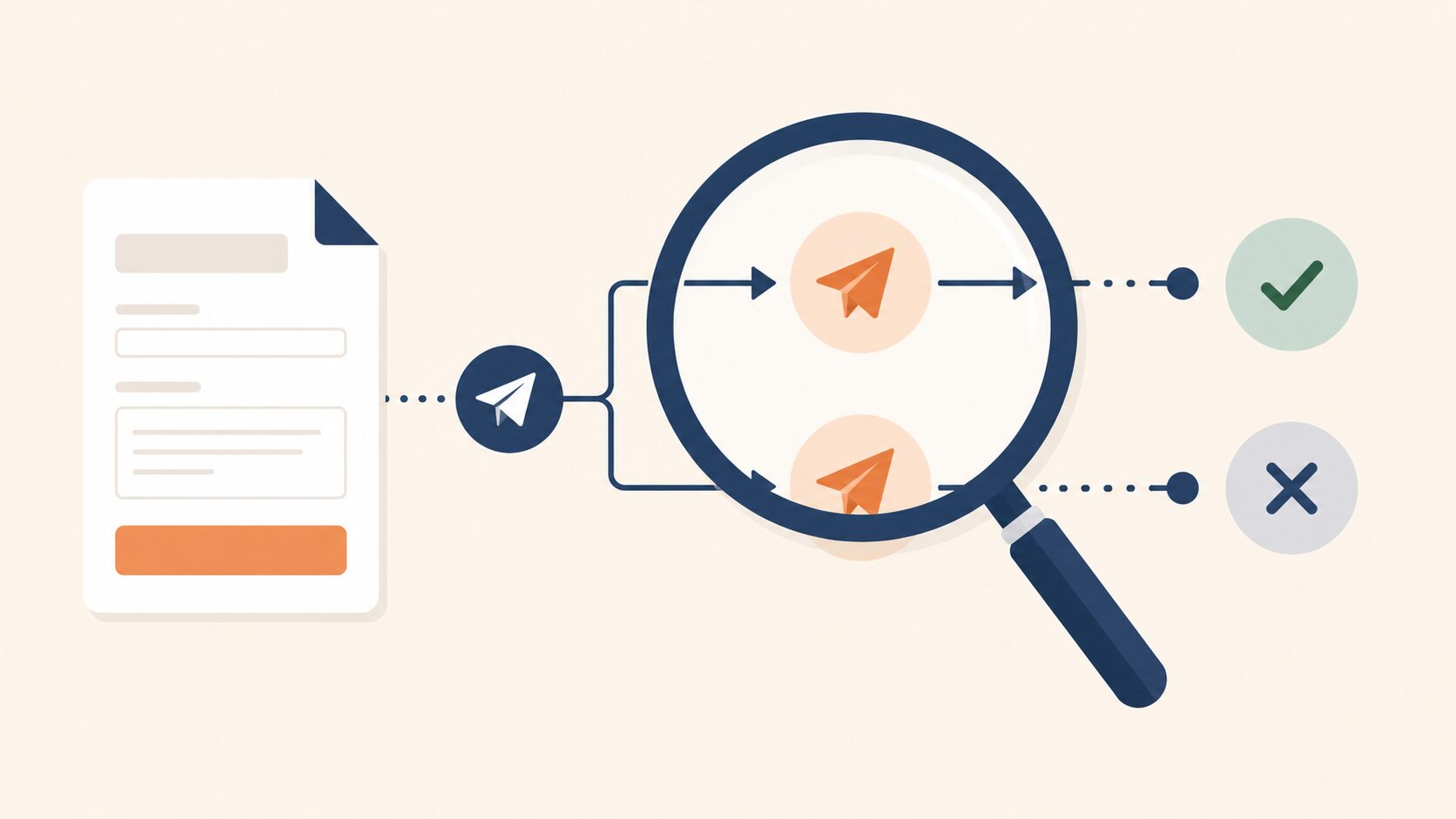
計測設定でつまずくポイントは、だいたい決まっています。ここでは特に相談の多い4つを、起きる状況・何が困るか・どう防ぐかのセットで挙げます。
失敗1。二重計測でCVが水増しされる
Google広告のタグとGTMのタグを両方に置いたり、GTMの中で似たトリガーを重ねたりすると起きます。1件の問い合わせが2件、3件と数えられ、CPA(1件あたりの獲得単価)が実際より良く見えてしまいます。
数字を信じて予算を増やすと、あとで痛い目を見ます。防ぐには、計測の入口をGA4か広告のどちらかに一本化し、プレビューで「1送信=1発火」を必ず確認します。
GTM実装の基本手順はGoogle広告コンバージョン設定をGTMで実装する手順にまとめています。
失敗2。サンクスページ以外で誤発火する
URLベースの条件を「含む」で広く設定したときに起きがちです。フォームの入力ページを開いただけでコンバージョンとして数えられ、実際には送っていない人まで成果に混ざります。回避策は、完了ページのURLを「等しい」か「で始まる」で厳密に指定することです。URLが変わらないフォームなら、送信ボタンのクリックではなく、完了メッセージの表示を検知する方式に切り替えます。
失敗3。社内のテスト送信がデータを汚す
設定確認のために自分たちで何度も送信すると、その分がコンバージョンに積み上がります。件数の少ないBtoBほど影響が大きく、数件のテストで数字の印象が変わってしまいます。防ぐには、GA4の設定で社内のIPアドレスを登録し、社内からのアクセスを計測から除外します。具体的なメニュー名や手順は公式ヘルプで確認してください。
テストは思い切りやってよいので、その前に除外設定を済ませておくのが順番です。
失敗4。ページ改修で計測が止まる
サンクスページのURLを変えた、フォームを別ツールに乗り換えた、といったタイミングで、タグ設定を直し忘れると計測が丸ごと止まります。しかもエラーは出ないので、しばらく「コンバージョン0」に気づかないことがあります。回避策は、サイトやフォームを触ったら必ずテスト送信で計測が生きているか確かめること、そしてGTMの公開履歴に「何をいつ変えたか」をメモしておくことです。おかしくなったら直前のバージョンへ戻せます。
迷ったらまずテスト送信。設定をいじる前と後で必ず1回ずつ自分で送信し、GTMのプレビュー、GA4のリアルタイム、広告の反映まで追いかける。この習慣が、原因不明のトラブルをほぼ防ぎます。
計測設定の落とし穴と、外注を考える線引き
ここまで手順を書いてきましたが、正直にお伝えすると、フォーム計測は「一度作って終わり」にはなりにくい領域です。理由は、計測を取り巻くルールが動き続けているからです。
たとえばCookie規制への対応として、拡張コンバージョンや同意モードといった補強策が用意されています。同意モードとは、訪問者がプライバシーの同意をしたかどうかでタグの動きを変える仕組みのことです。この設定を飛ばすと、地域や設定によっては計測が欠けたり、逆にルール違反になったりします。考え方の全体像は同意モードの設定手順にまとめています。
さらに、広告プラットフォーム側の仕様は折々に変わります。たとえばGoogle広告では、Webでリードを取り、後からオフラインで成約させるビジネス向けに、オフライン コンバージョンのインポートについて(Google広告ヘルプ)という仕組みが用意されています。手順や仕様は変わることがあるため、導入時は必ず公式ヘルプで最新の内容を確認してください。 こうした対応を怠ると、計測が途切れる可能性があります。
こうした変化を追いながら、GTMのトリガーやタグを健全に保つのは、片手間だと後回しになりがちです。目安として、次のような状況なら外注や伴走を検討する価値があります。
- フォームがAjaxやプラグイン製で、データレイヤーの実装に踏み込む必要がある:コードを触る領域で、自己流だと計測漏れに気づきにくい
- 複数の媒体・複数のフォームを扱っていて定義がバラバラ:「1件」の数え方を全社で揃えないと数字が比較できない
- 拡張コンバージョンや同意モードまで正しく通したい:プライバシー対応は間違えると計測にもコンプライアンスにも響く
逆に、サンクスページを用意できる単一フォームで、まずは問い合わせ数を正しく取りたいだけなら、この記事の手順で十分に自前で組めます。全部を外に出すか、判断の難しい部分だけ相談するか。内製と外注の分け方は内製化と外注のハイブリッド戦略も参考にしてください。
よくある質問
GTMを使わずに計測することもできますか
できます。サンクスページに広告発行のタグを直接貼る方法もあります。ただし媒体が増えるとタグが散らばり、修正や重複チェックが大変になります。将来の拡張を考えると、最初からGTMで一元管理する方が結局は楽です。
サンクスページを作れないフォームはどうすればいいですか
送信完了メッセージの表示を検知する方法か、Ajax完了時にデータレイヤーへ合図を送る方法で対応します。送信ボタンのクリックだけで数えると、エラーで送れていない人まで混ざるため、完了の合図を使うのが正確です。
Googleフォームの送信は計測できますか
可能ですが手間がかかります。Googleフォームには直接タグを入れられないため、計測にはひと工夫が必要です。難しければ、自社サイト内にフォームを持つ方が簡単です。
設定してから数字が正しくなるまで、どのくらいかかりますか
計測自体は公開直後から動きます。ただし自動入札がその新しいデータで学習を安定させるには、ある程度のコンバージョン数と期間が必要です。まずは計測を正しく回し、数字がたまるのを待ってから入札を大きく変えるのが安全です。
まずは自分のフォームで1回テスト送信を
今日すぐできる最初の一歩は、自分の問い合わせフォームで1回テスト送信し、その足でGA4のリアルタイムレポートを開いて、イベントが届いているかを見ることです。1分で、いまの計測が生きているか死んでいるかが分かります。届いていなければ、この記事のステップ1から順に組み直してください。
送信手前の離脱まで見て改善したい方は、続けてWeb広告の効果測定のやり方に進むと、計測から改善アクションまでつながります。計測がどうしても合わない、拡張コンバージョンや同意モードまで含めて一度きちんと整えたい、という場合は、現状を整理するだけでも構いませんので気軽にご相談ください。コンバージョン計測のどこでつまずいているかを一緒に切り分けるところからお手伝いします。
無料相談
現状をお聞きし、優先順位を一緒に整理します。
予約する →


