

Adobe Fireflyで商品写真の背景を差し替える手順|撮り直しゼロ
この記事の要点
- 商品本体は残し背景だけAIで生成・置換する生成塗りつぶしの活用
- 狙いはゼロからの撮影廃止でなく一度撮った写真の撮り直しをなくすこと
- 良い元写真の撮影と輪郭・影・色の最終確認は自社で行い、量産しても統一感を保つ
商品点数が多くて、カタログやECの画像をそろえるたびに撮影と修正に追われていませんか。背景だけ変えたいのに、わざわざ撮り直すのは時間も費用ももったいないですよね。
この記事では、Adobe Fireflyを使って商品写真の背景をAIで差し替える具体的な手順を、非エンジニアの方にも分かるように解説します。そのまま使えるプロンプト例、ありがちな失敗の防ぎ方、そして「AIに任せていい部分」と「人が必ず確認すべき部分」の線引きまで、お伝えします。
Contents / 目次
結論。背景差し替えは「撮影をやめる」のではなく「撮り直しをやめる」こと
先に結論からお伝えします。Adobe Fireflyによる背景差し替えで本当に効くのは、ゼロから撮影をなくすことではなく、一度きちんと撮った商品写真を、何パターンもの背景に使い回せるようにすることです。1枚の元写真から、白背景のEC用、生活シーンのカタログ用、季節キャンペーン用と展開できるので、撮り直しの往復がまるごと消えます。
ここで言う「背景差し替え」とは、商品本体はそのまま残し、その後ろや周囲の景色だけをAIで生成・置き換える作業のことです。Fireflyの「背景を削除」で背景を消したり、生成塗りつぶし(Generative Fill)で、ブラシで塗った背景の部分を文章で指示した新しい背景に入れ替えたりできます。つまり、商品を切り抜いて別の背景に貼り込む作業を、AIが自然な影や光まで含めて手伝ってくれるイメージです。
カタログ制作を速くするために、まず押さえるべきポイントは次の3つです。
- 元写真の質で勝負が決まる:AIは元写真から商品を理解します。ピントが合った高解像度の1枚があれば、後工程が一気に楽になります。
- 背景の指示は「具体的な言葉」で:「おしゃれな背景」ではなく「明るい木目のテーブル、自然光、余白多め」のように条件を絞るほど狙い通りになります。
- 最後は人の目でチェック:エッジ(商品の輪郭)や影の向き、色の再現はAI任せにせず、必ず人が確認します。ここを省くと「なんか偽物っぽい」画像が量産されます。
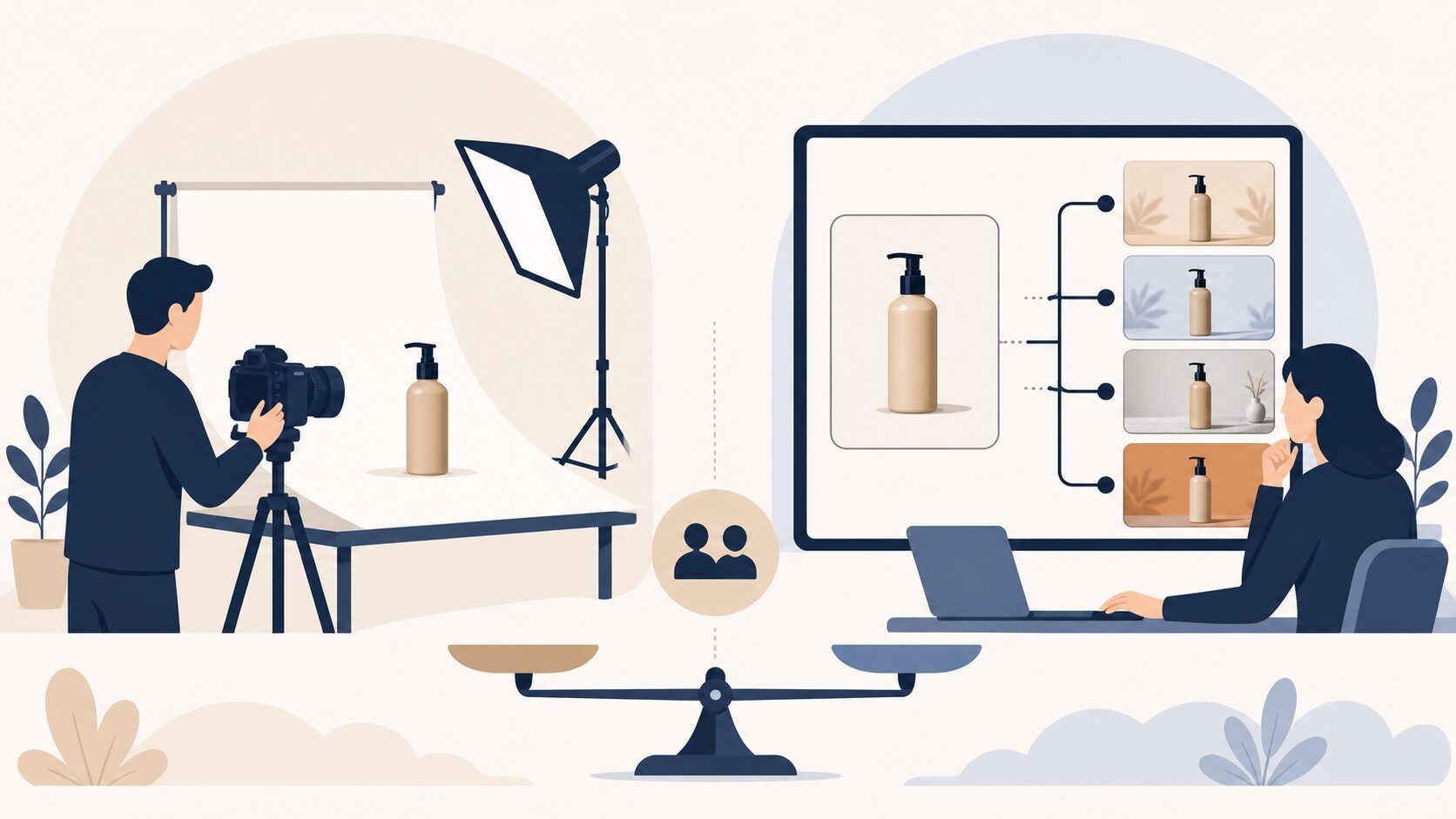
従来のスタジオ撮影と、AIでの背景差し替えは、どちらが上ということではなく役割が違います。違いを整理しておきましょう。
| 項目 | 従来のスタジオ撮影 | Fireflyでの背景差し替え |
|---|---|---|
| 1パターンの所要時間 | セッティング含め数十分〜数時間 | 数分でバリエーション量産 |
| 費用感 | 撮影ごとにスタジオ・人件費 | 元写真1枚を使い回せる |
| 背景の自由度 | 用意した物・場所に限られる | 言葉で指示すれば無限に展開 |
| 得意なこと | 質感・ディテールの正確な記録 | 季節・用途別の背景バリエ展開 |
| 苦手なこと | パターンを増やすほど高コスト | 透明・反射・微細なエッジの処理 |
大事なのは、最初の1枚は丁寧に撮り、そこからの展開をAIに任せるという組み合わせです。撮影を敵にするのではなく、撮影とAIを役割分担させると、品質を落とさずにスピードだけ上げられます。
Adobe Fireflyで背景を差し替える具体的な手順
ここからは、実際の進め方を順番に見ていきましょう。画面のボタン名やメニューの位置はアップデートで変わることがあるので、ここでは「どの順番で何をやるか」というプロセスを中心にお伝えします。最新の操作画面はAdobe Fireflyの公式サイトで確認してください。

背景差し替えの基本5ステップ
背景差し替えは、大きく5つのステップに分けられます。
- ステップ1.元写真を用意する:ピントが合った高解像度の写真を選びます。スマホ撮影でも、明るく・ブレなく・商品全体が入っていれば十分です。
- ステップ2.背景を外す:Fireflyの画像の編集で、左側のツールバーの「背景を削除」を選ぶと、商品などの被写体を残して背景を取り除けます。新しい背景を生成塗りつぶしで当てる場合は、ブラシで背景の部分だけを塗り、商品にはブラシをかけません。
- ステップ3.新しい背景を言葉で指示する:「どんな場所に・どんな光で・どんな雰囲気で置きたいか」をプロンプト(指示文)で書きます。
- ステップ4.候補から選ぶ:生成された結果を見て、影の向きや光が自然なものを選びます。気に入らなければ指示を変えて再生成します。
- ステップ5.人の目で仕上げ確認:輪郭・影・色を等倍以上に拡大してチェックし、必要なら微調整します。
このうち、時間がかかるのはステップ1とステップ5、つまりご自身で行う部分です。逆に言うと、ステップ2〜4のAIに任せられる部分は驚くほど速く終わります。
そのまま使える背景差し替えプロンプトの型
Fireflyの生成塗りつぶしのプロンプト欄は、ChatGPTのような役割指定(「あなたはプロのフォトグラファーです」)や「禁止事項」を読み取る場所ではなく、生成したい背景シーンを短く描写するテキスト入力です。だからこそ「型」を決めておくと結果が安定します。商品本体を変えないためのコツは指示文ではなく選択範囲にあります。背景部分だけを選択し、商品には選択をかけないことで、商品はそのまま残ります。下の例は、角括弧の部分を自社の商品に合わせて差し替えるだけで使えます。
[例:明るい北欧風のダイニングテーブル]の上に置かれた様子。
光:[例:窓から入る柔らかい自然光、影は右下方向にうっすら]。
雰囲気:[例:清潔感があり余白は多め、生活感は控えめ]。
仕上がり:ECで使えるリアルな質感、色は自然に。
このプロンプトでうまくいかないときは、まず「光の条件」を具体的にしてみてください。影の向きが元写真と合っていないと一気に不自然になるので、「影は右下方向」のように方向まで指定すると改善します。生活シーンを作りたいときは「最小限の装飾で」と一言添えると、ごちゃごちゃした背景になりにくくなります。
カタログ全体の統一感を出すチェックリスト
1枚ずつきれいに作れても、カタログとして並べたときにバラバラだと安っぽく見えます。量産する前に、次の項目を「自社の基準」として決めておきましょう。
- 背景色のトーン:白なら同じ白、生活シーンなら同じ色温度(暖かい光か白い光か)にそろえる。
- 影の向きと濃さ:全商品で影を同じ方向・同じ濃さにする。
- 商品の配置と余白:中央寄せか左寄せか、上下の余白の比率を固定する。
- 書き出し設定:Web用は色がくすみにくいsRGBで統一し、サイズ(縦横比)もそろえる。
- 命名ルール:「商品番号_背景種類_連番」のようにファイル名の付け方を先に決める。
このチェックリストを最初に1枚の「見本画像」として作り、以降はそれに寄せていくと、誰がやっても同じトーンに仕上がります。写真に写り込んだ不要物を消す細かい作業については写真の写り込みをAIで消す方法も参考になります。
背景差し替えで現場はどう変わるのか
結論として、背景差し替えがうまく回り出すと、変わるのは「撮影回数」ではなく「企画から公開までのスピード」です。撮り直しの待ち時間がなくなるので、思いついた背景案をその日のうちに試せるようになります。
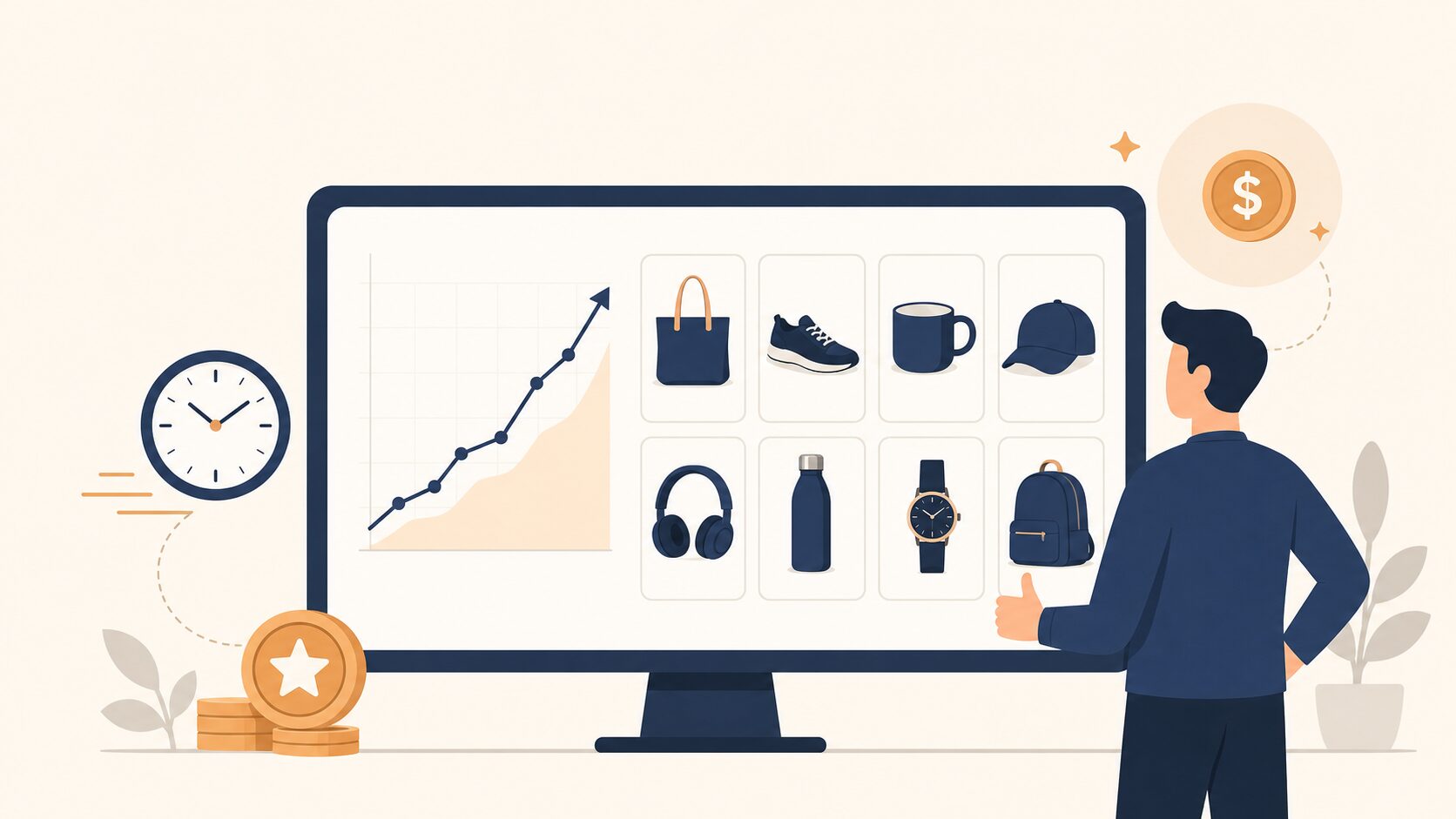
ただし、どれくらい作成時間が縮むか、購入率にどう響くかは、商材や運用体制によって大きく変わります。一律の数値で語れるものではなく、コンバージョン率(購入率)が必ず上がると約束できるものでもありません。自社の場合どうなるかは、実際に数商品で試して、撮り直しありのやり方と比べてみるのが確実です。
短縮の度合いは、商品点数・背景パターン数・チェック体制によって大きく変わるため、何分・何倍といった数字を一般化することはできません。速さの正体は、撮り直しのための予約・移動・スタジオのセッティングという「往復作業」がまるごと不要になることにあります。そのうえで、誰がやっても同じ流れで回せるよう、次の5ステップを自社の型として固定してください。(1)ピントの合った良い元写真を1枚撮る。(2)「背景を削除」で背景を外すか、生成塗りつぶしのブラシで背景の部分だけを塗り、商品にはブラシをかけない。(3)「場所・光の向き・雰囲気」を書いたプロンプトで新しい背景を当てる。(4)候補から影と光が自然なものを選ぶ。(5)輪郭・影・色・パッケージの文字を等倍以上に拡大して確認する。この型と前章のチェックリスト(光・影・余白・命名)をセットで決めておけば、2品目以降は同じ手順をなぞるだけで、撮り直し前提のやり方より早く回せます。
AIは「撮影の代わり」ではなく「展開を速くする手段」として使うのが現実的です。良い元写真を1枚しっかり撮り、そこからの背景違い・用途違いをAIで量産すれば、元写真の質を保ったまま展開を速められます。逆に、撮影そのものをAIに丸投げしようとすると、後で見たときに「どこか嘘くさい」画像が増えてしまいます。
よくある失敗と、その防ぎ方
背景差し替えは便利ですが、起こりやすい失敗があります。先に知っておけば、ほとんどは防げます。代表的な4つを紹介します。
失敗1.AIをかけすぎて「偽物っぽく」なる
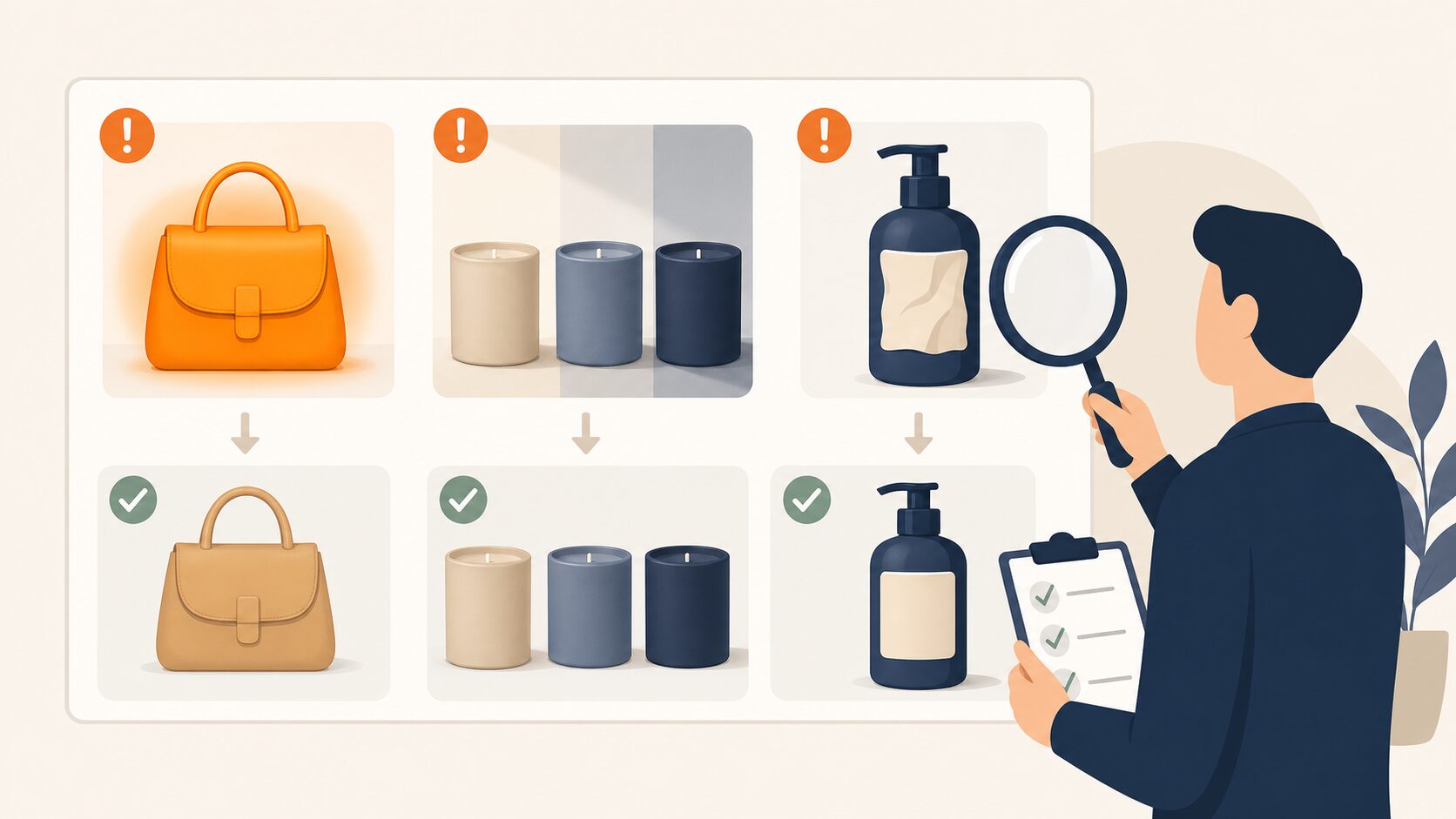
これは、背景生成や色補正のAI処理を何度も重ねたときに起きます。1回ごとに彩度やコントラストが少しずつ強まり、最終的に「現実にはありえない、作り物っぽい」画像になってしまいます。お客様は無意識にこの違和感を察知し、かえって信頼を下げます。防ぐコツは、AI処理は一発で決めるつもりで控えめにかけ、必ず元写真と並べて見比べることです。「あまりにも完璧すぎる」と感じたら、それは作りすぎのサインだと覚えておきましょう。
失敗2.カタログ全体で照明がバラバラになる
これは、1枚ずつ別々のタイミングで背景を作っていくときに起きがちです。商品Aは暖かい光、商品Bは青白い光、商品Cは影が逆方向、というように個別最適してしまい、並べた瞬間にちぐはぐな印象になります。閲覧者は「ちゃんとした会社のカタログ」だと感じにくくなります。防ぐには、前章のチェックリストで決めた「光・影・余白の基準」を1枚の見本として固定し、全商品をそこに合わせること。最後に全画像を一覧で並べ、人の目で統一感を確認する工程を必ず入れます。
失敗3.商品の文字やロゴをAIが描き変えてしまう
これは、商品のパッケージに成分表示やブランド名などの文字が入っているときに起きます。AIは文字を「読んで」いるのではなく、見た目のパターンを予測して描いているため、生成のたびにロゴや印字が微妙に崩れたり、別物に化けたりします。気づかず公開すると、ブランドの信頼を大きく損ねます。防ぐには、文字やロゴの部分は選択範囲に入れず、背景だけを選んで差し替えること、そして拡大して文字が崩れていないか必ず確認することです。重要な文字がある商品は、AIに任せる範囲を狭くするのが安全です。
失敗4.透明・反射する商品で輪郭が汚くなる
ガラス瓶、アクセサリー、毛足のある布、透明パッケージなどは、AIの背景除去が最も苦手とするところです。エッジがギザギザになったり、背景の一部が残ったり、半透明部分が不自然になったりします。回避策は、こうした商品では「先に正確に切り抜いてから背景を当てる」順番にすること。そして、難しい商材ほどAIの結果を鵜呑みにせず、人が等倍で輪郭を点検することです。複雑なエッジは現状のAIでも商用品質に届きにくいので、最初から人の手直しを前提に段取りを組んでおくと安心です。
導入前に知っておきたい妥協点と任せどころ
ここまで便利な面をお伝えしてきましたが、率直に言うと、背景差し替えAIは「全部おまかせで完成」とはいきません。導入前に知っておきたい妥協点をお伝えします。
まず、最終チェックの工数はゼロにはなりません。むしろ、量産できるぶん「確認すべき画像の枚数」は増えます。1枚あたりのチェックは数十秒でも、100枚あれば相応の時間になります。AI導入の効果を「撮影費がまるごと浮く」と早合点すると、確認体制が追いつかず、崩れた画像をそのまま公開してしまう事故が起きます。速くなるのは制作で、品質管理はむしろ重要度が上がる、と捉えるのが現実的です。
内製と外注の線引き。白背景の量産や季節バリエ展開のような「型が決まった作業」は内製に向いています。一方、ブランドの世界観を左右するメインビジュアルや、透明・反射する難物の商品は、プロの撮影やレタッチに任せたほうが結果的に早くて確実です。
もう一つの見落としがちなコストが、ルール作りの初期投資です。トーンの基準、命名ルール、確認の担当と手順を決めずに走り出すと、人によって仕上がりがバラバラになり、後から全部やり直す羽目になります。最初に小さくルールを固める時間は、結局いちばん効く投資です。著作権や商用利用の範囲についても、生成した画像をどこまで使っていいかを事前に確認しておきましょう。この点はAI画像生成の著作権リスクを3点で管理|安全に作り続ける運用術で詳しく整理しています。
向き不向きもはっきりしています。「商品の正確な質感が命」のジャンル(宝飾・時計・食品の照り)は、AI背景に頼りすぎると信頼を損ねます。逆に「雰囲気を伝えたい雑貨・アパレル・生活用品」はAIの得意分野です。自社の商材がどちらかを最初に見極めることが、遠回りを防ぐ近道です。
スマホで撮った写真でも背景差し替えはできますか
できます。大事なのは機材ではなく、ピントが合っていて明るく、商品全体がブレずに写っていることです。窓際の自然光で、背景を一度すっきりさせて撮るだけで、AIの仕上がりはぐっと安定します。まずは手持ちのスマホで十分試せます。
AIで作った画像をそのままECに使って大丈夫ですか
基本は使えますが、公開前に人の目で確認するのが前提です。商品の輪郭・影・色、そしてパッケージの文字が崩れていないかを必ずチェックしてください。商用利用の範囲は使うサービスの規約で異なるので、そこも事前に確認しておくと安心です。
透明な瓶やアクセサリーもきれいに差し替えできますか
正直、透明・反射する商材はAIが最も苦手とする部分です。輪郭がギザギザになりやすいので、先に正確に切り抜いてから背景を当て、人が拡大して手直しする前提で進めてください。難物は最初からプロのレタッチに任せる判断も賢い選択です。
何枚もある商品を一気に処理する方法はありますか
Adobe Fireflyの企業向けの機能(Firefly クリエイティブ制作エンタープライズ版)には、複数の画像の背景をまとめて削除し、透明な背景・アップロードした背景画像・指定した1色の背景に置き換える機能があります。手順はAdobeのヘルプ「複数の画像の背景の削除または置換」にあります。APIで処理する仕組み(Firefly Services)もあります。どちらも利用できるかは契約によって異なるため、公式の最新情報を確認してください。いずれにしても、最後の品質チェックは自社の担当者が行う前提で考えてください。枚数が増えるほど、確認の段取りを先に決めておくことが成功のカギになります。
ここまで読んで、背景差し替え自体は試せそうだけれど、ルール作りや確認体制まで自社で組み切るのは大変そうだと感じた方もいると思います。コレットラボのAI導入支援・DX支援では、画像制作の業務を伺い、AIへ入力してよい情報と、AIの出力を誰が何の基準で確認するかを決めるところから一緒に進めます。AI導入支援・DX支援について、まずは現状を伺うだけでもお気軽にご相談ください。
仕事で使えるAI活用情報をLINEで
AIの活用ポイントと、DX・AXコラムをお届けします。登録後のアンケートでは、活用例や指示文、業務に使える資料、社内導入の情報など、受け取りたいテーマを選べます。
通常は金曜日12:10、週0〜1回程度の配信です。コラムのお知らせは、アンケート未回答でも受け取れます。
LINEでAI活用情報を受け取る(新しいタブで開きます)株式会社コレットラボは、OpenAI Select Partnerです。
AI活用研修
経営者と社員で考えるAI活用研修
研修内容と料金を見る


