


AI資料作成のプロンプト|パワポの構成を任せる指示の型と例文
この記事の要点
- プロンプトは役割・目的と聞き手・指示・出力形式の4点を渡すのが基本形
- 最初に任せるのは完成スライドではなく章立てとキーメッセージ
- やりがちな失敗は5パターン。数値と固有名詞の確認は人の仕事
AIにパワポの資料作成を頼んでみたものの、出てくるのは当たり障りのない「それっぽいスライド」ばかり。そんな経験はありませんか。
この記事では、AI資料作成のプロンプトの書き方を、そのままコピーして使える例文つきで解説します。社内会議や営業提案の資料を自分で作っている、中小企業の経営者・営業担当・広報担当の方に向けた内容です。
読み終わる頃には、資料の骨組みをAIに任せて、自分は中身の判断に集中する進め方を組み立てられる状態を目指します。
扱うのは、プロンプトの型、パワポに落とすまでの手順、どのやり方を選ぶかの判断軸、公開前に人が確認すべき箇所です。逆に、各ツールの画面操作の細かい部分は変わりやすいので、公式ヘルプへの案内にとどめます。
Contents / 目次
AI資料作成のプロンプトは「完成品」ではなく「構成」を任せる
AI資料作成のプロンプトで最初に決めるべきなのは、文章の巧さではなく「どこまでAIに任せて、どこから自分が決めるか」です。ここを分けないまま「いい感じの資料を作って」と頼むから、当たり障りのない出力になります。
押さえるポイントは次の3つです。
- 一発で完成を狙わない:最初に作らせるのは章立てとキーメッセージだけ。スライド本文やデザインはその後に回す
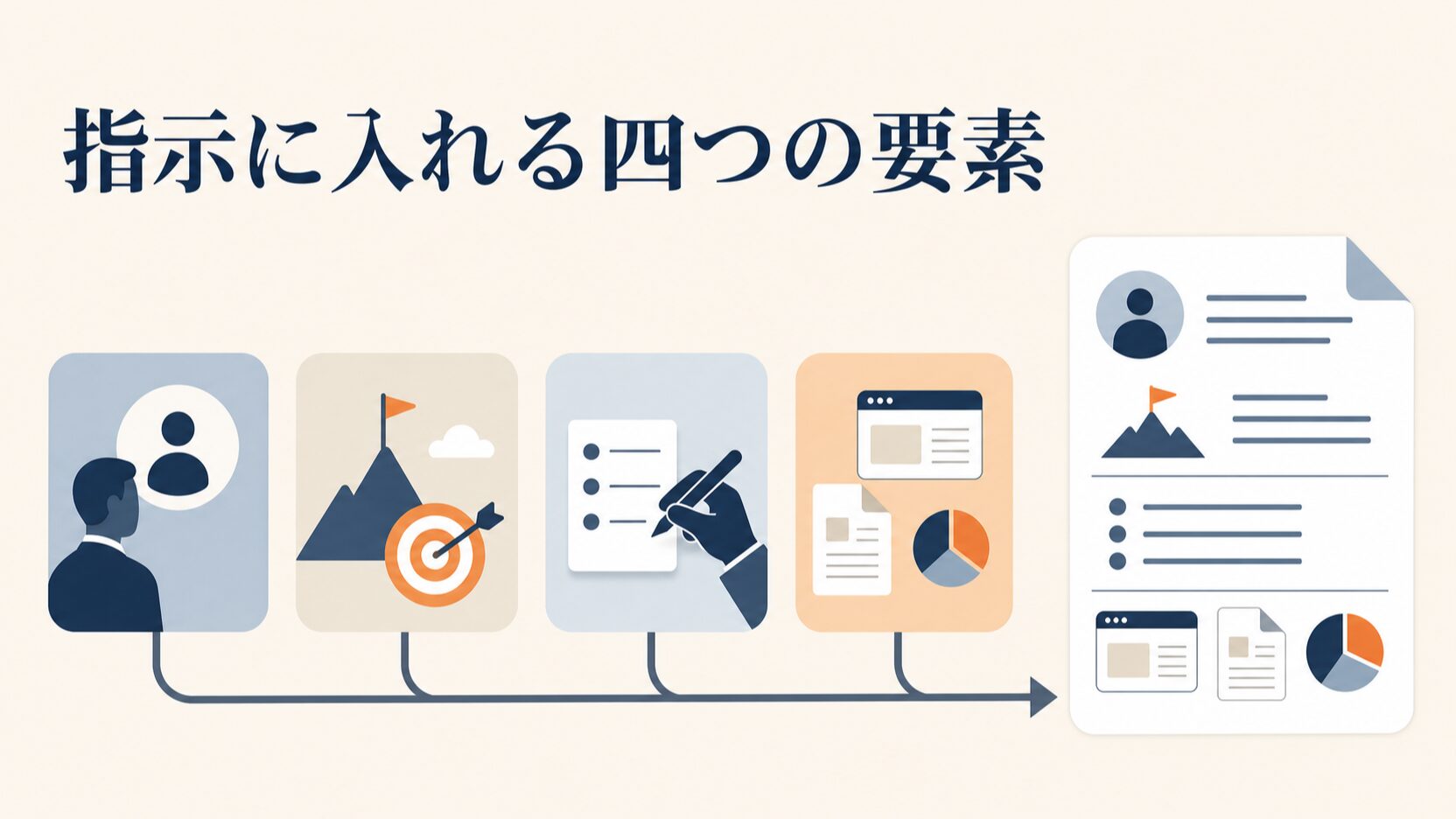
- 4点セットを必ず渡す:役割・目的と聞き手・具体的な指示・出力形式。この4つが揃うと出力の精度が明らかに変わる
- 最後は自分で確認する:数値、固有名詞、社外向けの言い回し、社内テンプレとの整合は必ず自分の目で確かめる
そもそもプロンプトとは、AIに渡す指示文のことです。ひとことで言うと、外注先に渡す「発注書」に近いものだと考えると分かりやすいと思います。
デザイン会社に「かっこいい資料をお願いします」とだけ発注しても、望んだものは出てきませんよね。誰に何を伝えて、どう動いてほしいのか。それを書いた発注書があるから、期待に近いものが返ってきます。AIも同じです。
下の表が、資料作成プロンプトの基本の4要素です。この形を覚えてしまえば、提案書でも社内報告でもセミナー資料でも使い回せます。
| 要素 | 何を書くか | 資料作成での書き方の例 |
|---|---|---|
| 役割(Role) | AIにどんな立場で考えてほしいか | あなたはBtoB営業の提案書を作る担当者です |
| 目的・聞き手(Goal/Context) | 何のための資料で、誰が見るか | 製造業・従業員50名の社長と工場長に、見積提示前に課題認識をそろえてもらうため |
| 指示(Instruction) | 具体的に何を作ってほしいか | 章立てと、スライドごとのキーメッセージを作ってください |
| 出力形式(Format) | どんな形で返してほしいか | 表形式。スライド番号・見出し・キーメッセージ1文・載せる要素の4列 |
ポイント。4要素のうち、「聞き手」と「出力形式」が入っているかを必ず確かめてください。この2つがあると、誰に向けた言葉で、どんな形で返せばよいかをAIが判断できます。
なお、AIに資料作成を任せる全体像や仕上げまでの流れを先に押さえたい方は、AIプレゼン資料作成の4ステップ|構成から仕上げまで自動化もあわせて読んでみてください。この記事では、その中でも「プロンプトの中身」に絞って深掘りします。
パワポの構成をAIに任せるプロンプトの型と例文。5ステップ
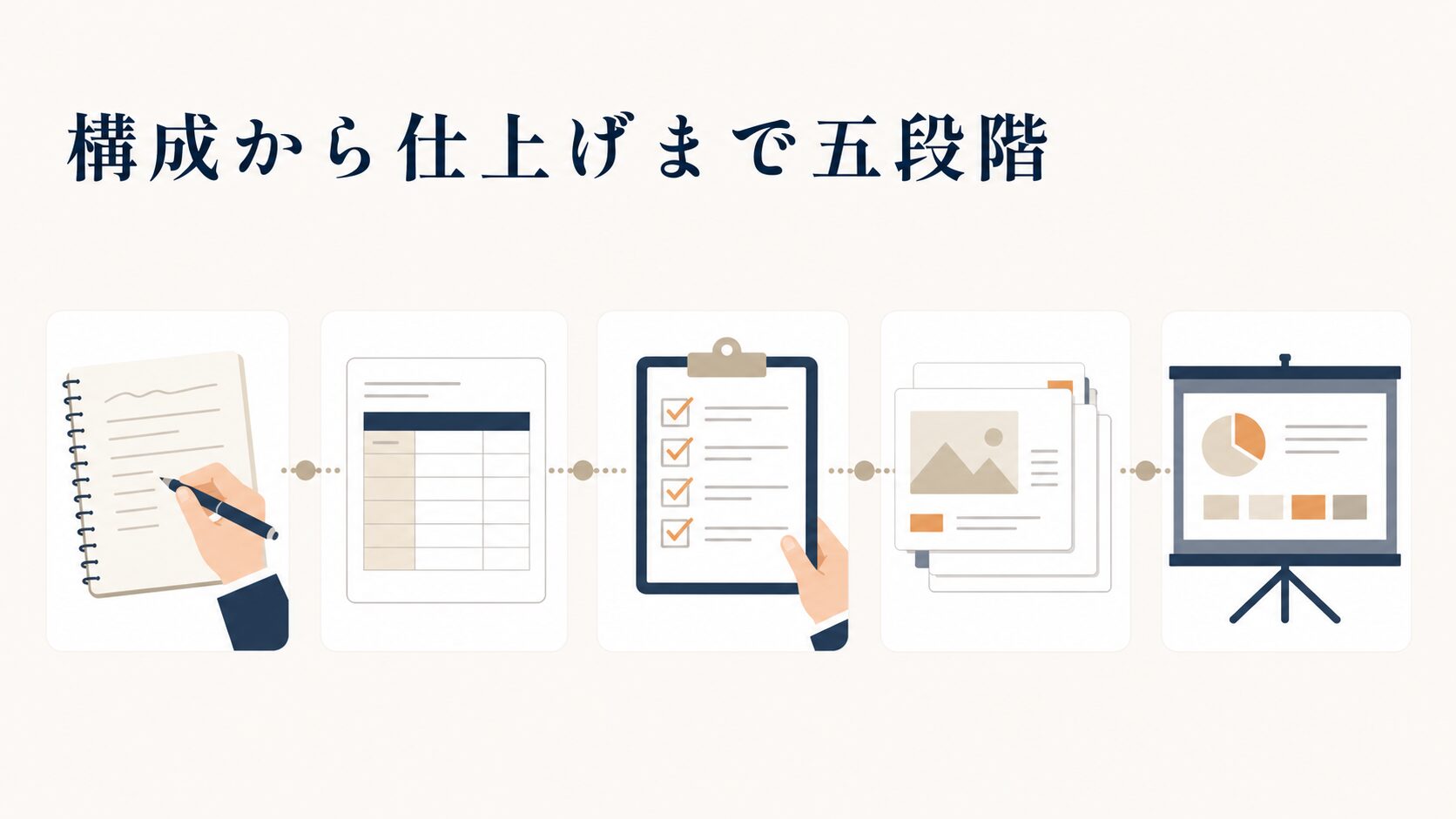
ここからが本題です。AIに資料の構成を任せる手順を、5つのステップに分けて説明します。どのAIツールを使っても共通して使える進め方なので、順番に手を動かしてみてください。
ステップ1。まず自分で「1枚メモ」を5行書く
AIに触る前に、5行だけ自分で書きます。ここが曖昧なままAIに投げると、出力も必ず散らかります。逆に言えば、この5行さえあればプロンプトの8割は完成しています。
# 資料の1枚メモ(AIに渡す前に自分で埋める)
1. 目的        : この資料で相手にどうなってほしいか
2. 聞き手      : 役職・人数・その分野への詳しさ
3. 持ち時間と枚数: 何分で話すか/何枚に収めるか
4. 一番伝えたい結論: 1文で。ここが決まらないなら資料はまだ作らない
5. 使える材料  : ヒアリングメモ、実績数値、既存資料など手元にあるもの
手が止まりやすいのは4番の「一番伝えたい結論」です。ここで止まったということは、資料の問題ではなく、そもそも社内で決まっていないということ。AIを使う前に、まずそこを決めるのが近道です。
ステップ2。章立てとキーメッセージを作らせる(seedプロンプト)
1枚メモができたら、そのままAIに渡して骨組みを作ってもらいます。キーメッセージとは、そのスライドで相手に持ち帰ってほしい一文のことです。1枚に1つだけ置くのがコツです。
下は出発点のたたき台です。角かっこの部分を自分の案件に置き換えて、あとはAIと対話しながら詰めていってください。
あなたはBtoB営業の提案書を作る担当者です。
下の前提で、提案書の章立てと、スライドごとのキーメッセージを作ってください。

# 前提
- 目的  :[見積提示の前に、課題認識をそろえてもらう]
- 聞き手 :[製造業・従業員50名・決裁者は社長と工場長・ITには詳しくない]
- 持ち時間:[15分]/ 枚数:[10枚以内]
- 結論  :[現場の記録作業を月20時間減らせる]
- 材料  :[ヒアリングメモ、現状の作業手順、想定スケジュール]

# 出力形式
- 表形式(スライド番号/見出し/キーメッセージ1文/そのページに載せる要素)
- キーメッセージは各40字以内、1枚1メッセージ
- 専門用語は使わず、工場長が聞いて分かる言葉にする
- 情報が足りない箇所は、最後に質問を3つまで挙げてください
最後の行がちょっとした工夫です。「情報が足りなければ質問して」と添えると、AIが勝手に想像で埋めるのを減らせます。
プロンプトの改良そのものについては、Google CloudのAIのプロンプト エンジニアリング ガイドでも「ユーザーのフィードバックやモデル出力に基づいてプロンプトを調整することで、モデルの回答を長期的に改善できます」と説明されています。一発で当てるものではなく、直しながら精度を上げていくもの、という前提で向き合うのが正解です。
ステップ3。出てきた構成を5項目でチェックする
AIが出した構成をそのまま使うのは危険です。ここが一番価値のある工程なので、次のチェックリストで必ず確認してください。慣れれば2〜3分で終わります。
- 結論の位置:一番伝えたい結論が3枚目までに出ているか。AIは「背景→課題→解決策」と丁寧に並べたがるので、後ろに回りがち
- 1枚1メッセージ:1枚に主張が2つ以上詰まっていないか。詰まっていたらスライドを割る
- 数値と固有名詞:AIが埋めた数字・社名・製品名は全部疑う。手元の材料にない数字は消すか、自分で調べた値に置き換える
- 言葉の高さ:聞き手が知らない用語が説明なしで出ていないか
- 最後の一手:相手にしてほしい行動(次回打合せ、社内稟議、試験導入など)が最終ページにあるか
AIは、それらしい数字を平然と埋めてきます。「導入企業の約7割が」のような一文が入っていたら、出典が確認できない限り必ず削除してください。社外提出資料でこれをやると、信用の問題になります。
ステップ4。スライド本文と話す原稿を分けて書かせる
構成が固まったら、次は中身です。ここで大事なのが、スライドに載せる文字と、口で話す内容を分けて出力させることです。分けないと、文字だらけの読ませるスライドになります。
確定した構成をもとに、各スライドの中身を作ってください。

# 出力の形式(スライドごとに繰り返す)
■ スライド番号/見出し
・スライド上の文字:箇条書き3点まで、各30字以内
・図解の案    :どんな図が合うか1行で(例:3ステップの横並び)
・話す原稿    :200字程度、話し言葉で

# 条件
- スライド上の文字と話す原稿で、同じ文章を繰り返さない
- 数字を入れる箇所は[ ]の空欄にして、私が埋められるようにする
最後の条件が地味に効きます。数字を空欄で返させれば、AIの作り話が混ざる余地がなくなり、自分で埋める箇所も一目で分かります。
図解の案が出てきたら、それをもとに図を起こしていきます。図づくりのコツはAIで図解を作る方法|構成案の指示文例とMermaidのコード例で解説しています。
ステップ5。パワポに落とし込み、見た目のルールを決める
中身ができたら、パワポの形にします。やり方は大きく3通りあり、どれを選ぶかは「社内テンプレを使う必要があるか」で決まります。
- 社内テンプレが必須の場合は、AIの出力をテキストのまま自分のテンプレに流し込む。遠回りに見えて、体裁の直しがない分いちばん速いことが多い
- テンプレの縛りがない場合は、スライド生成AIにアウトラインを貼り付けて自動生成させ、そこから手直しする
- 提出がPDFでよい場合は、HTMLとCSSで組んで書き出す方法もある。あとから何度でも直せるのが利点
3つ目の作り方に興味がある方は、AIの資料作成はHTML/CSSで作る|あとから何度でも直せる方法で手順を紹介しています。
見た目のルールも、AIに案を出させると早いです。次のように頼むと、パワポで設定しやすい形で返ってきます。
この資料に使う色とフォントの統一ルールを提案してください。
- 内容:[新商品の販売戦略提案・12枚]
- 聞き手:[経営陣5名]
- 与えたい印象:[信頼できる/分かりやすい]
- 出してほしいもの:メインカラー、アクセントカラー、見出し用フォント、本文用フォント
- PowerPointで設定できる、具体的な色名・カラーコード・フォント名で書いてください
なお、各ツールの画面上のメニュー名やボタンの位置は更新で変わることがあります。エクスポート手順や連携設定の正確な名称は、使っているツールの公式ヘルプで確認してください。
パワポ資料作成のAIはどのタイプを選ぶか。3つの判断軸
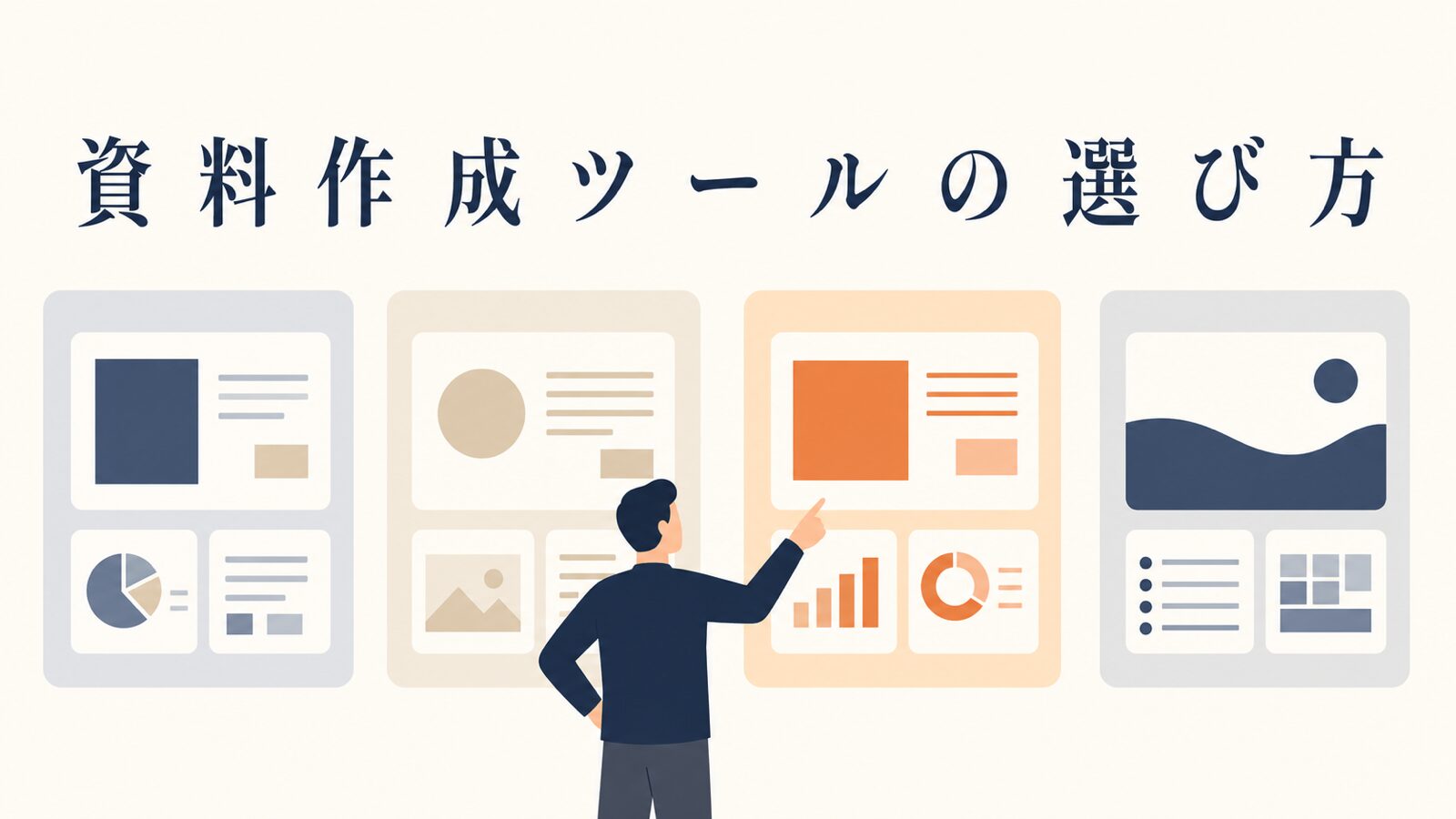
結論から言うと、「提出形式」と「情報の機密度」でツールを選べば大きく外しません。おすすめを1つに絞るより、次の3タイプのどれで進めるかを決めるほうが実務的です。
| やり方 | 向いている場面 | 気をつける点 |
|---|---|---|
| 対話型AI(ChatGPT・Gemini・Claudeなど)+自分でパワポ入力 | 社内テンプレが決まっている。提案書など中身が勝負の資料 | スライドへの入力は自分でやる。ただし構成の質は一番安定する |
| アウトラインからスライドを自動生成するタイプのツール | デザインのそろったスライドを早く作りたい。社内共有やセミナー資料 | デザインは速いが、結論の切れ味は人が入れる必要がある |
| HTMLやコードで作って書き出す | PDF提出でよい。毎月作り直す定型資料 | 最初の型づくりに少し手間がかかる。2回目以降が速い |
対話型AIでパワポ資料を作るときの現実的な流れ
対話型AIを使うときは、パワポそのものを直接吐き出させることを狙うより、「構成とアウトラインを作らせて、スライドに落とす」流れのほうが実務では安定します。
手順はこうです。まずステップ2のseedプロンプトで章立てを作ります。次にステップ4でスライド本文を出させ、その出力を「見出し1行+その下に箇条書き」というテキストの形に書き換えます。あとはスライド1枚分ずつコピーして、タイトル欄と本文欄に貼っていきます。
PowerPointのデスクトップ版には、Wordの文書やテキストファイルのアウトラインを読み込んでスライドを作る機能があります。テキストファイルの場合は字下げで階層を示し、字下げしていない行が新しいスライドのタイトルになります。Web版のPowerPointでは使えません。手順は、Microsoftのヘルプ「アウトラインから PowerPoint のプレゼンテーションを作成する」で確認してください。ほかのスライドソフトで同じ機能が見つからない場合は、1枚ずつ貼るほうが確実です。
ChatGPT、Gemini、Claudeのどれをどの場面で使うかで迷っている方は、ChatGPT・Gemini・Claudeの使い分け|役割分担3ステップで判断軸を整理しています。
無料で試すかどうかの決め方
無料枠でどこまで使えるかは、ツールごとに条件が違い、変更もされます。この記事で範囲を断定はしません。どこまで無料で使えるかは、実際に使う前に各サービスの公式ページで利用規約と機能範囲を確認してください。
判断の順番としては、まず無料枠でステップ2の章立てづくりだけを試します。そこで出てきた構成が使えるかどうかを見て、足りなければ有料プランを検討する。この順番なら、使わない機能にお金を払わずに済みます。
選び方の判断軸。次の3つに答えれば、選ぶべきタイプはほぼ1つに絞れます。
- 提出形式が.pptx必須か
- 社内テンプレ準拠が必要か
- 扱う情報に社外秘が含まれるか
どのくらい楽になるのか。時短の考え方と成果イメージ
効果は業種や資料の種類で変わりますが、時間が減るのは「ゼロから構成を考える」部分と「文章を書き起こす」部分です。ここが手戻りも含めて一番重い工程だからです。
どのくらい減るかは、資料の種類・社内の決裁プロセス・作る人の慣れによって大きく異なります。実績値ではなく自社の数字で考えるのが確実なので、まずは直近1本にかかった時間を「構成を考える」「文章を書く」「スライドの見た目を作る」の3つに分けて記録してみてください。AIに任せられるのは前の2つです。次の1本で同じ計測をすれば、自社にとっての実際の差が出ます。
そして、チームで使い続けるには、次の3つを決めておくと進めやすくなります。
- 1枚メモが型になっている:目的・聞き手・結論を先に埋める習慣が個人ではなくチームにある
- プロンプトが共有物になっている:個人のメモ帳ではなく、社内の共有ドキュメントに置かれ、誰でも使える状態になっている
- 確認の担当が決まっている:数値と社外向け表現を誰がチェックするかが決まっている
詳しい人だけが個人でうまく使っている状態のままだと、ほかの社員は同じ使い方を真似できません。プロンプトを共有資産にする話は、BtoBメルマガの属人化を解消|誰でも書けるAIプロンプト共有の作り方でも詳しく扱っています。
よくある失敗5パターンと、その防ぎ方
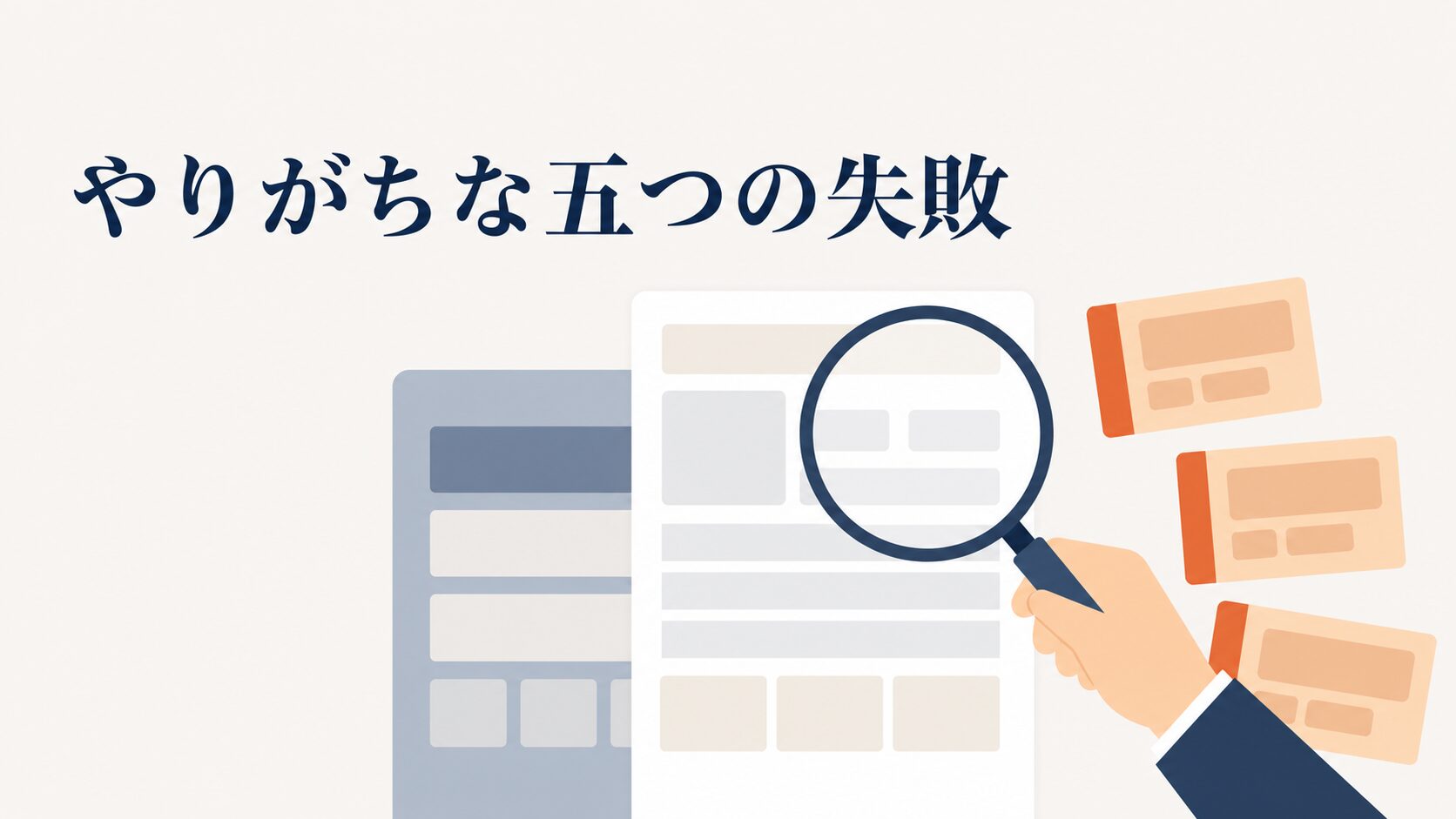
ここでは、資料作成でAIを使い始めたときに起こりやすい失敗を挙げます。どれも「起きる状況→どうなるか→防ぎ方」の順で整理しました。
失敗1。「いい感じの資料を作って」と丸投げする
忙しいときほどやりがちです。AIには、誰に何を伝えたいかが見えていないので、どの会社でも通用する当たり障りのないスライドが返ってきます。結局ゼロから書き直すことになり、時間はむしろ増えます。
防ぎ方はシンプルで、ステップ1の1枚メモを先に書くこと。5行を1〜2分で埋めるだけで、出力の質は別物になります。
失敗2。いきなり完成スライドを作らせる
最初から見た目まで整った10枚を出させると、構成のズレに気づくのが最後になります。デザインが仕上がっているぶん直しづらく、「まあこれでいいか」と妥協した資料が世に出ていきます。
防ぎ方は、構成→本文→体裁の順を守ること。構成の表を見た時点で「話の順番が違う」と気づければ、直すのは1分です。
失敗3。AIが埋めた数字や社名をそのまま出す
AIは、それらしい数値や事例を自信たっぷりに書いてきます。市場規模、導入率、他社の成果。どれも本物っぽく見えるのが厄介なところです。これを提案書に載せて先方に指摘されると、資料全体の信用が落ちます。
防ぎ方は次の2つです。
- 数字が必要な箇所は空欄で返させる
- 提出前に、数字・社名・製品名だけを拾って一つずつ確認する
なぜこうした誤りが起きるのかは生成AIのハルシネーションはなぜ起きる|業務で減らす5つの手順で解説しています。
失敗4。社外秘の資料をそのまま貼り付ける
「材料を渡すほど精度が上がる」と聞いて、見積書や顧客リストをそのまま貼ってしまうケースです。入力したデータがどう扱われるかは各サービスの利用規約と設定によって変わるので、社内ルールがないまま個人判断でやると、後から問題になります。
防ぎ方は、渡す前に社名・個人名・金額を伏せ字にすること。そして「何なら入れてよいか」を会社として一枚決めておくこと。線引きの作り方はAIに入力してはいけない個人情報|線引きと社内ルールの作り方にまとめています。
失敗5。見た目は整ったのに、結論がない
スライドを自動生成するタイプのツールを使うと、短時間でそれなりの体裁の資料ができます。ところが読み返すと、どのページも一般論で、相手に何をしてほしいのかが書かれていない。会議で「で、どうしたいの」と言われるパターンです。
防ぎ方は、最終ページに「次にしてほしい行動」を必ず1つ書くこと。ここだけはAIに任せず、自分の言葉で書いてください。
導入前に知っておきたい限界と、割り切りどころ
ここまで手順を書いてきましたが、正直に言うと、AIで資料作成が「全部ラクになる」わけではありません。現実的な妥協点をお伝えします。
社内テンプレとの相性は、いまだに悩みどころです。自社の指定フォーマットに合わせられるかどうかはツールによって違うので、使う前に自社テンプレを読み込ませられるかを必ず確認してください。合わせられない場合は、テキストを自社テンプレに貼り直すことになり、「それなら最初からテキストでもらえばよかった」となります。テンプレが厳格な会社ほど、AIの担当範囲は構成と文章までと割り切ったほうが速いです。
本当のボトルネックは「作る時間」ではなく「決める時間」であることが多いです。資料が完成しない一番の理由は、書くのが遅いからではなく、何を言うかが社内で決まっていないから。ここはAIでは解決できません。むしろAIに構成案を2〜3パターン出させて、それを叩き台に会議で決める、という使い方のほうが効きます。
ツールを増やしすぎると、かえって定着しません。まずは対話型AIを1つ決めて、資料作成という1業務で型を作る。そこから広げるほうが、結果的に早く定着します。
「AIで資料作成を効率化しましょう」という提案を受けたとき、ツールの機能説明だけで、自社の資料のどこが遅いのかに触れていない場合は要注意です。工程のどこを短縮するのかを、必ず確認してください。
内製と外注の線引きも整理しておきましょう。プロンプトを書いて構成を作る部分は、間違いなく自社でやったほうがいいです。自社の商品と顧客を一番知っているのは自分たちだからです。一方で、社内共通のプロンプト集を設計したり、資料作成を仕組みとして回るようにしたり、生成物の確認フローを決めたりする部分は、外の視点を入れたほうが早く固まります。
よくある質問
対話型AIでパワポの資料は作れますか
構成とスライド本文を作らせて、それをPowerPointやGoogleスライドに落とす流れなら問題なくできます。ファイルを直接出力させることに期待しすぎるより、骨組みづくりを任せるほうが実務では安定します。
無料のAIだけでどこまでできますか
どこまで無料で使えるかはツールごとに違い、変更もされるので、公式ページで確認してください。まずは無料枠でステップ2の章立てづくりだけ試して、手応えを見てから有料プランを判断するのがおすすめです。
プロンプトは長く細かく書いたほうがいいですか
いいえ、長さより「4要素が入っているか」です。最初は短いたたき台で投げて、「情報が足りない箇所は質問して」と添えておく。返ってきた出力を見ながら追加で指示する往復のほうが、作り込んだ長文プロンプトより早く目的に着きます。
社外に出す提案書にAIを使っても問題ないですか
下書きに使うのは問題ありません。ただし、数値・社名・製品名・法的な表現は必ず人が確認してください。また、見積金額や顧客情報をそのまま入力するのは避け、伏せ字にしてから渡すのが基本です。会社としての入力ルールを1枚決めておくと安心です。
チームで同じ品質にするにはどうすればいいですか
プロンプトを個人のメモにせず、共有ドキュメントに置くことです。資料の種類ごとに「営業提案書用」「社内報告用」と分けて保存し、うまくいった指示文を追記していく。これだけで、AIに詳しい人以外も同じ水準の下書きを出せるようになります。
まずは次の資料1本で試してみてください
今日できる最初の一歩は、直近で作る予定の資料について「1枚メモ」の5行を書いてみることです。目的、聞き手、時間と枚数、伝えたい結論、使える材料。これだけなら数分で終わります。そのままステップ2のプロンプトに貼れば、構成の案が返ってきます。
資料を作るたびに毎回書き直すのが面倒だと感じたら、AIの資料作成はHTML/CSSで作る|あとから何度でも直せる方法もあわせて読んでみてください。定型資料ほど効いてきます。
ここまで読んで、「型は分かったけれど、社内に定着させるところまでは手が回らない」と感じた方もいると思います。プロンプトの共有ルールづくり、確認フローの設計、どの業務から仕組み化するかの見極めは、外から一度見直したほうが早いことが多い部分です。コレットラボのAI導入支援・DX支援では、業務と実現したいことを伺って優先するテーマを決め、AIに任せる処理と担当者が確認する内容、指示と参照資料の設計・開発、導入後の改善を支援しています。対象の業務や作るシステムが決まる前から、ご相談いただけます。支援内容はAI導入支援・DX支援のページをご覧ください。
仕事で使えるAI活用情報をLINEで
AIの活用ポイントと、DX・AXコラムをお届けします。登録後のアンケートでは、活用例や指示文、業務に使える資料、社内導入の情報など、受け取りたいテーマを選べます。
通常は金曜日12:10、週0〜1回程度の配信です。コラムのお知らせは、アンケート未回答でも受け取れます。
LINEでAI活用情報を受け取る(新しいタブで開きます)株式会社コレットラボは、OpenAI Select Partnerです。
AI活用研修
経営者と社員で考えるAI活用研修
研修内容と料金を見る


