Canvaマジックスタジオでバナー量産|広報のデザイン内製化5ステップ
この記事の要点
- バナー内製化はテンプレ化・AI生成・ブランド統一の3点を仕組み化
- 成否を分けるのは最初の型の設計、デザインの上手さではない
- ブランドキット・お手本・コピー量産・サイズ展開・書き出しの5ステップで量産
バナー1枚作るのに外注して数日待ち、修正のたびにまたやり取り。広報やマーケの現場では、こんな「デザイン待ち」が地味に効いてきますよね。
この記事では、Canvaのマジックスタジオ(Magic Studio)を使って、広報担当者が自分の手でバナーを量産できるようになるための具体的な手順をまとめました。どこまでAIに任せて、どこは人がやるべきか。その線引きまで、現場でつまずきやすいポイントを交えて解説します。読み終えるころには「これなら自社でも回せそう」という感覚をつかめるはずです。

Contents / 目次
結論。バナー内製化は「テンプレ化×AI生成×ブランド統一」で回る
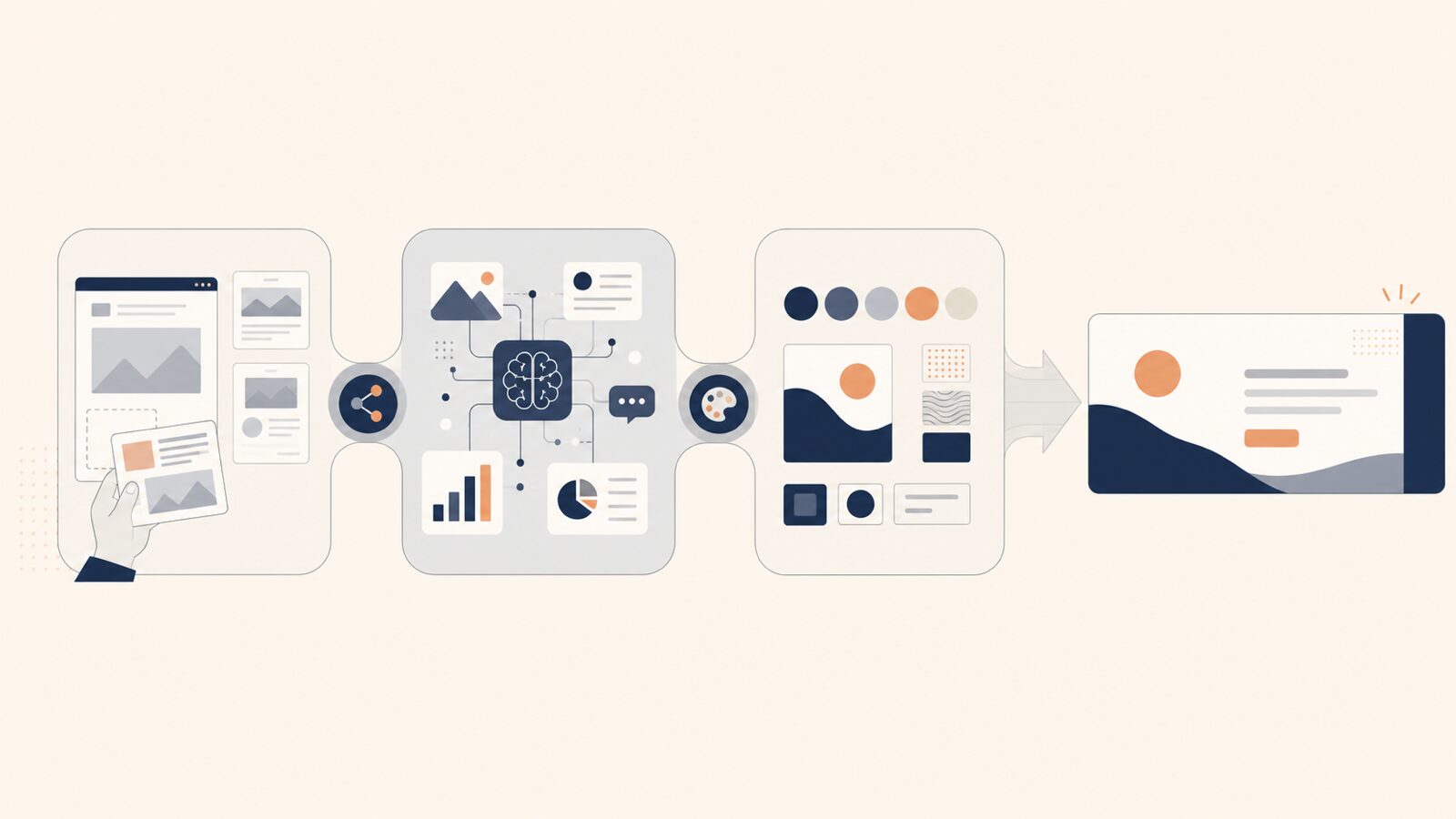
結論から言うと、広報のバナー量産は「型を一度だけ作り込み、AIで中身を量産し、ブランド設定で見た目を揃える」という3点をセットで仕組み化すれば回ります。1枚ずつ手作業でゼロから作るのをやめて、「仕組みで作る」発想に切り替えるのがいちばんの近道です。
Canvaのマジックスタジオとは、CanvaというデザインツールにまとまっているAI機能群のことです。かんたんに言うと、文章を打ち込むだけでデザイン案や画像、コピーを作ってくれる機能の集まりです。アイデアの入力から完成・公開まで一連の流れをCanva内で進めやすいのが特徴です。提供される機能はバージョンアップで変わるため、詳しい最新機能はCanva公式サイトで確認してください(2026年06月14日時点)。
ただ、機能が多いからといって、全部を使う必要はありません。広報がバナー量産で押さえるべき役割は、大きく3つに分かれます。それぞれ「何をするものか」を先に整理しておきましょう。
| 役割 | 使う機能の例 | 担当(AIか人か) |
|---|---|---|
| デザインの土台を作る | Magic Design(テーマ入力で雛形を提案) | AIが下書き、人が選ぶ |
| 文章・コピーを作る | Magic Write(広告文やSNS文を生成) | AIが量産、人が校正 |
| 画像を用意する | 背景除去、Magic Edit、画像生成 | AIが加工、人が確認 |
| サイズ展開する | マジックリサイズ(各媒体サイズへ変換) | ほぼAIに任せられる |
| ブランドを揃える | ブランドキット、ブランドテンプレート | 最初に人が設計 |
この表のポイントは、「最初に人が設計するところ」と「あとはAIに任せるところ」が分かれていることです。多くの人は1枚ごとに全部を手作業でやろうとして疲れてしまいます。そうではなく、ブランドの型を一度だけきっちり作る。あとは中身を差し替えて量産する。この発想に立てば、デザイナーがいなくても広報1人でバナーを回せるようになります。
いちばん大事なこと。バナー量産のカギは「デザインの上手さ」ではなく「型を作る最初の設計」です。ここさえ固めれば、あとはAIと中身の差し替えでスピードが出ます。
具体的なやり方。広報がバナーを量産する5ステップ
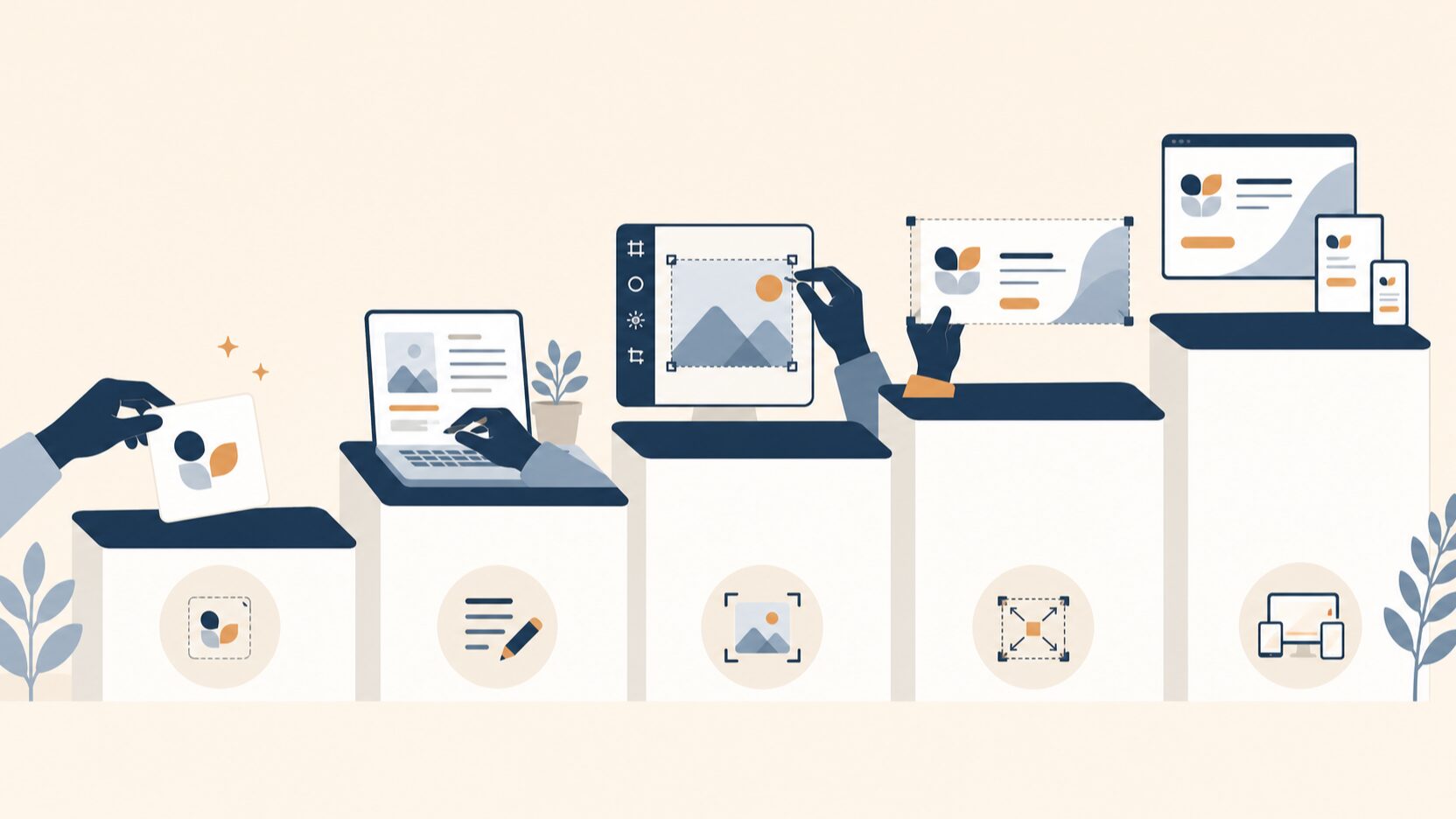
では実際の手順です。広報担当者がCanvaでバナーを量産するなら、次の5ステップで進めるのが再現性が高いです。順番に手を動かせば、初めてでも形になります。
ステップ1。ブランドキットを最初に作り込む
最初にやるべきは、デザインを1枚も作る前の「ブランドの設定」です。ブランドキットとは、ロゴ・会社のカラー・使うフォントなど、毎回使う素材を一カ所にまとめておく機能です(Canvaの有料プランで使える機能、2026年06月14日時点)。ここを先に固めておくと、誰が作っても色やフォントがバラつかなくなります。
具体的には、まず自社のロゴ(背景透過のPNG)、メインカラーとサブカラーのカラーコード(例。#1B2A4Aのような6桁の値)、見出し用と本文用のフォントの3点を登録します。この3点さえ入れておけば、バナーの「らしさ」の大半が揃います。逆にここを飛ばすと、あとから「なんか素人っぽい」とやり直す羽目になります。
ステップ2。1枚だけ「お手本バナー」を本気で作る
次に、量産する前に「お手本」となるバナーを1枚だけ、時間をかけて作ります。これがいちばん重要な工程です。テンプレートを選び、ロゴの位置、文字の大きさ、余白の取り方を整えます。この1枚を、あとで「ブランドテンプレート」として保存して使い回します。
お手本作りで意識してほしいのは「1枚1メッセージ」です。バナーにあれもこれも詰め込むと、結局何も伝わりません。伝えたいことを1つに絞り、文字情報は箇条書きで先に整理してから配置すると、見やすく仕上がります。
ステップ3。Magic Writeでコピーを量産する
型ができたら、中身のコピー(バナーの文言)をAIで量産します。Canvaに搭載されたMagic Writeでもいいですし、ChatGPTやClaudeで作った文章を貼り付けてもかまいません。ここでAIに渡すプロンプト(指示文)の質が、出てくるコピーの質を決めます。一言だけの曖昧な指示ではなく、役割・条件・出力形式まで作り込んだ指示を渡すのがコツです。
そのまま使える、バナーコピー量産用のプロンプトを置いておきます。角括弧の中を自社の情報に差し替えて使ってください。
あなたはBtoB企業の広報・マーケティングを担当するコピーライターです。
これから、Webバナー用のキャッチコピーを作ってもらいます。

# 前提
- 商品・サービス名:[商品名を入力]
- 業種・ターゲット:[例:製造業の購買担当者]
- 一番伝えたい価値:[例:見積もり業務が半分の時間で終わる]
- 避けたいトーン:[例:大げさ、煽りすぎ、専門用語の多用]

# やってほしいこと
上記のサービスについて、Webバナーに載せるキャッチコピーを
「メインコピー(15文字以内)+サブコピー(25文字以内)」のセットで
10案作ってください。

# 条件
- メインコピーは一目で意味が伝わること
- 10案は切り口を変えること(数字訴求・悩み共感・実績・限定性など)
- 誇大表現や根拠のない最上級(日本一など)は使わない
- BtoBの担当者が読んで信頼できる落ち着いたトーンにする

# 出力形式
番号付きの表で、「切り口/メインコピー/サブコピー」の3列で出力してください。
このプロンプトで出てきた10案を見て、刺さりそうなものを2〜3個選びます。うまくいかないときは「業種」や「一番伝えたい価値」の部分をより具体的に書き換えると、精度が上がります。AIの出力はあくまで下書きなので、最後は必ず自分の目で言葉を整えてください。
ステップ4。画像を整え、各サイズに展開する
コピーが決まったら画像を整えます。商品写真の背景をワンクリックで消したり(背景除去)、写真に写り込んだ不要なものをAIで消したりできます。素材が揃ったら、お手本バナーの文言と画像を差し替えるだけで、1枚が数分で完成します。
さらに、完成した1枚をマジックリサイズ機能で各媒体のサイズに一括展開します。たとえばInstagram用の正方形、ストーリーズ用の縦長、Web広告用の横長を、ワンクリックで変換できます(有料プランの機能、2026年06月14日時点)。1枚作れば複数サイズに展開できるので、ここで一気に効率が上がります。
ステップ5。書き出し設定を間違えない
最後の書き出し(ダウンロード)でつまずく人が意外と多いです。用途に合わせて形式を選ぶのが大事です。Web・SNS用ならPNG、印刷用なら埋め込み対応のPDFを選びます。ダウンロード時は品質を「高」に設定し、必要なら寸法を2000ピクセル以上に上げておくと、ぼやけを防げます。
ここまでの流れを、チェックリストにまとめておきます。量産を始める前に、一度上から確認してみてください。
- ブランドキット:ロゴ・カラー・フォントを登録したか
- お手本バナー:1枚を作り込み、テンプレートとして保存したか
- 1枚1メッセージ:伝えたいことを1つに絞れているか
- コピー:AI生成案を人の目で校正したか
- 画像:解像度は十分か(粗い画像を無理に拡大していないか)
- サイズ展開:必要な媒体ぶんのサイズを揃えたか
- 書き出し:用途に合った形式と品質で保存したか
効果のイメージ。どれくらい時短になるのか
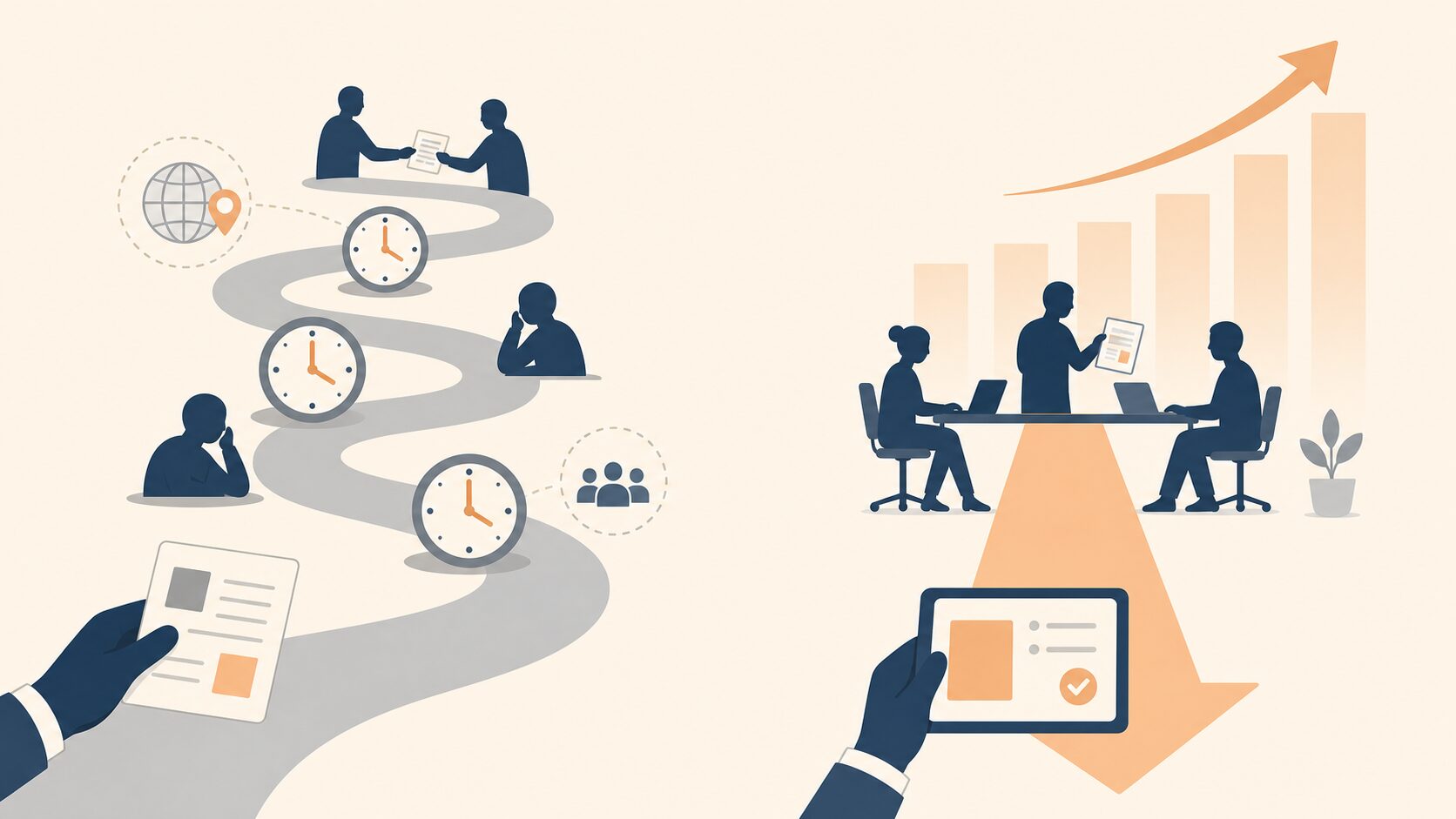
内製化でいちばん変わるのは「スピードとコスト」です。具体的にイメージしてみましょう。これまで1枚のバナーを外注すると、依頼書を書いて、見積もりを取り、初稿を待ち、修正を返す。早くても数日、長いと1週間以上かかることもあります。これを社内で完結できれば、思い立ったその日に出せるようになります。
時間の面でも効果は大きいです。たとえば、1枚あたり30分かかっていたバナー制作が、型とAIを使って10分に短縮できたとします。月に20枚作る広報なら、それだけで毎月およそ7時間が浮く計算です。これは仮の例ですが、「型を作る」「AIに下書きさせる」という2点を仕組み化するだけで、このくらいの差は現実的に生まれます。
ただし、実際にどれだけ時短になるかは、業種・バナーの種類・運用の慣れによって大きく変わります。共通して言えるのは、単発でAIを使うより、「コピー生成→デザイン作成→各サイズ展開→投稿予約」という一連の流れを仕組みにしたほうが効果が出やすい点です。点で使うのではなく、線でつなぐ。ここが成果の出る企業と出ない企業の分かれ目です。
成果が出る企業の共通点。AIを「1枚を速く作る道具」ではなく「量産の流れを支える仕組み」として捉えています。だから1枚あたりの時短が、月単位・年単位の大きな差になります。
コスト面でも、外注費そのものに加えて、やり取りにかかる時間(メールの往復や認識合わせ)が減るのが大きいです。広報がデザインの引き出しを社内に持つことで、「急ぎでバナーが欲しい」という現場の要望に、その場で応えられる体制が作れます。考え方の全体像はAX(AIトランスフォーメーション)の全貌:広報が「作業」を捨て「仕組み」を作るための教科書でも詳しく解説しています。
よくある失敗と回避法。量産でつまずく3つのパターン
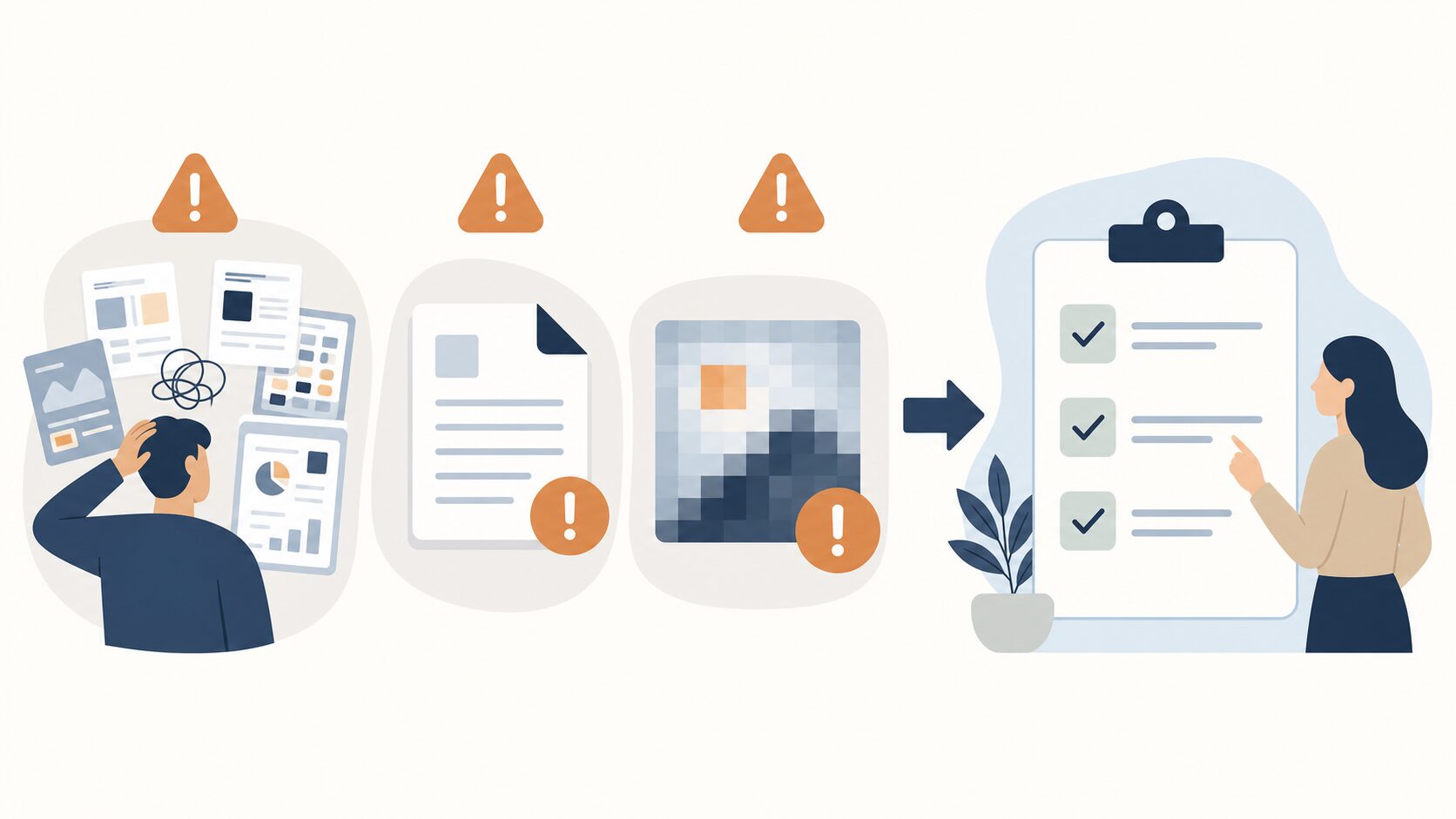
ここからは、実際の現場でよく見かける失敗を紹介します。先に知っておけば避けられるものばかりなので、自社に当てはまらないか確認しながら読んでください。
失敗1。選択肢が多すぎて、作る前に迷子になる
Canvaにはテンプレートも素材も大量にあります。便利な反面、初めての人は「どれを選べばいいの」と迷い、1枚作るのに1時間かけてしまいがちです。これでは量産どころではありません。
これを防ぐには、選択肢を自分で絞ることです。先に紹介したお手本バナーとブランドテンプレートを使い、「使うフォントは2種類まで」「使う色はブランドカラーだけ」とルールを決めてしまいます。選ぶ余地を減らすほど、迷う時間が消えて量産スピードが上がります。
失敗2。AIが作った文章をそのまま載せてしまう
Magic WriteやChatGPTのコピーは便利ですが、たまに事実と違うことや、自社のトーンに合わない言い回しが混じります。これをチェックせず載せると、「事実と違う訴求」や「ブランドらしくない言葉」がそのまま世に出てしまいます。BtoBでは信頼が命なので、これは避けたい失敗です。
回避法はシンプルで、AIの出力は「優れた下書き」と捉え、最後は必ず人が確認すること。数字や固有名詞が正しいか、自社の言葉づかいに合っているかを1案ずつ見ます。AIに自社らしいトーンを保たせる工夫はAI感を消す文章の書き方が参考になります。
失敗3。書き出した画像がぼやける・文字化けする
完成したと思って書き出したら、画像が粗かったり、印刷したら文字化けしていた。これも本当によくあります。原因は、低解像度の画像を無理に拡大して使っていたり、書き出し形式や品質設定が用途に合っていなかったりすることです。
回避法は、素材は最初から高解像度のものを使い、粗い画像を引き伸ばさないこと。書き出しは用途に合った形式(Webはコレットラボでも推奨のPNG、印刷はPDF)を選び、品質は「高」にします。印刷物の場合は、書き出す前にプレビューでフォントの表示を必ず確認してください。SNSは投稿時に画像が圧縮されるので、その前提で少し大きめに書き出しておくと安心です。
AIで生成した画像を商用利用する場合は、利用規約や著作権の扱いを事前に確認してください。生成物の権利関係はツールやモデルによって異なるため、「とりあえず使う」はリスクになります。
現場の本音。内製化が向く会社・向かない会社
ここは、教科書には書かれない「現場で見えた本音」をお伝えします。正直に言うと、バナーの内製化は、すべての会社に万能なわけではありません。向き不向きがあります。
まず、内製化がうまくハマるのは「量が多く、スピードが命のバナー」です。SNS投稿用、キャンペーン告知、セミナー告知、A/Bテスト用の差し替え版。こうした「数を出して回したいもの」は、内製化との相性が抜群です。逆に、会社の顔になる重要なキービジュアルや、ブランドの世界観を一から作るような仕事は、プロのデザイナーに任せたほうが結果的に得をします。ここを混同して「全部内製でやろう」とすると、かえって品質が落ちて信頼を損ねます。
もうひとつ、見落とされがちなコストがあります。それは「最初の型を作る時間」と「社内に定着させる手間」です。ツールを契約すれば明日から量産できる、というものではありません。ブランドキットの設計、お手本テンプレートの作り込み、運用ルールの整備。ここに最初の数日〜数週間がかかります。この立ち上げを「面倒だから」と飛ばすと、結局バラバラのバナーが量産されて、ブランドがちぐはぐになります。
そして、一番の妥協点はここです。Canvaで作ったバナーは「プロが作った一点物」の領域までは届きにくい、という事実です。テンプレートとAIで「整ったデザイン」は作れますが、唯一無二の表現は人のデザイナーの強みです。だからこそ、「量と速さは内製、ここぞの一枚はプロ」と割り切るのが、現実的でいちばん成果の出る形です。この線引きさえできれば、内製化は強力な武器になります。導入を仕組みとして会社に根づかせる進め方はAIシステム化の「成功ロードマップ」もあわせて読んでみてください。
よくある質問(FAQ)
デザインの知識がまったくなくても、本当に作れますか
作れます。最初にお手本となるバナーを1枚だけ作り込み、それをテンプレートとして使い回せば、あとは文言と画像を差し替えるだけです。色やフォントもブランドキットで固定できるので、デザイン経験がなくても整った仕上がりになります。
無料プランでもバナー量産はできますか
基本的なデザインは無料でも可能ですが、量産のカギになるブランドキットやマジックリサイズなどは有料プランの機能です(2026年06月14日時点)。本格的に量産するなら有料プランの方が効率は上がります。最新の提供内容は公式サイトでご確認ください。
AIが作った画像やコピーは、そのまま商用利用していいですか
そのまま使う前に、必ず利用規約を確認してください。生成物の権利関係はツールやモデルによって扱いが違います。また、文章は事実誤りが混じることがあるため、数字や固有名詞は人の目で確認してから公開するのが安全です。
外注をやめて、全部内製にすべきでしょうか
全部やめる必要はありません。数とスピードが必要なバナーは内製、会社の顔になる重要なビジュアルはプロに任せる、と役割を分けるのがおすすめです。この線引きができると、コストを抑えつつ品質も守れます。
まとめ。仕組みづくりは最初の設計がすべて
Canvaのマジックスタジオを使えば、広報担当者がデザイナーなしでもバナーを量産できます。カギは「ブランドの型を一度だけ作り込み、AIで中身を量産し、設定で見た目を揃える」こと。そして、量と速さは内製、ここぞの一枚はプロ、という線引きです。
とはいえ、最初の型づくりや社内への定着は、自社だけで進めようとすると意外と時間がかかります。「どこまで内製で、どこからプロに任せるか」「AIをどう業務の流れに組み込むか」で迷ったら、コレットラボのAI業務システム化支援にお気軽にご相談ください。まずは現状の作業を整理するだけでも大丈夫です。バナー制作のAI業務効率化について、お話を聞かせてください。
無料相談
現状をお聞きし、優先順位を一緒に整理します。
予約する →