

Teams議事録をCopilotで自動作成|設定手順と精度を上げるコツ
この記事の要点
- 会議後にCopilotで議事録を作るには、会議の文字起こしが必要。まず設定が入口
- 精度は「出力の形式と粒度を先に指定するプロンプト」でほぼ決まる
- AIの下書きは必ず人が発言者名・数値・決定事項を照合して仕上げる
Teams会議のあと、録音を聞き直しながら議事録を清書する。このまとまった手間を、そろそろ手放したいと感じていませんか。
この記事では、Microsoft 365 Copilotを使ってTeams会議の議事録を自動で作る手順を、事前設定から当日の操作、精度を上げるプロンプト、そして人が最後に確認すべきポイントまで、具体的に解説します。「設定したのに要約が出ない」「文章が抽象的で使えない」という、よくあるつまずきの回避法もセットでお伝えします。
Contents / 目次
結論。Copilot議事録は「文字起こしオン+良い指示」で決まる
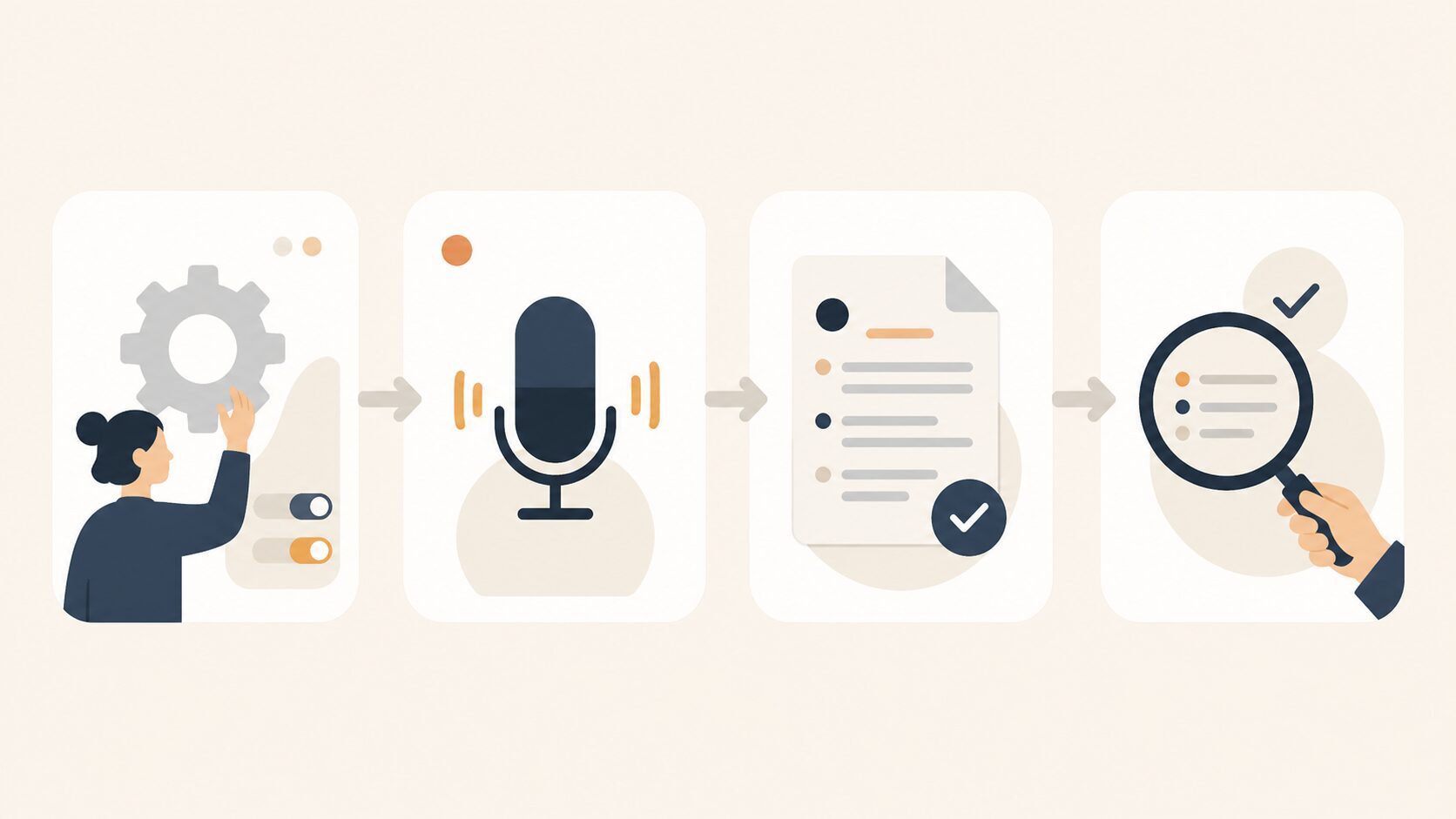
先に結論をお伝えします。Teams会議の議事録をCopilotで自動作成するとき、成否を分けるのは高度な設定ではありません。「会議の文字起こしをオンにしておくこと」と「出力の形式を先に指定するプロンプトを渡すこと」の2点です。この2つが揃えば、あとはほぼ自動で議事録の下書きができあがります。
Microsoft 365 Copilotとは、WordやOutlook、Teamsなどに組み込まれたAIアシスタントのことです。かんたんに言うと、会議の会話を文字にしたデータ(トランスクリプト)を読み込んで、要点・決定事項・やることリストに整理してくれる仕組みです。
ここで大事な前提が1つあります。Copilotが議事録の材料にするのは、その場の音声そのものではなく、会議中に作られるトランスクリプト(文字起こしテキスト)です。 つまり、文字起こしをオンにし忘れた会議では、あとからCopilotに「議事録を作って」と頼んでも、もとになるテキストが残っていません。ここが最初のつまずきポイントになります。
まず、取り組む前に押さえておくべき全体像を整理します。
| ステップ | やること | つまずきやすい点 |
|---|---|---|
| ①準備 | Microsoft 365 Copilotのライセンス確認と、文字起こしの有効化 | ライセンスが無いとCopilotが使えない |
| ②会議中 | 録画または文字起こしを開始する | 開始を押し忘れて材料が残らない |
| ③会議後 | Copilotに形式を指定して要約・タスク抽出を依頼 | ざっくり頼むと抽象的な要約になる |
| ④仕上げ | 人が発言者名・数値・決定事項を照合して修正 | 誤変換をそのまま提出してしまう |
この4ステップのうち、多くの人が「③のプロンプト」だけに注目しがちです。しかし、①の設定と④の確認を飛ばすと、良いプロンプトを用意しても議事録は仕上がりません。だからこの記事では、設定と確認も省かず具体的にお伝えします。
ここだけ覚えれば大丈夫。議事録作りは「文字起こしをオンにする」「形式を先に指定して頼む」「人が数字と名前を直す」。この3つのリズムで回すのが基本です。
Teams議事録をCopilotで自動作成する設定手順

ここからが記事の主役です。実際に手を動かして議事録を自動作成する流れを、ステップごとに分けて解説します。画面のボタン名やメニューの位置はTeamsのバージョンや契約プランで少しずつ変わるため、正確な操作は会議前にご自身の環境で確認してください。ここでは大まかな流れを示します。プロンプトの書き方はMicrosoft公式のCopilotプロンプト解説ページもあわせて参考にしてください。
ステップ1。事前にライセンスと文字起こしを準備する
最初にやるべきは、会議を始める前の準備です。ここを飛ばすと、あとで「Copilotのボタンが見当たらない」となります。
準備することは次の2つです。
- 言語設定の確認:会議の文字起こしの言語を日本語に合わせます。ここが英語のままだと、日本語の会話がうまく文字にならないことがあります。
- 音声環境の確認:できるだけ静かな場所で、一人ずつ話す前提を全員で共有しておきます。文字起こしの精度は音声の明瞭さで大きく変わるためです。
ライセンスが自分に割り当てられているか分からない場合は、社内の情報システム担当や、Microsoft 365の管理者に確認してもらうのが確実です。個人で契約している場合と、会社が一括で契約している場合で確認先が変わります。
ステップ2。会議中に文字起こし(トランスクリプト)を開始する
会議が始まったら、真っ先にやることは「文字起こしの開始」です。これがCopilotの材料になります。
会議中のツールバーから、録画・文字起こしにあたる操作を開いて、文字起こしを開始します。録画も残したい場合は、同じ操作メニューから録画を開始します。メニュー名や表示位置、たどる順序はTeamsのバージョンや契約プランによって変わるため、会議前に一度、自分の環境で実際のメニューを開いて確認しておくと安心です。
取引先との会議など社外の人がいる場合は、記録することを事前にひとこと伝えてから始めるのがマナーです。無断での録音はトラブルのもとになります。
ステップ3。会議後にCopilotへ形式を指定して依頼する
ここが精度を左右する一番のポイントです。会議が終わったら、TeamsのCopilotに議事録の作成を依頼します。Copilotを開ける場所や画面の名称は、契約プランやTeamsのバージョンによって異なります。
このとき、「議事録を作って」とだけ頼むのはおすすめしません。それだと、抽象的でぼんやりした要約が返ってきがちです。出力の「形式」と「粒度」を先に指定すると、いきなり実用的な下書きになります。
たとえば、次のようなプロンプト(AIへの指示文)を出発点にしてみてください。そのままコピーして使えます。
この会議の内容を、次の3つに分けて整理してください。

1. 決定事項(番号付きで、決まったことだけを簡潔に)
2. タスク(担当者と期限を明記。不明なものは「担当者未定」「期限未定」と表示)
3. 論点と次回への持ち越し事項

担当者や期限が会話から読み取れない場合は、勝手に埋めず「不明」と書いてください。
ポイントは、最後の1文です。AIは、情報が足りないと「それらしい担当者名」を補ってしまうことがあります。「不明なものは不明と書いて」と先に指示しておくと、この作りすぎ(もっともらしい誤り)を減らせます。
もっと短く要点だけ欲しいときは、目的に合わせて指示を切り替えます。用途別のプロンプト例を挙げておきます。
- ざっと把握したいとき:「この会議の要点を3行でまとめてください」
- やることを洗い出したいとき:「アクションアイテムを、担当者と期限付きの箇条書きでリスト化してください」
- 特定の話題だけ知りたいとき:「◯◯の予算に関する議論だけを抜き出して、決まったことと保留事項に分けてください」
- 抜け漏れを点検したいとき:「この会議で結論が出ていない論点があれば指摘してください」
これらは「出発点のたたき台」です。一度出してみて、粒度が粗ければ「もっと具体的に」、細かすぎれば「決定事項だけ3つに絞って」と、AIと対話しながら自社の会議に合わせて詰めていくのが良いやり方です。完璧な指示文を最初から作り込む必要はありません。
Copilotのプロンプトの基本的な考え方は、目標・文脈・期待する出力・参照する情報を伝えることだと、Microsoft公式でも解説されています。 会議のプロンプトも同じで、「何を・どんな形で欲しいか」を具体的に伝えるほど、返ってくる議事録は実用的になります。
ステップ4。人が数値と固有名詞を照合して仕上げる
最後のステップは、AIの下書きをご自身で確認して仕上げる工程です。ここを省いてはいけません。
特に重点的に見るべきは、次の3か所です。
- 発言者名と担当者:誰が何を担当するかは、間違えると実害が出ます。名前の取り違えや、担当の割り当てミスがないか確認します。
- 数値と日付:金額・件数・納期などの数字は、聞き取りの誤変換が起きやすい部分です。「15日」が「50日」になっていないか、原文と照らします。
- 決定事項:「検討する」で終わった話が「決定」と書かれていないか。ニュアンスの取り違えがないか確認します。
確認できたら、必要に応じてWordやOneNoteに貼り付けて報告書の形にまとめ、Outlookで関係者に共有します。この共有までを一連の流れにしておくと、会議後のスピードが一気に上がります。仕上げの部分は議事録作成を自動化|録音から清書まで人は確認だけで回す手順でも詳しく解説しています。
Copilot議事録で実際に変わること
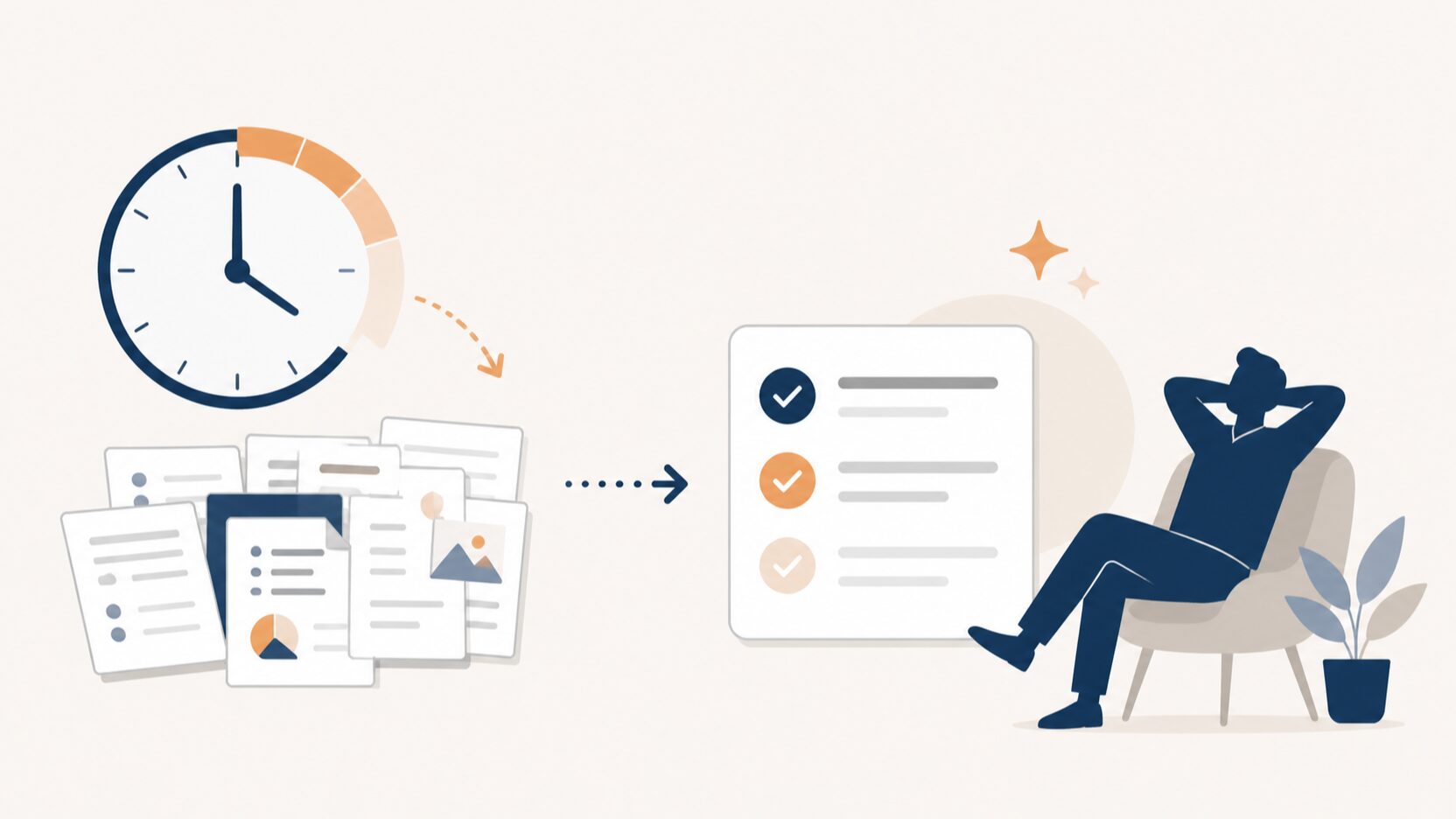
Copilotで議事録を自動化すると、まず「会議後の作業時間」が短くなります。 これまで録音を聞き直して清書に取られていた時間を、下書き作成の部分は大きく減らせます。会議後に行うのは、その下書きを確認・修正する工程だけになります。
ただし、ここで正直にお伝えしておきたいことがあります。「ボタン1つで、そのまま提出できる完璧な議事録が出る」わけではありません。あくまで「たたき台が数分でできる」のが本当の価値です。 この期待値を正しく持っておくことが、うまく使い続けるコツです。
時間短縮以外にも、次のような変化が期待できます。
- 会議に集中できる:メモ取りに気を取られなくなるので、議論そのものに参加しやすくなります。書記役が発言できないという状況が減ります。
- 共有が速くなる:会議直後にやることリストが形になるので、「言った言わない」や、タスクの放置が起きにくくなります。
- 議事録の形が揃う:プロンプトを共通化すれば、誰が作っても決定事項・タスク・論点という同じ型で出せます。担当者ごとのばらつきが減ります。
この「型を揃える」効果は見落とされがちですが、実は大きいです。組織で共通のプロンプトを使えるようにしておくと、議事録の品質が人に依存しなくなります。この仕組み化の考え方は、議事録に限らずAI活用全般に当てはまります。
使いこなすコツ。AIに完璧を求めず「下書き役」と割り切るのが、うまく付き合うコツです。下書きはAIに任せて数分で用意し、仕上げは担当者が行う。この役割分担をはっきりさせておくと、会議後の作業は軽くなります。
よくある失敗と回避法
ここでは、議事録の自動化でつまずきやすい失敗をお伝えします。事前に知っておくだけで、多くは避けられます。
失敗1。文字起こしをオンにし忘れて材料が残らない
最初につまずきやすいのがこれです。会議は終わったのに、あとから「議事録を作って」と頼んでもCopilotが動かない。原因は、会議中に文字起こしを開始していなかったことです。
Copilotは音声を直接聞いているのではなく、文字起こしテキストを材料にしています。だから材料が無ければ、どんなに良いプロンプトを出しても議事録は作れません。回避法は、会議冒頭の「文字起こし開始」を習慣にすることです。会議のアジェンダの一番上に「記録開始」と書いておくだけでも、押し忘れは大きく減ります。
失敗2。ざっくり頼んで抽象的な要約しか出ない
「議事録を作って」とだけ頼んだ結果、当たり障りのない、ぼんやりした文章が返ってくるケースです。これでは、決定事項もタスクも読み取れず、結局作り直すことになります。
この失敗が起きるのは、AIに「どんな形で欲しいか」を伝えていないからです。回避法は、ステップ3で紹介したように、出力の形式(決定事項・タスク・論点の3分割など)と粒度を先に指定することです。 指示の質が、そのまま議事録の質になります。面倒に感じても、共通プロンプトを一度作ってしまえば、次からはコピペで済みます。
失敗3。誤変換に気づかずそのまま提出する
専門用語や社名、数字が誤って変換されたまま、確認せずに提出してしまう失敗です。背景ノイズが大きい会議や、複数人が同時に話した場面、長時間の会議では、認識精度が落ちやすくなります。
「AIが作ったから正しいはず」という思い込みが、この失敗を生みます。回避法は、提出前に人が原文と照らし合わせること、特に発言者名・数値・決定事項の3点を必ず確認することです。 すべてを読み直す必要はありません。この3か所だけを重点的に見るルールにすれば、確認の負担を抑えつつ、大きな事故は防げます。
失敗4。機密情報の扱いを確認せずに使う
個人情報や取引先の機密を、確認しないままAIに入力してしまう失敗です。特に、会社が契約していない個人のAIツールを勝手に使ってしまうと、情報の扱いが不透明になり、リスクになります。
回避法は、業務の会議は会社が契約している業務用のAI環境で行うこと、そして社内で「どの情報までAIに入れてよいか」のルールを決めておくことです。 ルール作りの進め方はAIに入力してはいけない個人情報|線引きと社内ルールの作り方で具体的に解説しています。
導入前に知っておきたい現場の妥協点
ここまで手順を紹介してきましたが、導入前に知っておきたい限界と費用もお伝えしておきます。ここを知らずに始めると、「思ったのと違った」となりがちだからです。
まず、Copilotは万能ではありません。次のような会議では、文字起こしの精度が落ちやすくなります。
- 声が小さい人、早口の人、方言が強い人が多い会議
- 業界特有の専門用語や、自社独自の商品名が多く出る会議
「導入すれば全部きれいになる」と期待しすぎると、確認作業の多さにがっかりします。最初は「7割できれば上出来」くらいの温度感で始めるのが、長続きのコツです。
次に、ライセンスのコストです。Microsoft 365 Copilotは有料のライセンスが必要です。全社員分を一気に契約すると、月々の費用がまとまった額になります。
だから最初から全員に配るのではなく、会議が多い部署や、議事録作りの負担が大きい人から段階的に広げるのが現実的です。誰に配ると一番効果が出るかを見極めてから広げると、費用対効果が読みやすくなります。
3つ目に、ツール選びの考え方です。すでにMicrosoft 365を使っている会社なら、Copilotは自然な選択肢です。追加のツールを増やさずに済むからです。一方で、Microsoft 365を使っていない会社が議事録のためだけに契約するのは、割高になることもあります。会社の環境によって最適解は変わります。この「自社にとってどれが合うか」の見極めが、実は一番難しいところです。
ありがちなのが「ツールを契約したのに、結局誰も使わない」という状態です。設定や運用ルールが曖昧なまま配ると、こうなりがちです。ツールの導入と、社内に定着させることは別物だと考えておく必要があります。
内製で進めるか、外部に頼るかの線引きも悩みどころです。設定だけなら社内でも進められます。ただ、「どの会議から始めるか」「共通プロンプトをどう設計するか」「社内にどう定着させるか」まで含めると、経験がないと遠回りしやすい部分です。ここは、自社のリソースと相談して決めるのが良いでしょう。タスク抽出まで踏み込んだ活用はMicrosoft Copilotで議事録から自動タスク抽出。担当者へ即指示も参考になります。
よくある質問
Copilotが無くても議事録は自動で作れますか
会話をそのままテキストにする文字起こしと、要点整理・タスク抽出とは工程が分かれます。テキスト化までで良いか、要点やタスクの整理まで自動化したいかで、必要なツールは変わります。整理まで自動でやりたい場合に、CopilotのようなAIアシスタントが役立ちます。文字起こしまでで良いか、整理まで欲しいかで判断しましょう。
会議が終わったあとでも議事録は作れますか
会議中に文字起こしをオンにしていれば、会議後でもそのテキストをもとに作れます。逆に、文字起こしをしていなかった会議は材料が残らず、あとから作ることはできません。 開始し忘れに注意してください。
AIが作った議事録はそのまま提出して大丈夫ですか
そのままの提出はおすすめしません。発言者名・数値・決定事項は誤変換や取り違えが起きやすいため、必ず人が原文と照らして確認しましょう。 全文ではなく、この3か所だけ重点的に見ればリスクを大きく減らせます。
日本語の会議でもちゃんと使えますか
日本語の会議でも使えます。ただし精度を上げるには、文字起こしの言語を日本語に設定し、静かな環境で一人ずつ話すことが大切です。 専門用語が多い会議は誤変換が増えやすいので、確認の時間は少し多めに見ておくと安心です。
まずは1つの定例会議から試してみませんか
ここまで読んで、「設定はできそうだけど、社内にどう定着させるかが不安」と感じた方もいると思います。ツールを入れることと、現場で使い続けられる仕組みにすることは、実は別の話です。
コレットラボでは、AIを使った業務の仕組み化を、御社の会議や業務フローに合わせて一緒に設計する伴走支援を行っています。「どの会議から始めるか」「共通プロンプトをどう作るか」といった現状整理だけでも歓迎です。気になった方は、議事録づくりのAI導入支援について、まずはお気軽にご相談ください。
仕事で使えるAI活用情報をLINEで
AIの活用ポイントと、DX・AXコラムをお届けします。登録後のアンケートでは、活用例や指示文、業務に使える資料、社内導入の情報など、受け取りたいテーマを選べます。
通常は金曜日12:10、週0〜1回程度の配信です。コラムのお知らせは、アンケート未回答でも受け取れます。
LINEでAI活用情報を受け取る(新しいタブで開きます)個別のご相談
サービスの選び方やご依頼について、ご相談いただけます。
相談する


