

Microsoft Copilotで議事録からタスク自動抽出|担当者振り5ステップ
この記事の要点
- Copilotで文字起こしから決定事項とタスクを自動抽出し担当者割り当て
- 決定事項とタスクを分け担当者・期限・優先度付き固定プロンプトが品質安定の鍵
- 抽出結果は下書き扱いで人が点検しTo DoやPlannerへ転記し通知
会議は終わったのに、議事録づくりとタスク振り分けで夜まで作業。「結局あれ、誰がやるんだっけ」が後日蒸し返される。そんな会議後の手間に心当たりはありませんか。
この記事では、Microsoft Copilotを使って会議の議事録から「誰が・何を・いつまでに」のタスクを自動で抜き出し、そのまま担当者へ指示するところまでの具体的なやり方を解説します。使うプロンプトの完成例、つまずきやすいポイント、社内に定着させるコツまで、現場目線でお伝えします。

Contents / 目次
結論。Copilotで会議後の「議事録+タスク振り」はまとめて自動化できる

結論から言うと、Microsoft Copilotを使えば、会議の文字起こしをもとに「決定事項」と「タスク(誰が・何を・いつまでに)」を自動で抽出し、Microsoft 365の中でそのまま担当者へ割り当てるところまで一気通貫でできます。やることはシンプルで、次の3つに集約されます。
- 会議の文字起こしをオンにする:Copilotは会議の文字起こし(トランスクリプト)を読んでタスクを抽出するので、ここが出発点になります。
- 抽出用のプロンプトを固定化する:「決定事項とタスクを分けて、担当者と期限つきで箇条書きに」という指示を毎回同じ形で使い、品質を安定させます。
- 抽出したタスクを担当者へ流す:そのままTo DoやPlannerなどのタスク管理に転記し、担当者へ通知して「言いっぱなし」を防ぎます。
ここで言うMicrosoft 365 Copilotとは、Word・Excel・PowerPoint・Outlook・Teamsといった普段使いのMicrosoft 365アプリに組み込まれたAIアシスタントのことです。会議の要約やタスク抽出、メール下書きなどを、いつものアプリの中で手伝ってくれます。 詳しくはMicrosoft公式のMicrosoft 365 Copilot とは? のページでも解説されています。
「全部AIに任せれば会議の後処理がゼロになる」と思いたくなりますが、そこは正直にお伝えします。Copilotは要約とタスクの下書きまでを高速でやってくれますが、最終チェックと担当者への意思決定は人がやる前提です。下の表で、何が自動化できて、何が人の仕事として残るのかを整理しました。
| 工程 | これまでの手作業 | Copilot活用後 |
|---|---|---|
| 文字起こし | 聞きながら手でメモ | 自動で全文を記録(AIが担当) |
| 決定事項の整理 | 記憶を頼りに書き起こし | 論点・決定を自動抽出(AIが担当) |
| タスク抽出 | 議事録を読み返して拾う | 担当者・期限つきで自動リスト化(AIが担当) |
| 抜け漏れ確認 | 本人の集中力頼み | 下書きを人が最終チェック(人が担当) |
| 担当者への指示 | 口頭・メールで個別連絡 | タスク管理へ転記し通知(人が判断・AIが補助) |
ここがポイント。Copilotは「議事録を書く作業」と「タスクを拾う作業」という、会議後にいちばん時間を食う2つをまとめて肩代わりしてくれます。人がやるのは、出てきた下書きを見て「これで合っている」と判断し、担当者へ渡すところだけです。
具体的なやり方。文字起こしから担当者への指示まで5ステップ
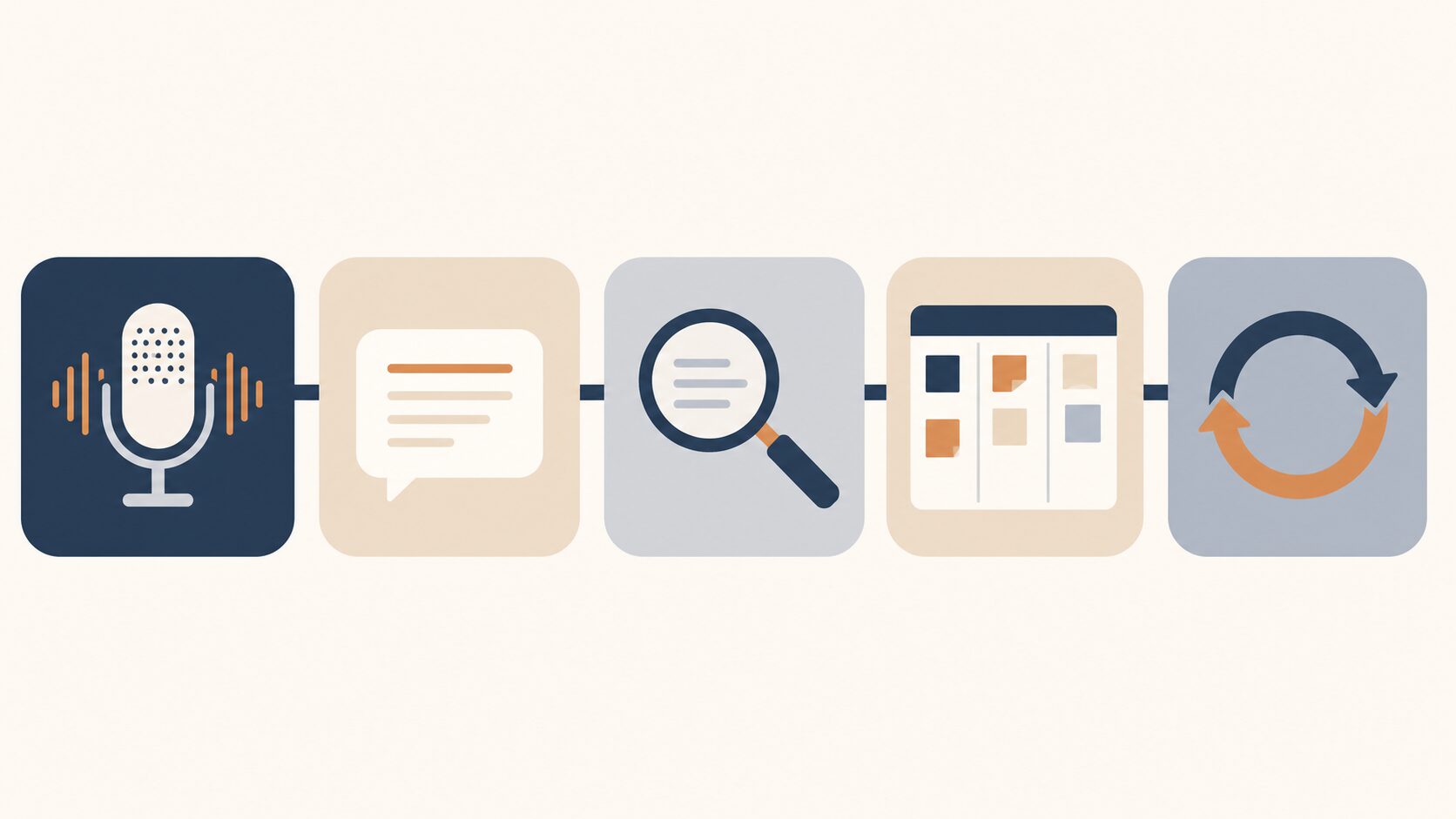
やり方の全体像は、文字起こしをオンにする→抽出プロンプトを投げる→人が確認する→タスク管理へ流す→定例化する、の5ステップです。順番に見ていきましょう。特別なプログラミングは不要で、Microsoft 365 Copilotのライセンスがあれば、いつものTeams会議から始められます。
ステップ1。会議の文字起こし(トランスクリプト)をオンにする
まず最初にやるのは、Teams会議で文字起こしをオンにすることです。これがすべての土台になります。Copilotは会議中の発言記録を読んでタスクを抽出するので、文字起こしがないと「会議が終わった後に振り返って要約を出す」という使い方ができません。
つまり、文字起こしさえ残っていれば、会議が終わった数時間後でも「あの会議のタスクを出して」と頼めるということです。逆に文字起こしをオフのまま会議を終えると、後から要約を取り出せず、せっかくの記録が手に入りません。なお、会社のセキュリティ設定によっては、IT管理者が文字起こしを許可していないと使えない場合があります。最初に一度、自社で文字起こしが有効になっているかを確認しておきましょう。
ステップ2。決定事項とタスクを「分けて」抽出するプロンプトを投げる
次に、会議後にCopilotへ抽出用のプロンプトを投げます。ここでのコツは、「決定事項」と「タスク」を分けて出させることです。ごちゃ混ぜにすると、決まったことなのか、これからやることなのかが曖昧になり、結局あとで読み解く手間が残ります。
「アクションアイテムを出して」とだけ頼むと、担当者や期限が抜けたふわっとしたリストになりがちです。そこで、次のような作り込んだプロンプトを「自社の定番」として保存しておくことをおすすめします。そのままコピーして使えるよう用意しました。
あなたは経験豊富な会議ファシリテーター兼プロジェクトマネージャーです。
この会議の文字起こしを読み込み、以下のルールに従って結果を整理してください。

【やってほしいこと】
1. この会議で「決定したこと」をすべて箇条書きにする。
2. この会議で発生した「タスク(TODO)」を、別の見出しで箇条書きにする。
3. 各タスクには必ず「担当者」「期限」「優先度(高・中・低)」を付ける。

【ルール】
- 決定事項とタスクは必ず見出しを分ける。混在させない。
- 担当者が会話の中で明言されていない場合は「担当者:未定」と書く。
- 期限が出ていない場合は「期限:未定」と書き、勝手に日付を作らない。
- 推測で内容を補わない。文字起こしに無いことは書かない。
- 最後に「担当者または期限が未定のタスク」だけを再掲し、確認を促す。

【出力形式】
■ 決定事項
・(箇条書き)

■ タスク一覧
・内容/担当者/期限/優先度

■ 要確認(担当者または期限が未定のもの)
・(箇条書き)

対象会議:[ここに会議名や日付を入れる。例:6月度 営業定例会議]
このプロンプトのキモは、最後の「要確認」の項目です。担当者や期限が決まっていないタスクをAIにわざと洗い出させることで、「決めたつもりで決まっていなかったこと」が会議直後に見える化されます。うまくタスクが拾えないときは、プロンプトの中の「担当者」「優先度」など欲しい項目名を具体的に増やしてみてください。指示が具体的になるほど、出力も安定します。
ステップ3。出てきた下書きを人が最終チェックする
AIが出したリストは「下書き」だと思ってください。ここは必ず人が目を通します。Copilotは要約は得意ですが、細かいニュアンスや「言葉にされなかった前提」を取りこぼすことがあります。特に、誰が担当するか曖昧なまま会話が流れた箇所は、AIが勝手に担当者を当てはめてしまうこともあります。
チェックするポイントは次の3つに絞ると速いです。
- 担当者は実在するか:「営業部」のような曖昧な主語になっていないか、個人名まで落ちているかを見ます。
- 期限は現実的か:「来週まで」など解釈が割れる表現を、具体的な日付に直します。
- 決定事項とタスクが取り違えられていないか:「検討する」で終わった話が、実行タスクとして混ざっていないかを確認します。
ステップ4。確定したタスクを担当者へ流して指示する
確認できたら、タスクをMicrosoft 365のタスク管理(To DoやPlannerなど)へ転記し、担当者へ通知します。具体的な手順はこうです。Copilotが出したタスク一覧をコピーし、To Doなら「+ タスクの追加」から、Plannerなら対象プランの「タスクの追加」から、1件ずつ内容を貼り付けます。次に、各タスクで担当者を割り当て、期限(日付)を設定します。Plannerで担当者を割り当てると、その担当者に通知が届きます。この一手間で「議事録には書いたけど誰も見ていない」という状態を防げます。会議の話題を一覧で扱う発想は、BtoB現場を劇的に変える「AIと一緒に会議」する技術でも掘り下げています。
さらに自動化を進めたい場合は、Microsoft 365 Copilotのワークフロー機能を調べてみるのも一つの方法です。どんな自動化が組めるかは利用環境や設定によって変わるため、まずはMicrosoft公式のMicrosoft 365 Copilot でのワークフローの概要で、自社で使える範囲を確認してみてください。
ステップ5。テンプレ化して「誰がやっても同じ品質」にする
最後に、ここまでのプロンプトと手順を社内テンプレートとして共有します。属人化させず、誰が会議を回しても同じ品質の議事録とタスクが出るようにするのが、定着の決め手です。プロンプトを1つの「型」として全員で使い回すイメージです。
どう変わる。会議後の作業時間と「言いっぱなし」が減る

結論として、この仕組みを回すと「会議後の議事録づくり」と「タスクの抜け漏れ」という2つの負担が大きく減ります。手で議事録を起こす時間がなくなり、決まったことが確実にタスクとして残るからです。
どのくらい効くのかを、分かりやすく試算してみましょう。あくまで一例として、1回の会議の議事録づくりとタスク整理に30分かかっているとします。これがCopilotの下書き+人の確認で10分に短縮できれば、1回あたり20分の削減です。週5回の会議なら週100分、月にすると約7時間が浮く計算になります(あくまで前提を置いた試算で、会議の長さや内容で大きく変わります)。
浮いた時間以上に大きいのが、「言いっぱなし」が減る効果です。会議の場で何となく決まったことが、担当者と期限つきのタスクとして毎回きちんと残るようになります。これまで「あれ誰がやるんだっけ」と後日蒸し返していた手戻りが減るだけでも、チーム全体のスピードは目に見えて上がります。
実際、Microsoftは公式ページで、Copilotが会議後の要約・タスク作成・フォローアップまでを一連の流れで支援することを示しています。 タスクの自動化やエージェント活用の考え方は、Microsoft公式の個人と企業向けの AI エージェントのページでも紹介されています。
成功している会社の共通点。うまくいっている会社は「AIに完璧な議事録を作らせる」ことを狙っていません。「下書きはAI、最終判断は人」と役割を割り切り、人は確認とタスク指示に集中しています。この線引きがはっきりしているチームほど、定着が早い傾向があります。
よくある失敗と回避法。導入でつまずく3つのパターン
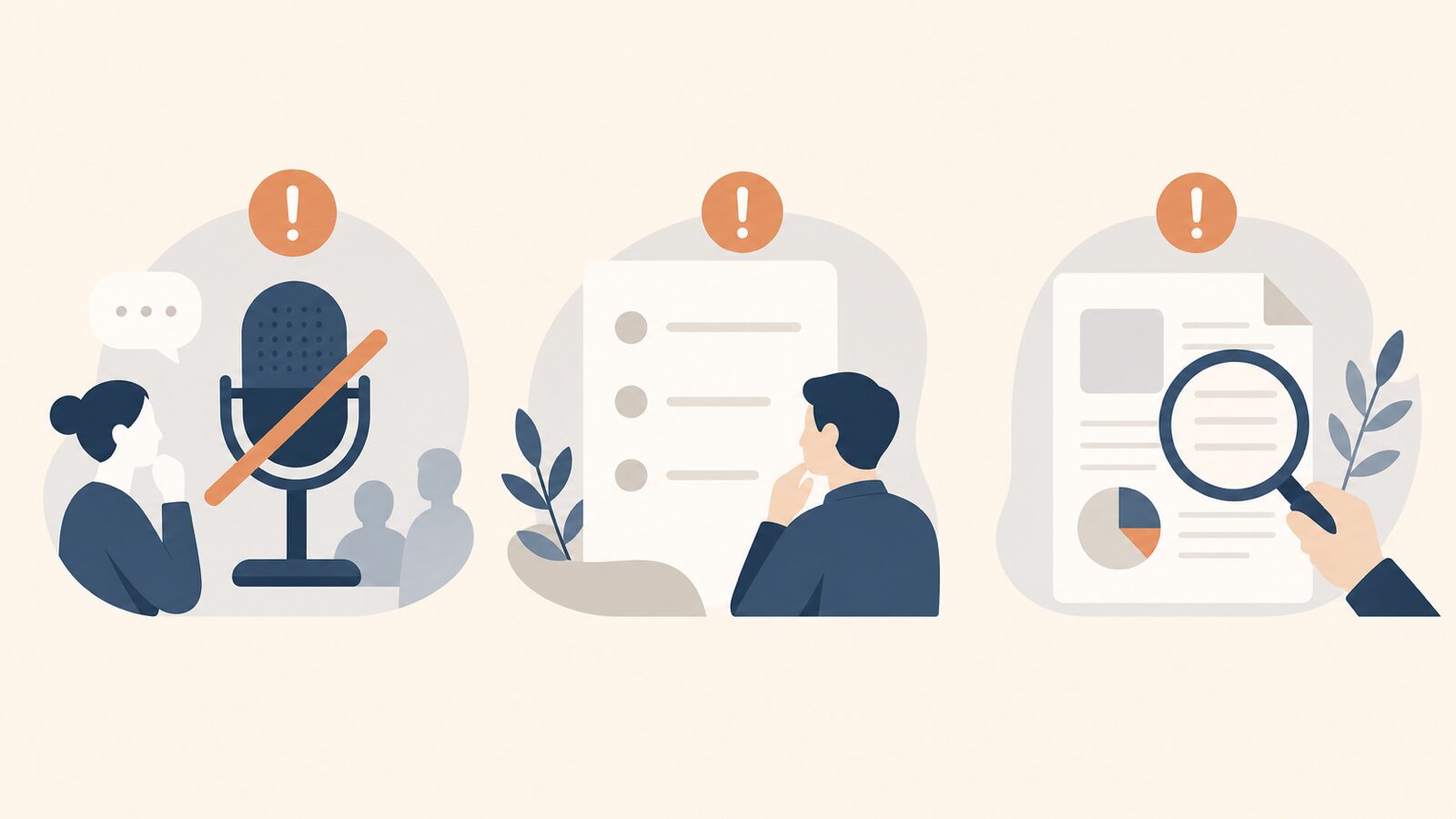
ここでは、Copilotで議事録からタスク抽出を始めるときに、現場で実際によく見かける失敗を3つ紹介します。どれも「起きる状況→どうなるか→どう防ぐか」のセットで整理しました。先に知っておくだけで、回避できるものばかりです。
失敗1。文字起こしをオンにし忘れて、後から要約が取れない
いちばん多いのがこれです。文字起こしをオンにしないまま会議を進めてしまうと、会議が終わった後にCopilotへ「タスクを出して」と頼んでも、参照する記録がなく、詳しい要約が手に入りません。 せっかく1時間話し合ったのに、後処理を自動化できないまま手作業に逆戻りします。
防ぎ方はシンプルで、会議を始める冒頭の儀式として「文字起こしオン」を定着させることです。司会者のチェックリストの一番上に入れておきましょう。会社の設定で文字起こし自体が許可されていないこともあるので、その場合はIT管理者に許可ポリシーの確認を依頼します。
失敗2。プロンプトが曖昧で、担当者も期限もないリストが出る
「アクションアイテムを出して」とだけ指示すると、確かにタスクらしきものは並びます。ところが担当者も期限も抜けた、ふわっとしたメモになりがちです。これだと結局、誰がやるのかを人が一から振り分け直すことになり、自動化した意味が薄れます。
防ぎ方は、この記事のステップ2で紹介したような「担当者・期限・優先度を必ず付ける」「決定事項とタスクを分ける」という条件を盛り込んだプロンプトを使うことです。曖昧な指示には曖昧な答えしか返りません。欲しい形を具体的に指定するほど、出力は安定します。
失敗3。AIの出力を鵜呑みにして、間違ったまま指示してしまう
Copilotの要約は便利ですが、100%正確とは限りません。発言のニュアンスを取り違えたり、決まっていないことを決定事項として書いてしまうこともあります。 これを確認せずそのまま担当者へ流すと、間違った指示が現場に伝わり、かえって混乱を招きます。
防ぎ方は、出力を必ず「下書き」として扱い、人が最終チェックを入れることです。特に担当者と期限の2つは、現場の認識とズレやすいので必ず目視で確認しましょう。あわせて、機密情報や個人情報をプロンプトに不用意に入れないことも大切です。AIに何を入れていいかの線引きは、「AIセキュリティ」超入門で具体的なルールの作り方を解説しています。
大きなプロジェクトのタスクを一気に処理させようとすると、Copilotは取りこぼしが増えます。「この会議のタスクだけ」「この議題の分だけ」と範囲を区切って指示するほうが、結果は正確になります。
使う側の落とし穴。導入前に知っておきたい現場の本音
ここからは、教科書には載りにくい「現場で見えた限界と妥協点」を率直にお伝えします。導入を検討するうえで、知っておくと判断を間違えにくくなる話です。
まず大前提として、Microsoft 365 Copilotは既存のMicrosoft 365プラン(Business Standard、Business Premium、E3、E5など)への追加ライセンスとして提供されています。 つまり、いまMicrosoft 365を使っていない会社が、この機能のためだけにゼロから環境を整えるとなると、それなりの初期コストと社内調整が必要になります。料金や対象プランの詳細は変わりやすいので、Microsoft公式のMicrosoft 365 Copilot のサービス説明ページで最新の情報を確認してください。
次に見落としがちなのが、「社内データの整理ができていないと、Copilotの精度も上がらない」という点です。Copilotは社内のファイルや過去のやり取りを参照して答えを出します。 古いファイルや重複資料が散らかっていると、参照先がノイズだらけになり、出てくる答えもぼやけます。ファイル名を分かりやすくし、フォルダ構成を論理的に整える地味な作業が、実は精度を左右します。
そして、向き不向きもはっきりあります。会議も資料もメールもMicrosoft 365の中で完結している会社なら、Copilotの真価が出ます。一方で、チャットは別サービス、タスク管理はまた別、議事録は紙、というように道具がバラバラな会社では、連携が途切れて効果が限定的になります。 この場合は「まず業務の流れをどこに寄せるか」という設計から考えたほうが、結果的に近道です。
内製と外注の切り分けで言えば、プロンプトを作って試す段階は社内でも十分できます。難しいのは、文字起こしの権限設定、誰がどのデータにアクセスできるかの管理、複数ツールをまたぐ自動化の設計といった「土台づくり」の部分です。ここを曖昧なまま進めると、情報の過剰共有やセキュリティの穴につながりやすく、後から手戻りが発生します。正直なところ、この設計部分だけは詳しい人と一緒にやったほうが、トータルでは早くて安全です。
よくある質問
Microsoft Copilotがあれば、議事録づくりは完全に自動化できますか
下書きの自動化までは可能ですが、完全自動はおすすめしません。Copilotは要約とタスク抽出を高速でこなしますが、細かいニュアンスや決定の取り違えが起きることがあります。 最終チェックは人が行い、確認した上で担当者へ指示する流れが安全です。
文字起こしをオンにし忘れた会議でも、後からタスクは抽出できますか
難しいです。Copilotは会議の文字起こしを読んでタスクを抽出するため、記録がないと後から詳しい要約を出せません。 会議の冒頭で文字起こしをオンにすることを、司会の決まりごとにしておくのが確実です。
無料版のCopilotでも同じことができますか
会議の議事録やタスク抽出を業務で使うには、Microsoft 365への追加ライセンス版が必要です。 商用データ保護の面でも企業向けライセンスが安心です。 最新の対象プランはMicrosoft公式ページでご確認ください。
機密情報を含む会議でも使って大丈夫ですか
企業向けライセンスには商用データ保護の仕組みがありますが、プロンプトに不要な個人情報や機密を入れない配慮は必要です。 誰がどのデータにアクセスできるかの権限設定を定期的に見直し、過剰な共有を防ぐことが大切です。
まとめ。会議の後処理は「下書きはAI、判断は人」で軽くなる
Microsoft Copilotを使えば、会議の文字起こしから決定事項とタスクを自動で抜き出し、担当者へ指示するところまでを一気通貫で軽くできます。鍵は、文字起こしをオンにする習慣、担当者と期限を必ず付ける作り込んだプロンプト、そして最後は人が確認するという役割分担です。
とはいえ、文字起こしの権限設定や社内データの整理、複数ツールをまたぐ自動化の設計まで含めると、自社だけでやり切るのは大変だと感じた方もいるはずです。コレットラボでは、こうしたAIで業務をシステム化する取り組みを、現状の整理から一緒に伴走しています。「まず何から手をつければいいか」を整理するだけでも構いません。気になった方は、議事録づくりのAI導入支援について、お気軽にご相談ください。
無料相談
現状をお聞きし、優先順位を一緒に整理します。
予約する →


