Notion自動更新の作り方|タスクとデータベースを仕組み化
この記事の要点
- 自動更新は「標準機能・ノーコード・API」の3層。まず標準機能だけで作るのが正解
- ステータス変更や期限を起点にプロパティ更新や通知を自動化する手順を具体的に解説
- 失敗の多くは作りすぎ。防ぐチェックリストと現場の妥協点まで踏み込む
Notionにタスクを入れても、ステータスの更新や期限の管理が結局は手作業のまま、という状態でお悩みではありませんか。この記事では、Notionのタスクとデータベースを自動で更新する仕組みを、非エンジニアの方にも再現できる手順でお伝えします。
対象は、社内でNotionを使い始めたものの運用が属人化しがちな、中小企業の情報システム担当者・現場のリーダー・管理部門の方です。読み終わる頃には、まず何を自動化して、どこから手を付けるかを自分で決められる状態を目指します。API連携の細かいコードよりも、実際に手を動かして完了できる「型」を中心に解説します。
なお、Notionの初期セットアップやデータベースの作り方そのものは扱いません。すでにタスク用のデータベースがある前提で進めます。顧客情報を最新に保つ考え方は顧客管理をAIで自動化する仕組みの作り方でも解説しているので、テーマが近い方は先に目を通してください。
Contents / 目次
Notionの自動更新は「3つの層」で考えると迷わない
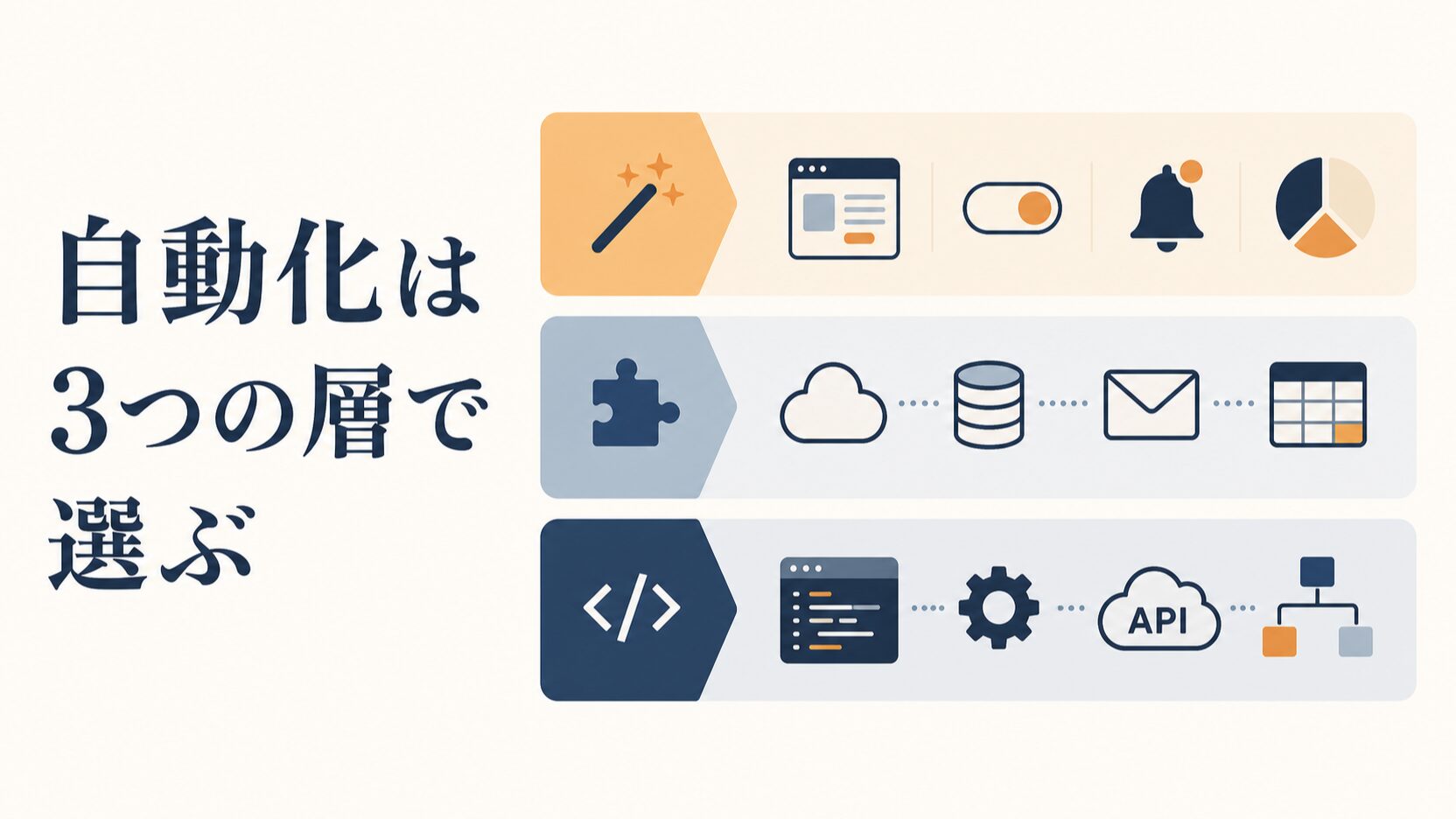
結論から言うと、Notionの自動更新は「標準機能・ノーコード・API」の3つの層に分けて考え、上から順に試すのが失敗しない進め方です。いきなりAPIやプログラミングに手を出すと、設定と保守の負担が大きくなります。
ひとことで言うと、多くの業務は一番手軽な「標準機能」だけで足ります。標準機能で届かないところだけ、ノーコードツールやAPIを足していく。この順番を守るだけで、作る手間もその後の運用の重さもぐっと減ります。
まず、3つの層の違いを一覧で押さえましょう。自分の業務がどこに当てはまるかをイメージしながら読んでみてください。
| 層 | やり方 | 向いていること | 難易度 |
|---|---|---|---|
| 第1層。標準機能 | データベースオートメーション(トリガーとアクションを選ぶだけ) | ステータス変更・期限管理・Notion内の通知 | やさしい |
| 第2層。ノーコード連携 | Zapier・Make・Yoomなどで外部サービスとつなぐ | Googleカレンダー・Slack・Gmail・フォームとの連携 | ふつう |
| 第3層。API・スクリプト | Notion APIやGoogle Apps Scriptで細かく制御 | 複雑な条件分岐・大量データの一括更新 | むずかしい |
大事なのは「自動化したい業務」から選ぶことです。ツールから入ると、多機能なものほど設定に振り回されます。「ステータスを変えたら期限を自動でセットしたい」のように、まず日本語で1文にできる業務を1つ選んでください。
最初の1業務の選び方。「毎回、手で同じ更新をしている」「更新を忘れて後で困る」の両方に当てはまる作業が、自動化の効果が一番大きい候補です。まずはそこから始めましょう。
なお、標準機能のうちデータベースオートメーションは、有料プランの機能です。Notion公式ヘルプのデータベースオートメーションのページでは、無料プランで作成できるのはSlack通知のオートメーションだけで、テンプレートに入っている既存のオートメーションは使えても編集はできないと案内されています(2026年10月時点)。条件は改定されることがあるため、最新の条件は公式ヘルプで確認してください。
標準機能でタスクを自動更新する5ステップ
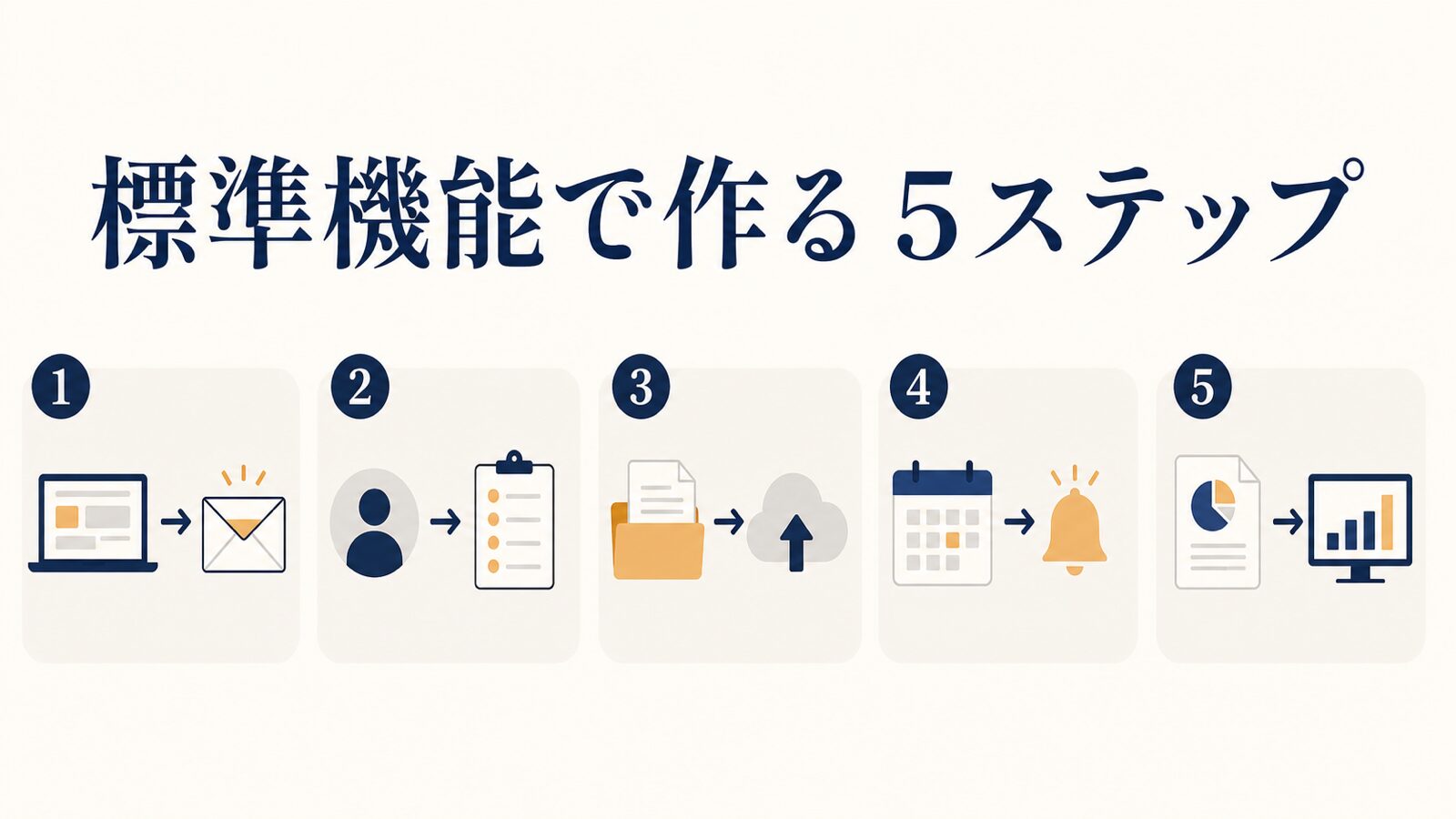
ここが記事の主役です。Notionの標準機能「データベースオートメーション」を使って、タスクのステータスや期限を自動更新する手順を、5つのステップに分けて具体的に解説します。データベースオートメーションとは、かんたんに言うと「この操作があったら、この処理を自動でやる」というルールをNotionの中だけで設定できる機能のことです。
Notionは画面デザインやメニュー名が更新されることがあるため、ボタンの正確な位置はNotion公式ヘルプセンターで最新の表示を確認してください。ここでは「何を・どういう順番で決めるか」という、画面が変わっても通用する型を書きます。
ステップ1。自動化したい動きを日本語で1文にする
最初にやるのは設定ではなく、言葉の整理です。「トリガー(きっかけ)」と「アクション(やること)」を、次の形の1文にしてください。
「〈トリガー〉が起きたら、〈アクション〉をする」。たとえば「ステータスが『完了』に変わったら、完了日に今日の日付を入れる」といった具合です。この1文が作れれば、設定の8割は終わったようなものです。
ステップ2。トリガー(きっかけ)を決める
次に、自動化の起点になる出来事を1つ選びます。選べるきっかけの種類はプランや時期によって変わることがあるため、実際の選択肢は前述のNotion公式ヘルプセンターで確認してください。おおまかには、次のようなきっかけをイメージすると選びやすくなります。
- ページが追加されたとき:新しいタスクが登録された瞬間に処理する
- 特定のプロパティが変更されたとき:ステータスや担当者が変更されたら処理する
- 特定の頻度で繰り返し実行されるとき:設定した頻度に基づいて自動化が繰り返される。このきっかけでは、アクションの「プロパティを編集」は使えない
迷ったら「特定のプロパティが変更されたとき」を選びます。タスク管理は「ステータスが動いたとき」に処理したい業務が中心だからです。
ステップ3。アクション(やること)を決める
きっかけの次は、自動で実行する処理を決めます。よく使うアクションは次の3つです。
- プロパティを特定の値にする:ステータスを「完了」にする、チェックを入れる、完了日や更新日に「今日」を自動で記録するなど
- 通知を送る:担当者にメンションしたり、Slackへ通知したりする
- 他のページを追加・編集する:同じデータベースまたは別のデータベースにページを追加したり、既存のページを編集したりする
たとえば「親タスクが完了したら、ぶら下がっているサブタスクもすべて完了にする」といった連動も、このアクションの組み合わせで作れます。手作業でひとつずつチェックを外していた作業が消えます。
ステップ4。1件だけで動作を確認する
設定を保存したら、いきなり全体に流さず、テスト用のタスクを1件だけ作って動きを確かめます。ここを飛ばすと、条件のわずかなズレで大量のデータが意図せず書き換わる事故につながります。
確認するのは「きっかけの操作をしたら、狙ったアクションだけが起きたか」です。関係ないプロパティまで動いていないか、通知が二重に飛んでいないかも合わせて見ておきましょう。
ステップ5。名前を付けて運用に乗せる
最後に、作ったオートメーションへ分かりやすい名前を付けます。「完了→完了日を記録」のように、後から見て何をする設定か一目で分かる名前にしてください。これを怠ると、半年後に「この自動化、何のために作ったんだっけ」と誰も触れなくなります。
ここまでが標準機能だけで完結する自動更新の型です。Googleカレンダーとの日程連携まで広げたい場合は、Googleカレンダーの予定をAIで自動整理する手順も参考になります。
関数が難しいと感じたら。いきなり複雑な式を組もうとせず、まずは標準のプロパティやオートメーションで実現できないかを先に考えてみてください。それでも計算が必要な場合は、「期限の3日前になったら注意フラグを立てる」のような条件を、簡単な式から少しずつ試すのが確実です。
標準機能で足りないときのノーコード・AIの足し方
標準機能で完結しないのは「Notionの外」とつなぐときです。ただし、Slackへの通知とGmailからのメール送信は、データベースオートメーションのアクションとして標準で用意されています。Googleカレンダーへの予定の登録や、外部のWebフォームからの取り込みなど、他のサービスと双方向でやり取りしたい場合は、第2層のノーコードツールを足します。ここでの判断軸をはっきりさせておきましょう。
ノーコードツール(ZapierやMake、Yoomなど)とは、かんたんに言うと「サービスAで出来事が起きたら、サービスBに処理を渡す」という橋渡しを、コードを書かずに設定できるツールのことです。たとえば「Webフォームに問い合わせが入ったら、Notionのデータベースに自動で1行追加する」といった連携が作れます。
どの層を使うかは、次の基準で切り分けると迷いません。
- Notionの中だけで完結する:第1層の標準機能でやる(外部ツール不要)
- 他サービスと双方向でつなぎたい:第2層のノーコードツールを足す
- 数千件を一括処理したい・複雑な条件が多い:第3層のAPIやスクリプトを検討する
Notion APIは、プログラミングの知識がいる代わりに、最も細かく制御できる公式の連携手段です。GoogleスプレッドシートやGmailと組み合わせたい場合は、Google Apps Script(GAS)と合わせて使う型もあります。スプレッドシート起点の集計はGASで日報を自動集計する仕組みの作り方でも触れています。
AIをどこに使うかも整理しておきます。AIが得意なのは「入力を決まった形式にそろえる」「要約する」「分類する」といった、人が毎回判断していた部分です。会議メモから次のタスクを抜き出してNotionに登録する、といった使い方が現実的です。ただし、AIが作った内容をそのまま本番データに書き込むのは避け、人が最終確認する一段を必ず残してください。タグ付けや要約の精度は100%ではないからです。
自動更新で現場はどう変わるのか

自動更新を仕組みにすると、変わるのは「更新作業そのもの」より「更新のために気を配る時間」です。ステータスの付け替えや期限のリマインドを人が覚えておく必要がなくなり、その分を判断や段取りに回せます。
削減できる工数や時間は、業種や業務量、運用の仕方によって大きく変わります。
「情報が分散していて、探す・転記する・更新するに時間を取られている」業務ほど、自動更新の効果が出やすくなります。
成果を出している現場に共通するのは、派手な仕組みではなく次の3点です。
- 小さく始めている:1つの自動化から入り、使いながら足している
- データの形をそろえている:プロパティ名や選択肢を統一し、集計しやすくしている
- 人の確認を残している:全自動にせず、要所で人がチェックする設計にしている
期待できる変化としては、毎日くり返していた手動更新がなくなれば、その積み重ねが担当者1人の時間として空きます。金額に置き換えると、そのまま人件費の削減か、より価値の高い仕事への振り替えになります。効果は業務量や運用次第で変わりますが、「更新を忘れて起きるトラブル」が減る安心感も大きな成果です。
Notion自動化でよくある失敗と回避法
ここでは、起きやすい失敗を3つ挙げ、それぞれ「どういう状況で起きて、どうなり、どう防ぐか」をセットでお伝えします。先に知っておくだけで、多くの手戻りを避けられます。
失敗1。最初から完璧を目指して作り込みすぎる
起きやすいのがこの失敗です。導入時に「あれもこれも自動化したい」と欲張り、設計だけで何週間もかけてしまう。結果、使い始める前に力尽きて、そのまま放置されるパターンです。
防ぎ方はシンプルで、最初は自動化を1つか2つに絞ることです。日常的に使いながら、本当に必要になったものだけを後から足していく。走りながら直すほうが、机上で完璧を目指すより確実に前に進めます。
失敗2。1ページに情報を詰め込みすぎる
1つのダッシュボードに全部のデータベースやビューを並べたくなりますが、情報が多すぎると、かえってどこを見ればいいか分からなくなります。開くたびに読み込みも重くなり、結局は誰も見なくなります。
防ぎ方は、そのページで本当に必要な情報だけを残すことです。使う頻度の低い情報は別ページに逃がし、トップは「今日やること」がすぐ分かる状態に保ちます。散らかりを減らすほど、使われる仕組みになります。
失敗3。担当ごとにデータ設計がバラバラになる
複数人が自由にデータベースを作ると、同じ「ステータス」でも人によって選択肢名が違う、日付の入れ方が違う、といったバラつきが生まれます。こうなると自動化の条件が合わず、集計も連携もうまくいきません。
防ぎ方は、テンプレートをあらかじめ用意し、それを複製して使ってもらうことです。プロパティ名や選択肢を統一し、テンプレートを変更するときはレビューを通すルールにしておくと、設計の乱れを未然に防げます。
API連携やノーコード連携では、ネットワークの一時的なエラーやデータ形式の不一致で自動更新が失敗することがあります。重要なデータを扱う場合は、失敗したときに気づける仕組みと、手作業で復旧できる手順もあらかじめ用意しておいてください。
運用してみて分かる落とし穴と、割り切りどころ
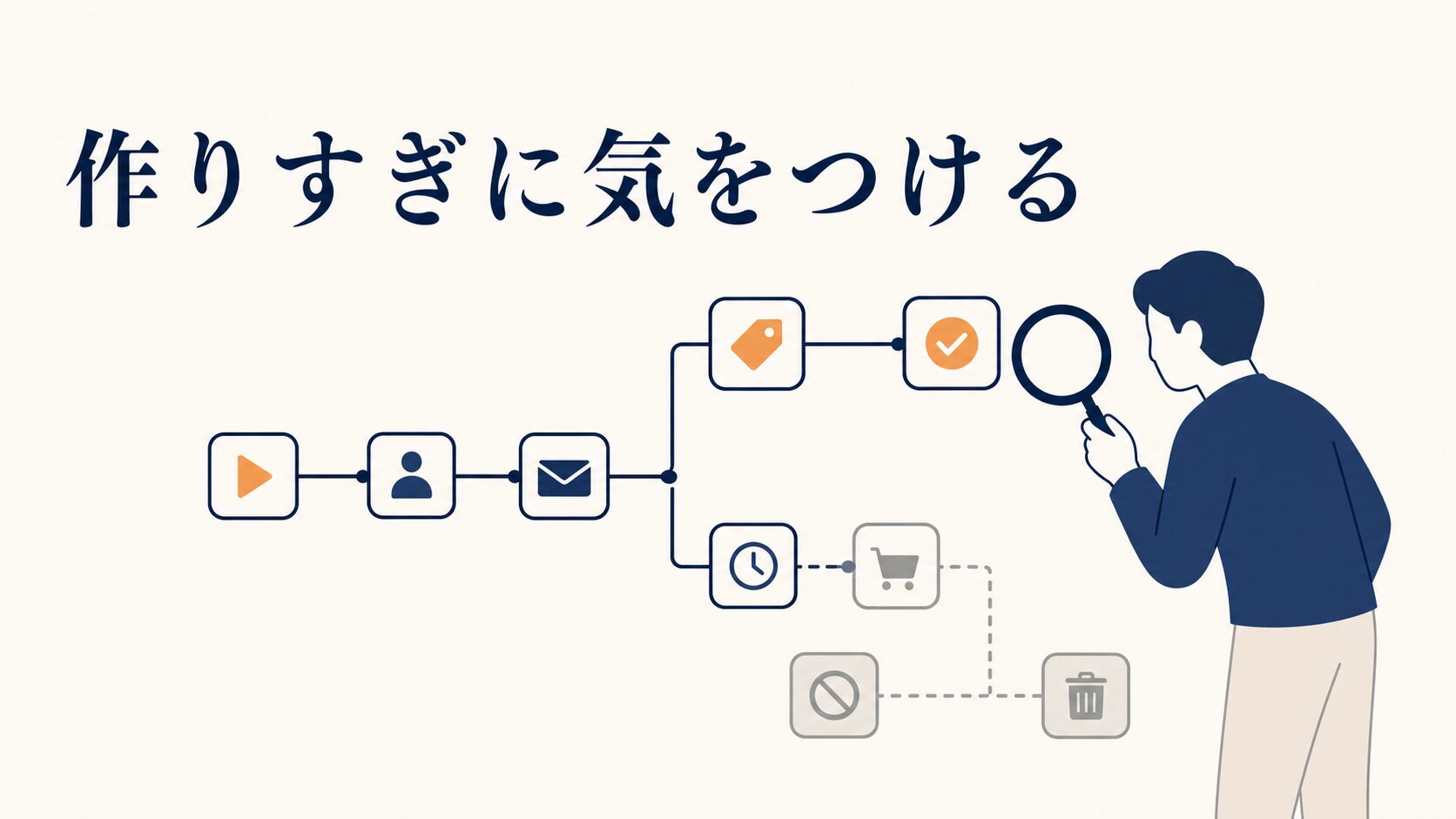
教科書には載りにくい、実際に運用して初めて見えてくる落とし穴があります。ここを正直にお伝えしておくと、導入後のギャップが小さくなります。
まず、自動化は「増やすほど良い」ものではありません。作ったオートメーションが10個、20個と増えると、どれが何をしているのか誰も把握できなくなり、不具合が出ても原因を追えなくなります。定期的にオートメーションを一覧に書き出して、使っていないものは一時停止か削除する。この地味な手入れをする前提で設計するのが現実的です。
次に、無料プランと有料プランの線引きです。前述のとおりデータベースオートメーションは有料プランの機能で、無料プランで作成できるのはSlack通知のオートメーションだけです。これを知らずに「無料で全部やろう」とすると、途中で設定できなくなります。どこまでを標準機能でやり、どこからツールやプランに投資するかは、最初に決めておくべき判断です。
内製か外注かの線引きもお伝えします。第1層の標準機能は、社内で覚えて内製すべき領域です。ここを外注に丸投げすると、ちょっとした修正のたびに費用と時間がかかり、かえって不便になります。一方で、第3層のAPI連携や、複数サービスをまたぐ複雑な自動化は、設計を誤ると壊れやすく、外部の知見を借りることも検討してください。
そして見落としがちなのがコストです。ノーコードツールは月額に加えて「実行回数」で料金が変わるものが多く、自動化を増やすほど費用が積み上がります。API連携も、作った後の保守(仕様変更への追従や不具合対応)という見えにくいコストが続きます。「作って終わり」ではなく「動かし続けるのにいくらかかるか」まで見ておくと、判断を誤りません。
向き不向きもあります。更新のルールが毎回変わるような業務は、自動化しても例外対応に追われて逆に手間が増えます。ルールが安定していて繰り返し発生する業務ほど、自動化の効果が素直に出ます。
Notion自動化のよくある質問
無料プランでもタスクの自動更新はできますか
Notion公式ヘルプでは、データベースオートメーションは有料プランの機能で、無料プランで作成できるのはSlack通知のオートメーションだけと案内されています(2026年10月時点)。プロパティの自動更新を試すには有料プランが必要です。条件は改定されることがあるため、契約前に公式ヘルプで確認してください。
プログラミングができなくても大丈夫ですか
大丈夫です。標準機能のデータベースオートメーションは、きっかけとやることを画面で選ぶだけなので、コードは不要です。外部サービスと連携したい場合も、まずはノーコードツールで足りることがほとんどです。APIが必要になるのは、複雑な条件や大量処理が出てきてからです。
ZapierとMake、どちらを選べばいいですか
一般には、設定のしやすさを重視する人にはZapier、複雑な多段階の処理を組みたい人にはMakeが選ばれる傾向があります。どちらが合うかは作りたい処理次第なので、無料枠やお試し期間で実際に触って比べるのが確実です。ただし、その前にNotionの標準機能で足りないかを必ず確認してください。外部ツールは、無料枠を超えると、月に実行する回数(Zapierはタスク数、Makeはクレジット数)に応じた月額の費用がかかるため、Notion内で完結するなら使わないほうが安く済みます。
自動化が急に動かなくなることはありますか
あります。とくに外部連携では、ネットワークエラーやAPIの制限、データ形式の変化で止まることがあります。重要な業務では、失敗に気づける通知と、手作業で復旧できる手順を用意しておくと安心です。Notionのデータベースオートメーションも、更新先のデータベースやプロパティが見つからないときや、GmailやSlackとの接続が切れたときなどにエラーが起きると一時停止します。数式やWebhookの問題では、通知が届かない場合もあります。原因を修正したあと、オートメーションを手動でオンに戻してください。
まずは今日、自動化したい業務を1つだけ「〈きっかけ〉が起きたら〈やること〉をする」の1文に書き出してみてください。それだけで、明日から設定に取りかかれる状態になります。会議メモからのタスク登録まで広げたい方は、Microsoft Copilotで議事録からタスクを自動抽出して担当者に振る手順も合わせてどうぞ。
ここまで読んで、標準機能から先の設計や、複数ツールをまたぐ自動化を自社だけで組むのは難しそうだと感じた方は、コレットラボのAI導入支援・DX支援にご相談ください。AIに任せる業務がまだ決まっていない場合も、業務と実現したいことを伺い、優先するテーマを決めるところからお手伝いします。支援内容はAI導入支援・DX支援のページをご覧ください。
仕事で使えるAI活用情報をLINEで
AIの活用ポイントと、DX・AXコラムをお届けします。登録後のアンケートでは、活用例や指示文、業務に使える資料、社内導入の情報など、受け取りたいテーマを選べます。
通常は金曜日12:10、週0〜1回程度の配信です。コラムのお知らせは、アンケート未回答でも受け取れます。
LINEでAI活用情報を受け取る(新しいタブで開きます)個別のご相談
サービスの選び方やご依頼について、ご相談いただけます。
相談する