パープレキシティ コメットの使い方|AIブラウザの注意点
この記事の要点
- コメットは「調べる・まとめる・次の作業に運ぶ」を1画面で行うAIブラウザ
- 使い方は5ステップ。要約から始めて操作を任せる範囲を広げる
- 業務利用でつまずく失敗は4パターン。先にルールを決めれば防げる
「パープレキシティ コメットって、結局ふつうのブラウザと何が違うの?」と調べてこのページにたどり着いた方が多いはずです。この記事では、コメットで実際にできること、パープレキシティ アプリとの使い分け、そして業務で使い始めるまでの手順を、現場目線でまとめます。
対象は、中小企業で情報収集や資料づくりに時間を取られている経営者・広報・営業の方です。非エンジニアの方でも大丈夫です。読み終わる頃には、「明日どの作業から試すか」と「社内で使わせる前に決めておくルール」が決められる状態を目指します。
なお、この記事はAIブラウザを使う側の話が中心です。自社サイトをAIに正しく引用させる側の話はGEO対策のやり方を7手順で解説した記事で扱っているので、そちらが目的の方は先にどうぞ。

Contents / 目次
結論。AIブラウザは「調べて終わり」を「作業が進んだ」に変えるブラウザ
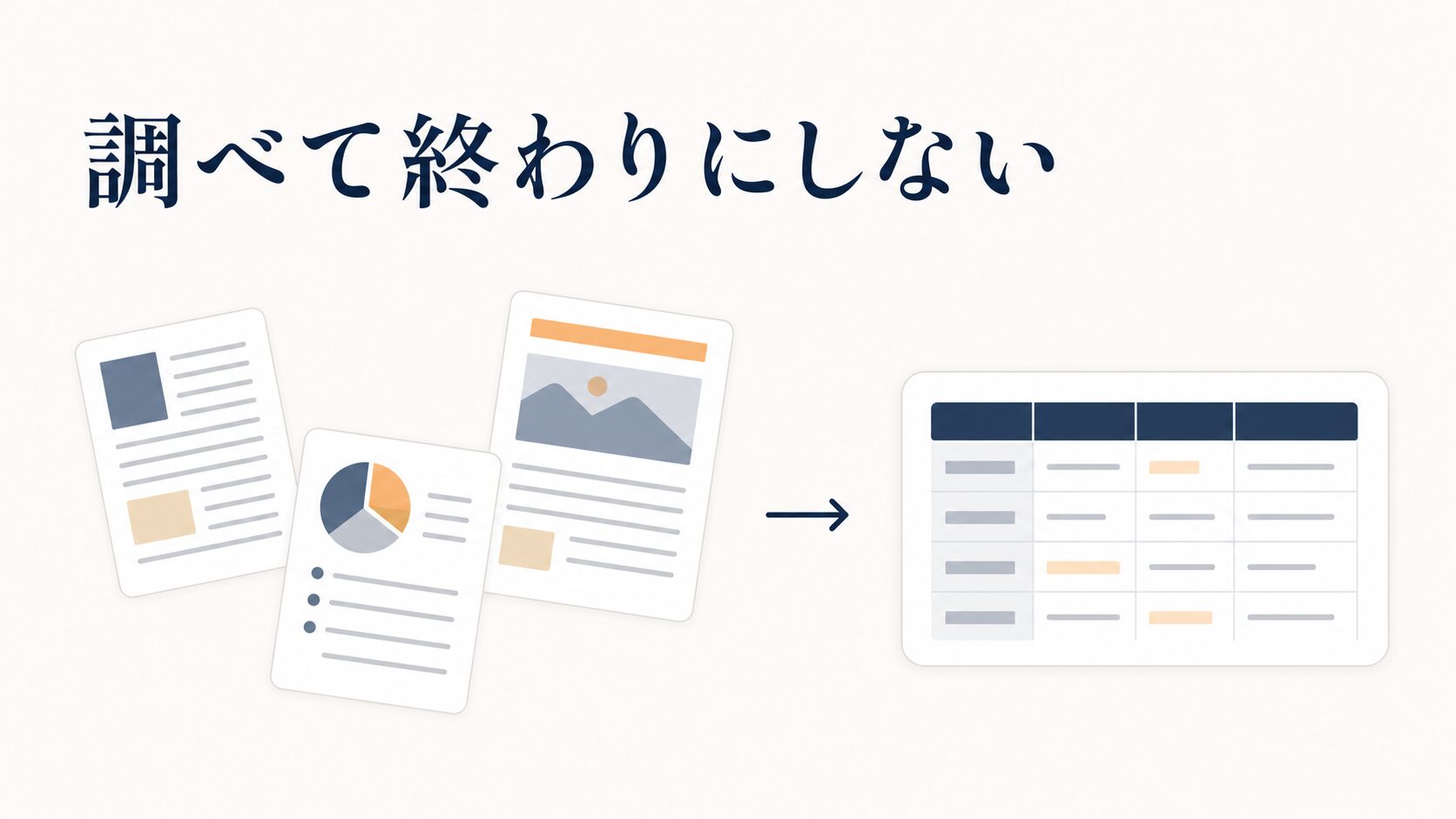
コメット(Comet)は、AIブラウザと呼ばれるカテゴリーのツールとして名前が挙がることの多い製品です。提供元・提供時期・対応プラン・提供条件・機能の範囲は変更が多いので、正確な内容は必ず提供元の公式サイトで確認してください。この記事では、特定の製品の仕様には踏み込まず、AIブラウザというカテゴリー全般に共通する使い方と注意点を扱います。
ふつうのブラウザは「ページを表示する箱」です。AIブラウザは、その箱の中に「今見ているページを読んでいるアシスタント」が同居しています。ここが決定的な差です。
押さえるべき点。AIブラウザの価値は「答えの精度」より「作業の連続性」にあります。調べる→まとめる→次のアクションに移す、この移動のたびに発生していたコピペと切り替えが減ります。
まず、次の3つの使い方から入るのが安全です。どこまで対応しているかは、お使いの環境で実際に試して確認してください。
- 今開いているページの要約:長い記事、PDF、議事録ページを開いた状態で「要点を5つで」と頼む。事実確認は元ページを見ればいいので、リスクが低い
- 調べたページの整理:比較検討中のサービスや、行政のページを読ませて「違いを表にして」と頼む
- 出典つきの下調べ:「一次情報のリンクを必ず付けて」と条件を足して調べさせ、リンクを自分で開いて確認する
逆に、最初から「メールを送っておいて」「フォームに入力しておいて」という代理操作から入るのはおすすめしません。理由は後半の失敗パターンで詳しく書きます。
| やり方 | 調べる | まとめる | 次の作業へ運ぶ | 向いている場面 |
|---|---|---|---|---|
| 従来の検索+ブラウザ | 自分で複数ページを開く | 手作業でコピペ | 手作業 | 一次情報を自分の目で確かめたいとき |
| AIチャット(アプリ・ブラウザ版) | チャット側が調べる | 文章で返る | 結果を自分で貼り直す | 単発の質問、文章づくり |
| AIブラウザ(一般的な考え方) | ブラウザ内のアシスタントに任せる | その場でまとめさせる | 画面を移らずに続ける発想 | 比較検討、リサーチ、定例の情報収集 |
スマホアプリとAIブラウザはどう違うのか
結論から言うと、スマホのアプリは「質問して答えをもらう場所」、AIブラウザは「作業をする場所」です。同じサービス名が付いていても、役割が違います。
同じAIサービスでも、スマホアプリ・PCのブラウザ版・AIブラウザという入口の違いがある、と考えると整理しやすくなります。どの入口で何ができるかは提供元によって異なり、変更も多いので、公式サイトで確認してください。
そのうえで、入口ごとの一般的な性格は次のように整理できます。個別の機能がどこまで使えるかは環境やプランで変わります。
| 入口 | 使い方の中心になりやすい場面 | 向いている人 |
|---|---|---|
| スマホアプリ | 移動中に手早く調べる、出典を確認する | 外出が多い営業・経営者 |
| PCのブラウザ版(Webサイト) | じっくり調べる、長めの調査をかける | まず試したい人。インストール不要 |
| AIブラウザ | ブラウザの中で調べ物と作業を続ける | 資料づくり・比較検討が多いデスクワーク |
迷ったら、次の順番で進めてください。
- まずPCのブラウザ版で「この会社の使い方に合うか」を数日試す
- 手応えがあればAIブラウザをインストールする
- スマホアプリは補助として後から足す
いきなりAIブラウザを既定のブラウザにするのは避けてください。業務システムやネットバンキングの動作確認が済んでいない状態で切り替えると、トラブル時の切り分けが難しくなります。
パープレキシティ コメットの使い方。5ステップで業務に乗せる

ここが記事の本題です。インストールして終わり、にならないための順番を書きます。以下の日数はあくまで進め方の目安で、検証された基準ではありません。私たちが現場で伴走するときの感覚として、2週間くらいのつもりで進めるとちょうど定着します。
ステップ1。インストールと初期設定は「持ち込みすぎない」
インストール時の設定項目は製品やバージョンで異なるので、実際の手順は提供元の公式サイトの案内に従ってください。そのうえで、社内で共通して決めておきたい方針が1つあります。パスワードと自動ログイン情報は、最初は持ち込まないことです。
理由は単純で、AIアシスタントがページを操作できるブラウザに、社内システムのログイン状態を最初から全部渡す必要がないからです。使い方が固まってから、必要なものだけ足せば十分です。
画面上のメニュー名やボタンの位置、初期設定で聞かれる項目はアップデートで変わります。設定画面で分からない項目が出てきたら、その場で判断せず、公式の案内を確認してから進めてください。
ステップ2。最初の数日は「要約」だけに使う
いきなり全機能を試すと、たいてい使わなくなります。目安として最初の3日ほどは、アシスタントに「今開いているページを要約して」と頼むだけに絞ってください。
対象は、業界ニュース、行政の告知ページ、長い仕様書、他社の事例ページあたりが向いています。元ページが目の前にあるので、間違っていればすぐ気づけます。
この期間に見るのは「速いかどうか」ではありません。自分が読みたかった論点を拾えているかです。拾えていないなら、次のステップで指示の出し方を変えます。
ステップ3。指示のたたき台を1つ作る
いまのAIは、ざっくり頼めば自分で解釈を補ってくれます。作り込んだ長いプロンプトは要りません。出発点になる短いたたき台を1つ用意して、あとは会話で詰めるのが実務的です。
あなたは[業種を入力]の実務担当者です。
いま開いているページを読んで、次の形式でまとめてください。

1. 結論(3行)
2. 自社に関係する点([自社の事業内容を入力]の観点で)
3. 数字が出てくる箇所は、そのまま抜き出して出典URLを添える
4. 書かれていないこと・判断できないことは「不明」と書く

推測で補わないでください。
ポイントは最後の2行です。「不明と書いていい」と許可を出しておくと、それらしい作り話が減ります。
ここから先は、返ってきた内容を見ながら「2番はもっと短く」「相手が中小企業なので専門用語を減らして」と会話で調整してください。最初から完璧な指示文を書こうとしないほうが早く着地します。
ステップ4。読ませたページから、比較表を作らせる
要約に慣れたら、次は比較表です。比較検討や情報収集で、見るページが5枚も6枚もある場面ですね。
手順はこうです。
- 比較したいページを開く
- アシスタントに「このページの内容を、次の列で表にして」と頼む
- 列は自分で指定する。たとえば「サービス名/対象規模/初期費用の有無/サポート体制/出典URL」
- ページを変えて同じ列で繰り返し、1つの表にまとめる
- 返ってきた表の出典URLを1つずつ開いて、数字と条件を確認する
- 確認できたセルだけを残して、確認できなかったセルは空欄にして自分で埋める
5番と6番を飛ばす人が本当に多いのですが、ここが品質の分かれ目です。表の見た目が整っているほど、中身を疑わなくなります。
ステップ5。操作を任せる範囲を、段階的に広げる
要約と調査で慣れてきたら、代理操作を少しずつ試します。ただし、いきなり「送信」まで任せないでください。
広げる順番は、読むだけ→下書きまで→人が最終確認して実行です。この3段階を守れば、事故の大半は防げます。
- 読むだけ:先ほどの要約や比較
- 下書きまで:メールの返信案や議事録の整形
- 実行:予約や送信、フォーム入力など。手前には必ず人のチェックを挟む
社内システム・顧客情報を扱う画面での代理操作は、社内ルールを決めるまで止めておいてください。ログイン済みの状態でAIに操作を任せると、想定外の画面まで進んでしまうことがあります。
社内で使い始める前に決める5項目のチェックリスト
ここまでの手順とは別に、会社として使うなら先に決めておくことがあります。項目は5つだけなので、担当者が集まった場で一度に決めきってしまうのがおすすめです。
- 入れていい情報の線引き:顧客名・個人情報・見積金額・未公開情報は入力しない、など具体的に列挙する
- 使っていい業務:調査・要約・下書きはOK、送信・申込・決済はNG、のように業務名で書く
- 出典確認の義務:社外に出す資料に使う数字は、必ず出典ページを開いて確認した人の名前を残す
- 既定ブラウザにするか:当面は既定にしない。業務システムは従来のブラウザで使う
- 困ったときの連絡先:社内の誰に聞くか。決めていないと、こっそり自己流で使われて事故になる
やりがちな失敗4パターンと、その防ぎ方
AIブラウザの導入がうまくいかない会社には、共通のつまずき方があります。実際によく見かける順に4つ挙げます。
失敗1。出典を開かないまま、要約を資料に貼ってしまう
起きる状況は、締切が近い提案書づくりです。きれいな要約が数十秒で返るので、そのまま貼ってしまいます。
どうなるかというと、事実と違う情報や、古い数字が資料に混ざります。生成AIがもっともらしい間違いを作ることがあるのは、IPA(情報処理推進機構)のAIセキュリティに関する情報でも注意喚起されている、広く知られた特性です。しかも文章が整っているぶん、社内レビューでも見逃されます。
防ぎ方はシンプルです。社外に出す数字は、出典ページを開いた人しか使えないというルールにしてください。AIが出したリンクをクリックして、そのページに本当にその数字が載っているかを見る。これだけで大半は防げます。
失敗2。機密情報を、確認しないまま入力してしまう
起きる状況は、社内の見積書や顧客リストを開いた状態で「これを要約して」と頼むときです。悪気はまったくありません。便利だから、つい使います。
どうなるかというと、どこまでが外部に送られているのかを誰も説明できない状態になります。あとから取引先に「御社はAIに当社の情報を入れていますか」と聞かれて、答えられずに止まります。
防ぎ方は、先ほどのチェックリストの1項目めです。入れていい情報を「業務で使う具体名」で列挙してください。「機密情報はNG」という書き方だと、人によって解釈が変わって守られません。
失敗3。悪意のあるページに、指示を乗っ取られる
これはAIブラウザ特有のリスクなので、知っておいてください。プロンプトインジェクションと呼ばれるもので、かんたんに言うとWebページなどの外部データに「AIへの命令文」を仕込んでおき、それを読んだAIの動作を変えてしまう手口です。生成AIを狙った攻撃手法として、IPA(情報処理推進機構)のAIセキュリティに関する情報でも取り上げられています。
防ぎ方は、権限を絞ることに尽きます。素性の分からないサイトでは代理操作を使わない。ログイン状態のタブを開いたまま自動操作を任せない。この2つを守るだけで、被害の範囲は大きく変わります。
失敗4。「自動化」を期待して、規約違反の使い方をしてしまう
起きる状況は、「競合サイトの価格を毎日集めてこさせよう」といった発想です。指示は自然言語で書けるので、技術的にはできそうに見えます。
どうなるかというと、対象サイトの利用規約に触れる可能性が出てきます。取引先のサイトが対象なら、関係悪化にもつながります。
防ぎ方は、始める前に対象サイトの利用規約を読むこと。そして公式APIが用意されているなら、ブラウザ操作ではなくAPIを使うことです。定期的に大量のデータを集めたいなら、そもそもAIブラウザではなく別の仕組みを組んだほうが安定します。
どのくらい時短になるのか。自社で見積もる計算のしかた
「導入したらどれくらい効果が出ますか」とよく聞かれます。正直に言うと、業種と作業内容で差が大きいので、他社の数字をそのまま当てにしないほうがいいです。代わりに、自社で見積もる式をお渡しします。
計算はこうです。(1回あたりの短縮時間)×(月の回数)×(担当者の時間単価)。これだけです。
次に挙げるのは、式の使い方を示すためだけの仮の数字です。実測値ではありません。自社の作業時間を計ってから入れ直してください。仮に情報収集に1回30分かけていて、それが10分になったとします。この仮定なら短縮は20分。仮に月20回やっているなら、月あたり約6.7時間です。時間単価を仮に3,000円と置けば、月2万円分の工数という計算になります。ここに出てくる30分・10分・20回・3,000円・2万円は、すべて計算例のための仮の値です。自社の実測値に置き換えないと意味がありません。
大事なのは、導入前に「どの作業の何分を削るか」を1つ決めておくことです。ここが決まっていない会社は、3か月後に効果を説明できなくなります。
私たちがクライアントの現場で最初にお伝えしているのは、「AIブラウザは調べ物を速くするが、判断を速くするわけではない」ということです。集める時間が減ったぶんを、考える時間や確認する時間に回せた会社が結果を出しています。
うまく回っている会社には、共通点が3つあります。
- 対象業務を1つに絞った:全社展開の前に、1部署・1業務で型を作っている
- 確認の工程を残した:AIの出力を人が直す前提で運用フローを組んでいる
- 使い方を共有した:うまくいった指示の出し方を、チャットや社内ドキュメントに貯めている
現場で見えてくる妥協点と、自社サイト側で起きること
ここからは、導入した会社でしか見えない話をします。教科書的な解説には出てこない部分です。
まず、AIブラウザは「全社の標準ブラウザ」にはまだしづらいのが実感です。業務システムやWeb会議ツールを使うなら、それぞれの提供元が公表している動作環境を必ず確認してください。当面は「調べ物と資料づくり用の2本目のブラウザ」として置くのが現実的です。
次にコストの見落としです。ツール料金そのものより、使い方を揃えるための時間が効いてきます。10人で使うなら、初期の勉強会と、うまくいった使い方を共有する仕組みが要ります。ここを省くと、成果は人によって大きくばらつきます。
料金プランや無料で使える範囲は変更が多いので、この記事には書きません。導入判断の前に公式サイトで最新の条件を確認してください。
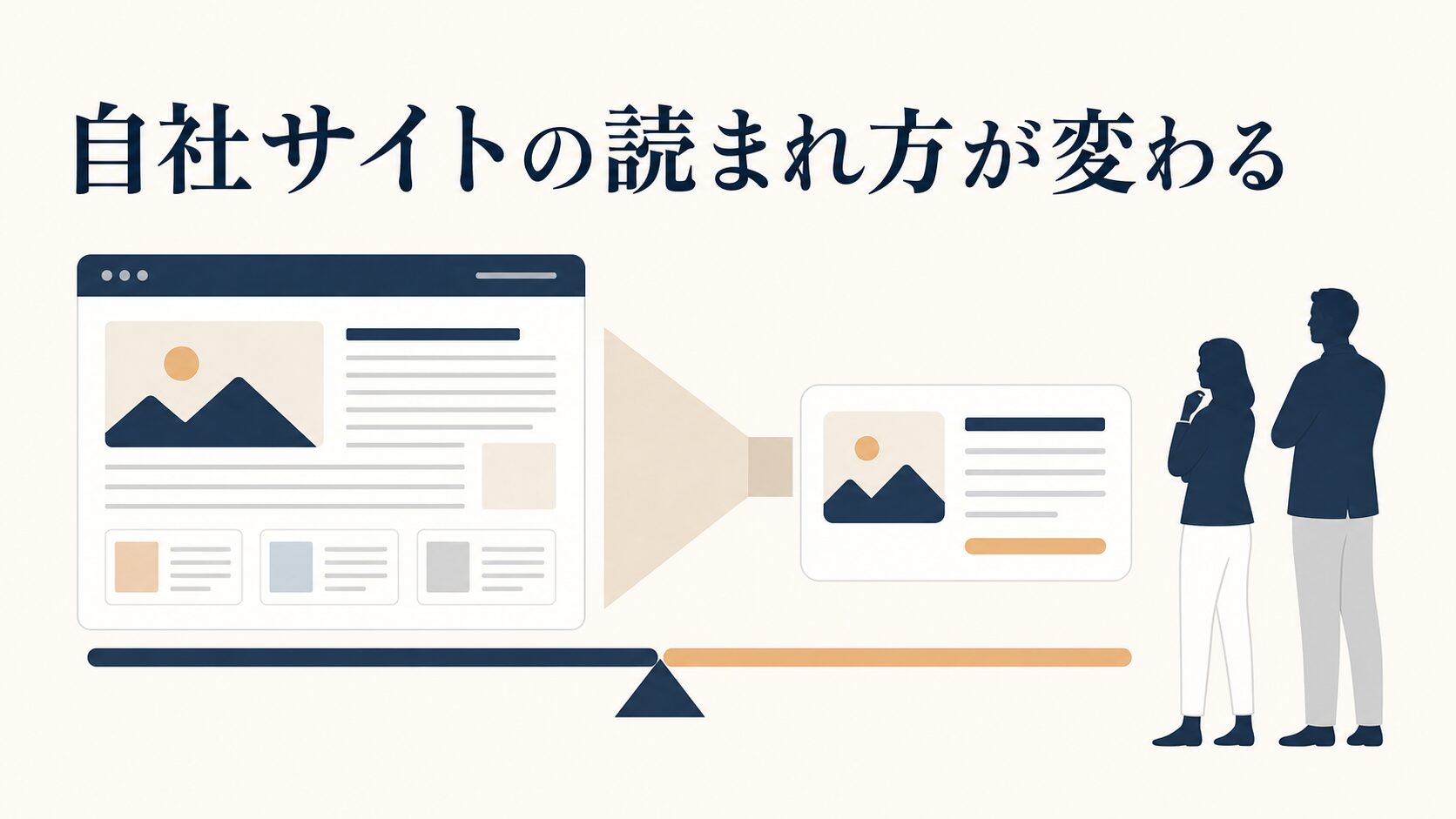
そしてもう1つ、経営者に必ずお伝えしている話があります。AIブラウザが広がると、自社サイトの読まれ方が変わるという点です。
ユーザーが自社サイトを1ページずつ読むのではなく、AIが要約した内容だけを見て判断する場面が増えます。つまり、要約されたときに残る情報が勝負になります。会社名、対応エリア、対応できる業務範囲、料金の考え方、実績。これらがページ内にはっきり書かれていないと、AIの要約からごっそり抜け落ちます。
この対策の考え方は生成AIに自社の一次情報を正しく渡す方法をまとめた記事で詳しく書いています。自社サイトの情報が古いまま放置されている会社は、まずそこからです。
また、AI経由の流入は従来のアクセス解析だと見えにくくなります。どこまで測れるかを先に知っておきたい方は、GA4でChatGPT流入を可視化する手順も合わせてどうぞ。
内製と外注の切り分けについても率直に言います。AIブラウザを使い始めること自体は、外注する必要がありません。インストールして要約させるところまでは、社内で十分できます。
相談が必要になるのは、その先です。業務ルールの整備、複数人での運用設計、そして自社サイトをAIに正しく読ませる作り替え。ここは自社だけだと後回しになりがちで、後回しにしたまま1年経っている会社をよく見ます。
よくある質問
パープレキシティ コメットは日本語でも問題なく使えますか
対応言語は変更されることがあるので、最新の対応状況は公式サイトで確認してください。そのうえで実務の注意点をひとつ。AIの答えは英語の情報源を参照していることもあるので、出典リンクを開いて元の言語と内容を確認する習慣をつけてください。
ChromeやEdgeから完全に乗り換えるべきですか
当面は併用をおすすめします。社内で使っている業務システムやWeb会議ツールは、提供元が公表している動作環境を先に確認してください。調べ物と資料づくりだけAIブラウザに寄せて、既定のブラウザは変えない運用が安全です。
スマホアプリだけでも十分ではないですか
調べるだけならアプリで十分です。違いが出るのは、見ているページをそのまま作業に使う場面です。デスクワークで資料づくりが多いなら、ブラウザ側で完結させたほうが手数が減ります。
社員に使わせて、情報漏えいの心配はありませんか
ルールなしで配ると危ないです。顧客情報や未公開の見積は入力しない、ログイン済みの業務システムでは代理操作を使わない、この2つを先に決めてください。
AIブラウザが増えると、自社サイトへのアクセスは減りますか
要約で用が足りるページは、訪問が減る可能性があります。一方で、AIの答えの中で自社が名前付きで紹介される機会は増えます。アクセス数だけを見るのではなく、AIに正しく引用されているかを合わせて確認してください。
まず今日、1ページだけ要約させてみてください
今日できる一歩は1分で終わります。PCのブラウザでお使いのAI検索サービスを開き、いま気になっている業界ニュースのページを1本、要約させてみてください。出典リンクをクリックして、書いてある内容と合っているかを確かめる。この往復を1回やるだけで、AIブラウザの得意・不得意が体感でつかめます。
そのうえで「自社サイトはAIにどう読まれているんだろう」と気になった方は、検索1位でもAIに引用されない理由と、引用される会社の共通点を次に読んでみてください。
ここまで読んで、「使うのはできそうだけど、自社サイト側の準備までは手が回らない」と感じた方も多いと思います。AIに正しく読まれる情報の整え方は、いちど型を作ってしまえば社内で回せます。コレットラボでは、AIに引用される記事づくりの伴走支援を行っています。現状の課題を整理するだけでも構いませんので、AIブラウザにも届くGEO対策の記事制作から、お気軽にお声がけください。
無料相談
現状をお聞きし、優先順位を一緒に整理します。
予約する →