

SEO SIMPLE PACKのタイトルとメタディスクリプション設定手順
この記事の要点
- 設定は全体・ページ種別・個別の3層。個別が最優先で効く
- 文字数はコレットラボの社内の目安として、タイトルは全角28〜32字、説明文は70〜120字
- やりがちな失敗は5つ。二重出力の確認コードも本文に掲載
WordPressにSEO SIMPLE PACKは入れたけれど、タイトルタグとメタディスクリプションをどこまで埋めればいいのか分からない、という状態で止まっていませんか。
この記事では、SEO SIMPLE PACKでタイトルと説明文を設定する手順を、サイト全体の設定・ページ種別ごとの設定・記事ごとの個別設定の3層に分けて解説します。文字数の数え方、そのまま貼って使える確認用コード、設定したのに検索結果に出ないときの切り分けまで含めています。
WordPressで自社サイトを運用している経営者・広報・Web担当の方に向けた記事です。読み終わる頃には、自社の何ページを・どの順番で・何文字で埋めればいいかを、その日のうちに決められる状態を目指します。なお、メタディスクリプションそのものの書き方と文字数の考え方はメタディスクリプションの書き方と文字数の目安|CTR改善の手順で詳しく扱っているので、文章そのものに悩んでいる方は先にそちらを読んでください。ここではプラグインでの設定作業に絞ります。
この記事の画面名・入力欄の位置・使える置換タグ・設定できる項目は、プラグインのバージョンによって変わります。実際の名称と場所、どの設定が用意されているかは、必ずSEO SIMPLE PACK(WordPress.org プラグインページ)と、そこからたどれる公式の解説で最新の情報を確認してください。本文は「何を決めるか」を中心に書いています。

Contents / 目次
SEO SIMPLE PACKの設定は3層。個別ページの設定が最優先
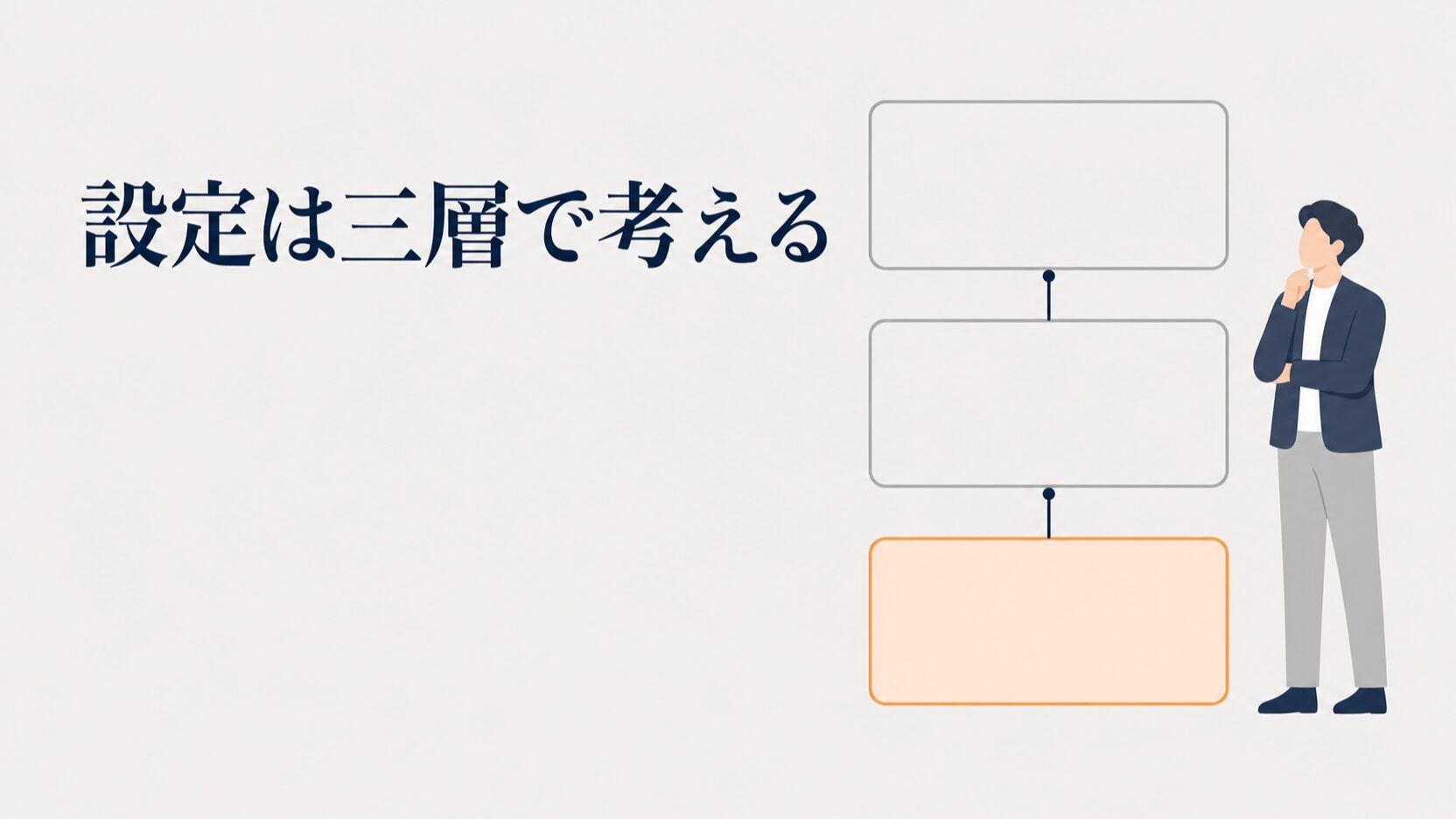
結論から言うと、SEO SIMPLE PACKの設定は「サイト全体」「ページ種別ごと」「個別ページ」の3層で考えると迷わなくなります。そして時間をかけるべきなのは、一番下の個別ページです。
SEO SIMPLE PACKは、WordPressサイトのタイトルタグやメタディスクリプションの出力を管理するための、日本語で使えるSEOプラグインです。何ができるかはバージョンによって変わるので、SEO SIMPLE PACK(WordPress.org プラグインページ)で最新の説明を確認してください。
この3層をどう使い分けるかというと、個別ページで書いたものがそのページの表示に使われ、書いていなければ、より上の層で決めたルールに沿って自動的に組み立てられます。これは公式プラグインページからたどれる解説で確認できますが、バージョンによって挙動が変わることもあります。だから、時間をかける価値があるのは個別ページです。実際にどの層がどう効いているかは、設定後に公開ページのHTMLで確認するのが確実です(確認方法はステップ5)。
| 設定する層 | 何を決めるか | 時間のかけどころ |
|---|---|---|
| サイト全体 | サイト名の入り方、区切り文字、トップページの説明文 | 土台。1回やれば終わり |
| ページ種別ごと | 投稿・固定ページ・カテゴリー一覧などの自動生成ルール | 中間。凝らなくてよい |
| 個別ページ | そのページだけのタイトルタグと説明文 | 本命。ここに時間を使う |
どの設定がどの画面にあるかはバージョンで変わります。実際の管理画面に並んでいる項目を見ながら、上の3層のどれにあたるかを当てはめてください。
ポイント。全体設定は一度やれば終わります。逆に個別設定は記事数ぶん発生するので、全部埋めようとせず「表示回数が多いページから」と決めて着手するほうが確実に終わります。
タイトルタグと説明文で、そもそも役割が違う
タイトルタグと説明文は、検索エンジンに対する役割がはっきり違います。ここを混同すると、両方に同じキーワードを詰め込む書き方になってしまいます。
- タイトルタグ:そのページが何のページかを示すものです。Googleはタイトルリンクの作成方法(Google検索セントラル)で、タイトルリンクは検索結果でそのページを表す主要な情報だと説明しています。検索結果の青いリンク部分の元になります。
- メタディスクリプション:検索結果でタイトルの下に出る説明文の元になるものです。Googleはスニペットの管理(Google検索セントラル)で、メタディスクリプションはランキング要因ではないと明記しています。ただし、クリックするかどうかの判断材料にはなります。
時間が限られているなら、まずタイトルタグを整えるほうが先です。タイトルの書き方そのものはタイトルタグの付け方|SEOに効く文字数と書き換え対策でまとめています。
ワードプレスのSEOタイトル文字数は全角28〜32字が社内の目安
Googleは公式に文字数の上限を示していません。ここで挙げる数字は、検索結果の表示幅で切れずに最後まで出やすい長さとして、コレットラボが自社サイトの運用で使っている社内の目安です。業界標準でも公式基準でもありませんし、「この文字数を超えると評価が下がる」という話でもありません。社内の目安として、タイトルは全角28〜32字、メタディスクリプションは全角70〜120字を出発点にしてください。
正確に言うと、検索結果の表示は文字数ではなく表示幅で切れます。半角英数字は全角の約半分の幅なので、「SEO SIMPLE PACK」のような英字を含むタイトルは、文字数だけ数えると実態とずれます。半角は0.5字として数えるのが現場での実用的なやり方です。
| 項目 | 社内の目安(全角換算) | キーワードの扱い | 切れたときの影響 |
|---|---|---|---|
| タイトルタグ | 28〜32字 | 主要キーワードを前半に1回 | 後半が消える。売り文句を後ろに置くと丸ごと消える |
| メタディスクリプション(PC) | 70〜120字 | 本文にある語を自然に1〜2回 | 末尾が省略される |
| メタディスクリプション(スマホ) | 前半50〜70字が勝負 | 冒頭に結論を置く | 後半はほぼ読まれない |
スマホの検索結果は表示領域が狭いため、説明文は前半だけ読まれる前提で書いてください。「この記事では〜について解説します」で40字使うより、いきなり結論を書いたほうが読まれます。
設定手順を5ステップで解説。全体から個別の順に埋める

ここからは実際の作業手順です。上から順にやれば、全体設定はその日のうちに終わります。
メニュー名・タブ名・ボタン名はプラグインのバージョンで変わることがあります。この記事では「何を決めるか」を中心に書いています。画面上の正確な名称と場所は、SEO SIMPLE PACKの公式プラグインページから最新の解説を確認してください。
ステップ1。サイト名と区切り文字を先に固定する
最初にやるのは、サイト全体で共通になる部分の固定です。ここが揺れていると、後でどれだけ個別設定を頑張っても表記がバラバラになります。
決めるのは3つあります。
- サイト名の正式表記:WordPressの一般設定にある「サイトのタイトル」が元になります。「株式会社◯◯」なのか「◯◯」なのか、法人格を付けるかどうかをここで決め切ります。あとから変えると全ページのタイトルが一斉に変わります。
- 区切り文字:記事タイトルとサイト名の間に入れる記号です。「|」が読みやすく、検索結果でも潰れにくいのでおすすめです。「-」や「|」を記事ごとに混在させないこと。
- サイト名を末尾に付けるかどうか:付ける場合、その分だけ記事タイトルに使える文字数が減ります。サイト名が長い会社は、ここで短縮版を使う判断もありです。
実際にあるのが、サイト名が「株式会社◯◯|大分県のWeb制作・システム開発会社」のように長くなっているケースです。
サイト名だけで社内の目安である28〜32字をほぼ使い切ってしまうので、記事タイトルに回せる幅がほとんど残りません。
サイト名は短く、説明は別の場所で、と割り切ってください。
ステップ2。トップページのタイトルと説明文を書く
次に決めるのが、トップページのタイトルと説明文です。記事タイトルの自動生成ルールとは別に、トップページ用の文言をどうするかを考えてください。どこで指定するかはバージョンによって変わるので、実際の設定画面の項目と公式の解説で確認してください。
トップページのタイトルは「会社名だけ」にしないでください。会社名を知っている人しかたどり着けなくなります。「何をしている会社か」と「どこで」を入れるのが基本形です。
【トップページのタイトルの型】
[社名]|[提供している中身]を[対象]に[エリア]で

例)コレットラボ|AI業務システム化とWeb集客支援を中小企業向けに大分・福岡で

【トップページの説明文の型】
(1文目)誰に何を提供しているか。
(2文目)他と何が違うか、実績や対応範囲の具体。
(3文目)次のアクションへの軽い一言。
説明文の1文目に社名を持ってくる必要はありません。検索した人が知りたいのは「自分の困りごとに対応してくれるか」なので、対応内容を先に書くほうがクリックされます。
ステップ3。ページ種別ごとの自動生成ルールを決める
投稿・固定ページ・カテゴリー一覧・タグ一覧といったページ種別ごとに、「自動でどう組み立てるか」のルールをまとめて決めておきます。どの種別の設定欄が用意されているかはバージョンによって違うので、実際の設定画面に並んでいるタブをそのまま見てください。ここを決めておくと、個別設定を空欄にしたページでも最低限まともなタイトルが出ます。
設定画面には、ページタイトルやサイト名を自動で差し込むための書式が案内されていることがあります。使える書式はバージョンで異なるので、画面に表示されているものをそのままコピーして組み立ててください。手で打ち込むとタイプミスで空欄になります。
種別ごとの現実的な決め方は次のとおりです。
- 投稿・固定ページ:「記事タイトル+区切り+サイト名」の基本形でOK。個別設定で上書きする前提なので、ここは凝らない。
- カテゴリー一覧:「カテゴリー名+区切り+サイト名」に加え、カテゴリーごとに説明文を入れると重複が減る。
- タグ一覧・日付アーカイブ:中身が薄くなりやすいので、そもそも検索エンジンに載せるか自体を先に判断する。載せない場合の考え方はnoindexとnofollowの違いと使い分け|設定手順と併用NG例で解説しています。
- 著者アーカイブ・検索結果ページ:1人運営のサイトではトップページと中身がほぼ同じになりがちなので、優先度は最後で構わない。
ステップ4。記事ごとの個別設定を埋める
ここが本番です。記事や固定ページの編集画面で、そのページ専用のタイトルタグとメタディスクリプションを入力します。入力欄の名称と表示される位置はエディタとバージョンで変わるので、見当たらないときは編集画面を下までスクロールして探すか、公式の解説で現在の表示場所を確認してください。
空欄のままにすると、ステップ3で決めた自動生成ルールが使われます。つまり空欄でも壊れはしません。ただし、埋めない限り検索結果の説明文はGoogleが本文から拾ったものになります。
入力の手順は次のとおりです。
- 記事タイトル(H1)をそのまま貼る。
- 狙っているキーワードが前半に入っているか見て、入っていなければ語順を入れ替える。
- 社内の目安である全角換算28〜32字に収める。半角英数字は0.5字で数える。
- 説明文の欄に、下の型で70〜120字を書く。
- 下書き保存し、プレビューではなく公開ページのソースで確認する(確認方法はステップ5)。
説明文は毎回ゼロから考えると手が止まるので、型を使ってください。
【メタディスクリプションの型(社内の目安70〜120字)】
①結論(この記事で何が分かるか)40〜60字
②対象と得られる状態(誰が読むと何ができるか)20〜30字
③この記事ならではの具体(手順の数・チェックリスト・テンプレなど)20〜30字

例)
SEO SIMPLE PACKでタイトルタグとメタディスクリプションを設定する手順を、
全体設定と個別設定に分けて解説します。WordPressを自社で運用する担当者向けに、
文字数の数え方、確認用のコード、反映されないときの切り分けまでまとめました。やりがちなミス。①の結論部分に「〜について解説します」だけ書いて終わるパターンです。何が分かるのかが無いので、他社の説明文と区別がつきません。「手順を、全体設定と個別設定に分けて」のように、切り口まで書き切ってください。
ステップ5。公開ページで実際の出力を確認する
設定したら、必ず公開ページのHTMLで確認します。管理画面で入力できていても、テーマ側の機能とぶつかって出力されていないことがあるためです。
ブラウザの検証ツール(Chromeなら右クリックから開ける開発者向けの画面)のConsoleに、次のコードを貼り付けてEnterを押してください。開いているページのタイトルと説明文が、全角換算の文字数つきで表示されます。
// 使い方 確認したいページをブラウザで開き、検証ツールのConsoleに貼り付けてEnter。
// 環境 Chrome / Edge / Safari などの標準的なブラウザ。追加のライブラリは不要。
(() => {
  // 全角を1字、半角を0.5字として数える簡易カウンター
  const zen = (s) => [...s].reduce((n, c) => n + (/[\x20-\x7E\uFF61-\uFF9F]/.test(c) ? 0.5 : 1), 0);

  const title = document.title;
  const metaEl = document.querySelector('meta[name="description"]');
  const desc = metaEl ? metaEl.getAttribute('content') : '(メタディスクリプションが出力されていません)';

  console.log('タイトル(全角換算 ' + zen(title) + ' 字)');
  console.log(title);
  console.log('説明文(全角換算 ' + zen(desc) + ' 字)');
  console.log(desc);

  // titleタグとdescriptionが2つ以上あれば、プラグインとテーマの二重出力を疑う
  console.log('titleタグの数 ' + document.querySelectorAll('title').length);
  console.log('descriptionの数 ' + document.querySelectorAll('meta[name="description"]').length);
})();数が2以上と出たら、テーマ内蔵のSEO機能と二重に出力されている可能性が高いです。念のため、ページのソースを表示して目視でも確認してください。ソース表示での確認手順はメタディスクリプションの確認方法|ソース表示と検証ツールの手順にまとめています。
公開前のチェックリスト7項目
記事を公開する前に、この7項目だけ見てください。1ページあたり1分もかかりません。
- タイトルの重複:他の記事と同じタイトルになっていないか。
- キーワードの位置:狙っているキーワードが前半に入っているか。
- 全角換算:社内の目安であるタイトル28〜32字、説明文70〜120字に収まっているか。
- 説明文の冒頭:最初の50字だけ読んで内容が伝わるか。
- 本文との一致:説明文に書いた内容が本文に実際に書いてあるか。
- 二重出力:titleタグとdescriptionが1つずつか。
- 記号:絵文字や機種依存文字を使っていないか。表示時に落とされることがある。
WordPressのメタディスクリプション設定でよくある失敗5つ
実際のサイトを見せてもらうと、失敗のパターンはほぼ決まっています。多い順に5つ挙げます。どれも「起きる状況」と「防ぎ方」をセットで書きました。
失敗1。全ページで同じ説明文を使い回す
会社概要の文章を全ページの説明文にコピペしている、というケースです。一般設定でサイト共通の説明文を入れたあと、個別設定を一切していないと自動的にこうなります。
こうなると、検索結果に並んだ自社ページがすべて同じ文言になり、どれをクリックしても同じに見えます。検索した人からすると選びようがありません。
防ぎ方は、全ページを埋めようとせず、Search Consoleの検索パフォーマンスで表示回数が多い順に並べ、上位20ページだけ個別に書くことです。残りは自動生成のままで構いません。重複が実際にどれだけあるかの調べ方はタイトルとメタディスクリプション重複の直し方|検出と差別化で解説しています。
失敗2。プラグインとテーマでタイトルタグが二重に出る
テーマ自体にSEO設定機能があるサイトで起きます。テーマ側の機能をオンにしたままSEO SIMPLE PACKを追加すると、HTMLの中にtitleタグやdescriptionが2つ出ることがあります。
この状態だと、どちらが採用されるかが読めません。管理画面で直したはずなのに検索結果が変わらない、という相談の原因はだいたいこれです。
防ぎ方は、SEOプラグインを1つに絞ることです。テーマにSEO機能がある場合はテーマ側をオフにするか、プラグインを入れない。ステップ5のコードで数を数えれば5秒で判定できます。
失敗3。キーワードを詰め込んで日本語が壊れる
「大分 ホームページ制作|大分 Web制作|大分 サイト制作なら」のように、同じ語を並べたタイトルです。昔のSEOの名残で今も見かけます。
詰め込んでも順位は上がりませんし、検索結果で見たときに「作り込みが雑な会社」に見えます。人が読んで不自然な時点で逆効果です。
防ぎ方は、タイトルにキーワードは1回、説明文には多くても2回までと決めることです。同じ語を2回書きたくなったら、片方を具体的な中身(「コーポレートサイト」「LP」など)に置き換えてください。
失敗4。設定したのに検索結果に反映されないと焦る
設定した当日に検索して、変わっていないから設定が失敗したと判断してしまうパターンです。実際には、Googleがそのページを再度クロールして再インデックスするまで反映されません。
数日から数週間かかることも普通にあります。更新頻度が低いサイトほど時間がかかります。
防ぎ方は2つあります。まずSearch ConsoleのURL検査で「Googleが認識しているHTML」を見ること。そこに新しいタイトルが入っていれば設定は成功しています。急ぐならインデックス登録をリクエストします。手順はURL検査でインデックス登録をリクエストする手順|反映の目安にまとめています。
失敗5。説明文をGoogleに書き換えられて悩む
設定した説明文と、検索結果に出ている説明文が違う。これはよくあります。Googleはスニペットの管理(Google検索セントラル)で、検索した語に合わせてページ本文から適した部分を抜き出して表示することがあると説明しています。
つまり、書き換えは不具合ではありません。設定した説明文が、その検索クエリに対して十分でないと判断された結果です。
防ぎ方というより方針の話になりますが、書き換えを完全に止めることはできません。できるのは、狙っている検索語に対する答えを説明文の前半に入れて、採用される確率を上げることだけです。何をやっても出ない場合の切り分けはメタディスクリプションが反映されない原因と直し方|WordPressで扱っています。
AIでタイトルと説明文の候補を作り、人が最後に直す
200記事あるサイトの説明文を人力で全部書くのは現実的ではありません。ここはAIに下書きさせて、人が最終判断する分担が一番早いです。
ただし、AIに丸投げして貼り付けるのは失敗します。AIは本文を渡さないと「それらしいが中身と合っていない説明文」を平気で作るためです。渡すものと、確認するポイントを決めておくのが肝心です。
AIに渡すもの4つ
精度は、プロンプトの上手さよりも「何を渡したか」でほぼ決まります。次の4つを渡してください。
- 記事の本文全文:要約ではなく全文。要約を渡すと、要約の要約になって具体が消える。
- 狙っている検索語:Search Consoleでそのページが実際に表示されているクエリをコピーする。想像で書かない。
- 対象読者:「WordPressを自社で運用している中小企業のWeb担当者」のように一文で。
- 制約:タイトルは全角28〜32字(半角は0.5字換算)、説明文は70〜120字、キーワードはタイトルに1回、といった数値ルール。数字は社内で決めた目安なので、自社の方針に合わせて変えて構いません。
プロンプトは作り込まなくて構いません。出発点として、これくらいの短いもので十分です。
あなたはBtoBサイトのSEO担当です。
下に貼る記事本文をもとに、タイトル案5つと、メタディスクリプション案3つを作ってください。

条件
- 対象読者 [対象読者を1文で入力]
- 狙う検索語 [Search Consoleの実クエリを貼る]
- タイトル 全角28〜32字(半角英数字は0.5字換算)、狙う検索語を前半に1回
- 説明文 全角70〜120字、冒頭50字だけで内容が伝わること
- 本文に書いていないことは書かない

[ここに記事本文を貼る]
あとはAIと対話しながら詰めてください。「3案目をもっと具体的に」「数字を入れずに書き直して」と会話で修正するほうが、最初から完璧な指示文を作るより早く着地します。
ツールはClaude、ChatGPT、Geminiのいずれでも構いません。長い本文を何度も貼り付ける作業になるので、使い慣れたものを1つ決めて回すほうが早く終わります。
AIの出力で人が必ず直す3か所
AIの出力をそのまま採用してはいけません。生成はAIができても、良し悪しの最終判断は人がやる必要があります。確認するのは3か所です。
- 本文に無い約束が入っていないか:AIは「事例つきで解説」「テンプレート付き」のような、実際には無いものを書き足します。本文と1つずつ突き合わせる。
- 文字数を実測したか:AIの文字数カウントはズレます。半角混じりだと特に外します。ステップ5のコードか、エディタの文字数表示で必ず自分で数える。
- 他記事と似ていないか:同じサイトの記事をまとめてAIに書かせると、言い回しが揃いすぎて全部似ます。並べて読んで、区別がつかないものは片方を書き直す。
AIに任せていいのは候補出しまでです。「どれを採用するか」「本文と合っているか」の判断を任せると、書いていないことを約束した説明文が量産され、クリックされても本文で裏切ることになります。
設定を直すとどこまで変わるのか。成果の見方
正直に言うと、タイトルと説明文を整えただけで順位が跳ね上がることはほぼありません。変わるのはクリック率(表示された回数のうち、実際にクリックされた割合)です。
どれくらい変わるかは、検索語との噛み合い方やページの内容で大きく変わるため、事前に見積もれる数字ではありません。
ただ、母数が大きいページほど、わずかなクリック率の差が実クリック数の差になります。表示回数が月100回しかないページを直しても体感できる変化はありませんが、表示回数が多いページなら同じ順位のままクリック数だけ増えることがあります。
だから「表示回数が多いのにクリック率が低いページ」から手を付けるのが効率的です。
直すページの優先順位の付け方
Search Consoleの検索パフォーマンスを開き、期間を過去3か月にして、表示回数の多い順に並べます。そのうえで次の順で拾ってください。
- 掲載順位が5〜20位で、表示回数が多いのにクリック率が低いページ。改善余地が最大。
- 掲載順位が1〜4位なのにクリック率が伸びないページ。タイトルが検索語とずれている可能性が高い。
- 説明文が空欄のまま放置されている主要ページ(トップページ、サービス紹介、料金、お問い合わせ)。
順位が30位以下のページは、タイトルを直しても表示回数がないので後回しで構いません。そこは記事の中身の問題です。数字の追い方はSEOの効果測定は3層で見える化|無料ツールと5ステップで解説で整理しています。
続いている会社に共通していること
うまく回っているサイトに共通しているのは、設定を「一度きりの作業」にしていない点です。公開時に埋めて終わりではなく、3か月後にSearch Consoleを見て、クリック率が低いページのタイトルだけ書き直しています。
作業量としては月に30分程度です。10ページ分の数字を見て、2〜3ページ書き直す。数字が動くかどうかはページ次第ですが、少なくとも「クリック率が低いまま放置されたページ」が溜まらなくなります。
もう1つの共通点は、書き直した日付と変更前後の文言を記録していることです。記録がないと、数字が動いたときに何が効いたのか分からなくなります。スプレッドシート1枚で十分です。
現場で見えた落とし穴と、どこまで自社でやるかの線引き

ここからは、教科書には載っていない現場の話です。SEO SIMPLE PACKの設定支援に入って、実際につまずくのはだいたい次のあたりです。
プラグインを乗り換えるときは、事前に手元へ書き出しておく
別のSEOプラグインからSEO SIMPLE PACKに乗り換えるとき、これまで入力してきたタイトルと説明文がそのまま移るとは限りません。データの引き継ぎ手段が用意されているかは、移行元・移行先それぞれの公式ドキュメントで必ず確認してから作業してください。
実務での安全策はシンプルです。乗り換え前に、主要ページのタイトルと説明文をスプレッドシートに書き出しておくこと。移行がうまくいかなかったときでも、手元の控えから戻せます。
「全ページ設定します」の見積もりは中身を確認する
制作会社に依頼するとき、「SEO設定一式」という項目で見積もりが出てくることがあります。この中身が、プラグインを入れて全体設定をするだけなのか、1ページずつ文章を書くのかで、作業量はまるで違います。
確認すべきは3点です。
- 範囲:全体設定だけか、個別ページも含むか。
- 数量:個別を含むなら何ページ分か。
- 担当:文章は誰が書くのか。
ここを曖昧にしたまま発注すると、納品後に「説明文が全ページ同じ」という状態になりがちです。プラグインの設定という意味では嘘ではないので、揉めても解決しません。発注前に聞いてください。
内製と外注の分かれ目は、記事数と更新頻度
正直なところ、SEO SIMPLE PACKの設定作業そのものは外注するほどのものではありません。全体設定は一度やれば終わり、個別設定も1ページあたりは短時間で済みます。
問題は量です。ページ数が多いサイトを全部埋めると、1ページあたりは短くても合計ではまとまった時間になります。担当者が他の業務と兼任している会社では、これがまず終わりません。
判断の目安はこうです。
| 状況 | おすすめ | 理由 |
|---|---|---|
| ページ数が50以下、月1〜2本更新 | 完全に自社でやる | 作業量が現実的。外注コストのほうが高くつく |
| ページ数100以上、既存分が未設定 | 既存の棚卸しだけ外注、新規は自社 | 一度片付ければ、あとは公開時に埋めるだけ |
| 担当者が他業務と兼任で月5時間以下 | 優先20ページに絞って自社 | 全部やろうとすると必ず途中で止まる |
| サイトリニューアル直後 | 設計段階から相談する | URL変更やリダイレクトと絡むので、設定だけ直しても意味がない |
リニューアルと重なる場合は特に注意が必要です。タイトルの設定より先に、URLの引き継ぎができているかを確認してください。サイトリニューアルのSEO引き継ぎ手順|301と公開後72時間の確認で手順をまとめています。
プラグイン設定は「土台」であって「集客施策」ではない
相談を受けていて一番よく聞くのが、この一言です。
「SEOプラグインを入れて設定したのに、問い合わせが増えないんです」
気持ちは分かります。ただ、タイトルと説明文の設定は、検索結果に自社ページを正しく見せるための土台であって、それ自体が集客施策ではありません。表示される回数が少なければ、どれだけ整えてもクリックは増えません。
順番としては、まず検索されている語に対して答えているページがあること。その上で、タイトルと説明文でクリックを取りこぼさないこと。この順番を逆にすると、設定だけ完璧で流入ゼロという状態になります。
現場の判断軸。Search Consoleで表示回数がほぼゼロなら、それはタイトルの問題ではなくコンテンツの問題です。表示回数はあるのにクリックされないなら、それがタイトルと説明文の出番です。
SEO SIMPLE PACKのタイトル設定に関するよくある質問
メタディスクリプションは全ページ必ず設定したほうがいいですか
全ページは不要です。トップページ、サービス紹介、料金、お問い合わせといった主要ページと、検索からの表示回数が多い記事の上位20ページを優先してください。残りは未設定でも、Googleが本文から適した部分を抜き出して表示します。まず主要ページだけ確実に埋めるほうが、成果につながります。
SEO SIMPLE PACKとAll in One SEOは併用できますか
併用はおすすめしません。SEOプラグインを複数入れると、同じ役割のタグが重複して出力され、どちらが使われるか分からなくなることがあります。実際に重複しているかどうかは、ステップ5のコードでtitleタグとdescriptionの数を数えれば確認できます。どちらか1つに絞ってください。機能数より、自分が管理画面で迷わず使えるかで選ぶのが現実的です。
設定を変えてから検索結果に反映されるまで、どのくらいかかりますか
数日から数週間と幅があります。Googleがそのページを再度読み込むタイミング次第なので、当日に変わらなくても失敗ではありません。Search ConsoleのURL検査で、Google側が認識しているHTMLに新しいタイトルが入っていれば設定は成功しています。急ぐ場合はインデックス登録をリクエストしてください。
カテゴリーページやタグページの説明文はどう書けばいいですか
カテゴリーは「そのカテゴリーにどんな記事が集まっているか」を1〜2文で書けば十分です。タグページは中身が薄くなりやすいため、そもそも検索エンジンに載せるかどうかを先に決めるほうが先決です。載せないなら説明文を書く必要もありません。
タイトルの文字数は何文字が正解ですか
正解の数字はありません。Googleも上限を公表していませんし、検索結果は文字数ではなく表示幅で切れるためです。ここで挙げる数字は業界標準ではなく、コレットラボが自社サイトの運用で使っている社内の目安です。その目安では、半角英数字を0.5字と数えて、全角換算で28〜32字に収めています。それより長くても評価が下がるわけではありませんが、後半が省略されるので、主要な語と伝えたい価値は先頭に置いてください。
まずは自社のトップページを1ページだけ確認してみてください
今日すぐできる一歩は、自社のトップページをブラウザで開いて、ステップ5のコードをConsoleに貼ることです。1分もかかりません。タイトルの文字数と、説明文が出力されているかどうかがその場で分かります。ここで「descriptionが出力されていません」と出たら、まずそこから埋めてください。
そのうえで記事の中身の順番も見直したい方は、SEO内部対策チェックリスト|初心者がまず直すべき優先順位を次に読むと、どこから手を付けるかの全体像がつかめます。
ここまで読んで、設定はできそうだけれど「どのページから直すべきか」の判断に自信が持てない、あるいは既存ページの棚卸しに手が回らない、と感じた方もいると思います。株式会社コレットラボ(大分・福岡でWeb集客とAI業務システム化を支援)では、現状のサイトを一緒に見ながら、WordPressのSEO対策を何から直すかを決めるところからお手伝いしています。いきなり契約という話ではなく、状況を聞かせていただくだけでも構いません。気になったらお気軽にご相談ください。
無料相談
現状をお聞きし、優先順位を一緒に整理します。
予約する →


