

メタディスクリプションが反映されない原因と直し方|WordPress
この記事の要点
- 反映されない原因は4タイプ。まず切り分ける手順を本文で解説
- WordPressの設定場所はプラグイン依存。担当を特定してから触る
- タグが正しくても、検索結果の説明文は本文から作られることがある。追う指標はCTR
メタディスクリプションを設定したのに、検索結果に別の文章が出てくる。あるいは何度変更しても前の文章のまま。この状態でお困りではないでしょうか。
この記事では、WordPressでメタディスクリプションが反映されないときに、原因を4タイプに切り分けて直す手順を解説します。設定場所の見つけ方、変更のやり方、HTMLソースで実際に出ているかを確かめるコマンド、Googleに再確認してもらう手順まで、順番に手を動かせる形でまとめました。
自社サイトをWordPressで運用していて、SEOプラグインは入れたものの細かい仕組みまでは把握していない、という広報・営業・情シス兼任の方に向けた内容です。読み終わる頃には「今の症状はどのタイプで、次に何をすればいいか」を自分で判断できる状態を目指します。なお、そもそもどんな文章を書けばいいかという文面づくりの話はメタディスクリプションの書き方と文字数の目安で詳しく扱っているので、文面から見直したい方は先にそちらをどうぞ。
Contents / 目次
メタディスクリプションが反映されない原因は4タイプ。まず切り分ける

結論から言うと、反映されない原因は大きく4つに分かれます。この4つのどれかを先に特定しないまま設定画面をいじっても、たいてい空振りします。
メタディスクリプションとは、ページの内容を短く要約してHTMLに書いておく情報のことです。検索結果でタイトルの下に出てくる説明文の候補になります。あくまで「候補」であって、必ずそのまま表示されるわけではない。ここが最初のつまずきポイントです。
まず、自分のサイトがどのタイプかを下の表で当てはめてみてください。
| タイプ | 症状 | 主な原因 | 最初にやること |
|---|---|---|---|
| タイプ1 タグが出ていない | HTMLソースにdescriptionの記述が見つからない | 設定した欄が実際の出力元と違う/プラグインが未設定 | どのプラグインが出力を担当しているか特定する |
| タイプ2 タグが二重 | descriptionの記述が2つ以上ある | テーマのSEO機能とSEOプラグインの競合 | どちらか一方に出力を寄せる |
| タイプ3 古い内容のまま | 変更したのに以前の文章が出る | キャッシュ/CDN/Google側の再クロール待ち | キャッシュを消し、URL検査で再取得を依頼 |
| タイプ4 タグは正しいが別の文章 | ソースは新しいのに検索結果は本文の抜き出し | Googleが検索語に合わせて説明文を生成した | 文面をページ内容に沿った要約へ書き直す |
切り分けの起点。判断はすべて「HTMLソースに何が出力されているか」から始まります。管理画面の入力欄がどう見えているかではありません。ここを取り違えると、直らない場所を延々といじることになります。
そして、もう一つ最初に知っておいてほしい前提があります。メタディスクリプションは検索順位を直接上げる要素ではありません。Google検索セントラルのスニペットに関するドキュメントでは、スニペットは主にページのコンテンツから自動で作られ、メタディスクリプションのほうがページを正確に説明できる場合にその内容が使われることもある、と説明されています。
つまり、タイプ4は「壊れている」のではなく、仕様どおりの動きです。ここに何時間もかけるのは得策ではありません。まずタイプ1〜3という「本当に直せる不具合」を潰し、そのうえでタイプ4は文面の質で勝負する。この順番が実務では一番早いです。
この記事では、WordPressのメタディスクリプションが反映されない件だけを扱います。タイトルタグが書き換えられる問題は別テーマなので、そちらが気になる方はタイトルタグの付け方とSEOに効く文字数を先に読んでいただくとスムーズです。
WordPressのメタディスクリプションはどこで設定する。設定と変更の手順
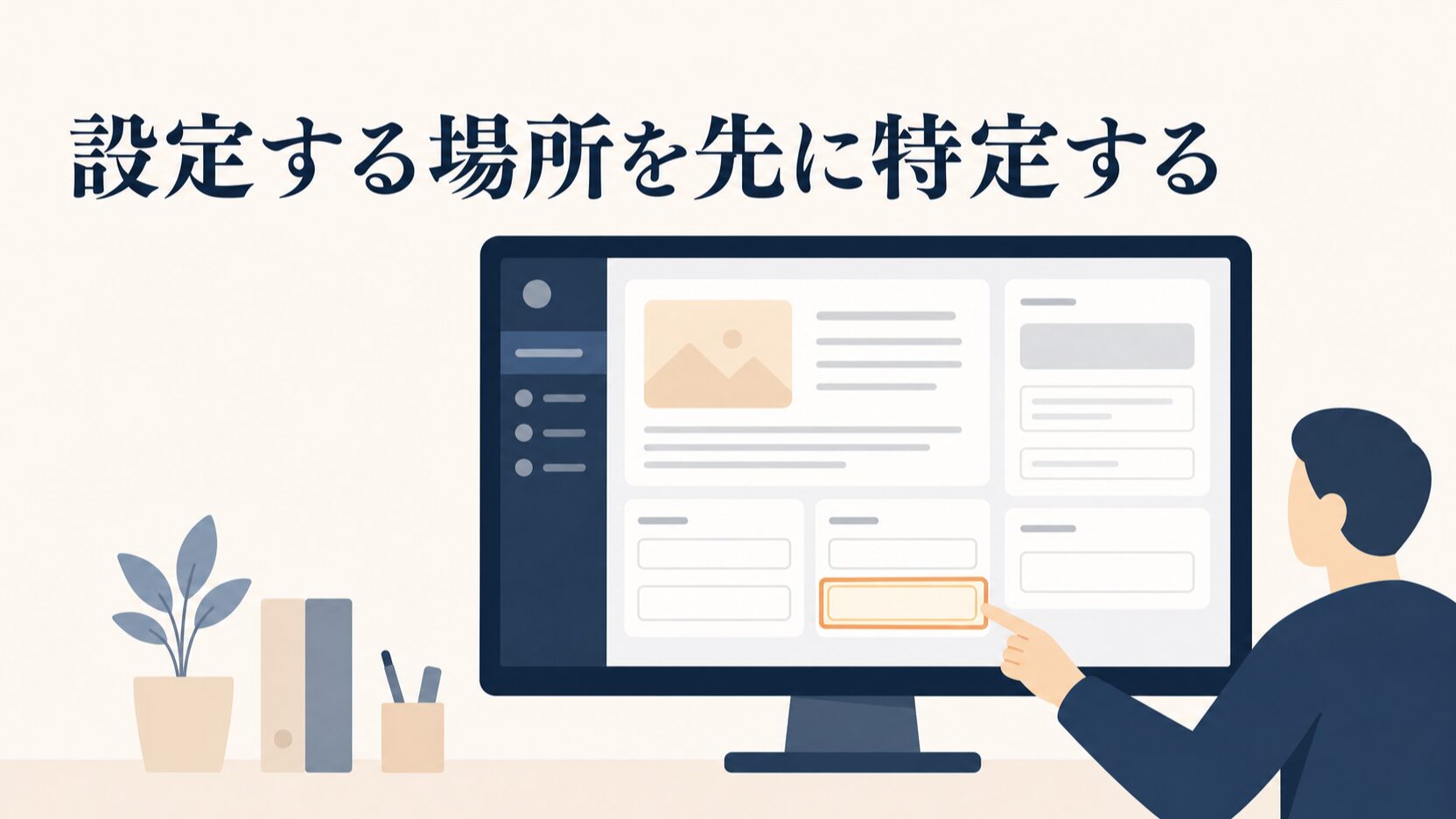
WordPressの本体には、メタディスクリプションを記事ごとに入力する標準の欄がありません。だからこそ、答えはシンプルで、SEOプラグインかテーマのどちらかが出力を担当しています。
ここを特定しないまま入力欄を探すと、使っていないプラグインの欄に一生懸命書き込む、という事故が起きます。入力欄が複数見つかったときは、どれが実際に出力されているかをHTMLソースで確かめてから書き込んでください。
ステップ1。出力を担当しているプラグインを特定する
最初にやるのは、管理画面のプラグイン一覧を開いて、SEO系のプラグインが有効化されているかを確認することです。代表的なものとしては、Yoast SEO、All in One SEO、Rank Math、SEO SIMPLE PACK などが挙げられます。
ここでのチェックポイントは3つあります。
- SEOプラグインが2つ以上有効になっていないか:複数入っていると出力がぶつかります。使う1つを決めて、残りは停止を検討します。
- テーマ側にSEO設定メニューがないか:テーマ自体がメタタグの出力機能を備えている場合があります。テーマの設定画面にSEO関連の項目があるかを見て、あれば使用中テーマの公式マニュアルで出力仕様を確認してください。
- そのプラグインを実際に設定済みか:有効化しただけで初期設定を通していないと、記事個別の入力欄が見当たらないことがあります。表示条件はプラグインごとに異なるので、公式ドキュメントで確認してください。
各プラグインの公式ドキュメントは次のとおりです。設定場所の名称や表示位置はバージョンで変わるため、必ずここで現行仕様を確認してください。
- Yoast SEO:Yoast 公式ヘルプ
- All in One SEO:AIOSEO 公式ドキュメント
- Rank Math:Rank Math ナレッジベース
- SEO SIMPLE PACK:SEO SIMPLE PACK 公式マニュアル
複数の出力元がある場合、どれを残すかの判断は「今後もアップデートされ続けるものを残す」で決めるのが安全です。テーマ側のSEO機能をオフにして、SEOプラグイン側に一本化すると管理しやすくなります。テーマを乗り換えても設定が残るからです。
テーマ側のSEO機能をオフにすると、そのテーマが出力していた他のメタ情報の扱いも変わる場合があります。何がオフになるかはテーマの公式マニュアルで確認したうえで、切り替える前に主要ページのHTMLソースを控えておいてください。切り替え後にトップページと主要記事の表示を必ず確認しましょう。
ステップ2。記事ごとの入力欄を開いて設定・変更する
担当が決まったら、記事の編集画面を開きます。入力欄の名称や表示位置はプラグインごとに異なり、バージョンによっても変わります。正確な場所は、上に挙げた各プラグインの公式ドキュメントで確認してください。ここで大事なのは、名称を暗記することではなく、次の作業手順です。
- 記事の編集画面を開き、SEOプラグインのパネルを探す
- スニペットのプレビュー表示があれば、そこから編集モードに入る
- 説明文の欄に文章を入力する(テンプレートは次のステップで用意します)
- 記事を更新して保存する
- 保存後にステップ4の確認作業へ進む
すでに入力済みの文章を変更したい場合も、手順は次のとおりです。
- 同じ入力欄を開き、既存の文章をすべて消す
- 新しい文章を入力する
- 記事を更新して保存する
ここまでで1記事分の入力作業は完了です。
気をつけたいのは「抜粋」欄との混同です。WordPressには標準で「抜粋」という欄がありますが、これがそのままメタディスクリプションになるかどうかはプラグインの設定次第です。抜粋を書いたのに反映されない場合は、抜粋を使う設定になっていない可能性を疑ってください。SEOプラグイン側に専用の欄があるなら、そちらに書くのが確実です。
ステップ3。文面を作る。テンプレートとチェックリスト
Googleは文字数の規定を設けていないため、正解の字数はありません。ただし検索結果では、デバイスの幅に合わせるなどの理由で、スニペットが必要に応じて切り詰められます。そのため実務的には、前半で言いたいことが完結するように組み立てるのが扱いやすいです。厳密な文字数を追うより「前半に要点を寄せる」ことを優先してください。
【ハウツー記事用】
[キーワード]の[やりたいこと]を、[手順の数]ステップで解説します。[つまずきやすい点]の対処と、[具体的な提供物]も掲載。[対象読者]向けの内容です。

【サービス紹介ページ用】
[地域・業種]の[課題]に対応する[サービス名]のページです。[対応範囲]と[進め方]、[よくある相談例]をまとめています。まずはご相談ください。

【比較・選び方ページ用】
[対象]の選び方を、[判断軸の数]つの判断軸で整理しました。[よくある失敗]と[費用の考え方]も掲載。初めて検討する方でも比較しやすい構成です。
書いたあとの点検には、次のチェックリストを使ってください。5項目すべてに「はい」と言えたら合格です。
- 前半だけで完結しているか:スマホで途中が切れても意味が通じる。
- ページの中身と一致しているか:本文に書いていないことを約束していない。
- 他ページと文章が違うか:全ページ同じ説明文の使い回しになっていない。
- キーワードが自然に1回入っているか:不自然な羅列や詰め込みになっていない。
- 読者の得るものが書いてあるか:「何が分かるか」が具体的に示されている。
全ページ同じ文章になっていないかが気になる場合は、タイトルとメタディスクリプション重複の直し方で検出のやり方をまとめています。数十ページ規模になると手作業では追えなくなるので、先に検出方法を押さえておくと後が楽です。
ステップ4。HTMLソースで実際に出力されているか確認する
保存したら、必ずHTMLソースを見て確認します。ここを飛ばすと、そもそも出力されていないのに「Googleが書き換えている」と誤診してしまいます。
確認方法は3つあります。まず方法1でタグの有無を見て、タグが見つからない場合や二重を疑う場合は、方法2と方法3まで進んでください。方法3まで実行すると、JavaScriptで後から差し込まれているケースまで判別できます。
- 方法1。ブラウザでソースを表示する(コード不要):対象ページをブラウザで開き、ページのソースを表示して「description」で文字検索します。Macは command+F、Windowsは Ctrl+F で検索できます。ヒットした行に自分が入力した文章があればOKです。
- 方法2。デベロッパー ツールのコンソールで数える(下の1つ目のコードブロック):Chromeなら、Windowsは Ctrl+Shift+J、Macは Cmd+Option+J でデベロッパー ツールの「コンソール」パネルを開き、次のコードブロックを貼り付けて実行します。コンソールで実行したコマンドの履歴が5件未満だと、貼り付けが警告で止まります。そのときは「allow pasting」と入力してから貼り付け直してください。descriptionタグが何個あるか、それぞれ何文字かが一度に分かります。二重出力の発見に一番早い方法です。
- 方法3。ターミナルで生のHTMLを取得する(下の2つ目のコードブロック):2つ目のコードブロックのコマンドを使います。サーバーが返す生のHTMLを直接見るので、JavaScriptで後から差し込まれるケースと区別できます。
// 【方法2用】対象ページを開いた状態で、デベロッパー ツールの「コンソール」に貼り付けて実行
// descriptionタグの個数・文字数・中身をまとめて表示します
const tags = document.querySelectorAll('meta[name="description"]');
console.log('descriptionタグの数:', tags.length);
tags.forEach((m, i) => console.log(i + 1, m.content.length + '文字', m.content));
# 【方法3用】Mac / Linux のターミナルで実行(URLは自社のページに変更)
curl -s https://example.com/your-page/ | grep -i 'name="description"'
# 【方法3用】Windows のコマンドプロンプトの場合
curl -s https://example.com/your-page/ | findstr /i "name=\"description\""方法2と方法3で結果が違うときの読み方。コンソールでは出るのにcurlでは出ない場合、そのタグはJavaScriptで後から差し込まれています。Googleは、メタディスクリプションをJavaScriptで設定・変更できると説明しています。ただし、JavaScriptを実行できないbotもあるため、Googleもサーバー側でのレンダリングを有効な方法として挙げています。JavaScriptを実行できないbotにも説明文が読めるように、サーバー側で出力される形に直すのが安全です。
ステップ5。トップページやカテゴリーページの設定場所は別にある
記事ページは直ったのに、トップページやカテゴリー一覧の説明文だけ変わらない。原因は単純で、これらは記事編集画面ではなく、SEOプラグインの全体設定側で管理されているためです。
設定が分かれている場所は、おおむね次の4か所です。
- トップページ:プラグインの全体設定、またはWordPressの表示設定で固定ページをトップにしている場合はその固定ページ側。
- 固定ページ:投稿と同じくページ編集画面のSEOパネル。
- カテゴリー・タグのアーカイブ:カテゴリー編集画面、またはプラグインの分類設定。
- 投稿タイプごとの初期値:プラグインの全体設定にあるテンプレート指定。個別未入力時のひな型になります。
WordPressの表示設定でトップに固定ページを指定している場合、プラグインの全体設定と固定ページ側の入力の両方が存在し、どちらが優先されるかで混乱しがちです。片方を空にして出力を確認する、という切り分けが一番確実です。
設定したのに反映されない。タイプ別の直し方
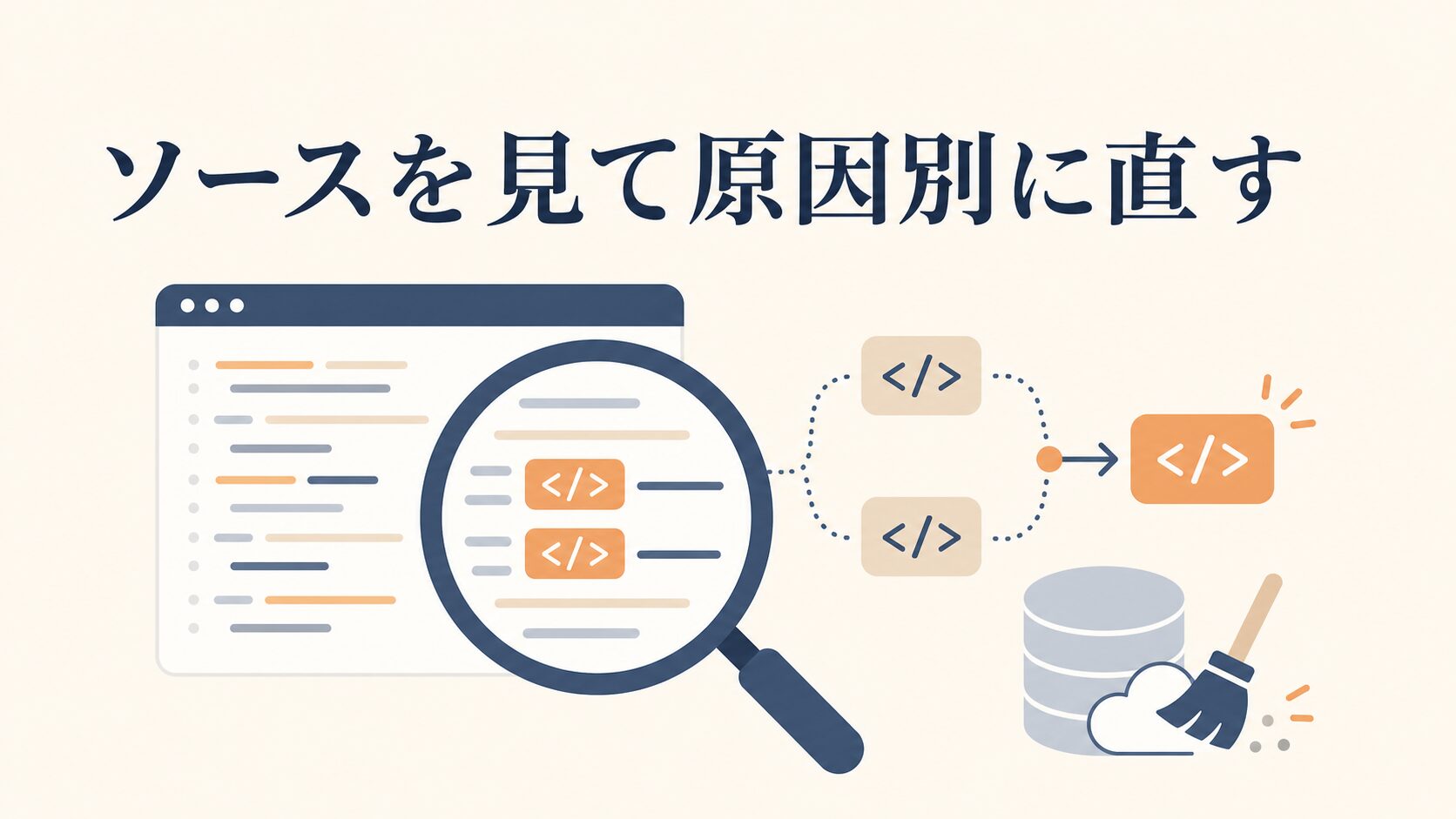
ここからは、切り分け表の4タイプそれぞれの直し方です。ステップ4の確認結果をもとに、当てはまるものだけ読んでください。
タイプ1。ソースにdescriptionが1つも出ていない
この場合、入力した欄と実際の出力元が食い違っています。よくあるのは、以前使っていたSEOプラグインの欄に書いていた、というパターンです。プラグインを乗り換えたときに旧プラグインの入力内容が引き継がれるかどうかは、乗り換え先の仕様によります。移行機能の有無は、上に挙げた各プラグインの公式ドキュメントで確認してください。
対処は次の順番で進めます。
- 現在有効なSEOプラグインを1つに決める
- そのプラグインの記事個別パネルに入力し直す
- 再度ソースを確認する
1記事で出力が確認できたら、他の記事も同じ場所に入れ直せばよいと判断できます。
移行が必要な記事数が多い場合は、手作業で全記事やり直す前に、使っているプラグインの公式ドキュメントで他プラグインからのデータ移行(インポート)機能があるかを確認してください。ここを調べる価値は十分にあります。
タイプ2。descriptionが2つ以上出ている
コンソールでの確認結果が「2」以上だった場合、テーマとプラグインの両方が出力しています。この状態では、自分が意図していない方の文章がページの説明として出力されたままになります。どちらの文章が最終的に使われるかを自分で確定できないのが問題です。
直し方は、出力元を1つに絞るだけです。手順は次のとおりです。
- テーマの設定画面にSEO関連の項目があるか確認する
- あれば、メタディスクリプションの出力をオフにする設定を探す
- オフにできない場合は、逆にSEOプラグイン側の出力を止める判断も検討する
- 保存後、コンソールでタグの数が1になったか確認する
- トップページ、記事ページ、固定ページの3種類でそれぞれ確認する
テーマにオフ設定がなく、プラグインも止めたくない場合は、子テーマで出力部分を止める改修が必要になります。ここはPHPを触る作業になるので、社内にコードを触れる人がいなければ無理をせず外部に頼んだ方が早いです。テーマファイルの直接編集は、更新のたびに上書きされて元に戻るので避けてください。
タイプ3。ソースは新しいのに検索結果は古いまま
ソースを見たら新しい文章になっている。それでも検索結果が古い。この場合はキャッシュか、Google側の再取得待ちのどちらかです。
まずキャッシュを疑います。確認と対処の順番は次のとおりです。
- WordPressのキャッシュ系プラグイン:キャッシュ削除を実行してから、再度ソースを確認する。
- サーバー側のキャッシュ:レンタルサーバーの管理画面にコンテンツキャッシュ機能があれば、対象サイトのキャッシュをクリアする。
- CDNやセキュリティサービス:前段にCDNを噛ませている場合は、そちらのキャッシュも消す。
- ブラウザ側:シークレットウィンドウで開き直し、自分の端末のキャッシュを除外して確認する。
キャッシュを消してもソースが新しいなら、あとはGoogleが再取得するのを待つ段階です。待つだけでなく、Google Search Consoleの「URL検査」から再クロールを依頼できます。手順はURL検査でインデックス登録をリクエストする手順にまとめているので、やり方が分からない方はそちらを見ながら進めてください。
GoogleはURLの再クロールのリクエストに関するページで、クロールには数日から数週間かかることがあり、同じURLの再クロールを何度リクエストしても早くはならないと説明しています。ここは焦らず、依頼したら他の作業に移るのが賢い進め方です。
タイプ4。タグは正しいのに違う文章が表示される
ソースも正しい、キャッシュも消した、再クロールも済んだ。それでも本文の一部が抜き出されて表示される。この場合は不具合ではなく、Googleが検索語に合わせて説明文を生成しています。
Googleのスニペットは主にページのコンテンツから作られ、ユーザーの検索内容との関連性が最も高い部分を重点的に見せるように設計されています。つまり、同じページでも検索語が変われば表示される説明文も変わります。設定した文章がそのまま出るとは限らない、というのが前提です。
それでも採用されやすくするために、こちら側でできることは3つあります。
- ページ全体を正確に要約する:一部の話題だけ書くと、他の検索語では本文から抜き出されやすくなります。
- 本文と表現を揃える:説明文にしか出てこない言い回しを避け、本文中の言葉で書きます。
- 煽りや誇張を消す:ページの中身と食い違う売り文句は、読んだ人の期待とページ内容がずれる原因になります。書かれていることをそのまま要約してください。
タイプ4に該当したら、そこで手を止める判断も必要です。ここは自分で完全にコントロールできる領域ではありません。説明文の微調整に何時間も使うより、本文の中身やタイトルの改善に時間を回した方が、クリック数への効き方は大きくなります。
よくある失敗と回避法
ここからは、起きやすい失敗を4つ挙げます。どれも「知っていれば避けられた」ものばかりです。
失敗1。設定した直後に検索結果を見て「反映されない」と判断する
保存して数分後に検索して、変わっていないから設定が間違っていると考える。設定は正しく、Googleがまだ再取得していないだけ、ということもあります。
この誤診が厄介なのは、直っているものをさらにいじってしまう点です。プラグインを入れ替えたり、テーマ側の設定を触ったりして、かえって二重出力を作ってしまう。よくある悪化パターンです。
防ぎ方はシンプルで、判断の基準を「検索結果」ではなく「HTMLソース」に置くことです。ソースが正しければ、その時点で作業は完了。あとは待つか、URL検査で再クロールを依頼するだけと割り切ります。
失敗2。SEOプラグインを2つ同時に有効化している
新しいプラグインを試したくて追加インストールし、前のものを停止し忘れる。あるいは、制作会社が入れたものと自社で入れたものが並存している。この状態だと、descriptionが二重に出力されるだけでなく、タイトルタグや構造化データまで競合します。
結果として、記事ごとに出力が食い違う不安定な状態になります。どちらのプラグインの設定を直せば効くのか分からなくなり、原因追及に時間を取られます。
防ぎ方は、プラグイン一覧を定期的に見て、役割が重なるものを1つに絞ることです。停止する前に、消える方の設定内容をスプレッドシートに控えておくと、移行がスムーズになります。
失敗3。全ページに同じ説明文を使い回す
プラグインの全体設定でテンプレートだけ入れて、記事ごとの入力を省略する。すると、数十ページが同じ説明文になります。設定としては動いていますが、検索結果でどのページも同じ文章が並ぶことになり、ユーザーはどれを選べばいいか分かりません。
さらに、Google検索セントラルのスニペットに関するドキュメントでは、すべてのページに同じ説明や似た説明を付けても、個々のページが検索結果に表示されたときに役に立たないと説明されています。Googleは、すべてのページに個別の説明を作る余裕がない場合でも、ホームページや人気のページなど重要なURLには説明を作るよう勧めています。
防ぎ方は、全記事を一度に完璧にしようとしないことです。Google Search Consoleで表示回数の多い順に並べ、上位のページから個別に書いていきます。何ページまでやるかは、社内で確保できる工数に合わせて決めてください。残りはテンプレートのままでも運用は回ります。
失敗4。テーマファイルを直接編集して出力を止める
二重出力を直そうとして、テーマのheader.phpから該当行を消す。これは一時的には直りますが、テーマがアップデートされた瞬間に元に戻ります。しかも、戻ったことに誰も気づきません。
数か月後に「またおかしくなった」と言われて調べたら、テーマ更新で上書きされていた。そういう手戻りは避けたいところです。
防ぎ方は2つあります。テーマの管理画面に出力オフの設定があるならそれを使う。設定がないなら子テーマを作って対応する。どちらも難しいなら、テーマ側ではなくプラグイン側の出力を止める方向に切り替える方が現実的です。
反映されたあとに何が変わるか。追うべき指標はCTR
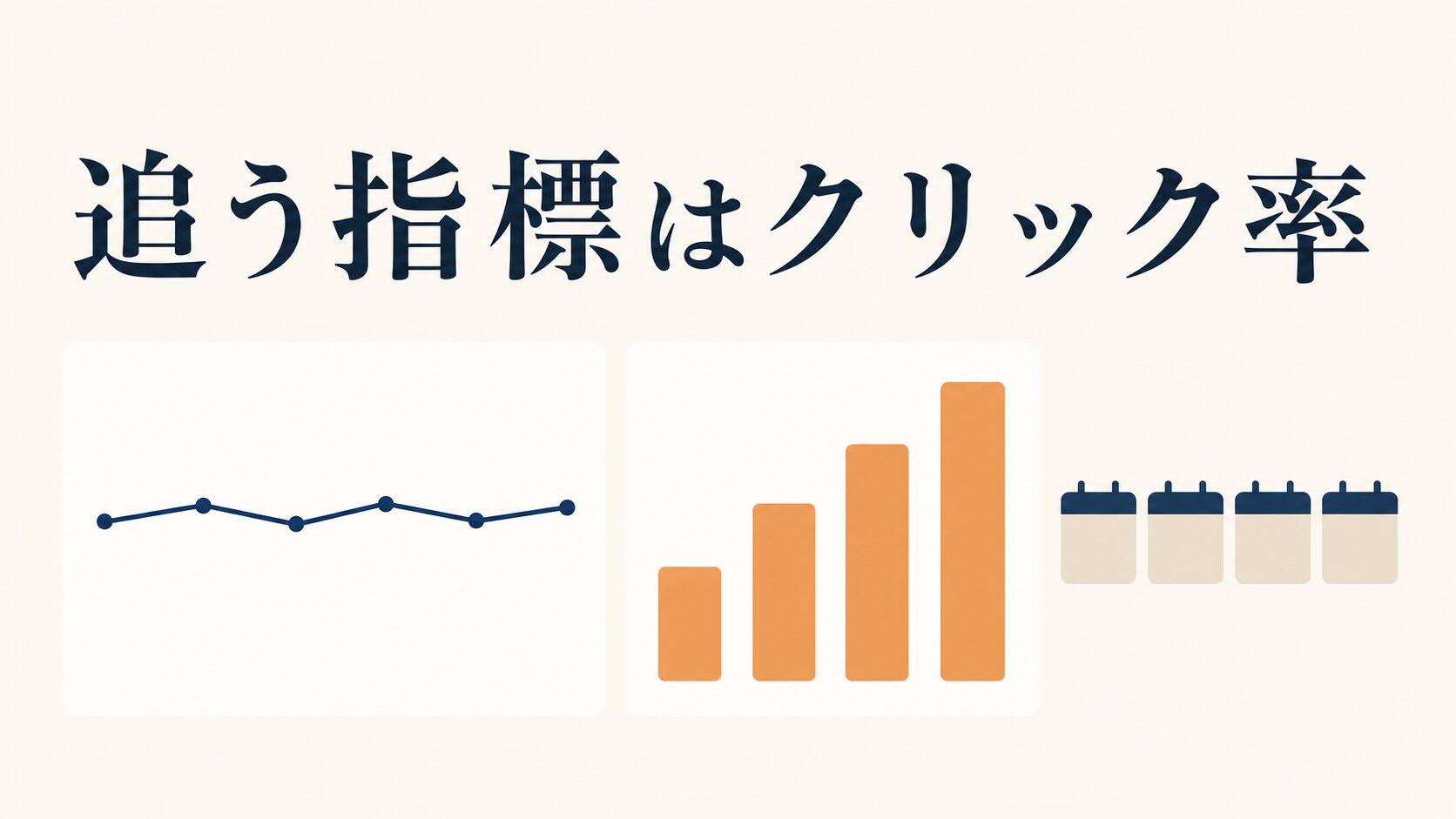
正しく反映されたとして、何が変わるのか。結論から言うと、変わるのは検索順位ではなく、検索結果からのクリック率(CTR)です。ここを取り違えると、社内報告で説明がつかなくなります。
メタディスクリプションはランキング要因ではないので、直してもその日から順位が上がるわけではありません。変わるのは「同じ順位のまま、クリックされる回数が増えるかどうか」です。逆に言えば、すでに検索結果に出ているのにクリックされていないページほど、改善の余地が大きいということになります。
効果を確かめる手順は次の4ステップです。無料のGoogle Search Consoleだけで完結します。
- 検索パフォーマンスのレポートを開き、表示回数とCTRの両方を表示する設定にする
- ページ別に並べ替え、表示回数は多いのにCTRが低いページを10件ほど抜き出す
- そのページの説明文を、この記事のチェックリストに沿って書き直す
- 書き直した日をメモし、4週間後に同じページのCTRを比較する
比較のコツ。前後の期間を比べるときは、平均掲載順位も一緒に見てください。順位が上がったせいでCTRが上がったのか、説明文のおかげなのかを区別できます。順位がほぼ同じでCTRだけ動いていれば、文面の効果だと判断できます。
進め方として現実的なのは、全ページを均等に直そうとせず、表示回数の多い上位ページに絞ることです。一定のページ数ずつ書き直しては数字を確認する、という回し方にすると、変更と結果の対応が追えます。効果の出方は業種やページの状況で大きく変わるので、自社の数字で確かめてください。
逆に、全200ページを一度に書き直すと、どの変更が効いたのか分からなくなります。効果検証ができない改善は続きません。少しずつ、測りながら進めるのが結局は近道です。
なお、CTRが低い原因が説明文ではなくタイトル側にあることもあります。両方を同時に変えると原因が分からなくなるので、先にタイトルだけ、次に説明文だけ、と分けて検証するのがおすすめです。
どこまで自社で進め、どこで手を止めるか
ここからは、運用の中で判断が必要になる場面についてお伝えします。
AIで説明文を量産するときの線引き
2026年の今、メタディスクリプションをAIに書かせるのは現実的な選択肢です。100ページ分を人力で書くのは正直つらい。ただし、丸投げすると精度が落ちます。使いどころを間違えないことが大事です。
AIに渡すべき材料は3つあります。記事の本文(または見出し構成)、そのページで狙っている検索語、そして守ってほしい条件(禁止事項)です。この3つを渡さずに「メタディスクリプションを書いて」とだけ頼むと、ページの中身と関係ない一般論が返ってきます。
出発点として、このくらい短い指示で十分です。あとはAIと会話しながら、自社の言い回しに詰めていってください。
あなたはSEO担当者です。以下の記事本文を読んで、メタディスクリプション案を3つ作成してください。

条件
・スマホで途中が切れても意味が通じるよう、前半に要点を寄せる
・キーワード「[狙う検索語を入力]」を自然に1回入れる
・本文に書いていないことは書かない
・煽り表現は使わない

[ここに記事本文または見出し構成を貼る]
大事なのは、出てきた文章のどこをご自身で確認するかです。確認するのは次の3点に絞ってください。
- 本文にない約束をしていないか:AIは「無料テンプレート付き」のような、実際には存在しない特典を書き足すことがあります。
- 他ページと似すぎていないか:まとめて生成すると、文章の型がそろいすぎて全部同じに見えます。
- 社名・サービス名の表記が正しいか:固有名詞は最も間違えやすい部分です。必ず目視で確認します。
AIに任せていいのは「たたき台を作る」ところまでです。ページの中身と一致しているかの最終判断は、ご自身で行ってください。この確認を省いた瞬間に、内容と食い違う説明文が量産され、かえってクリックされない結果になります。
制作会社に依頼するときに確認しておくこと
サイト制作を外部に頼んでいる場合、メタディスクリプションが誰の担当になっているかが曖昧なまま運用されていることがあります。あとで「入れてもらえると思っていた」というすれ違いが起きやすい部分です。
確認しておきたいのは次の3点です。
- 出力の担当:メタディスクリプションの出力はテーマとプラグインのどちらが担当か。
- 入力作業の担当:記事追加時に説明文を入れる作業は制作側と自社のどちらがやるか。
- 管理画面の権限:自社で編集できる権限があるか。
この3つが決まっていないと、記事を追加するたびに空欄のまま公開され続けます。数十記事たまってから気づいて、まとめて直す羽目になります。契約書に書く必要まではありませんが、メールで一度確認しておくだけで防げます。
内製と外注の切り分け方
この記事の内容のうち、記事ごとの入力とソース確認、URL検査での再クロール依頼までは、社内でやった方が早いです。外注に出すと1件ごとにやり取りが発生して、かえって時間がかかります。
一方で、テーマとプラグインの競合をコードで解消する作業、既存記事の一括移行、数百ページの状態を洗い出す調査は、外部に任せた方が確実です。特にテーマのPHPを触る作業は、失敗するとサイト全体が表示されなくなるリスクがあります。
判断の目安として、管理画面の設定だけで終わる作業は内製、ファイルを触る作業は外注という線を引いておくと分かりやすいです。この線を決めておくだけで、無理して壊すことがなくなります。
見落とされがちなコスト
説明文の改善は、1ページあたりの作業時間は短くても、ページ数が増えると積み上がります。1件あたりの時間は数分でも、100ページとなればまとまった工数になります。実際にかかる時間はページの内容や担当者の慣れで大きく変わるので、まず数ページ書いてみて自社の1件あたりの時間を測っておくと、全体の見積もりが立てやすくなります。
だからこそ、全ページ均等にやるのではなく、表示回数の多いページから優先順位をつけることが必要になります。優先順位のつけ方が分からない場合は、サーチコンソールで除外を確認する手順も合わせて確認しておくと、そもそもインデックスされていないページに労力を割く事故を防げます。
よくある質問
メタディスクリプションを変更してから、検索結果に出るまでどれくらいかかりますか
Googleの説明では、クロールには数日から数週間かかることがあります。急ぎたい場合はGoogle Search ConsoleのURL検査から再クロールを依頼できますが、依頼しても即時反映される保証はありません。ソースが正しければ設定作業は完了と考えて、他の改善に進むのが効率的です。
メタディスクリプションを設定しないとSEOで不利になりますか
検索順位という意味では直接不利にはなりません。Google検索セントラルのスニペットに関するドキュメントでも、スニペットは主にページの本文から作られ、メタディスクリプションのほうがページを正確に説明できる場合に使われることがあると説明されています。未設定なら本文だけから作られるので、意図しない部分が説明文になることがあります。クリックされるかどうかに影響するので、主要ページだけでも設定しておく価値はあります。
プラグインを入れずにメタディスクリプションを設定する方法はありますか
テーマ側にSEO機能があればそれで設定できます。なければ子テーマでの改修が必要になり、コードを触る作業になります。中小企業の運用では、SEOプラグインを1つ入れて管理画面から設定する方が、更新にも強く現実的です。複数入れず、1つに絞るのがポイントです。
説明文が途中で切れて表示されるのですが、どうすればいいですか
Googleの検索結果では、デバイスの幅に合わせるなどの理由で、スニペットが必要に応じて切り詰められます。切れること自体は避けられません。対処は、前半だけで意味が通じるように書くことです。伝えたい要点を先頭に置き、補足を後ろに回してください。切れても損しない構成にするのが実務的な解決策です。
スマホとPCで表示される説明文が違うのはなぜですか
スマホとPCでは表示できる幅が違い、スニペットが幅に合わせて切り詰められるためです。また、スニペットは検索ごとに、検索内容との関連性が高い部分を中心に作られるので、検索語が違えば説明文も変わります。不具合ではありません。どちらか一方に合わせ込もうとせず、ページ内容を正確に要約した文章を用意しておくのが、結果的にどちらでも読める形になります。
今日の最初の一歩と、次に読むといい記事
まずは1ページだけでいいので、自社の主要ページを開いてソースを表示し、「description」で検索してみてください。1分で終わりますし、これだけで自分のサイトが4タイプのどれかが分かります。
そのうえで文面そのものを書き換えたい方は、メタディスクリプションの書き方と文字数の目安を次に読んでいただくと、今日の作業がそのまま成果につながります。
ここまで読んで、二重出力の解消やページ数の多いサイトの一括対応は自社では厳しそうだと感じた方もいると思います。コレットラボのマーケの右腕では、Search Consoleなどの数字を毎月確認し、修正するページを決めて、合意した作業を行います。今の状態を整理するだけのご相談でも構いません。お気軽にお声がけください。
個別のご相談
サービスの選び方やご依頼について、ご相談いただけます。
相談する


