サーチコンソールの使い方|初心者が最初に見る4つの画面
この記事の要点
- 初心者が見る画面は4つだけ。検索パフォーマンス、ページのインデックス登録、URL検査、ウェブに関する主な指標
- 初期設定は所有権確認とサイトマップ送信の2つで完了。手順を本文で解説
- つまずくのは操作より数字の読み方。やりがちな失敗を4つ挙げて直し方まで示す
サーチコンソールを開いてはみたものの、メニューが多すぎてどこを見ればいいのか分からない。そんな状態で止まっている方は多いです。この記事では、Googleサーチコンソールの使い方を「初心者が最初に見る4つの画面」に絞り、登録から最初の1週間でやることまでを手順で解説します。
自社サイトを社内で運用している中小企業の経営者・広報・営業担当の方に向けた内容です。専門知識がなくても大丈夫です。読み終わる頃には、今日30分で初期設定を終えて、来週から何の数字を見て記事を直すかまで決められる状態を目指します。
なお、サイトに来たあとの動き(滞在時間やコンバージョン)はサーチコンソールでは分かりません。そちらはGA4の初期設定と活用方法で解説しているので、まだGA4を触っていない方は先にそちらを見てから戻ってきてもらっても大丈夫です。
Contents / 目次
サーチコンソールの使い方は4つの画面に絞れば迷わない
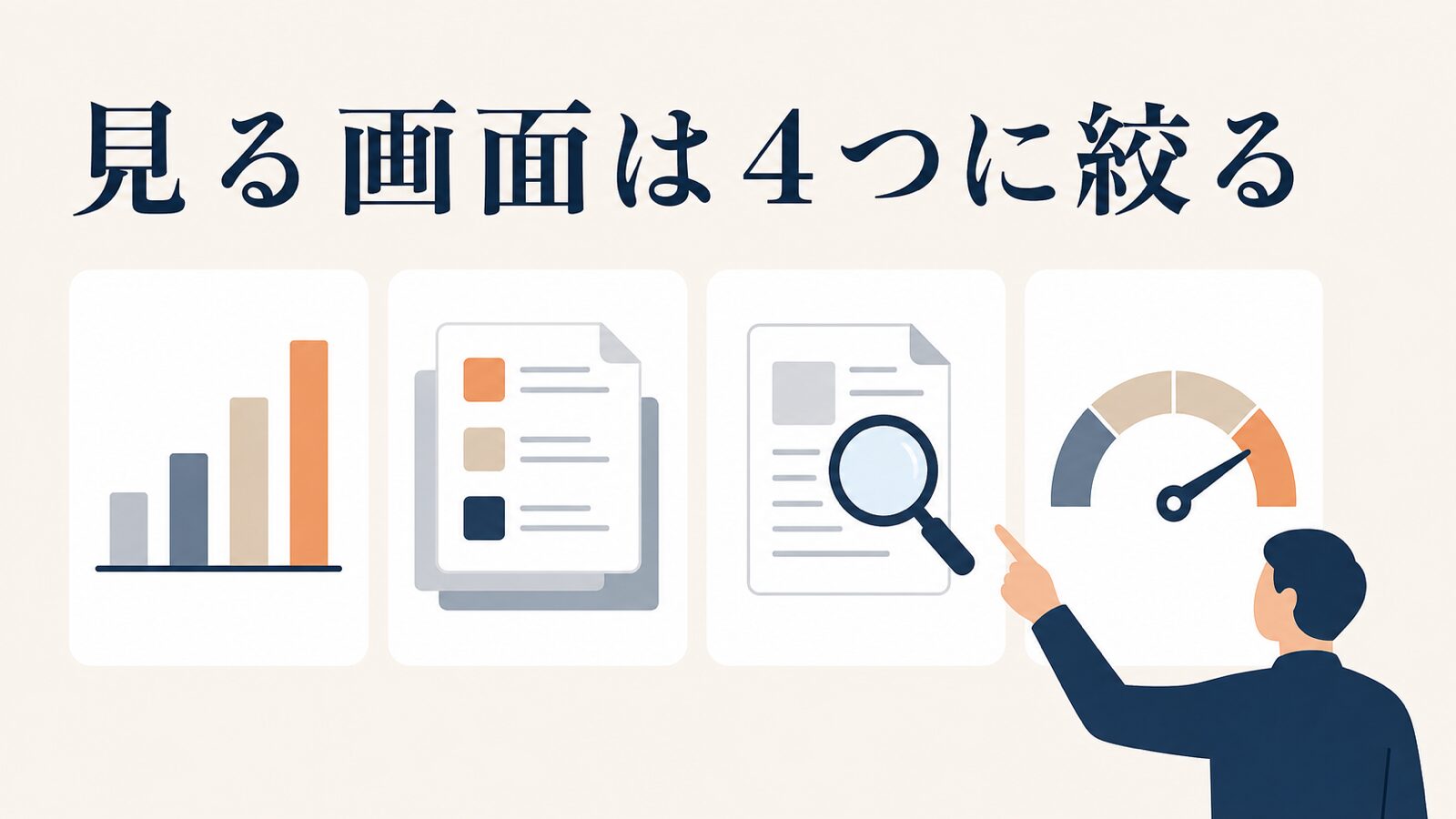
結論から言います。初心者が最初に覚えるべき画面は4つです。それ以外のメニューは、必要になったときに開けば十分です。
サーチコンソール(Google Search Console)とは、自分のサイトが「Google検索の中でどう扱われているか」を無料で確認できるGoogle公式のツールです。検索でどんな言葉から表示されたか、ページがちゃんと検索対象に登録されているか、表示速度に問題がないか、といった検索側の情報が分かります。
お店にたとえると、看板を出した通りで「何人が看板を見て、何人が入ってきたか」を教えてくれる装置です。店内でお客さんが何を買ったかは分かりません。そこはGA4の役割です。
| 画面の名前 | 何が分かるか | 見る頻度の目安 | 初心者の使いどころ |
|---|---|---|---|
| 検索パフォーマンス | 検索での表示回数、クリック数、平均CTR、平均掲載順位、検索された言葉 | 週1回 | あと少しで上位に届くページを見つけて直す |
| ページ(インデックス登録) | ページが検索対象として登録されているか、されていないならその理由 | 月1回 | 新しく作ったページが登録されているかの確認 |
| URL検査 | 特定の1ページの登録状況。登録リクエストも送れる | ページを作った・直したとき | 公開直後や修正後の「早く見に来て」の合図 |
| ウェブに関する主な指標 | 表示速度や操作の快適さの問題があるURLグループ | 月1回 | スマホで極端に遅いページがないかの点検 |
ポイント。サーチコンソールは「順位を上げるツール」ではなく「今どう見られているかを測る体温計」です。測ってから直す、の順番を守るだけで、無駄な作業がかなり減ります。
SEO全体の進め方から整理したい方は、SEO初心者の始め方と最初の30日の手順もあわせて読んでみてください。この記事は、その中の「計測の土台をつくる」部分を深掘りしたものだと思ってもらえれば大丈夫です。
なお、検索パフォーマンスでどの表示がどうカウントされるかの扱いは変更されることがあります。細かい仕様はGoogle 検索セントラルの公式ドキュメントで最新の記載を確認してください。
サーチコンソールの初期設定と使い方を4ステップで

ステップ1。サイトを登録して所有権を確認する
最初にやるのは、自分がそのサイトの持ち主だとGoogleに証明する作業です。Google Search Console の公式ページからGoogleアカウントでログインし、サイトを追加します。
ここで最初の分かれ道が来ます。登録の形式が2種類あり、どちらを選ぶかで後々の面倒さが変わります。選べる確認方法や必要な作業は変更されることがあるため、実際の手順はGoogle公式ヘルプ「サイトの所有権を確認する」で最新の記載を確認してください。
- ドメイン単位で登録する方式:wwwのあり・なし、httpとhttpsをまとめて1つで扱える。公式ヘルプではDNSレコードによる確認が案内されている。長く運用するならこちらが安全
- URLの先頭を指定して登録する方式:「https://example.com/」のように指定する。公式ヘルプではHTMLファイルのアップロードやHTMLタグの埋め込みなど複数の確認方法が案内されており、手軽に始められる。ただしwwwあり・なしを別サイトとして扱うため、登録漏れが起きやすい
迷ったら、DNSを触れる環境(サーバー会社やドメイン管理会社の管理画面にログインできる状態)ならドメイン単位を選んでください。触れない、あるいはドメイン管理を制作会社に任せていて連絡に日数がかかるなら、まずURL指定で登録して計測を始め、後からドメイン単位を追加でも問題ありません。
DNSレコードの設定は、ドメイン管理会社の管理画面で「DNS設定」「ゾーン編集」といった項目から行います。入力する値はサーチコンソールの画面に表示されるので、その指示どおりに登録してください。反映まで時間がかかることがあるので、すぐ確認できなくても慌てないでください。
wwwありとなしが両方生きたままだと、計測するプロパティが分かれて数字が読みにくくなります。まだ統一していない方は、URL正規化の統一手順を先に済ませておくと、この後の数字が読みやすくなります。
ステップ2。サイトマップを送信する
サイトマップとは、サイト内のページ一覧をGoogleに渡すためのファイルです。Google公式ドキュメント「サイトマップについて」では、サイトマップはサイト内の重要なページやファイルを検索エンジンに伝えるファイルで、Googleはこれを読み込んでより効率的にクロールすると説明されています。ただし、サイトマップ内のすべての項目がクロールされ、インデックスに登録されることが保証されるわけではありません。
サイトマップのファイル名や出力場所は、使っているCMSやプラグインによって変わります。どれが有効かはサイトごとに違うので、実際に開いて確かめるのが確実です。ブラウザのアドレス欄に自社ドメインの後ろを付けて開いてみてください。ページの一覧らしきものが表示されれば、それが生きているファイルです。
確認する順番は次のとおりです。
- 「https://自社ドメイン/sitemap.xml」を開く。一覧が出れば採用
- 出なければ「https://自社ドメイン/sitemap_index.xml」を開く
- それも出なければ「https://自社ドメイン/wp-sitemap.xml」を開く
- 表示されたサイトマップのURLをコピーし、サーチコンソールのサイトマップ レポートの[新しいサイトマップの追加]に貼り付けて[送信]を押す
ステップ3。主要ページをURL検査にかける
次に、自社にとって大事なページが検索対象に登録されているかを1つずつ確認します。全ページやる必要はありません。トップページ、サービス紹介ページ、問い合わせページ、直近で公開した記事の4本で十分です。
やり方は、サーチコンソール上部の検索窓に確認したいURLを丸ごと貼り付けるだけです。しばらく待つと結果が返ってきます。 返ってきた表示によって、次にやることが変わります。表示される文言と各ステータスの意味はGoogle公式ヘルプ(URL検査ツール)で確認してください。
| 出てきた状態 | 意味 | 次にやること |
|---|---|---|
| URL は Google に登録されています | 検索結果に表示される条件を満たしている状態(表示されるとは限らない) | 何もしなくてよい |
| URL が Google に登録されていません(理由が「検出 – インデックス未登録」) | 存在は知られているが後回しにされている | 内部リンクを増やし、登録をリクエストして待つ |
| URL が Google に登録されていません(理由が noindex タグによる除外) | 自分たちで「載せない」指定をしている | 意図的ならそのまま。意図しないならタグを外す |
| URL が Google に認識されていません | Googleがまだ存在を知らない | サイトマップ送信と登録リクエストを行う |
公開直後や記事を大きく直した直後は、登録リクエストを送っておくと反映が早まることがあります。ただし送れば必ず即日で載るわけではありません。リクエストの具体的な流れと反映までの現実的な目安は、URL検査でインデックス登録をリクエストする手順にまとめています。
ステップ4。検索パフォーマンスの表示条件を設定する
ここが一番使う画面です。開いたままだと情報が多すぎるので、最初に3つだけ設定を変更してください。画面の構成や操作は変更されることがあるため、最新の仕様はGoogle公式ヘルプ(検索パフォーマンスレポート)で確認してください。
- 期間を過去3か月にする:初期表示は過去3か月。別の期間に変えていたら3か月に戻し、傾向を見る
- 平均CTRと平均掲載順位を表示する:上部の指標カードから表示を切り替えると、グラフと表に項目が追加される。クリック数と表示回数だけでは判断できない
- タブを「ページ」から見る:いきなりクエリ(検索された言葉)を見ると数が多すぎる。ページ単位で当たりをつけ、そのページをクリックしてからクエリタブに切り替えると、そのページが何の言葉で見られているかだけに絞れる
この「ページで絞ってからクエリを見る」という順番が、初心者と慣れている人でいちばん差が出るところです。全体のクエリ一覧を眺めても、どのページを直せばいいか分からないまま時間が過ぎます。
初週のチェックリスト。次の項目が全部チェックできれば、初期設定は合格です。
- 所有権の確認:サイトが登録され、警告が消えている
- サイトマップ:送信済みで、ステータスが成功になっている
- 主要4ページ:URL検査で登録済みを確認した
- 期間設定:検索パフォーマンスを過去3か月表示にした
- 指標表示:平均CTRと平均掲載順位を表示した
- 通知先:問題発生時のメールが届くアドレスが、実際に見ている人のものになっている
- 権限:自社の担当者が所有者(オーナー)になっている(制作会社だけが所有者になっていない)
初心者がつまずくのは操作より数字の読み方
操作よりも、数字の解釈を間違えて的外れな作業に時間を使ってしまうことのほうが問題になります。起きやすい4つを、起きる状況と防ぎ方のセットで挙げます。
失敗1。データが出ないのを設定ミスだと思い込む
登録した翌日に開いて「グラフが真っ白だ、設定を間違えた」と焦り、登録し直す。これは始めたばかりのころに起きやすいつまずきです。
Googleのヘルプでは、プロパティを追加するとすぐに(所有権の確認の前でも)データの収集が始まるものの、データの取得が始まるまでには数日かかると説明されています(Google公式ヘルプ「サイトの所有権を確認する」)。収集されたデータは、通常2〜3日以内に表示されます(Google公式ヘルプ「Search Console のデータについて」)。
防ぎ方はシンプルで、登録後の最初の1週間はデータを見にいかないと決めることです。見るのは所有権確認とサイトマップのステータスだけにして、パフォーマンスの確認は翌週からにしてください。設定をやり直しても、データが早く表示されるわけではありません。
失敗2。平均掲載順位を順位チェックツールと同じものだと思う
「サーチコンソールでは8位なのに、順位チェックツールでは15位。どっちが本当?」と迷うことがあります。どちらも本当です。測っているものが違います。
サーチコンソールの平均掲載順位がどう算出されるかは、Google公式ヘルプ(検索パフォーマンスデータの指標)に説明があります。一方で順位チェックツールは、決まった条件で1点を測ります。同じ言葉を調べても、測り方が違えば数字はずれます。
防ぎ方は、平均掲載順位を単独で見ないことです。必ずクエリで絞り、さらに端末(スマホ・パソコン)でも絞ってから比較します。
フィルタなしの平均値を会議資料に載せると、翌月の数字と比べても何の判断もできません。日々の順位を定点で追いたい場合は、検索順位チェックツールの使い方で紹介している方法と併用するのが現実的です。
失敗3。インデックス未登録をすべてエラーだと思って直そうとする
ページのインデックス登録レポートを開くと、未登録の件数が数十から数百と出ることがあります。ここで全部を直そうとすると、丸一日かかってしまいます。
未登録には、直すべきものと放っておいていいものが混在しています。タグの一覧ページ、検索結果ページ、重複した内容の別URLなどは、登録されないのが正常です。逆に、サーバーエラーや、送信したサイトマップに載せたのに404になっているページは、すぐ直すべき問題です。
防ぎ方は、理由ごとに仕分けてから手をつけることです。判断の分かれ目が細かいので、迷ったらサーチコンソールで除外を確認する手順で、どの理由が対応不要でどれが要対応かを確認してください。
失敗4。表示回数の絶対値をそのまま報告書に載せる
表示回数(インプレッション)は、計測仕様の変更やGoogle側の集計方法の見直しで、ある時期を境に水準が変わることがあります。前年同月と比べて倍になっていても、実際の集客が倍になったとは限りません。
防ぎ方は、サーチコンソールの数字を「傾向と順位づけ」に使い、成果の絶対値はGA4のセッション数や問い合わせ件数で裏取りすることです。社内報告では「表示回数は増加傾向、実際の流入と問い合わせはGA4で確認」と両方を並べると、後から数字がずれても説明できます。報告資料の組み立て方はSEOの効果測定を3層で見える化する手順で詳しく整理しています。
4つの画面を使い分けて毎月回す2つの作業
サーチコンソールは「見る」で終わらせず、直すページを決めるツールとして使います。具体的には次の2つの作業を毎月回します。
あと一歩のキーワードを拾ってページを直す
検索パフォーマンスで期間を3か月にし、クエリを平均掲載順位の順に並べます。1ページ目に載っていないものの、まったく見られていないわけでもない中位のクエリが、この作業の対象です。「見られてはいるが、まだ選ばれていない」状態だからです。最上位まで押し上げるのは大変でも、その一段上を狙うのは現実的です。
手順は次のとおりです。
- ページタブで表示回数の多い順に並べ、上位10ページを控える
- 1ページずつクリックして、クエリタブに切り替える
- そのページのクエリのうち、1ページ目に届いていない中位の順位で、かつ表示回数が多いものを3つ選ぶ
- 選んだ言葉が、そのページのタイトル・見出し・書き出しに実際に書かれているか確認する
- 書かれていなければ、その言葉に直接答える見出しと段落を追加する
ここで大事なのは、言葉を機械的に足すのではなく、その言葉で検索した人が知りたい答えを段落として増やすことです。書き足しの進め方は古いブログ記事のリライトで成果を出す5ステップにまとめています。
順位は高いのにクリックされていないページを直す
平均掲載順位が上位なのに、平均CTRが同じサイト内の他ページと比べて明らかに低いページ。これは検索結果に出ているのにタイトルで選ばれていない状態です。中身を書き直す必要はなく、タイトルと説明文を直すだけで改善する余地があります。
どのくらいのCTRなら低いと言えるかは、業種と検索の種類で大きく変わるため、一律の基準はありません。自社サイト内の同じくらいの順位のページと見比べて、明らかに見劣りするものから手をつけてください。
タイトルと説明文の直し方は、タイトルタグの付け方とSEOに効く文字数とメタディスクリプションの書き方と文字数の目安を参照してください。
あわせて、ウェブに関する主な指標も月1回は開いてください。このレポートでは、表示速度や操作の快適さについて、URLグループが「低速」「改善が必要」「良好」に分けて表示されます(Google公式ヘルプ「Core Web Vitals レポート」)。「低速」か「改善が必要」が出ていたら、まずスマホ側から確認します。改善の優先順位はLCP改善のやり方と直す優先順位で整理しています。
サーチコンソールのデータをAIに読ませる。任せていい範囲と自社で行う範囲
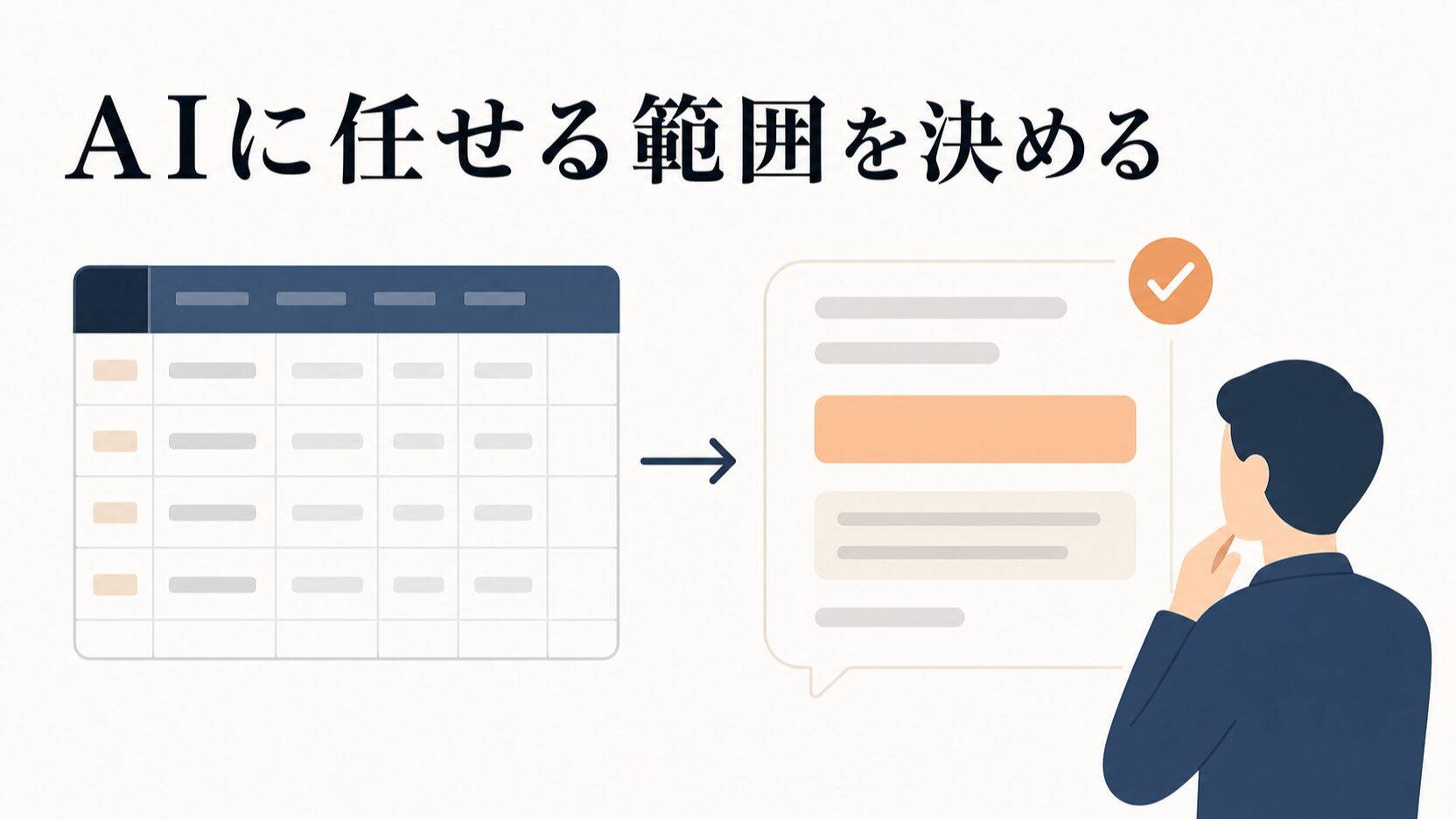
サーチコンソールのデータをCSVで書き出してAIに渡し、分析を手伝わせるやり方は、いま実際に使えます。
ただし、任せていい作業とそうでない作業ははっきり分かれます。
| 作業 | AIに任せてよいか | 理由 |
|---|---|---|
| 数百行のCSVから条件に合う行を抽出・分類する | 任せてよい | 単純な集計と分類。自分で行うと時間がかかるだけで判断は入らない |
| クエリを「知りたい系」「探している系」「買いたい系」に分ける | 任せてよい | 言葉の意味の分類はAIが得意。おかしければ自分で修正できる |
| 直すページの優先順位を決める | 下書きまで | 自社の受注単価や強みはAIが知らない。最終判断は自社で行う |
| 追加する見出し案・タイトル案を出す | 下書きまで | 案は量産できるが、事実確認と言い回しの調整は自社で行う |
| 数値の解釈を結論として使う | 任せない | データの前提(期間・フィルタ・遅延)を取り違えたまま断定することがある |
渡し方の手順は次のとおりです。検索パフォーマンスの画面でエクスポート機能を使い、CSVをダウンロードします。それをAIに添付して、目的を短く伝えるだけで構いません。
使うツールは、Claude(Anthropic)でもChatGPTでもGeminiでも同じ考え方で進められます。CSVを添付できる環境であれば、どれを選んでも手順は変わりません。
プロンプトは作り込む必要はありません。ただ、AIは指示に無い条件を推測で埋めることがあるので、表にしてほしい内容とサイトの目的は短くても書いて渡します。出発点として、次くらいの短さで投げて、あとは対話しながら詰めるのが一番早いです。
添付はサーチコンソールの検索パフォーマンス(過去3か月・クエリ別)のCSVです。
次の2つを表にしてください。
1. 1ページ目に届いていない中位の順位で、表示回数が多い順に20クエリ
2. そのうち、同じくらいの順位の他クエリと比べて平均CTRが低いもの

サイトは[業種・扱う商品やサービスを入力]、増やしたいのは[問い合わせ/来店/資料請求を入力]です。
最後に、優先して手を入れるページを3つ、理由つきで挙げてください。
出てきた結果は、ご自身で次の3点を確認してください。ここが一番価値のある工程です。
- 数字の出どころ:AIが表に書いた数値が、元のCSVの行と一致しているか。3行だけ抜き取って突き合わせる
- クエリと事業の関係:表示回数が多くても、自社が受けられない仕事の検索語なら優先度は低い。ここはAIには判断できない
- 提案の具体度:「コンテンツを充実させる」のような抽象的な提案が返ってきたら、「そのページに追加する見出しを3つ、読者の疑問の形で」と追加で頼み直す
AIの出力を検証せずに社内資料へ貼るのは避けてください。特にCSVの期間フィルタがかかったままだと、AIはその前提を知らずに全期間の話として結論を書きます。前提はご自身でAIに伝えてください。
見落としやすい落とし穴。権限とリニューアル
ここからは、教科書には書かれにくい実務の話をします。サーチコンソールで実際にトラブルになるのは、機能の使い方ではなく「誰が持っているか」と「引っ越しのとき」です。
制作会社のアカウントだけで登録されている
まず確認したいのがこれです。サイト制作時に制作会社が自社のGoogleアカウントで登録し、そのまま何年も経っている。契約が終わって連絡が取れなくなると、自社で所有権の確認を行うまで、データも通知も見られません。
Googleのヘルプでは、確認済みの唯一の所有者がチームから離れた場合は、所有権の確認を行ってプロパティへのアクセスを維持(または回復)する必要があると説明されています(Google公式ヘルプ「サイトの所有権を確認する」)。また、Search Console のデータは過去16か月分まで保持されます(Google アナリティクス ヘルプ「Search Console を Google アナリティクスに接続する」)。それより前の数字は、CSVで書き出して保存していなければ見られません。
対処は今日できます。自社のGoogleアカウントでドメイン単位のプロパティを作り、自社が所有権を持つ状態にしてください。そのうえで、制作会社や運用会社には権限を付与する形にします。これなら委託先が変わっても、データも通知も自社に残ります。
担当者の退職時にも同じ問題が起きます。個人のGoogleアカウント1つだけで管理していると、退職と同時にサイトの健康診断結果が見られなくなります。会社として管理するアカウントを1つ決めておくのが安全です。
リニューアルの前後で計測が途切れる
サイトリニューアルのとき、新しいサイトを新しいプロパティで登録し直し、旧サイトのプロパティを消してしまうこともあります。比較対象が消えるので、リニューアルで良くなったのか悪くなったのかを検証できなくなります。
旧プロパティは消さずに残し、公開直後は新旧の両方を見比べてください。公開してから数日のあいだは、インデックス登録レポートに404やリダイレクトのエラーが出ていないかを毎日確認しておくと、取りこぼしを早く見つけられます。手順はサイトリニューアルのSEO引き継ぎ手順にまとめています。
サーチコンソールだけでは分からないことがある
率直に言うと、サーチコンソールで分かるのは「検索結果に出てからクリックされるまで」です。クリックした人がページで何を読み、どこで離れ、問い合わせたかは一切分かりません。ここを勘違いすると、表示回数が伸びているのに問い合わせが増えない状況で、打ち手を見失います。
また、競合が何位なのか、競合のどのページが伸びているかも分かりません。それを知るには別のツールか、手作業での検索が必要です。
もう1つ、正直な話をします。サーチコンソールを入れただけでは順位は1ミリも変わりません。体温計を買っても熱が下がらないのと同じです。数字を見て、直すページを決めて、実際に書き直す。この繰り返しに使えるかどうかが分かれ目です。
毎日開いてグラフの上下に一喜一憂する時間があるなら、月に1本、あと一歩のキーワードに答える段落を書き足したほうが確実に前に進みます。運用のリズムとして、月初に30分だけ時間を取り、直すページを1本決めて、その月のうちに直す。この形にすると社内でも続きます。
サーチコンソールの使い方でよくある質問
サーチコンソールは無料で使えますか
無料です。Googleのヘルプでも「Google の無料サービス」と説明されています(Google公式ヘルプ「Search Console の概要」)。使うには有効なGoogleアカウントが必要です。
複数サイトを運営している場合は、それぞれ登録しておくと状況をまとめて確認できます。
有料のSEOツールは、サーチコンソールを使い込んで物足りなくなってから検討すれば十分間に合います。
データはどれくらい前までさかのぼって見られますか
過去16か月分まで見られます(Google アナリティクス ヘルプ「Search Console を Google アナリティクスに接続する」)。16か月より前の数字と比べたい場合は、毎月CSVでエクスポートして自社に保存しておくのが安全です。月初に前月分を書き出す運用をルール化しておくと、後から必ず役に立ちます。
制作会社に登録してもらった場合、自社でも見られますか
権限を付与してもらえば見られます。ただし自社が所有権を持っていないと、委託先が変わったときに、自社で所有権の確認を行うまでデータを見られません。自社のGoogleアカウントでドメイン単位のプロパティを作り、そこに委託先を招待する形が理想です。今からでも設定し直せるので、契約更新のタイミングで整理しておきましょう。
毎日チェックしないとダメですか
毎日は不要です。検索パフォーマンスは週1回、インデックス登録とウェブに関する主な指標は月1回で十分回ります。通知の設定はGoogle公式ヘルプ(Search Consoleのメール通知)で確認し、届く先を実際に見ている人のアドレスにしておいてください。
サーチコンソールを入れれば検索順位は上がりますか
入れただけでは上がりません。サーチコンソールは現状を測るツールで、順位を操作する機能はありません。上がるのは、データを見て直すページを決め、実際に内容を改善したときです。逆に言えば、入れていないと何を直すべきかの手がかりがないまま作業することになります。
まずは今日、所有権の確認まで終わらせましょう
この記事を読んだ直後にやることは1つだけです。サーチコンソールを開いて、自社サイトが自社のGoogleアカウントで登録されているか確認してください。制作会社のアカウントだけになっていたら、そこが最初の改善点です。5分で確認できます。
そのあと、数字を見て何を直すかの段階に進みたい方は、SEO内部対策チェックリストと直すべき優先順位を次に読んでもらうと、この記事で見つけた課題をそのまま作業に落とせます。
ここまで読んで、データは取れそうだけれど社内で読み解いて記事を直し続けるところまでは手が回らない、と感じた方もいると思います。そういうときは、現状を伺うだけでもお気軽にご相談ください。コレットラボのマーケの右腕では、Search Consoleなどの数字を毎月確認し、記事やページの修正を合意した内容に沿って行っています。
個別のご相談
サービスの選び方やご依頼について、ご相談いただけます。
相談する