

メタディスクリプションの確認方法|ソース表示と検証ツールの手順
この記事の要点
- 確認方法は3ルート。ソース表示・検証ツール・一括チェックで足りる
- コンソールに貼るだけの点検スクリプトを本文に掲載
- 設定したのに検索結果に出ない原因は4パターン
自分のページにメタディスクリプションがちゃんと入っているのか、どこを見れば分かるのか。手が止まっている方は多いと思います。
この記事では、メタディスクリプションの確認方法を、HTMLソースを見る方法・ブラウザの検証ツールを使う方法・複数ページをまとめて確認する方法の3ルートで解説します。あわせて、htmlでの書き方、WordPressでの設定手順、設定したのに検索結果に出ないときの切り分けまでカバーします。
想定している読者は、自社サイトやWordPressブログを自分で更新している経営者・広報・営業担当の方です。読み終わる頃には、任意のページを1分で点検でき、直すべき箇所を自分で判断できる状態を目指します。なお「そもそも何文字でどう書くか」という文章の作り方はメタディスクリプションの書き方と文字数の目安|CTR改善の手順で詳しく扱っているので、書き方から知りたい方は先にそちらへどうぞ。
Contents / 目次
メタディスクリプションの確認方法は3ルートで足りる
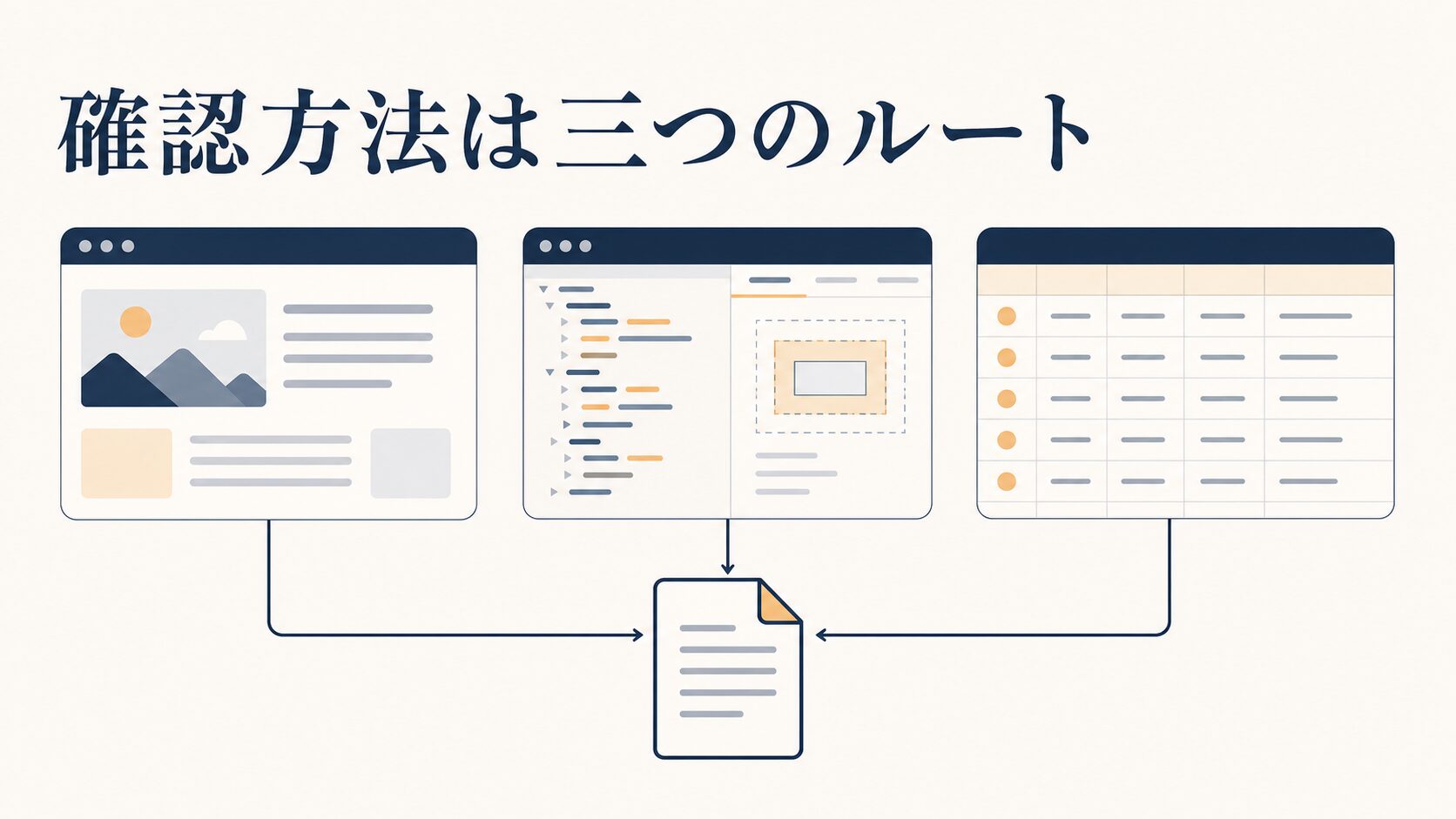
結論から言うと、確認方法は3つ覚えれば十分です。この3つで、ほぼすべての場面をカバーできます。
- ページのソースを表示:1ページだけ確認したいとき
- デベロッパーツール(検証):JavaScriptで後から書き換わるサイトのとき
- 一括抽出ツール:10ページ以上まとめて見たいとき
前提として用語を整理しておきます。メタディスクリプションとは、HTMLの<head>の中に置く<meta name="description">というタグで、そのページの内容を短く説明する文章のことです。ページ本文には表示されず、検索結果の説明文(スニペット)の材料としてGoogleに渡されます。
ここで大事なのが、「設定されているか」と「検索結果にそのまま出るか」は別物だという点です。設定はHTMLを見れば確定しますが、検索結果に出る文章はGoogle側が決めます。Google 検索セントラルのスニペットの管理・メタ ディスクリプションについてでは、スニペットを「Google 検索やその他のサービス(Google ニュースなど)で表示される検索結果の説明または要約部分」と説明しており、その作成方法とメタディスクリプションの関係が解説されています。
ここを混同すると迷走します。「検索結果に出ていない=設定されていない」ではありません。まずHTMLで設定の有無を確定させ、そのうえで検索結果の見え方を別軸で確認する。この順番で進めると、どこに原因があるのかを切り分けやすくなります。
3つの確認方法の使い分け
どの方法を選ぶかは、確認したいページ数とサイトの作りで決まります。迷ったら上から順に試してください。
| 確認方法 | 向いている場面 | 注意点 |
|---|---|---|
| ページのソースを表示 | 1ページだけ素早く見たい | JavaScriptで後から書き換えている場合は実際の値と違うことがある |
| デベロッパーツール(検証) | ソース表示で見つからない、JS制御のサイト | 表示されているのは書き換え後の状態。素のHTMLと区別する |
| 一括抽出ツール・クローラー | 10ページ以上、重複や未設定の洗い出し | ツールにより取得方式が違う。仕様は各公式で確認 |
| Google Search Console+実検索 | 検索結果での実際の見え方とCTRの確認 | 設定内容ではなくGoogleの出力を見ている |
順番としては、まずHTMLで設定の有無を確定し、次に検索結果での見え方を確認する。この2段構えです。逆順でやると「Googleが本文から別の文を選んで表示しているだけ」なのか「そもそも未設定」なのかが切り分けられず、手戻りが起きます。
メタディスクリプションを確認する手順。5ステップ
ここからは実際の手順です。パソコンのChromeを想定していますが、Edge・Firefox・Safariでも考え方は同じです。Safariでソースを表示できないときは、「Safari」>「設定」>「詳細」で「ウェブデベロッパ用の機能を表示」を選択してください。手順はAppleのサポートページ「MacのSafariで『開発』メニューのデベロッパツールを使用する」にあります。
ステップ1。ページのソースを表示してdescriptionを探す
確認したいページを開いた状態で、ページの何もない場所を右クリックし、「ページのソースを表示」を選びます。ショートカットキーが割り当てられている場合もありますが、キーの組み合わせはブラウザやバージョンで変わるため、右クリックのメニューから選ぶのが確実です。
ソースが開いたら、ページ内検索(Ctrl + F/Command + F)で name="description" と入力します。ヒットした行が、そのページのメタディスクリプションです。
探すのはこの形の1行です。content= の中身が、実際に設定されている文章になります。
<meta name="description" content="ここに設定されている説明文が入ります。ここを読みます。">ヒットが0件なら未設定、2件以上あれば二重出力です。二重出力は、SEOプラグインとテーマの両方が出力しているときに起こります。この場合はどちらが出しているかを特定して片方を止めます。手順はこの記事の「WordPressでメタディスクリプションを確認・設定する手順」で扱います。
ステップ2。デベロッパーツール(検証)で確認する
ソース表示で見つからないのに、サイト側では設定したはずというときは、デベロッパーツールを使います。ページ上で右クリックして「検証」を選ぶか、F12キー(MacはCommand + Option + I)を押します。
開いたら「要素」パネル(英語の画面では「Elements」)で<head>の三角マークをクリックして展開し、中の<meta name="description">を探します。ここで表示されるのは、JavaScriptによる書き換えが終わったあとの状態です。
つまり、ステップ1では見つからないのにステップ2では見つかる場合、そのメタディスクリプションはJavaScriptで後から差し込まれているということです。JavaScriptで生成される要素の扱いについてはGoogle 検索セントラルのJavaScript SEO の基本で解説されています。可能なら、サーバー側で出力する形に直しておくと確認も管理もしやすくなります。
ステップ3。コンソールに貼るだけの点検スクリプトを使う
毎回タグを目視で探すのは面倒なので、まとめて表示するスクリプトを用意しておくと早いです。デベロッパーツールの「コンソール」パネル(英語の画面では「Console」)に貼り付けてEnterを押すと、タイトル・メタディスクリプション・文字数・canonical・robotsが一度に表示されます。
// 前提:確認したいページを開いた状態で、デベロッパーツールの Console タブに貼り付けて実行
// 追加のライブラリ・拡張機能は不要。ブラウザ標準機能だけで動きます
(() => {
  // 指定したタグの中身を取り出す。無ければ「未設定」を返す
  const pick = (selector, attr = 'content') =>
    document.querySelector(selector)?.getAttribute(attr) ?? '未設定';

  const desc = pick('meta[name="description"]');
  const len  = (s) => (s === '未設定' ? 0 : [...s].length); // 全角も1文字として数える

  console.log('URL          :', location.href);
  console.log('title        :', document.title, `(${len(document.title)}文字)`);
  console.log('description  :', desc, `(${len(desc)}文字)`);
  console.log('canonical    :', pick('link[rel="canonical"]', 'href'));
  console.log('robots       :', pick('meta[name="robots"]'));
  console.log('og:description:', pick('meta[property="og:description"]'));

  // descriptionタグが複数出力されていないかの確認(2以上なら二重出力)
  console.log('descriptionタグの数:', document.querySelectorAll('meta[name="description"]').length);
})();
最後の「descriptionタグの数」が2以上になっていたら、その時点で二重出力が確定します。ここが1になっているかを毎回見るクセをつけると、原因不明のトラブルがかなり減ります。
コンソールへの貼り付けは、自分が管理しているサイトや信頼できるサイトでだけ行ってください。出所の分からないスクリプトを他人のサイトで実行するのは避けましょう。なお、コンソールをほとんど使ったことがないChromeでは、貼り付けが警告で止まることがあります。その場合は、コンソールに「allow pasting」と入力してから貼り付けます(Chrome for Developersの説明)。
ステップ4。複数ページをまとめて確認する
10ページ、100ページとなると1件ずつは現実的ではありません。まとめて確認する手段は3つあります。
- URL入力型の抽出ツール:URLを貼るとタイトル・メタディスクリプション・見出しを抜き出してくれるWebツールを使う。数ページ〜十数ページ程度ならこれが一番早い
- サイトクローラー型のツール:サイト全体を巡回してメタディスクリプションの未設定・重複・文字数超過を一覧化する。数十〜数百ページ規模ならこちら。無料枠のあるツールもあります
- コマンドで取得する:ターミナルが使える環境なら、下のコマンドで素のHTMLから該当行だけを抜き出せます
# 前提:Mac のターミナル、または curl が使える環境
# [https://example.com/ を確認したいURLに変更してください]
curl -s -A "Mozilla/5.0" https://example.com/ | grep -i 'name="description"'
このコマンドはサーバーが返した素のHTMLを見るので、JavaScriptで後から差し込んでいる場合は何も出ません。逆に言うと、ステップ1と同じ「素のHTMLに入っているか」を機械的に確認できるということです。
ステップ5。検索結果での実際の見え方を確認する
設定を確認したら、最後に「検索結果でどう出ているか」を見ます。方法は2つです。
- Google検索で
site:確認したいURLと入力して検索し、表示される説明文を読む - Google Search Consoleの「検索パフォーマンス レポート(検索結果)」で、そのページのクリック率(CTR)と掲載順位を確認する
ここで表示された文章が、自分が設定した文と違っていることはよくあります。それはエラーではなく、Googleが検索キーワードに合わせて本文から抜き出した結果です。設定が反映されない場合の切り分けはメタディスクリプションが反映されない原因と直し方|WordPressで手順にまとめています。
メタディスクリプションのhtmlの書き方とWordPressでの設定
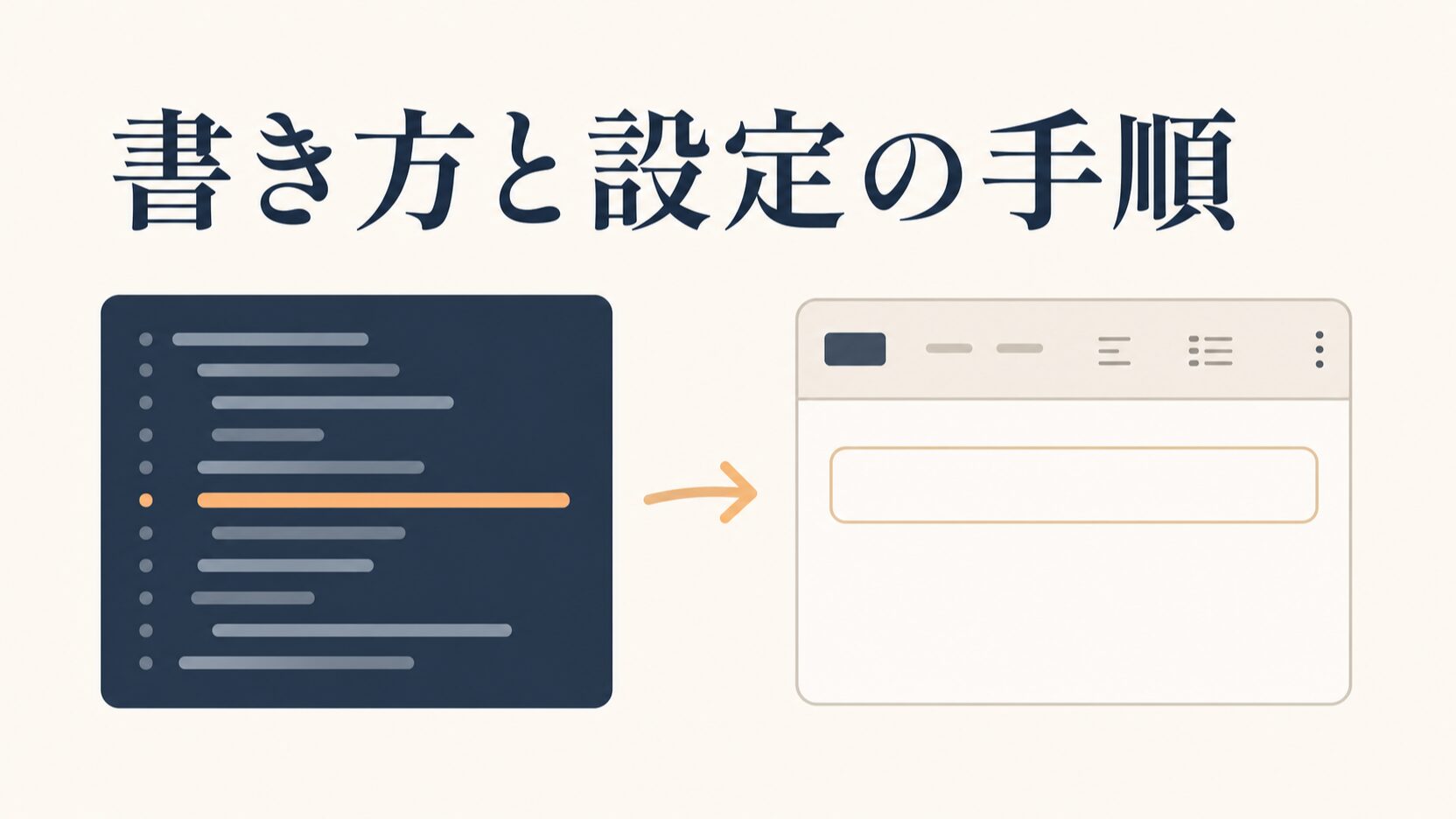
htmlでの書き方は1行だけです。<head>の中、できれば<title>の近くに次のタグを置きます。Googleも、meta タグは HTML ページの<head>セクションに追加するよう説明しています。
<!DOCTYPE html>
<html lang="ja">
<head>
  <meta charset="UTF-8">
  <title>ページのタイトルをここに書きます</title>
  <!-- ここがメタディスクリプション。content の中を書き換えて使います -->
  <meta name="description" content="このページで何が分かるかを、そのページ固有の言葉で説明します。前半に重要な内容を置きます。">
  <link rel="canonical" href="https://example.com/page/">
</head>
<body>
  <!-- 本文 -->
</body>
</html>
書くときに押さえる基本は次のとおりです。
- 属性名は
name="description":property=ではありません property="og:description"は別物:SNSでシェアされたときの説明文です。両方設定しておくのが理想ですが、検索結果に関係するのは前者です- content内の引用符に注意:属性値をダブルクォーテーション(”)で囲んでいる場合、文中の引用符はエスケープが必要です。手書きするなら日本語の「」に置き換えるのが安全です
文字数はどれくらいが目安か
表示できる長さは端末の画面幅やフォントで変わります。文字数の上限が公式に規定されているわけではないので、「何文字までなら必ず表示される」という数字はありません。
実務では「前半だけ読んでも言いたいことが完結しているか」を基準にしてください。後半が切れても意味が通る書き方にしておけば、端末による違いに振り回されずに済みます。実際にどこで切れるかは、自分のスマートフォンで検索して表示を見るのが一番確実です。
WordPressでメタディスクリプションを確認・設定する手順
WordPressでは、メタディスクリプションをテーマ本体が出力している場合と、SEO系プラグインが出力している場合があります。まずどちらが出しているかを確かめるところから始めます。手順は次の流れになります。
- まず、この記事のステップ1の方法でHTMLソースを見て、現在出力されているかを確認する
- 出力されている場合、その文章をコピーして、投稿編集画面のどの欄に入っている文言か照合する(説明文の入力欄の位置はプラグインによって異なります)
- 入力欄が空なのに出力されている場合は、プラグイン側の「自動生成」や「テンプレート設定」が働いている。全体設定側を確認する
- 入力欄に入れても出力が変わらない場合は、テーマ側でも出力している二重出力を疑う
二重出力だった場合は、どちらか片方の出力を止めます。プラグイン側で出力を止められるかどうかは製品によって違うため、お使いのプラグインの公式ドキュメントで設定項目を確認してください。プラグイン側で止められない場合は、テーマ側のheader.phpやfunctions.phpにname="description"を出力している記述が無いかを検索し、子テーマで該当箇所を外します。テーマ側のコードを触る前に必ずバックアップを取ってください。
入力欄の名称や場所はプラグインによって異なりますし、更新で変わることもあります。正確な設定項目名と場所は、お使いのプラグインの公式ドキュメントで確認してください。
プラグインを使わずにコードで設定する場合
SEOプラグインを入れていないサイトで、最低限の出力だけしたいときのコードです。子テーマのfunctions.phpに貼り付けて使います。
// functions.php はすでに <?php で始まっているため、先頭の <?php は書き足さない
// 前提:子テーマの functions.php に追記します
// ※SEO系プラグインを使っている場合は絶対に併用しないでください(二重出力になります)
// ※編集前に functions.php のバックアップを取ってください(記述ミスでサイトが表示されなくなります)

add_action( 'wp_head', function () {
    $desc = '';

    if ( is_singular() ) {
        // 投稿・固定ページ。カスタムフィールド 'my_meta_description' があれば優先
        $desc = get_post_meta( get_the_ID(), 'my_meta_description', true );
        if ( ! $desc ) {
            $desc = get_the_excerpt(); // 無ければ抜粋を使う
        }
    } elseif ( is_front_page() ) {
        $desc = get_bloginfo( 'description' ); // トップページはキャッチフレーズ
    } else {
        return; // 一覧ページ等は出力しない
    }

    $desc = wp_strip_all_tags( $desc );
    $desc = trim( preg_replace( '/\s+/u', ' ', $desc ) ); // 改行・連続スペースを整理
    if ( $desc === '' ) {
        return;
    }
    $desc = mb_substr( $desc, 0, 120 ); // [120は好みの文字数に変更可]

    echo '<meta name="description" content="' . esc_attr( $desc ) . '">' . "\n";
}, 1 );
このコードは「投稿ごとに入力した文章があればそれを使い、無ければ抜粋で埋める」という動きをします。抜粋任せにすると本文の書き出しがそのまま入るので、重要なページだけはカスタムフィールドに手書きするのがおすすめです。
AIに下書きさせるときの渡し方と確認ポイント
100ページ分の説明文を一から書くのは現実的ではないので、下書きはAIに任せて、自分で確認と調整をするのが2026年時点の現実的なやり方です。ChatGPTやClaudeなどの生成AIで十分できます。
AIに渡す材料は3つです。これが揃っていないと、当たり障りのない文章しか返ってきません。
- ページ本文:記事全文か、少なくとも見出し一覧と結論部分
- そのページで狙っている検索語:Search Consoleで実際にクリックされているクエリがあれば、それをそのまま渡す
- 読者像と読後の状態:誰が読んで、読み終わったあと何ができるようになるのか
プロンプトは作り込む必要はありません。出発点としてはこの程度の短い指示で十分で、あとは返ってきた文を見ながら会話で詰めていくのが早いです。
あなたはSEO担当者です。以下の記事本文をもとに、メタディスクリプション案を5つ作ってください。
・そのページの内容を過不足なく説明する長さにまとめる
・前半だけ読んでも意味が通ること
・狙う検索語[ここに検索語を入力]を前半に自然に入れる
・本文に書かれていない内容は入れない
・読んだ人が得られることを具体的に書く(「〜が重要です」のような一般論は禁止)

[ここに記事本文または見出し一覧を貼り付け]
出てきたものをそのまま使うのは危険です。人が見るべきは次の4点だけで、ここさえ確認すれば十分に実用レベルになります。
- 本文に書いていないことを書いていないか(AIが良さそうな数字や実績を足すことがあります)
- 他のページの説明文と同じような文になっていないか
- 前半だけ読んでも意味が完結しているか
- 誇張表現(必ず、絶対、最安など)が入っていないか
AIは「それらしい文章」を作るのは得意ですが、「このページにしか書けないこと」の判断はできません。そこだけ自社で判断する、という線引きにすると、量をこなしながら質も落とさずに済みます。
よくある失敗と回避法
確認作業でつまずくポイントは、だいたい決まっています。起きやすい4つを挙げます。
失敗1。og:descriptionを見て「設定済み」と勘違いする
ソースを検索するときに description とだけ入力すると、og:descriptionにもヒットします。これはSNSでシェアされたときのカード表示用のタグです。Googleが検索結果のスニペットに使う場合があると説明しているのは、name="description"のほうです。
結果として「設定されているのに検索結果に出ない」と悩み続けることになります。回避法はシンプルで、検索する文字列を name="description" と、属性名込みで入力することです。この記事のステップ3のスクリプトは両方を分けて表示するので、見間違いが起きません。
失敗2。全ページで同じ文章を使い回している
テーマの共通設定に1つだけ説明文を入れると、全ページに同じ文章が出力されます。トップページの説明文が全記事に付いている状態です。
この状態は避けてください。Google 検索セントラルのスニペットの管理には「サイト上のページごとに固有の説明を作成する」とあり、すべてのページで同じ説明や似た説明を使っても、検索結果では役に立たないと書かれています。回避法は、まず一括抽出ツールで重複を洗い出し、アクセスの多い上位20ページから個別に書き換えることです。全ページを一度に直そうとすると止まるので、上から順にが現実的です。タイトルとまとめて直したい場合はタイトルとメタディスクリプション重複の直し方|検出と差別化の手順が使えます。
失敗3。キーワードを詰め込んで不自然な文にする
「大分 ホームページ制作 大分 web制作 大分 格安」のように単語を並べた説明文です。地域名や商材名を機械的に繰り返すパターンです。
こうなると、検索結果に表示されても人が読んで意味が取れません。Google 検索セントラルのスニペットの管理では、キーワードの羅列が「悪い例」として示され、キーワードを並べた説明はスニペットとして表示される可能性が低くなると書かれています。回避法は、狙う語を1〜2回、文章として自然に入るところにだけ置くこと。声に出して読んで不自然なら、それは詰め込みすぎです。
失敗4。キャッシュを見て「直っていない」と判断する
プラグインで説明文を書き換えたのに、ソースを見ると古い文章のまま。この場合はまず、WordPressのキャッシュ系プラグインやサーバー側のページキャッシュ、CDNが古いHTMLを返していないかを疑います。
回避法は、変更後にキャッシュを削除してから再確認すること。それでも変わらない場合は、ブラウザのシークレットウィンドウで開き直すか、先ほどのcurlコマンドでサーバーの返答を直接確認します。ここを知らないと、設定画面を何度も触って余計に壊すことになります。
修正後すぐに検索結果が変わるわけではありません。Googleが再クロールして反映するまでには時間がかかります。急ぎたいときはSearch ConsoleのURL検査でインデックス登録をリクエストする手順|反映の目安を使ってください。
確認と修正でどこまで変わるか
正直に言うと、メタディスクリプションを直しても検索順位そのものは動きません。効くのは検索結果に表示されたあとのクリック率(CTR)です。ここを混同したまま作業すると、成果が出ないという結論になってしまいます。
数字のイメージを持つために、計算だけしてみます。あるページの掲載順位が5位で、月の表示回数が1,000回、CTRが2%だとすると、月のクリックは20回です。仮にCTRが3%になれば30回。同じ順位のまま、流入が1.5倍になります。これは実測値ではなく単純な計算例ですが、「順位を上げなくても増やせる部分がある」ことは分かってもらえると思います。
実際に効果を測る手順は次のとおりです。感覚ではなく数字で判断できるようになります。
- Google Search Consoleの検索パフォーマンスを開き、期間を過去3か月にする
- ページ別に並べ替え、表示回数が多いのにCTRが低いページを5本ピックアップする
- そのページのメタディスクリプションを確認し、未設定・使い回し・内容とのズレがないか点検する
- 書き換えたら日付をメモしておく(スプレッドシートで十分です)
- 4週間後、同じ期間で書き換え前後のCTRを比較する
比較のコツ。掲載順位が同時に動いていると、CTRの変化が書き換えの効果なのか順位の効果なのか分かりません。比較するときは「掲載順位がほぼ同じか」を必ずセットで見てください。
運用として現実的なのは、全ページの説明文を完璧に書こうとしないことです。表示回数の多い上位20〜30ページだけを四半期に一度見直し、残りは自動生成に任せる。この割り切りができると、続けやすくなります。
現場で分かった落とし穴と、どこで妥協するか
ここからは、教科書には書かれていないけれど実務では必ずぶつかる話をします。
まず一番大きな前提として、メタディスクリプションは「必ずそのまま表示されるもの」ではありません。Googleのスニペットは主にページの本文から作られ、検索ごとに違う文が表示されることもあります。メタディスクリプションが使われるのは、本文よりもページを正確に説明できる場合です(Google 検索セントラル「検索結果のスニペットを管理する」)。設定は「候補を提案する行為」だと考えるのが実態に近いです。
だからこそ、設定した文と違う説明文が表示されても、毎回問題視しないでください。違う文が表示されているページでもCTRが十分高いなら、それは放置で構いません。逆に、CTRが低いページでだけ原因を追う。この優先順位を間違えると、成果に結びつかない作業に時間を吸われます。
制作会社に任せているときに確認すべきこと
ホームページ制作を外注している場合、納品時に全ページのメタディスクリプションが同じ文章になっていることがあります。悪意ではなく、コーポレートサイトの共通テンプレートで納品されると自然にそうなるだけです。
納品後や運用引き継ぎ時に確認したいのは次の3点です。ここを聞いておくと、後々の「誰が設定するのか問題」が起きにくくなります。
- 出力の担い手:メタディスクリプションはテーマ側とプラグイン側のどちらが出力しているか
- 編集権限:自社の担当者が管理画面から編集できるのか、コード修正が必要なのか
- 新規ページの扱い:今後追加するページで、未設定のまま公開されない仕組みになっているか
内製と外注の切り分け
確認作業自体は内製で十分できます。この記事の手順どおりに進めれば、専門知識がなくても1ページ1分程度で点検できます。文章を書くのも、AIの下書き+人の確認で回せます。
外部に頼んだ方が早いのは、次のような場面です。二重出力やキャッシュ、テーマのテンプレート構造が絡んだ瞬間に、確認作業ではなく実装作業になるからです。
- 二重出力・不出力の原因がテーマのコード側にある:子テーマやテンプレートファイルの修正が必要になる
- 数百ページ規模で一括修正したい:手作業では終わらず、出力ロジックの設計から見直す必要がある
- リニューアルやURL変更と同時に整理したい:リダイレクトやcanonicalと合わせて設計しないと事故になる
見落とされがちなコストは、時間そのものです。原因の切り分けに慣れていないと、1ページの調査だけで作業が止まってしまうことがあります。それが繰り返し起きるなら、最初に構造を直してもらった方が結果的に安く済みます。
メタディスクリプションの確認でよくある質問
スマホだけでメタディスクリプションを確認できますか
できます。ただしスマートフォンのブラウザではソース表示の手順がパソコンと異なり、表示できても文字が小さくて検索しづらいことがあります。URLを入力するだけでタイトルやメタディスクリプションを抽出してくれるWebツールを使う方が現実的です。
メタディスクリプションは設定しなくても大丈夫ですか
未設定でもページは表示されますし、順位が下がるわけでもありません。ただしGoogleが本文から自動で抜き出した文章が表示されるため、意図しない箇所が出ることがあります。全ページは無理でも、問い合わせにつながる重要ページだけは手で設定するのがおすすめです。
書き換えてから検索結果に反映されるまでどのくらいかかりますか
Googleが再クロールしたタイミングで変わるため、数日で変わることもあれば数週間かかることもあります。Search ConsoleのURL検査から「インデックス登録をリクエスト」もできますが、同じURLを何度リクエストしても早くはクロールされません。
競合サイトのメタディスクリプションも確認できますか
確認できます。公開されているHTMLなので、同じ手順で誰のページでも見られます。同じキーワードで上位表示されているページを5本ほど並べて比べると、その検索での「訴求のパターン」が見えてきます。丸ごと真似せず、自社にしか書けない要素を1つ足すのがコツです。
タイトルタグとメタディスクリプションはどちらを優先すべきですか
タイトルタグが先です。検索結果で最初に読まれるのはタイトルで、クリックへの影響も大きいためです。タイトルを見直したうえで、補足として説明文を調整する順番が効率的です。
まず1ページだけ、今日確認してみてください
この記事を読み終わったら、自社サイトで一番見られているページを1つ開いて、右クリックから「ページのソースを表示」を選び、name="description"を検索してみてください。1分で終わります。そこに何が入っているかを見るだけで、次にやることがはっきりします。
点検した結果、複数ページで同じ文章が使われていた場合は、タイトルタグの付け方|SEOに効く文字数と書き換え対策もあわせて読んでおくと、タイトルと説明文をセットで整理できます。
ここまで読んで、原因の切り分けやサイト全体の一括修正まで自社でやり切るのは難しそうだと感じた方は、株式会社コレットラボ(大分・福岡を拠点にWeb集客とAI業務システム化を支援)にお声がけください。いまのサイトの状態を一緒に見て、Web集客・Webマーケティングの相談としてどこから直すかを決めるだけでも構いません。
個別のご相談
サービスの選び方やご依頼について、ご相談いただけます。
相談する


