インスタのストーリーズをシェアする方法|できない時の確認手順
この記事の要点
- シェアは「自分の投稿」「他人のストーリーズ」「DM」の3種類。操作も通知も別物
- できない原因は6タイプ。1分で切り分ける手順を本文で解説
- 無断リポストは事故のもと。許諾依頼のDM文面をそのまま使える形で掲載
ストーリーズをシェアしようとしたら、思っていたボタンが見つからない。あるいは、シェアはできたけれど相手に通知が行くのか分からず不安。そんな状態で止まっていませんか。
この記事では、インスタのストーリーズをシェアする方法を、操作の順番どおりに解説します。扱うのは次の3パターンです。
- 自分の投稿を載せる:自分のフィード投稿やリールをストーリーズに出す
- 他人のストーリーズを載せる:お客さまの投稿を自分のストーリーズで紹介する
- DMで送る:特定の相手にだけ個別に届ける
あわせて、シェアできない時の原因の切り分け方、シェアに関する設定と通知の考え方、企業アカウントで無断リポストを避けるための許諾依頼の文面例までまとめました。
店舗や中小企業でInstagramの企業アカウントを担当していて、お客さまの投稿をシェアしたい、自社の投稿をもっと広げたいという方に向けた記事です。読み終わる頃には、今日シェアする1本をどの方法で出すか、そして社内でどこまでOKにするかを自分で決められる状態を目指します。なお、ストーリーズにリンクを貼る操作そのものは範囲外なので、インスタのストーリーズにリンクを貼る手順|貼れない原因と対処法を先に読んでください。

Contents / 目次
シェアには3つの種類がある。まず自分のケースを見分ける
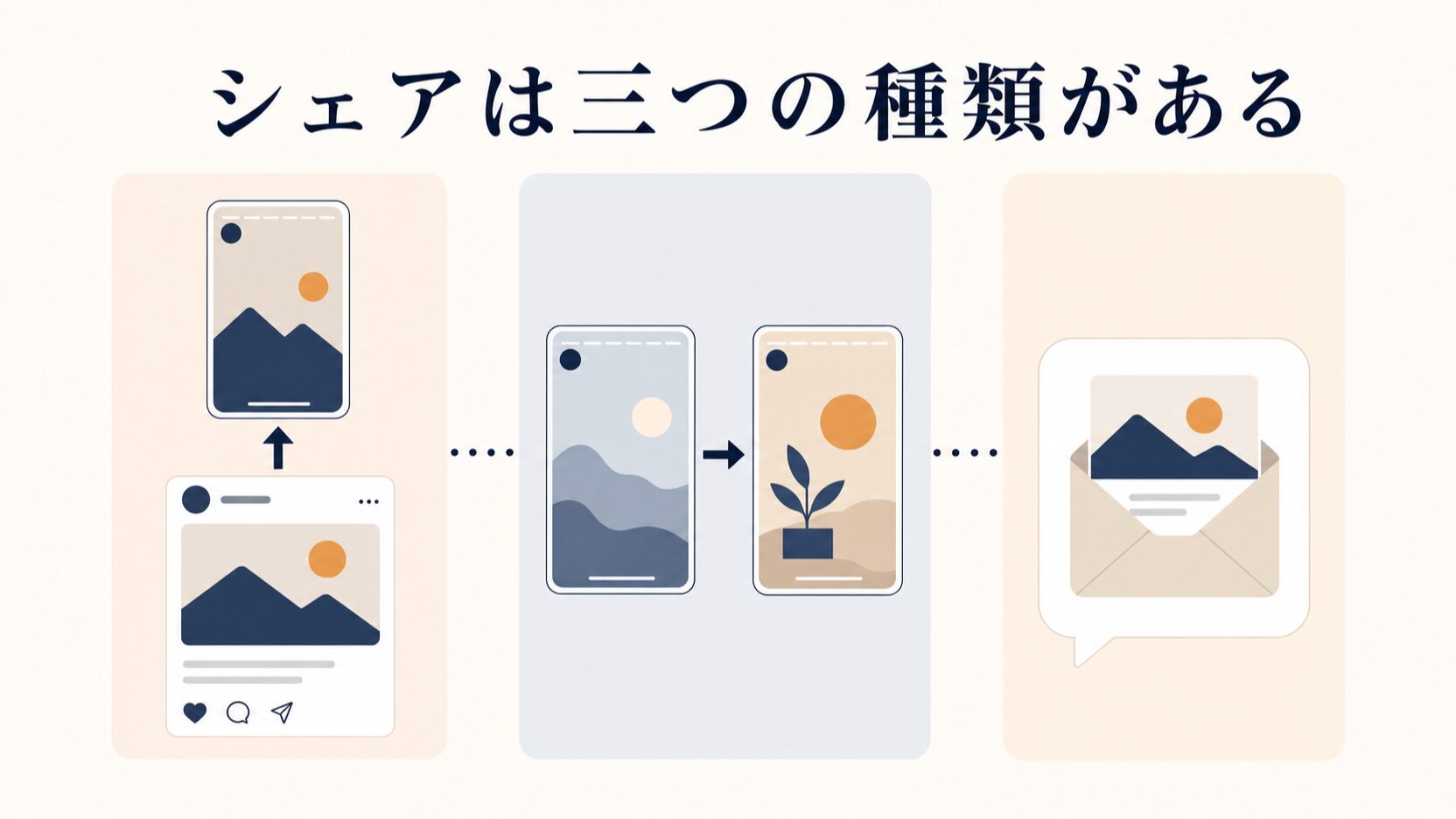
ストーリーズのシェアで迷う原因のほとんどは、種類の違う3つの操作を「シェア」という1つの言葉でまとめて考えていることにあります。先に自分がやりたいのはどれかを決めてください。ここが決まると、探すアイコンも、通知の有無も、事前に必要な許可も自動的に決まります。
シェアとは、Instagramの中で他の人の目に触れる場所へコンテンツを送り出す操作のことです。送り出す先が「自分のストーリーズ」なのか「相手のDM」なのかで、まったく別の機能になります。
なお、この記事に出てくる仕様や設定項目は、Instagramのアプリ更新で変わることがあります。最新の挙動と正確な名称は、必ずInstagramヘルプセンターで確認してください。
| やりたいこと | 操作の入口 | 確認しておくこと |
|---|---|---|
| 自分のフィード投稿やリールを、自分のストーリーズに載せる | その投稿の紙飛行機アイコン | 自分の投稿なので、事前の許可は不要 |
| 他人のストーリーズを、自分のストーリーズに載せる | そのストーリーズの紙飛行機アイコン、またはメンション通知のDM | 操作できるかは相手の設定やアプリの状態で変わる。企業アカウントは必ず相手の許可を取る |
| ストーリーズを特定の人に個別に送る | そのストーリーズの紙飛行機アイコン | 相手にDMを送れる関係かどうか |
| 自分のストーリーズを、他の人にシェアしてもらう | 相手にメンションしてもらう | 自分側のアカウント設定で止めていないか |
どの操作で相手に何が通知されるかは、アプリの更新で変わることがあります。最新の仕様はInstagramヘルプセンターで確認してください。
迷ったらここだけ覚えてください。ストーリーズの操作は、ほぼすべて画面下部の紙飛行機アイコンから始まります。DMに送るのか、自分のストーリーズに追加するのかは、そこをタップした後に選ぶ形になっています。
企業アカウントが最初に整えるべきは「シェアされる側」の設定
企業アカウントの場合、シェアする操作より先に確認してほしいのが、自分のアカウントが「シェアされる側」としてどう設定されているかです。ここが閉じていると、お客さまが自社の投稿を広めようとしても物理的にできません。
確認するのは次の3点です。
- アカウントが公開設定になっているか
- シェアや再シェアに関する設定で、止めている項目がないか
- その投稿を「親しい友達」限定で出していないか
設定項目の正確な名称や場所、それぞれが何に影響するかはアプリの更新で変わることがあるため、最新の内容はInstagramヘルプセンターで確認してください。ただし「公開設定・シェア関連の設定・親しい友達の3点を見る」という確認の順番自体は変わりません。
ストーリーズをシェアする手順。3パターンをステップで解説
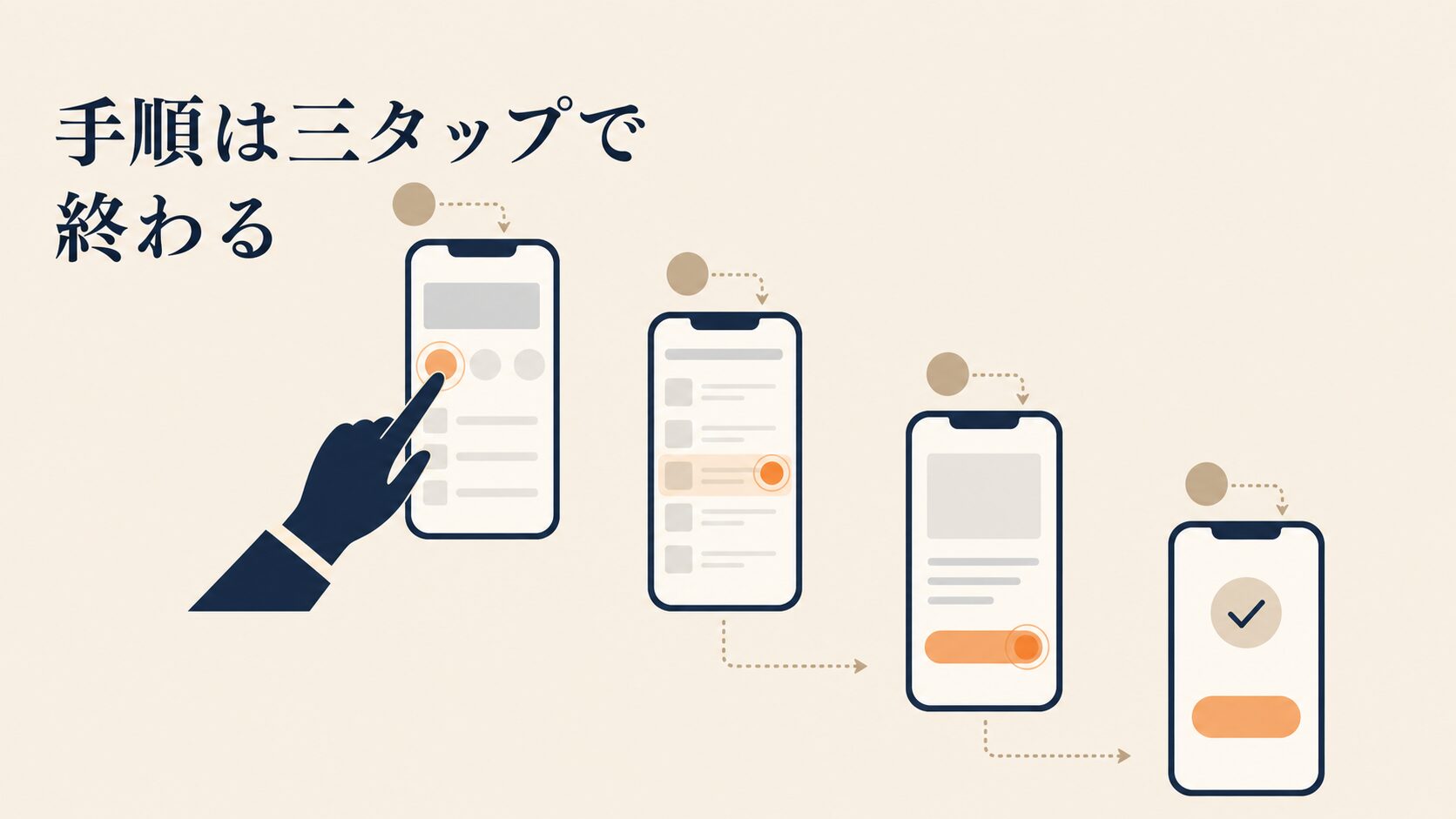
結論から言うと、シェアの操作自体は3タップ前後で終わります。時間がかかるのは操作ではなく、載せる前の一手間(許可を取る、ひとこと添える)のほうです。ここでは操作と一手間をセットで書きます。
ステップ1。自分のフィード投稿・リールをストーリーズにシェアする方法
いちばん頻度が高く、いちばん安全なシェアです。新しく出したフィード投稿やリールを、ストーリーズ側からフォロワーに知らせる使い方をします。
- シェアしたい自分のフィード投稿またはリールを開きます。
- 投稿の下にある紙飛行機アイコンをタップします。
- 表示された選択肢の中から、ストーリーズに追加する項目を選びます。
- ストーリーズの編集画面になるので、投稿のサムネイルを指でドラッグして位置とサイズを調整します。
- テキストやスタンプを足してから、自分のストーリーズとして公開します。
ここで多くのアカウントが損をしているのが、サムネイルを貼っただけで公開してしまうことです。フォロワーから見ると「何かの投稿の四角い画像」が流れてきただけで、タップする理由がありません。
載せるときは、次の3要素を添えてください。何をタップすれば何が見られるのかが、貼っただけの状態より明確になります。
- 見出し1行:投稿の中身を要約した10〜20文字。「新作の入荷情報です」ではなく「8月の新作、3型だけ入りました」のように具体的に書く
- 矢印か指マーク:サムネイルを指してタップできることを視覚的に伝える
- 短い誘導文:「タップで全部見られます」「詳しくはここから」など、次の行動を1つだけ書く
ステップ2。他人のストーリーズを自分のストーリーズにシェアする方法
お客さまが自社アカウントをメンション(タグ付け)して投稿してくれたときは、その通知から自分のストーリーズに載せる操作に進めます。メンションされていないストーリーズを自分のストーリーズに載せられるかどうかは、相手の設定やアプリの状態によって変わります。実際に選択肢が出るかどうかは、お使いの環境で確認してください。
- メンションされると、DMに通知が届きます。まずそこを開きます。
- 通知から該当のストーリーズを開き、ストーリーズに追加する操作を選びます。
- 編集画面で位置を整え、お礼のテキストやスタンプを添えて公開します。
操作できるかどうかにかかわらず、企業アカウントは投稿者に許可を取ってからシェアするというルールで運用してください。技術的に可能でも、無断で載せてトラブルになった時に守ってくれるのは「許可を取った記録」だけです。
許可を取るDMは、長文にすると読まれにくくなります。次のテンプレートをコピーして、カッコの中だけ自社の情報に書き換えて使ってください。
[店名/会社名]の[担当者名]と申します。
このたびは投稿でご紹介いただき、ありがとうございます。

とても嬉しかったので、よろしければ当アカウントのストーリーズで
投稿を紹介させていただけないでしょうか。

・紹介する場所:当アカウントのストーリーズ(24時間で消えます)
・お名前の表示:[@アカウント名を表示 or 非表示にする]
・掲載の取り下げ:ご連絡いただければすぐに削除します

問題なければ、このメッセージにスタンプなどでお返事いただけると助かります。
難しい場合は、ご返信いただかなくて大丈夫です。
最後の1行が地味に効きます。断るために返信する心理的な負担をなくしておくと、断りたい人が黙って終われるので、関係が悪くなりません。
ステップ3。ストーリーズをDMでシェアする方法
DMでのシェアは、特定の相手にだけ届けたいときに使います。営業担当が見込み客に事例を送る、社内で共有する、といった使い方が現実的です。
- 送りたいストーリーズを表示した状態で、紙飛行機アイコンをタップします。
- 送信先の候補が一覧で出てくるので、送りたい相手を選びます。複数選択もできます。
- ひとことメッセージを添えて送信します。
DMで送るときは、無言で投げないでください。受け取った側は「なぜこれが送られてきたのか」が分からないと反応に困ります。「なぜ送ったか」を1行添えて、相手が返事をしやすい状態にしてください。
先日ご相談いただいた[課題]の件で、
近い事例のストーリーズを見つけたので共有します。
似た規模の会社さんの取り組みなので、参考になるかもしれません。なお、シェアできる相手はフォロー関係やアカウントの公開設定によって変わります。不具合を疑う前に、設定や送り先の条件をInstagramヘルプセンターで確認してください。
ステップ4。公開前チェックリストで事故を防ぐ
企業アカウントでシェアする前に、次の5項目を確認してください。慣れれば1本あたり数十秒で終わる内容です。運用ルールとして共有ドキュメントに貼っておくのがおすすめです。
- 許可:他人の投稿なら、許可を取った記録(DMのやり取り)が残っているか
- 個人情報:映り込んだ人の顔、伝票、住所、車のナンバー、子どもの姿が含まれていないか
- クレジット:元の投稿者のアカウント名がストーリーズ上に表示されているか
- 加工:元の画像や文章を、意味が変わるほど加工・切り取りしていないか
- 誤解:お客さまの感想が、効果や効能を保証する表現として読めてしまわないか
5つ目は特に、飲食・美容・健康関連の店舗で見落としが起きやすいところです。お客さまが書いた「これで痩せました」という言葉でも、企業アカウントが自らシェアすれば、企業の広告表現として扱われる可能性があります。感想の引用でも表現の責任は自社に来る、と考えておいてください。
インスタのストーリーズをシェアできない時の対処法
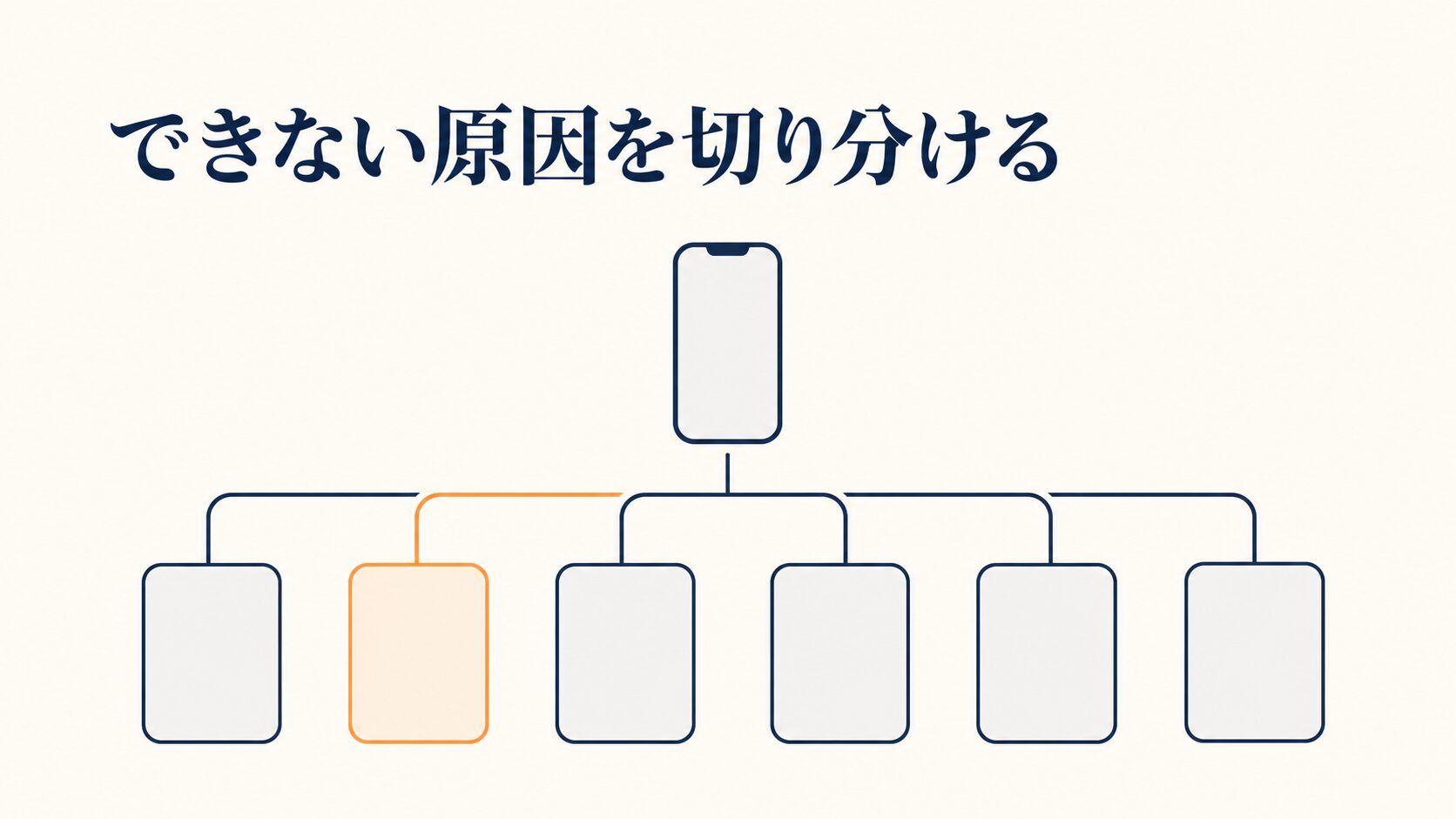
シェアできない原因は、大きく6つに分かれます。順番に切り分ければ、ほとんどのケースは短時間で原因が特定できます。アプリの再インストールから始めないでください。設定や仕様が理由の場合は、入れ直しても直りません。
| 原因 | 起きている状態 | 対処 |
|---|---|---|
| メンションされていない | 他人のストーリーズにシェアの選択肢が出ない | 投稿者にメンションを依頼する、または許可を得て別の形で紹介する |
| 非公開アカウント | 自分か相手が鍵アカウントで、外に出せない | 相手側が原因なら操作では変えられない。自分側が原因なら公開設定に変える |
| 親しい友達限定の投稿 | 限定公開の表示が付いたストーリーズ | 自分の操作では変えられない。通常のストーリーズで出し直してもらう |
| 相手側のシェア設定 | 相手が設定でシェアを止めている | 相手側の設定なので変更できない。DMで依頼する |
| アプリの不具合・バージョン | 本来出るはずの選択肢が出ない、固まる | アプリを完全に終了して再起動、ストアで最新版に更新 |
| 通信環境 | 読み込みが終わらない、送信に失敗する | Wi-Fiとモバイル回線を切り替えて再試行 |
1分でできる切り分けの手順
上から順にやってください。途中で解決したら、そこで止めて構いません。
- 別のストーリーズで試す。他のアカウントのストーリーズではシェアできるなら、原因はアプリではなくその投稿側の設定です。
- 限定公開の表示が出ていないか見る。「親しい友達」限定で出されたストーリーズかどうかは、表示のされ方が通常の投稿と変わります。表示の見分け方はInstagramヘルプセンターで確認してください。
- 相手のプロフィールを開く。非公開アカウントの表示が出ていれば、そこで確定です。
- アプリを完全に終了して開き直す。バックグラウンドから消してから起動します。読み込み中で止まる系の症状はこれで直ることが多いです。
- ストアでアプリを更新する。更新が来ているのに当てていない端末は、新しい機能の選択肢自体が表示されません。会社の共用スマホでよく起きます。
「昨日までできたのに今日できない」という相談は、実際にはアプリの更新で操作の場所が変わっただけ、というケースが少なくありません。特定のボタンの位置を社内マニュアルに写真で残していると、更新のたびに使えなくなります。マニュアルには「紙飛行機アイコンから始める」のように、変わりにくい起点だけを書いておくのが実務的です。
シェア用の外部アプリを入れる前に確認すること
「リポストアプリを入れれば解決するのでは」と考える方も多いのですが、企業アカウントの場合は先に確認してほしいことがあります。Instagramのログイン情報(IDとパスワード)を入力させるタイプのアプリは、原則として使わないでください。アカウントの乗っ取りリスクを、外部の事業者に預けることになります。
使うとしても、端末に保存した画像を加工するだけで、Instagramへのログインを求めないタイプに限定してください。また、外部アプリのロゴ(ウォーターマーク)が画面に入ると、見た人には自社が作ったコンテンツだと伝わりにくくなります。運用として得はしません。
シェアの設定と通知はどうなっているのか
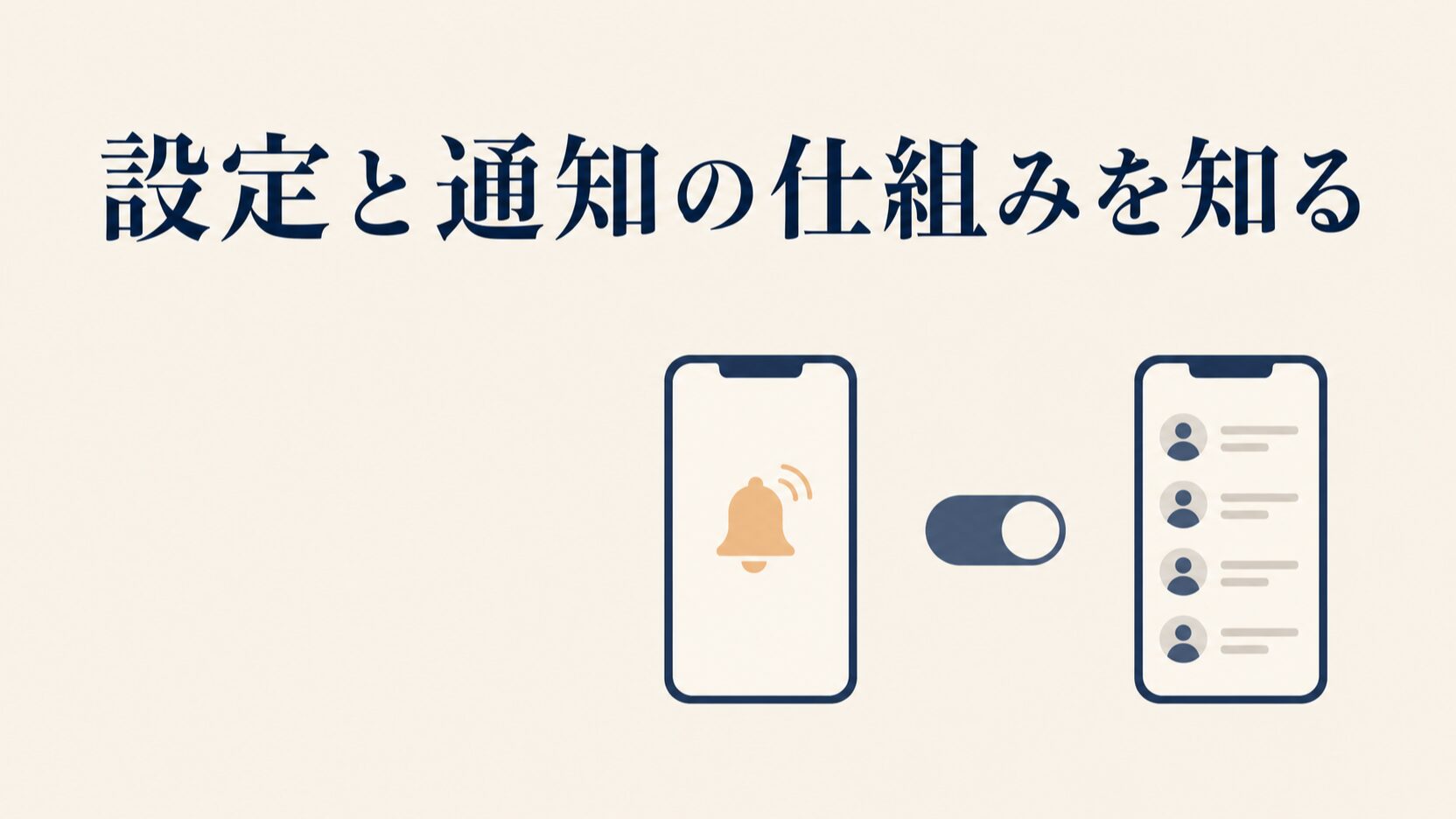
「シェアすると相手にバレるのか」は、企業アカウントの担当者から最も多く出る質問です。通知の有無は操作の種類によって変わります。どの操作で相手に何が伝わるかは、Instagramヘルプセンターで最新の仕様を確認したうえで、社内の運用ルールに落としてください。
確認するポイントは次の3つです。この3つを押さえておけば、必要以上に怖がらずに運用できます。
- 閲覧:ストーリーズを見た場合、投稿者に何が伝わるのか
- 再シェア:他人のストーリーズを自分のストーリーズに載せた場合、元の投稿者に何が伝わるのか
- 反応:DMでの送信や、絵文字・スタンプでの反応は相手にどう届くのか
ここでよく誤解되るのが、閲覧者リストの扱いです。企業アカウントで競合他社のストーリーズを毎日チェックしている場合、こちらの閲覧が相手側から見えている可能性を前提に動いてください。閲覧の記録がどこまで残るかも、ヘルプセンターの該当ページで確認できます。
自分のストーリーズをシェアされたくないときの設定
自社の投稿を勝手に転載されたくない場合は、シェアに関する設定を見直します。項目の正確な名称と場所、どこまで止められるかはアプリの更新で変わるため、Instagramヘルプセンターで最新の手順を確認してください。
ただし、企業アカウントで安易にオフにするのはおすすめしません。シェアを止めると、好意的に広めてくれる人の導線まで同時に消えます。セール情報やイベント告知を出しているのに再シェアが止まっていると、フォロワーが友達に知らせる手段がなくなってしまいます。
キャンペーン期間中はオン、社内向けや限定情報を出す時期だけオフ、というように使い分けるのが現実的です。オフにする判断が必要になるのは、他社に画像を無断使用された実績があるなど、具体的な被害が出ているケースに限られます。
シェアが増えると何が変わるのか。測り方まで含めて考える
シェアを増やす取り組みの成果は、フォロワー数ではなく「ストーリーズのインサイト」で測ります。インサイトで見られる指標の範囲や、利用するための条件(アカウントの種類など)はInstagramヘルプセンターで確認してください。
なお、インサイトの指標名はアプリの更新で変わることがあります。過去の運用レポートと数字を比べるときは、同じ名前の指標でも中身が変わっている可能性があるので、期間をまたいだ単純比較には注意してください。指標の定義もヘルプセンターで確認できます。
見るべき指標は3つだけでいい
ストーリーズのインサイトには多くの数字が並びますが、シェア施策の効果を見るなら次の3つで足ります。全部を追うと続きません。
- 閲覧数:そのストーリーズが何回見られたか。分母として使う
- シェア(送信)数:他の人が自分のストーリーズやDMに送った回数。広がりの直接の指標
- 返信・スタンプ反応数:双方向のやり取りが起きた回数。関係の濃さを表す
この3つから「シェア率」を出します。計算式はシンプルです。シェア数 ÷ 閲覧数 × 100。まずは4週間分を並べて、自社の平均値を出してください。他社と比べる必要はありません。比べるのは先月の自分です。
計算の流れは次のとおりです。投稿本数も閲覧数もすべて架空の計算例で、標準的な水準を示すものではありません。実際の数字は業種やフォロワー数、運用体制で大きく変わります。
- 今の状態:平均閲覧数200、シェア数が平均1件 → シェア率0.5%
- 改善後:内容を変えてシェア率が1%になれば、同じ閲覧数でもシェアは倍
- 月間で見ると:本数が同じなら、月のシェア合計もそのまま倍になる計算
シェアされているアカウントに共通していること
いろいろな業種のアカウントを見てきて共通しているのは、シェアされるストーリーズは「送る相手の顔が浮かぶ」内容になっているということです。シェアという行動は、実際には「誰かに教える」行動だからです。
具体的には、次の3つが送り先を思いつきやすい形をしています。
- イベント告知:日時と場所が明確なもの
- 地域ネタ:その地域の人だけが分かる内容
- 条件付きの情報:条件に当てはまる人だけが得をする内容
逆に「今日も頑張ります」のような投稿は、良い悪い以前に送る理由がありません。
週次で見るなら、次の表のような簡単な記録で十分です。エクセルでもスプレッドシートでも構いません。
| 週 | 投稿本数 | 平均閲覧数 | シェア合計 | シェア率 | いちばん伸びた投稿の型 |
|---|---|---|---|---|---|
| 第1週 | 21 | — | — | — | 例:来店者の声のリポスト |
| 第2週 | 21 | — | — | — | 例:セール告知 |
この記録があると、社内で「なんとなく続けている」状態から抜けられます。数字の話を上司や経営者に説明する段階になったら、SNSのKPI設計|商談貢献が伝わる指標ツリーの作り方と報告術で指標の組み立て方をまとめているので、そちらも参考にしてください。
やりがちな失敗5つと、その防ぎ方
ここからは、企業アカウントの運用でよく見かける失敗を挙げます。どれも悪意なく起きていて、しかも起きた瞬間には気づきにくいものばかりです。
失敗1。お客さまの投稿を無断でリポストしてしまう
好意的な投稿を見つけて嬉しくなり、その場でシェアしてしまうパターンです。担当者に悪気はまったくありません。
問題が起きるのは、投稿者が「知らない人にまで見られた」と感じたときです。フォロワー数十人の個人アカウントの投稿が、フォロワー数千人の企業アカウントで拡散されると、本人にとっては想定外の露出になります。そこから削除要請、最悪の場合は公開のクレーム投稿につながります。
防ぎ方はシンプルで、先ほどのDMテンプレートを使って必ず一度声をかけることです。返信が来る前にシェアしない、というルールを1行だけ社内に置いてください。
失敗2。「シェアしてね」と書くだけで終わっている
ストーリーズの最後に「シェアお願いします」と書いてあるアカウントは多いのですが、これだけではほぼ動きません。読んだ人が「誰に送ればいいか」を考える手間を、こちら側が引き受けていないからです。
効くのは、送り先を指定する書き方です。たとえば次のように書きます。
- 一緒に行く人に送ってください
- 今年入社した後輩に教えてあげてください
- 近所に住んでる友達にどうぞ
このように相手を限定すると、読んだ人の頭に具体的な顔が浮かびます。ここまで書いて、はじめてシェアという行動の入口ができます。
失敗3。リンクスタンプを毎回貼って離脱を招く
ストーリーズにリンクを貼れるようになってから、全部の投稿にリンクを付けているアカウントを見かけます。ところが、リンクをタップした人はアプリの外に出るので、そこでストーリーズの視聴は終わります。連投すれば、最後まで見てもらえる本数が減っていきます。
リンクを貼る本数は、1日のうち何本までにするかを先に決めておいてください。残りは、アプリの中で完結する内容(アンケート、質問、舞台裏の写真)にします。「外に出す本数を決める」という発想を持つだけで、構成が整理されます。
失敗4。生成AIで作った文章をそのまま載せて薄くなる
ストーリーズの文言をAIに書かせること自体は、まったく問題ありません。むしろ毎日3本のテキストを人が考え続けるのは現実的ではないので、下書きは任せたほうがいいと考えています。
問題は、AIが出した文章をそのまま載せてしまうケースです。AIは自社の商品を触っていないので、書けるのは一般論だけです。「季節の変わり目、体調に気をつけてお過ごしください」のような、誰が書いても同じになる文章が並びます。読んだ人に送り先が浮かばないので、シェアされません。
線引きははっきりしています。AIに任せていいのは構成と言い回しの整理、人がやるべきは固有の事実を入れることです。人が必ず入れるべきなのは、次の4つです。
- 日付:いつのことなのか
- 数量:何個・何名・何円なのか
- スタッフの名前:誰が対応したのか
- 実際に起きた出来事:その日、現場で何があったのか
この4つはAIには書けないので、人が必ず入れてください。AIと人の分業の考え方は生成AIのSNS投稿量産で読まれない本当の原因とAI・人の線引きで詳しくまとめています。
失敗5。シェアされた後の受け皿がない
シェアが増えて新しい人が流入したのに、プロフィールを見ても何の会社か分からない。これも頻繁にあります。
ストーリーズは24時間で消えるので、シェアで来た人が最初に見るのはプロフィールとハイライトです。ここに「何屋か」「どこにあるか」「次に何をすればいいか」の3つが並んでいないと、そのまま離脱します。シェア施策を始める前に、ハイライトの1つ目を「はじめての方へ」にして、営業時間・場所・よくある質問をまとめておいてください。
現場で見えている限界と、割り切りどころ
ここからは、教科書的な解説には書かれない話をします。シェアの運用を実際に回してみると、必ずぶつかる場所があります。
シェアされる量は、投稿の工夫だけでは頭打ちになる
正直に言うと、ストーリーズのシェアは母数の影響を強く受けます。閲覧数が1日30の状態でシェア率を2倍にしても、増えるのは数件です。テクニックで動く幅には限界があります。
だからこそ、シェアを「リーチを増やす手段」としてだけ見ないほうがいいと考えています。実務で効くのは、既存のお客さまとの関係を濃くする使い方です。お客さまの投稿をシェアしてお礼を伝える、DMでやり取りが生まれる。この流れは数字に出にくいのですが、再来店や紹介という形で返ってきます。
逆に、まだフォロワーが数十人の段階でシェア施策に時間を使うのは効率が悪いです。その段階では、そもそも投稿の中身を見つけてもらう設計のほうが先です。Instagramで伸びない原因|今日から直す最新アルゴリズム対策で全体の考え方を整理しているので、順番に迷ったらそちらを見てください。
許諾の判断を担当者ひとりに背負わせない
これは、外から支援に入っていていちばん危ないと感じる部分です。お客さまの投稿をシェアしていいかどうかを、現場の担当者が毎回その場で判断している会社が多くあります。
判断がぶれるだけでなく、何かあったときに担当者個人が責められる形になります。だから、あらかじめ「シェアしていい/ダメ」の線を社内で決めて、文書にしておいてください。決めるのは次の3つだけで十分です。
- 許可なしでシェアしていいのは何か(例:自社の投稿のみ)
- 許可を取ればシェアしていいのは何か(例:お客さまの店舗写真)
- 誰の許可があってもシェアしないのは何か(例:人物の顔が特定できる写真、効果を断定する感想)
この線引きを作る作業は、慣れていないとまとまった時間が必要になります。ただ、一度作れば運用は格段に楽になります。ルールづくりの手順はSNSガイドラインの作り方|社員の発信を守り資産化する6ステップにまとめました。
内製と外注の分け方について本音を書く
ストーリーズのシェア作業そのものは、外注する意味がほとんどありません。操作は数タップで終わりますし、お客さまとのDMのやり取りは中の人がやったほうが温度が伝わります。ここを外に出すと、お礼の文面が急によそよそしくなって、かえって関係が薄くなります。
一方で、外部の力を借りたほうが早いのは、続ける仕組みを作る部分です。具体的には次の4つです。
- 何を出すか決める型:投稿の内容を毎回ゼロから考えなくて済む形にする
- 許諾のルール:シェアしていい/ダメの線を文書にする
- 数字の見方:どの指標をどの頻度で見るかを決める
- AIに任せる範囲の設計:人が書く部分とAIに任せる部分を分ける
ここは経験がないとゼロから組み立てるのが大変で、社内で議論すると先に進まなくなりがちです。
ざっくり言うと、日々の手を動かす作業は社内、判断の基準づくりは外部、という分け方が現実的です。全部お任せにすると、担当者が変わった瞬間に何も残らない状態になります。
この記事は、株式会社コレットラボ(大分・福岡を拠点に、AI業務システム化とSNS運用支援を行っています)代表の出口宣佳が、実際の支援現場で相談の多かった内容をもとに書いています。
よくある質問
24時間経って消えたストーリーズも後からシェアできますか
自分のストーリーズについては、アーカイブやハイライトに残っているかどうかで変わります。アーカイブの保存設定や、残した投稿をどう再利用できるかはInstagramヘルプセンターで確認してください。他人のストーリーズを後から扱えるかどうかも同様なので、シェアしたいものはその日のうちに対応しておくのが確実です。
シェアの回数に上限はありますか
操作の回数制限についてはInstagramヘルプセンターで最新の案内を確認してください。運用上は、1日に何十件もDMシェアを送るような使い方は避けて、通常のペース(1日数本)で回すのが安全です。
シェアの代わりにスクリーンショットを載せるのはダメですか
おすすめしません。スクリーンショットは元の投稿へのリンクが切れるため、見た人が投稿者にたどり着けません。投稿者から見ても、自分の作品が勝手に画像として使われた形になります。どうしても必要なときは、必ず許可を取り、アカウント名を明記してください。
お客さまにシェアしてもらう仕組みは、どのくらいで形になりますか
かかる期間は業種や運用体制で大きく変わります。共通して言えるのは、すぐに件数が跳ねるものではないということです。最初の1か月はシェア数の記録を取ることだけを目標にすると、続けやすくなります。
複数店舗のアカウントをまとめて管理できますか
Metaが提供する管理ツール「Meta Business Suite」で対応できる範囲は、アカウントの種類や接続状況によって変わります。何がまとめて管理できるかはMetaビジネスヘルプセンターで確認してください。ただしストーリーズのシェア操作はアプリ側で行うことが多いので、日々の運用はスマホ、予約や分析はパソコン、という使い分けになります。
まずは今日の1本から
この記事を読み終えたら、まずスマホで自社の最新のフィード投稿を開いて、紙飛行機アイコンからストーリーズに追加してみてください。そのとき、見出し1行と「誰に送ってほしいか」を書き添えるのを忘れずに。それだけで、今日のストーリーズは昨日までと別物になります。複数アカウントの管理まで進めたい方は、Meta Business Suiteの使い方|インスタとFB一元管理を次に読むと作業が早くなります。
ここまで読んで、操作は分かったけれど社内のルールづくりや、AIに任せる範囲の設計まで手が回らないと感じた方もいると思います。コレットラボでは、フォロワー数に頼らずに集客につながるInstagram運用の設計と伴走支援をしています。初回のご相談は無料なので、いまの運用状況をうかがうだけでも大丈夫です。ストーリーズも含むインスタ運用代行について、気軽にお話を聞かせてください。
無料相談
現状をお聞きし、優先順位を一緒に整理します。
予約する →