

インスタのリールのサイズ一覧|文字が切れる原因と直し方
この記事の要点
- リールの制作サイズは1080×1920px・9:16の一択。迷う要素はない
- 切れる原因は表示場所ごとの自動トリミング。上下の余白確保でほぼ防げる
- 直し方は5ステップ。書き出し設定とカバー画像の作り方まで本文で解説
作ったリールをアップしたら、下に入れたテロップが隠れていた。プロフィールに並べたら顔が切れていた。こういう「見え方の事故」に一度は当たりますよね。
この記事では、インスタのリールのサイズ一覧を表示場所ごとに整理したうえで、切れる・合わないときの直し方を、実際に手が動く手順として解説します。ストーリーズのサイズや、既存の横動画をリールサイズに変更する方法もまとめました。
自社でリールを撮って編集している広報・営業・店舗担当の方に向けた内容です。読み終わる頃には、社内で共有できる「入稿サイズのルール」を1枚に決められる状態を目指します。

Contents / 目次
インスタのリールのサイズは1080×1920px・9:16。切れるのは表示場所ごとのトリミングが原因
結論から書きます。リールを作るときのサイズは幅1080ピクセル×高さ1920ピクセル、比率9:16の縦長です。ここは他の選択肢を考える必要がありません。スマホを縦に持ったときの画面いっぱいの形なので、縦型で見せる投稿はこの形が基準になります。推奨サイズや対応する形式は変更されることがあるため、作業前にInstagramヘルプセンターで最新の仕様を確認してください。
それでも文字や顔が切れるのは、サイズを間違えているからではありません。Instagramが表示する場所ごとに、動画やカバー画像を自動でトリミング(切り抜き)して見せているからです。
アスペクト比とは、画面の横と縦の長さの比のことです。9:16は「横9に対して縦16」の縦長で、スマホを縦に持ったときの画面いっぱいの形だと考えてください。
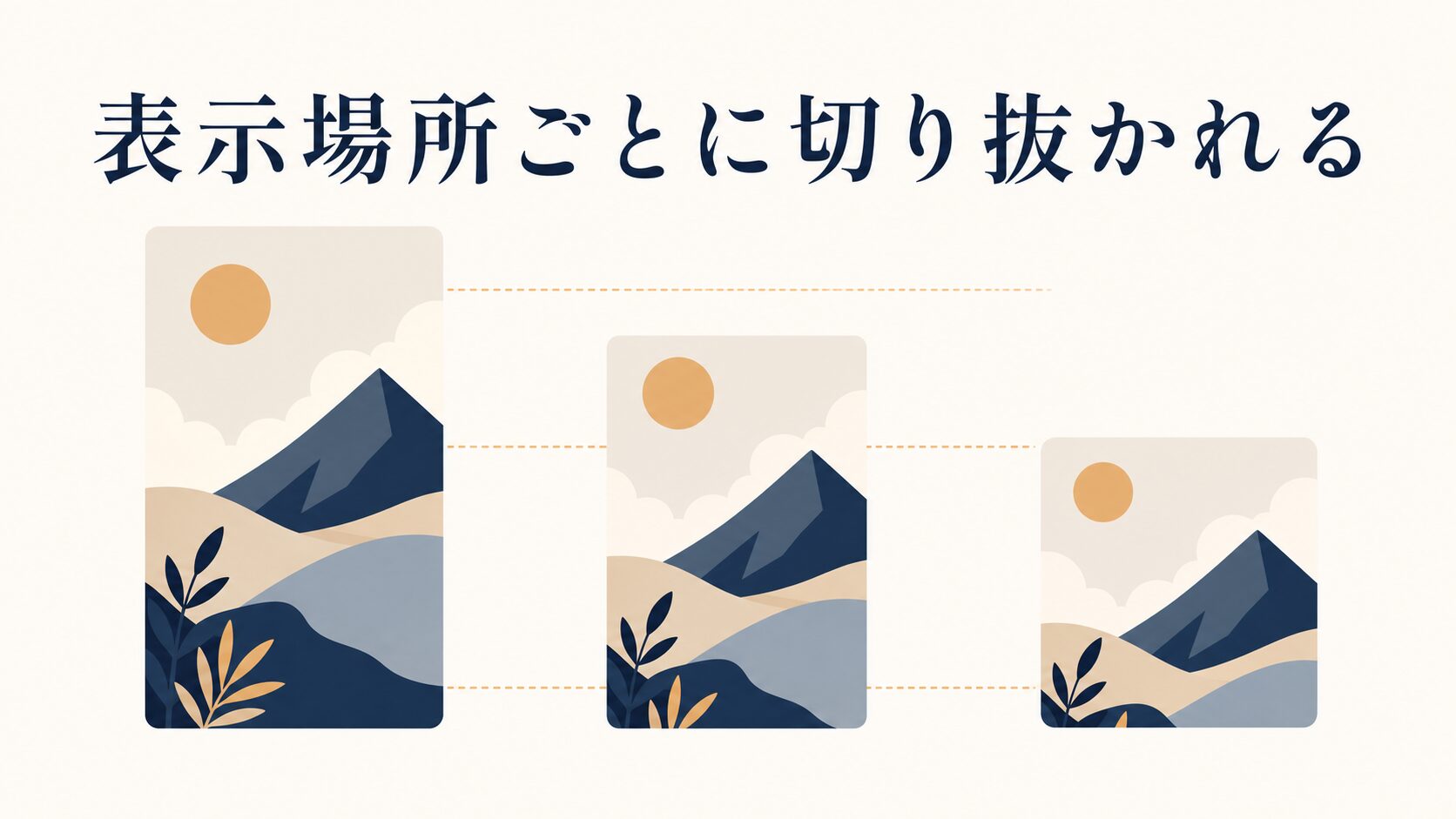
インスタのリールのサイズ一覧と比率の早見表
同じ1本のリールでも、ユーザーがどこで見るかによって表示される形が変わります。制作時の比率と、表示時に切り抜かれる形を分けて考えるのがコツです。なお、表示側の切り抜き方はアプリのバージョンや端末で変わることがあります。最新の仕様はInstagramヘルプセンターと、自社アカウントの実機表示で確認してください。
| 場面 | 比率 | ピクセル | 注意点 |
|---|---|---|---|
| リールの制作・書き出し | 9:16 | 1080×1920 | ここを基準に作る。撮影も9:16で |
| リール再生画面 | 9:16 | 1080×1920 | 全画面表示。ただし上下にUIが重なる |
| ストーリーズ | 9:16 | 1080×1920 | リールと同じ形。上下UIの余白も同様 |
設計の考え方。9:16で作りつつ、大事な情報は「一番きつく切り抜かれても残る範囲」に置く。これだけで見切れ事故のほとんどが消えます。
フィードやプロフィールのグリッドでの見え方は、アプリのバージョンや端末で変わります。比率とピクセルを固定の数値で決め打ちせず、自社アカウントで1本テスト投稿し、グリッド上でどこが切り抜かれるかを実機で確認してください。確認した範囲の内側に文字と主役を収める作り方にしておけば、切り抜きの比率が変わっても崩れません。
この記事で扱う範囲と扱わない範囲
この記事はサイズと見え方に絞ります。動画の長さの上限や最適な秒数は別テーマなので、インスタのリールの時間制限|上限の確認方法と最適秒数の決め方で確認してください。撮影から編集までの流れをまだ固めていない方は、ショート動画の作り方|スマホ完結の5ステップと冒頭3秒を先に読むと、この記事の手順がそのまま使えます。
インスタのリールのサイズが切れる・合わない時の直し方5ステップ
直し方は5つのステップに分かれます。原因の切り分けから、書き出し設定、カバー画像の作り直しまで、この順にやれば見切れは解消できます。
ステップ1。いまの動画の比率を確認して原因を切り分ける
最初にやるのは、手元の動画ファイルの解像度を見ることです。スマホの写真アプリやパソコンのファイル情報で「1920×1080」と表示されていたら横向き、「1080×1080」なら正方形です。縦長の1080×1920になっていなければ、それが見切れの原因です。
解像度が正しく1080×1920なのに切れている場合は、原因は比率ではなく配置です。ステップ3に進んでください。
原因の切り分けは、次の3パターンで判断できます。
- 上下に黒帯が出る:横向き(16:9)の素材をそのまま入れている。ステップ2で作り直す
- 左右が切れて人物が見切れる:正方形や横長を強制的に縦へ拡大されている。ステップ2で作り直す
- テロップだけ隠れる:比率は合っているが文字がUIの下にある。ステップ3で配置を直す
ステップ2。9:16のキャンバスに置き直して比率を変更する
比率が違う素材は、動画編集アプリで「9:16のキャンバスを先に作り、その上に素材を載せる」やり方で直します。書き出し済みの動画を後から引き伸ばすと画質が落ちるので、必ずプロジェクト設定から変えてください。
操作の流れは、どの編集アプリでもおおむね共通です。次の4つを順にやれば、比率の変更は完了します。
- 新規プロジェクトを作る:既存プロジェクトを直すのではなく、9:16用に新しく作る
- プロジェクトの比率を9:16に設定する:「比率」「アスペクト比」「キャンバスサイズ」といった名前の項目から選ぶ。9:16やリール向けのプリセットがない場合は、書き出しサイズを1080×1920pxで指定する
- 素材を読み込んで配置する:横向き素材は縦のキャンバスの中央に置き、拡大率を調整して主役が切れない位置に合わせる
- 上下の空きを埋める:下に挙げた3つの方式のどれかで処理する
メニュー名や項目の位置はアプリのアップデートで変わります。上の項目名で見つからないときは、使っている編集アプリの公式ヘルプで「アスペクト比」「キャンバス」といった語を調べてください。
横向き素材しか手元にない場合の救済策は3つあります。どれも「無理に引き伸ばさない」のが共通点です。
- 背景ぼかし方式:同じ映像を全画面に拡大してぼかし、その上に元の横動画を等倍で重ねる。上下の空きが自然に埋まる
- 上下分割方式:画面上部に横動画、下部にテキストや商品写真を置く。説明系のリールと相性がいい
- 寄りトリミング方式:被写体が中央にいる映像なら、左右を思い切って切って縦にする。人物が中央から動く映像には向かない
ステップ3。セーフゾーンにテキストと顔を収める
セーフゾーンとは、どの画面で見ても切り抜かれず、UIボタンにも隠れない安全な範囲のことです。1080×1920の画面で、上下に余白を空けるのが基本になります。
余白をどれだけ取るかは、UIの重なり方が端末やアプリのバージョンで変わるため、固定の数値で決め打ちしないでください。自社アカウントの実機で1本テスト投稿し、キャプション・音源名・各種ボタンがどこまで重なるかを見て、社内の目安を決めるのが確実です。
決め方の手順は次のとおりです。
- テスト用の動画を作る:1080×1920の背景に、上下へ等間隔の目盛り線と数値を入れた動画を1本用意する
- 非公開で投稿して実機で見る:リール再生画面・フィード・プロフィールのグリッドの3カ所で、UIやトリミングに隠れた目盛りを読む
- 隠れた分+余裕を足して社内ルールにする:読み取った上下それぞれの数値に少し余裕を足し、その内側だけを「置いていい範囲」と決める
編集アプリでセーフゾーンのガイドが表示できる場合はオンにしてください。ガイド機能がなければ、1080×1920の白い画像に、上で決めた上下の余白をグレーで塗った「型」を1枚作り、一番下のレイヤーに敷いて作業すると同じことができます。この型は一度作れば全社で使い回せます。
下部の余白は思っているより広く必要です。キャプションの1〜2行目、音源名、アカウント名、いいねやシェアのボタンがすべてこの帯に重なります。「まだ余裕がある」と感じるくらいでちょうどいいと考えてください。
ステップ4。書き出し設定を固定して画質の劣化を防ぐ
書き出し(エクスポート)の設定は、社内で1つに固定してしまうのが一番早いです。毎回悩む必要がなくなり、誰が作っても同じ品質になります。対応する形式・コーデック・解像度の条件は変更されることがあるため、社内ルールにする前に必ずInstagramヘルプセンターで現行の仕様を確認し、そこに書かれている値をそのまま採用してください。
固定しておく項目は次のとおりです。値はヘルプセンターの記載に合わせて埋めます。
- 解像度:1080×1920px
- ファイル形式と映像コーデック:ヘルプセンターに記載された対応形式から選ぶ
- 音声:同じくヘルプセンターの対応形式に合わせる
- フレームレート:撮影時の設定に合わせて統一する(途中で変えない)
- ビットレート:選べるなら「高」を選ぶ
この設定を、社内共有用のテキストとしてそのまま貼れる形にしておきます。外注する場合も、この内容を渡せば認識のズレがなくなります。
【リール・ストーリーズ 入稿仕様】
・サイズ 1080 x 1920 px(比率 9:16)
・書き出し品質 高(再書き出しは1回まで)
・テロップと顔は、自社の実機テストで決めた上下の余白を避けた中央に配置
・他アプリのロゴ(ウォーターマーク)が入った素材は使用不可
・カバー画像 1080 x 1920 px(グリッドの切り抜き範囲は実機で確認し、その内側に文字と主役を収める)
・納品時に必要なもの 本編動画 / カバー画像 / テロップ全文のテキスト
※[ここにヘルプセンターで確認したファイル形式・コーデック・音声形式を追記]
※[ここにフレームレートの社内統一値を追記]
※[ここに自社のフォント名・ブランドカラーの色コードを追記]
※[ここに実機テストで決めた上下の余白のピクセル数を追記]
ステップ5。カバー画像を自分で作ってプロフィールの並びを整える
カバー画像は動画から自動で選ばれますが、自動任せだとプロフィールのグリッドで文字が切れます。1080×1920pxで作り、そのうえでグリッドで切り抜かれる範囲を実機で確認し、その内側にすべての文字と主役を収めるのが鉄則です。切り抜き範囲が分からないうちは、画面中央の正方形(1080×1080px)を目安にしておくと大きく外しません。
作り方の手順はシンプルです。1080×1920の背景を用意し、中央に正方形のガイドを引き、その内側だけでレイアウトします。正方形の外側は「はみ出しても構わない飾り」だけにします。
カバーのデザイン案づくりはAIに任せると速くなります。ただし、比率とセーフゾーンの判断は人がやってください。短い指示から始めて、対話しながら詰めていくのが現実的です。
あなたはSNSのサムネイル設計の担当者です。
[業種を入力]のリール用カバー画像の案を5つ出してください。
・サイズは1080x1920。文字と主役は中央1080x1080の正方形内に収める前提
・入れる文字は[伝えたい一言を入力]を13文字以内で言い換えたもの
・文字色と背景色のコントラストが強い組み合わせで提案
出したあと、私が選んだ1案について文字の大きさと配置を具体的に提案してください。AIが出した案をそのまま使うと、ブランドの色や書体がバラバラになりがちです。色・文字・余白の揃え方は画像生成AIのバナーをブランドに揃える方法|色・文字・余白で詳しく解説しています。
公開前チェックリスト
投稿ボタンを押す前に、次の7項目を確認してください。慣れれば短時間で終わります。
- 比率:書き出したファイルが1080×1920pxになっているか
- 下部:テロップの一番下が、実機テストで決めた下の余白より内側に入っているか
- 上部:実機テストで決めた上の余白の中に、読ませたい文字を置いていないか
- ロゴ:他アプリのウォーターマークが映り込んでいないか
- カバー:中央の正方形(1080×1080px)だけを見ても意味が伝わるか
- 実機:投稿前にプレビューをスマホの実機で確認したか
- 音:音を消した状態でも内容が伝わるか
サイズを揃えると何が変わるか。見え方の統一と作り直し工数の削減
サイズを揃える効果は「見栄えが良くなる」だけではありません。実務上いちばん大きいのは、作り直しがなくなって制作時間が短くなることです。
見切れに気づいて投稿を削除し、編集をやり直して、キャプションとハッシュタグを入れ直す。この一連の手戻りにかかる時間は、動画の長さや編集内容によって大きく変わりますが、投稿本数が増えるほど積み上がっていきます。「テンプレを1枚作れば消える工数」だと考えると優先度が上がるはずです。
もう1つの効果が、プロフィールの見え方の統一です。プロフィールに来た人は、グリッドに並んだカバー画像を眺めて、フォローするかどうかを判断します。ここで文字が半分切れたカバーが並んでいると、内容以前に「雑に運用しているアカウント」に見えてしまいます。
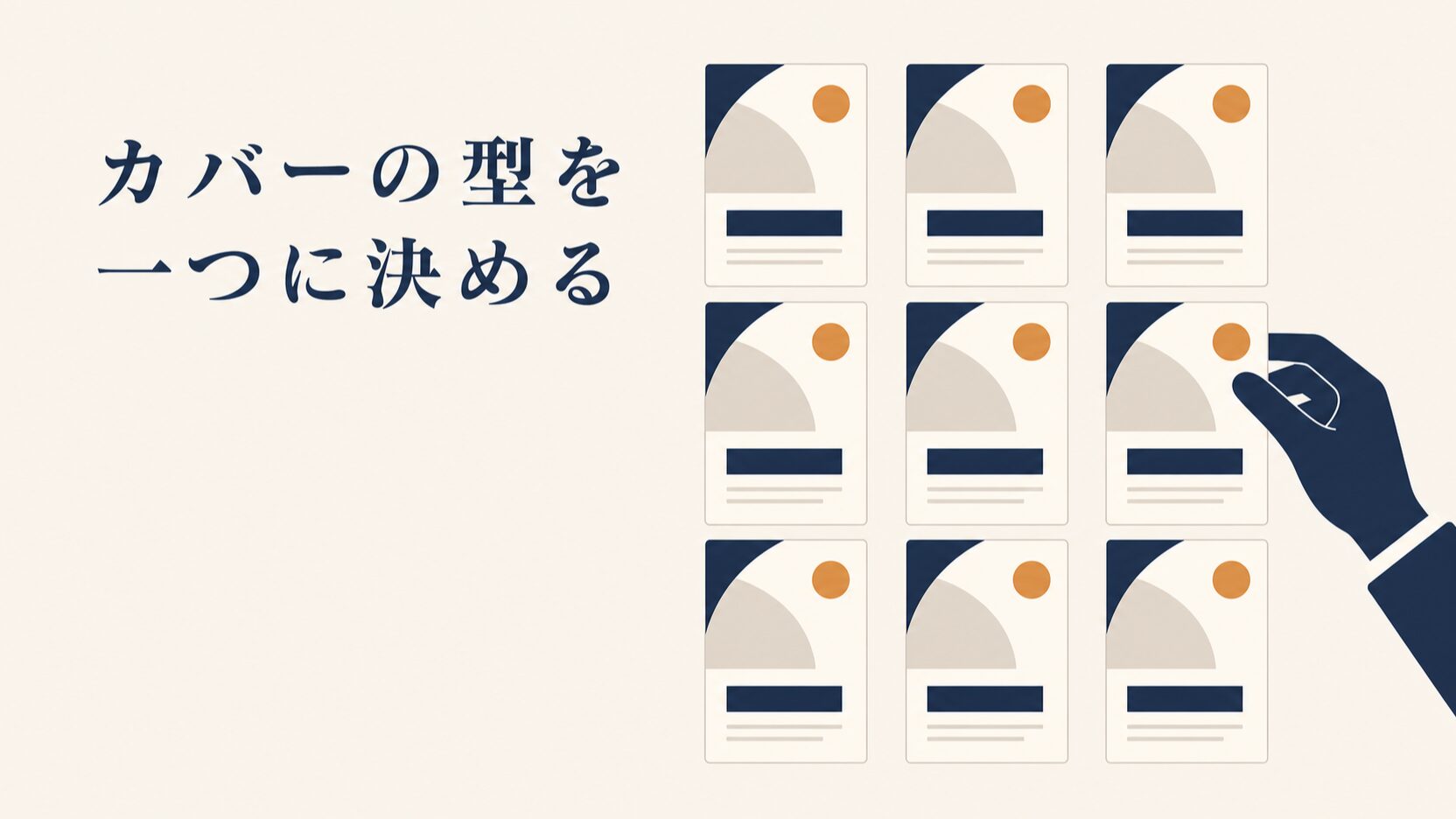
成果が出ている企業アカウントに共通しているのは、派手な編集ではなくカバーの型が1つに決まっていることです。文字の位置、文字数、色の組み合わせが固定されていて、中身だけが差し替わっている状態を指します。
視聴の面でも効果があります。テロップが隠れていれば、伝えたい内容がそもそも読めません。サイズを直すのは、企画や撮影より前にある「土台の修理」だと考えてください。
企画そのものを見直したい段階の方は、インスタで反応ゼロを抜け出す検索されるリール企画の作り方も合わせて読むと、土台と中身の両方が揃います。
インスタのリールのサイズでよくある失敗と回避法
現場でよく見かける失敗は、だいたい次の4つに集約されます。どれも「知らないと必ず一度は踏む」タイプのものです。
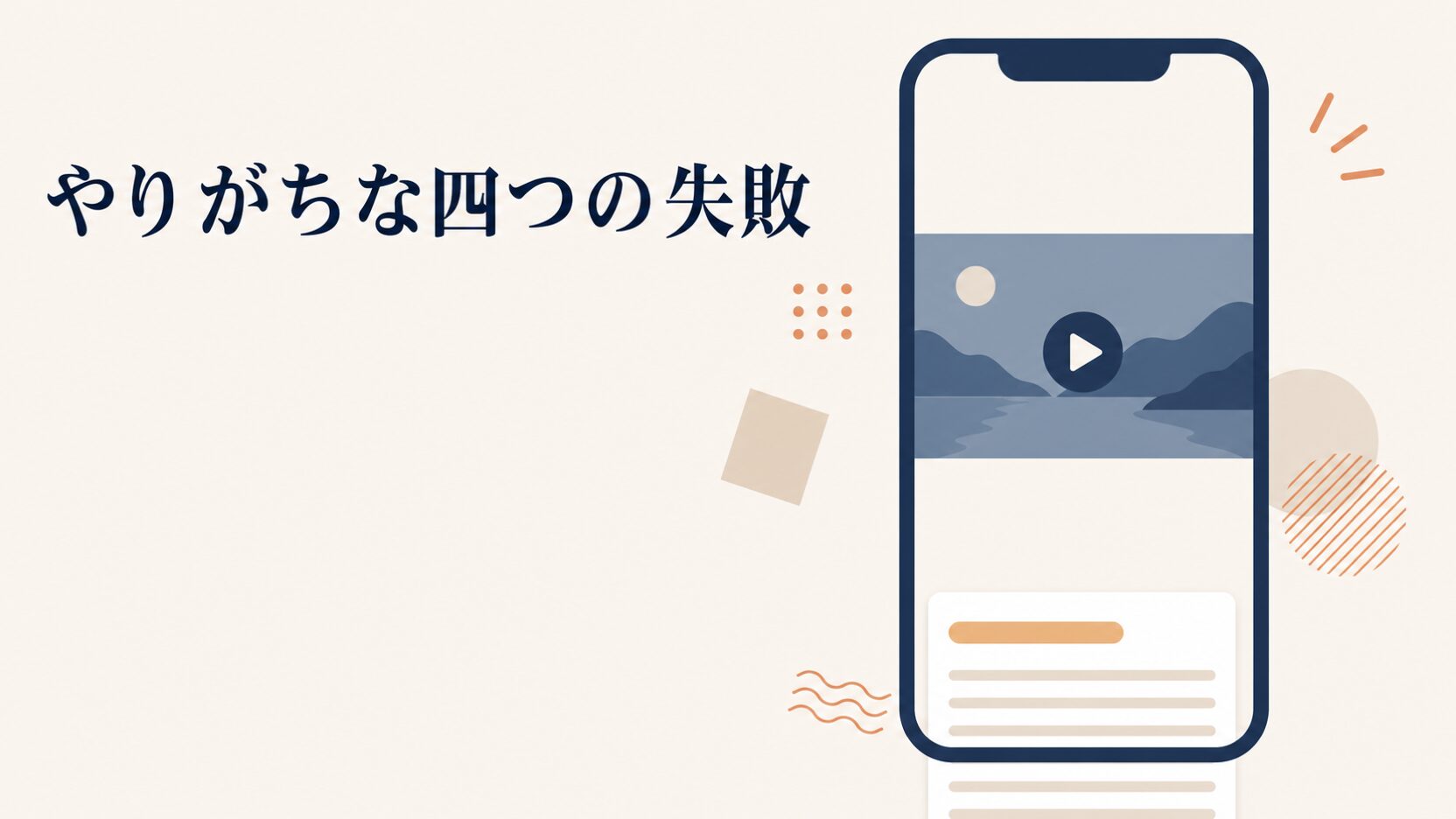
失敗1。横向きで撮った動画をそのまま上げて黒帯が出る
展示会やイベントの様子を横向きで撮影し、そのままリールに上げてしまうケースです。上下に黒い帯が入るか、勝手に拡大されて人物の頭が切れます。
起きるのは「撮影担当と投稿担当が別」の現場です。撮る人はきれいな横構図を意識し、投稿する人は素材を選べません。
防ぐには、撮影の指示を出す時点で「縦で撮る」を明記します。どうしても横で撮る必要がある場合は、同じ場面を縦でももう1本押さえておく運用にします。その場で縦をもう1本押さえておくほうが、後から編集で救うより手間がかかりません。
失敗2。テロップを画面下いっぱいに置いてUIに隠れる
パソコンの大きな画面で編集していると、下の余白が広く感じられて、つい文字を下まで下げてしまいます。実機で見るとキャプションやボタンの下に潜り込みます。
これが厄介なのは、編集画面では完璧に見えることです。書き出して確認しない限り気づけません。
回避策は次の2つです。
- ガイドを敷いて作業する:実機テストで決めた下の余白のガイドを一番下のレイヤーに敷く
- 実機でプレビューする:公開前に必ずスマホの実機で表示を確認する
失敗3。他アプリのロゴが入ったままの動画を使い回す
TikTokなど他のアプリで作った動画を保存し、そのままInstagramに上げるパターンです。保存した動画には、そのアプリのロゴ(ウォーターマーク)が入っていることがあります。
他社サービスのロゴが画面に残っていると、見た目が雑になり、自社の情報として受け取ってもらいにくくなります。
防ぐには、編集アプリ側から「ロゴなし」で書き出したファイルを、各SNSに配る運用にします。SNSごとに書き出すのではなく、素材の元データを1か所に置き、そこから配布する形にすると事故が消えます。
失敗4。何度も書き出し直して画質が落ちる
「テロップを1文字直して書き出し、また直して書き出し」を繰り返すと、書き出すたびに圧縮がかかって画質が下がります。文字の輪郭がにじんだり、暗い場面がざらついたりするのはこれが原因です。
回避策は、修正は必ず編集アプリのプロジェクトファイル上で行い、書き出しは最終版の1回だけにすることです。確認用に途中で書き出す場合は、そのファイルを次の編集の素材として使い回さないでください。
AIの自動リサイズはどこまで任せられるか。現場の妥協点
比率変更や字幕入れは、AIを使えばかなり短縮できます。ただし「切れていないかの最終判断」は、いまも人がやるしかありません。ここを取り違えると、時短したつもりで手戻りが増えます。
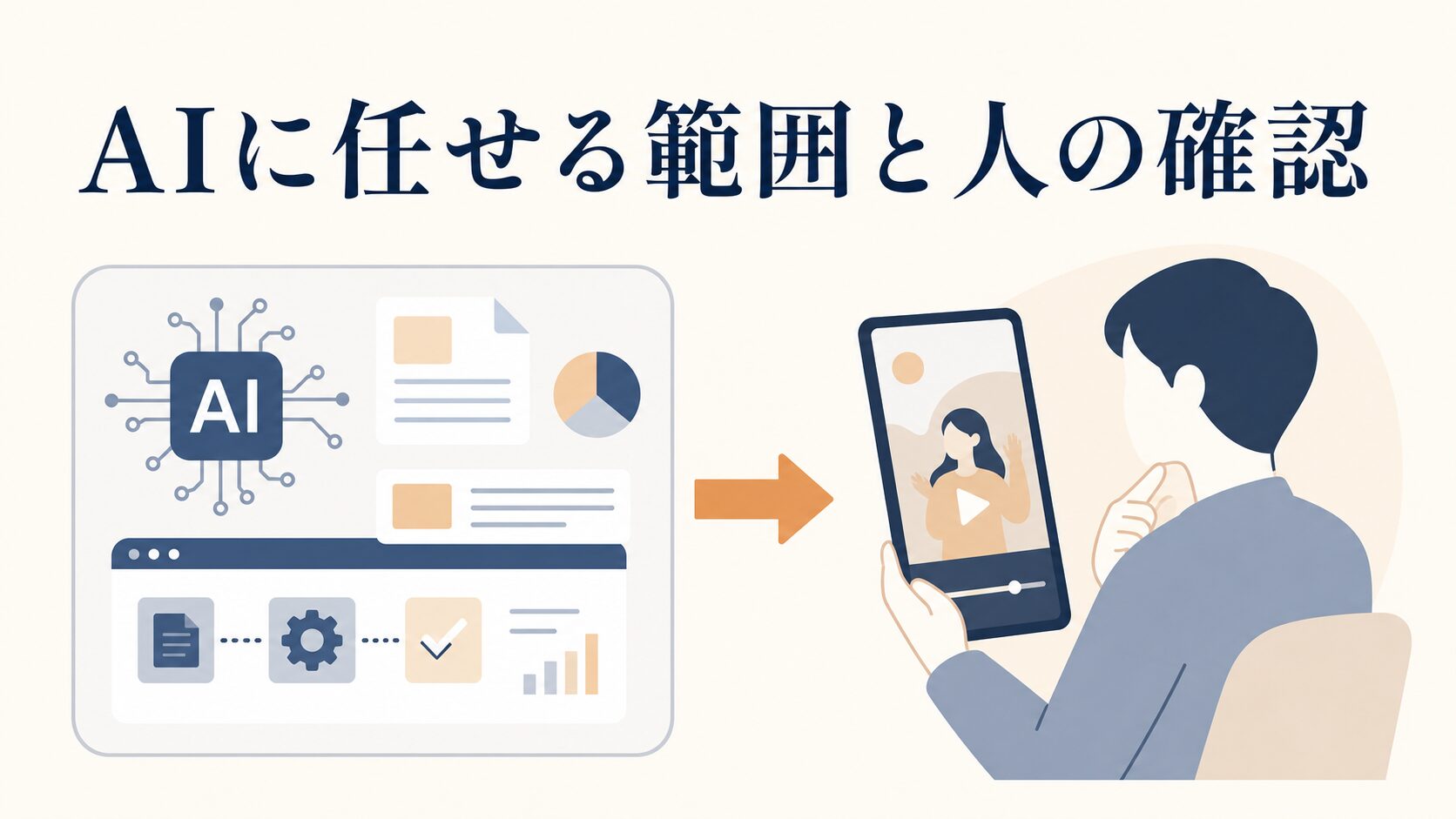
横動画を縦に作り替える機能や、被写体に合わせて切り抜き位置を調整する機能を備えた編集ツールもあります。ツールごとに機能の有無も対応範囲も違うので、使う前に各ツールの公式ヘルプで確認してください。
実際に使ってみると、任せていい作業と、人が見るべき作業ははっきり分かれます。
| 作業 | AIに任せていい | 人が確認すべき |
|---|---|---|
| 横→縦の比率変更 | 大まかな切り抜き位置の候補出し | 商品や看板が切れていないか |
| 字幕の自動生成 | 音声の書き起こし | 社名・商品名の誤変換と文字位置 |
| カバー画像のデザイン案 | レイアウトと配色の複数案 | 中央の正方形に収まっているか |
| 投稿文の下書き | 本文のたたき台 | 事実関係と最終トーン |
特に事故が多いのが自動字幕です。一般的な会話は書き起こせても、社名・商品名・業界特有の言い回しは誤変換されます。しかも文字が長くなって2行に増え、下部のセーフゾーンをはみ出すことがあります。AIに任せる範囲の線引きは、生成AIのSNS投稿量産で読まれない本当の原因とAI・人の線引きでも整理しています。
内製と外注の切り分けで見落としがちなコスト
外注を検討するとき、見落とされやすいのが「素材を渡す側の工数」です。撮影データの整理、テロップ原稿の作成、修正指示のやり取りは、外注しても自社に残ります。
編集そのものより、この往復のほうが時間を食うケースは珍しくありません。判断は本数だけで決めず、自社の編集にかかる時間と、外注時に残る往復の工数を1本あたりで出して比べてください。型を作れば回る内容なら内製、動きの多い映像やカット数の多い編集なら外注が向きます。
外注する場合は、この記事のステップ4に載せた入稿仕様をそのまま渡してください。仕様を渡さないまま「いい感じに」と依頼すると、比率や文字位置の修正が何往復も発生します。
1本の素材を使い回すときの現実的な妥協点
リール、ストーリーズ、YouTubeショートに同じ動画を配りたい、という相談はよく受けます。縦型の9:16で作っておけば、多くの縦型SNSにそのまま出せます。
ただし、ストーリーズはリンクのスタンプやアンケートを重ねることが多く、リール用のテロップ位置と干渉します。同じ動画を出すなら、ストーリーズ側ではスタンプを中央より上に置かない、と決めておくと衝突しません。ストーリーズの導線設計はインスタのストーリーズにリンクを貼る手順|貼れない原因と対処法で解説しています。
割り切りの基準。すべてのSNSで最適化しようとすると運用が止まります。9:16の1本を基準に作り、優先度の高いSNSだけ手を入れる形が続きます。
インスタのリールのサイズに関するよくある質問
投稿済みのリールのサイズを後から変更できますか
比率を直したい場合は、編集し直した動画を新しく投稿するのが基本です。投稿後にどこまで編集できるかは仕様が変わることがあるため、動画の差し替えやカバー画像の変更についてはInstagramヘルプセンターで最新の状況を確認してください。
インスタのストーリーズのサイズはリールと違いますか
どちらも縦型の9:16が基本で、1080×1920pxで作っておけば両方に使えます。ただしストーリーズはリンクやアンケートのスタンプを重ねることが多いため、その分の余白を中央より下に空けておくと重なりません。
スマホだけで9:16の動画は作れますか
作れます。カメラを縦に構えて撮影し、編集アプリでプロジェクトの比率を9:16に設定すれば完結します。パソコンが必要になるのは、複数人の映像を細かくつなぐ場合や、既存の横向き素材をまとめて作り替える場合くらいです。
画質が悪くなるのはサイズが原因ですか
サイズより、書き出しの繰り返しと低い解像度が原因のことが多いです。1080×1920pxで、ヘルプセンターに載っている対応形式のまま、高めのビットレートで1回だけ書き出してください。それでも粗い場合は、撮影時の明るさ不足を疑うと解決が早いです。
縦向きで撮り直す時間がない場合はどうすればいいですか
背景をぼかして上下を埋める方法か、画面を上下に分けて下側にテキストを置く方法で対応できます。無理に引き伸ばすと人物や商品が切れるので避けてください。次回からは撮影指示書に「縦で撮る」と1行入れるのが根本的な対策です。
まずはスマホで自社のプロフィールを開いてみてください
今日すぐできる最初の一歩は、自社アカウントのプロフィールをスマホで開き、並んでいるカバー画像の文字が切れていないかを見ることです。短時間で終わりますが、直すべき優先順位がはっきり分かります。そのうえで投稿の中身も見直したい方は、インスタが毎日投稿でも伸びない理由|検索されるリールの作り方が次の一歩になります。
サイズの型は決められても、「そもそも何を投稿し続けるか」で手が止まる会社は多いです。運用の設計から一緒に考えたい方は、コレットラボのInstagram運用支援でお手伝いできます。初回のご相談は無料なので、いまのアカウントを見せていただくだけでも大丈夫です。投稿内容の設計から行うインスタ運用代行について、気軽にお声がけください。
無料相談
現状をお聞きし、優先順位を一緒に整理します。
予約する →


