画像生成AIのバナーをブランドに揃える方法|色・文字・余白
この記事の要点
- ブランドから浮く原因はAIの性能でなく決めごとの未言語化
- 色は3色HEX固定、文字とロゴは後工程で正規データを乗せる
- 定義書1枚をプロンプトに使い回せば量産しても崩れない
画像生成AIでバナーを作ってみたものの、「なんか自社っぽくない」「他社の広告に並ぶと浮いて見える」と感じていませんか。実はこれ、AIのセンスの問題ではなく、指示の出し方とブランドの決めごとが整理できていないことがほとんどです。
この記事では、画像生成AIで作ったバナーをブランドに馴染ませるために、色・フォント・余白の3点をどうプロンプトで揃えるかを具体的に解説します。コピペで使えるプロンプトのたたき台と、公開前のチェックリストまで用意しました。読み終わるころには、量産しても統一感が崩れない仕組みが作れるはずです。

Contents / 目次
結論。ブランドから浮く原因は「指示不足」と「決めごと不足」
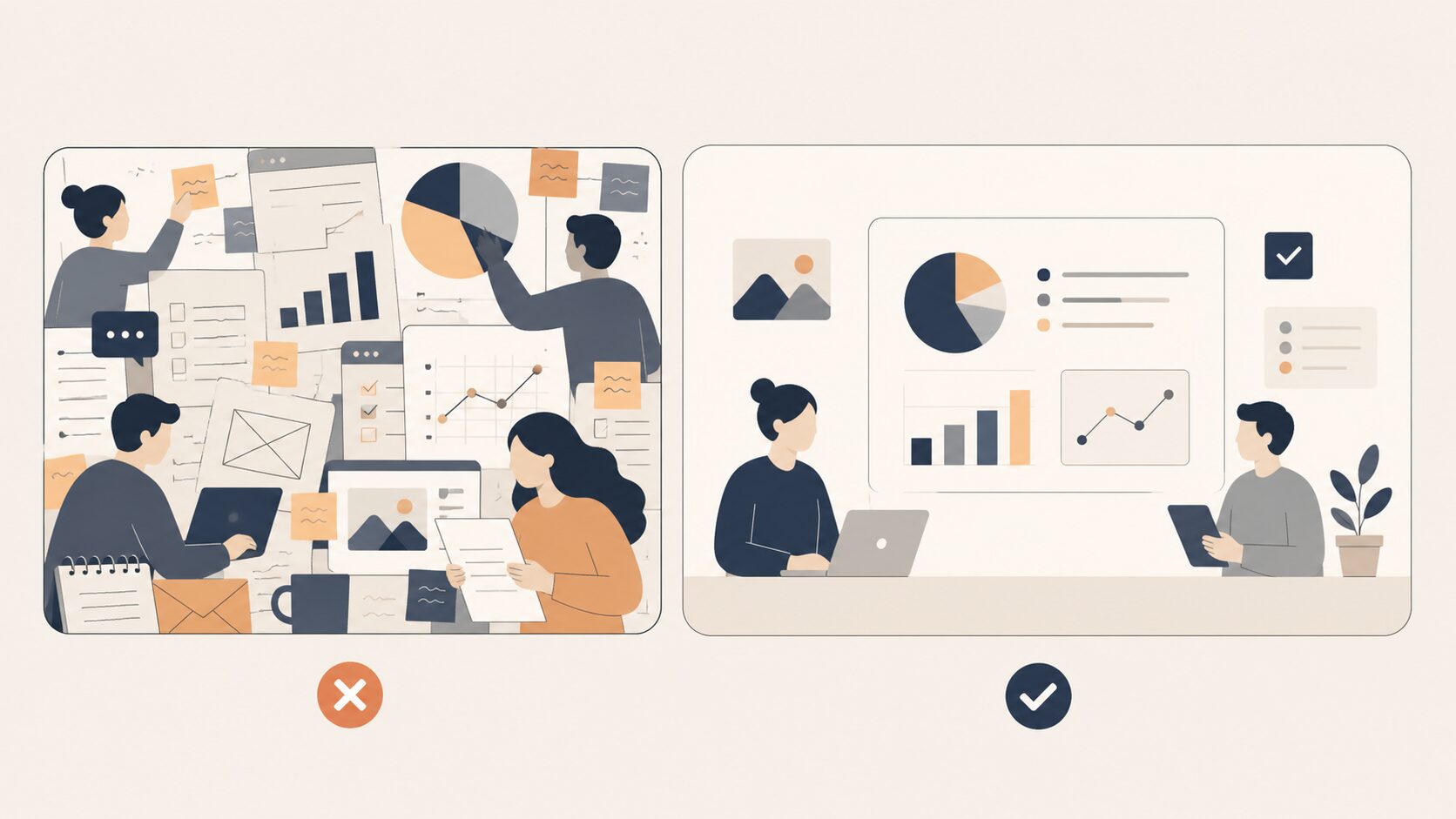
バナーがブランドから浮く根本原因は、AIの性能ではなく「揃えるべき基準が言語化されていないこと」です。だから先にやるべきは、もっといいツールを探すことではなく、自社の色・フォント・余白のルールを1枚にまとめ、それをそのままプロンプトに落とし込むことです。
もう少し具体的に言うと、押さえるポイントは3つだけです。順番に見ていきましょう。
- 色:メイン・サブ・アクセントの3色をHEXコード(#から始まる色番号)で指定する。「青っぽく」ではなく「#1A3C6E」と数値で渡す
- フォント:文字はAIに描かせず、後工程で正規のフォントを乗せる前提で作る。AIは日本語の文字再現が苦手なため
- 余白:「余白を残す」「中央に寄せる」と明示する。余白は指示しないとコントロールしにくいため
ここで大事なのは、AIに何でもやらせようとしないことです。背景やビジュアルの雰囲気づくりはAIに任せ、ロゴ・キャッチコピー・正確な文字組みは人が乗せる。この役割分担を最初に決めるだけで、仕上がりの安定感がまったく変わります。
下の表で、ブランドから「浮くバナー」と「馴染むバナー」が、どこで分かれるのかを整理しました。自社のバナーがどちら寄りか、照らし合わせてみてください。
| 要素 | 浮くバナー(よくある状態) | 馴染むバナー(目指す状態) |
|---|---|---|
| 色 | 「青系で」と曖昧に指示。毎回トーンが違う | HEXコードで3色固定。どの回も同じ発色 |
| フォント | AIが描いた崩れた文字をそのまま使用 | 文字は後乗せ。指定フォントで統一 |
| 余白 | 要素が端まで詰まり窮屈 | 上下左右に余白。視線が要素に集中 |
| ロゴ | AIが似たマークを描いてしまう | 正規ロゴを後から正しい位置に配置 |
ポイント。プロンプトを磨く前に、まず「自社の色・フォント・余白の決めごと」を1ページにまとめましょう。決めごとがあれば、それを言葉に変えるだけでプロンプトは完成します。逆に決めごとがないまま指示を工夫しても、毎回バラバラの結果になります。
画像生成AIでブランドを揃えるプロンプトの作り方と手順
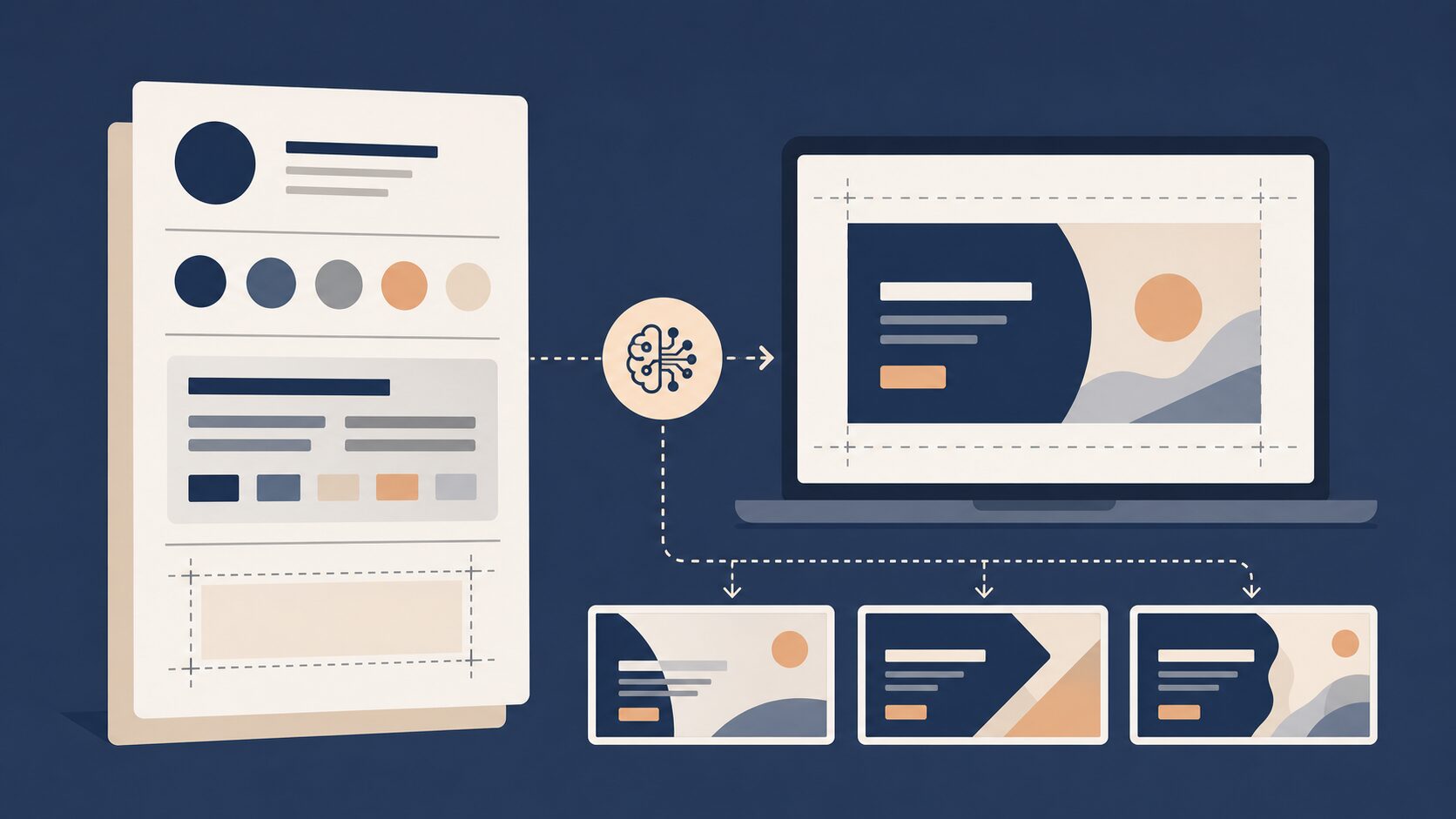
具体的な進め方は、ブランドの「定義書」を1枚作り、それをプロンプトの固定パーツとして毎回使い回すのが最短ルートです。ここでは、誰がやっても同じ品質に近づく4ステップで解説します。
ステップ1。ブランド定義書を1枚にまとめる
最初にやるのは、ツールを開くことではなく、自社のルールを書き出すことです。まずは次の項目を、A4で1枚に埋めてみてください。ここが全ての土台になります。
- メインカラー:ロゴや見出しに使う基準色をHEXコードで(例:#1A3C6E)
- サブカラー:背景や補助に使う色をHEXコードで(例:#F2EFE9)
- アクセントカラー:ボタンや強調に使う差し色をHEXコードで(例:#E8794A)
- トーン:「落ち着いた」「親しみやすい」など雰囲気を3語まで
- 使用フォント:見出し用と本文用のフォント名
- 余白ルール::端から何割は要素を置かない、というセーフエリアの目安
HEXコードは、自社サイトやロゴデータから調べられます。デザインソフトのスポイト機能で色を吸うか、ブラウザの検証画面でも確認できます。正確な番号が分からないときは、社内のデザイン担当や制作会社に「ブランドカラーの色番号を教えてください」と一言聞けば、たいてい資料が出てきます。
ステップ2。プロンプトのたたき台を作る
定義書ができたら、それをプロンプトに流し込みます。ゼロから完璧な文章を作る必要はありません。今のAIは、ざっくり渡せば自分で整えてくれます。まずは下のたたき台をコピーして、角カッコの中を自社の値に置き換えるところから始めましょう。
あなたはSNS広告のアートディレクターです。
次の条件でバナーの背景ビジュアルを作ってください。

【目的】[例:新サービスの資料請求を促す告知バナー]
【ターゲット】[例:製造業の総務・情報システム担当]
【トーン】[例:信頼感、落ち着き、誠実さ]
【メインカラー】#1A3C6E
【サブカラー】#F2EFE9
【アクセントカラー】#E8794A
【構図】中央に余白を大きく取り、上下左右の端から1割は要素を置かない
【文字】画像内に文字やロゴは入れない(後で人が乗せるため)
【避けたいもの】人物の指の崩れ、不自然な文字、ごちゃついた装飾

上記をもとに、改善できる点があれば質問してから作ってください。
ポイントは、最後の一文です。「質問してから作って」と添えると、AIが足りない情報を聞き返してくれます。あとは対話しながら、自社の状況に合わせて詰めていけば大丈夫です。完成された長文プロンプトを暗記する必要はありません。
「〇〇(有名ブランドや特定の作家)風で」という指示は避けてください。生成された画像が既存の作品に似すぎると、権利上のトラブルにつながる恐れがあります。雰囲気を伝えたいときは、ブランド名ではなく「色」「質感」「構図」の言葉に置き換えて指示しましょう。
ステップ3。参考画像を渡して精度を上げる
言葉だけで伝わりきらないときは、参考画像を一緒に渡すのが効果的です。ツールによっては、画像をアップロードして「この色味・この構図の雰囲気で」と指示できるものもあります。お使いのツールが画像のアップロードに対応していれば、過去に評判が良かった自社バナーや、ブランドの世界観を表す写真を渡すと、文章だけのときより一気に近づきます。
ただし、AIにロゴそのものを正確に再現させるのは苦手分野です。ロゴは参考として渡すにとどめ、最終的には正規のロゴデータを後から重ねる前提で進めてください。
ステップ4。文字とロゴを後から乗せて仕上げる
背景ビジュアルができたら、最後の仕上げです。キャッチコピー・ロゴ・正確な情報は、AIに描かせるのではなく、デザインツールで後から乗せます。これが、ブランドの統一感を守るうえで一番効く工程です。文字を後乗せにすれば、フォントも文字色も完全にコントロールでき、誤字や文字化けの心配もなくなります。
この後乗せ作業は、テンプレートを使う運用と相性が良いです。AIとデザインツールの組み合わせ方はAI×Canvaでセンス不要のBtoB図解を量産する2026年最新戦略でも詳しく解説しているので、量産体制を作りたい方は合わせて読んでみてください。
仕組み化できた会社はどう変わるのか
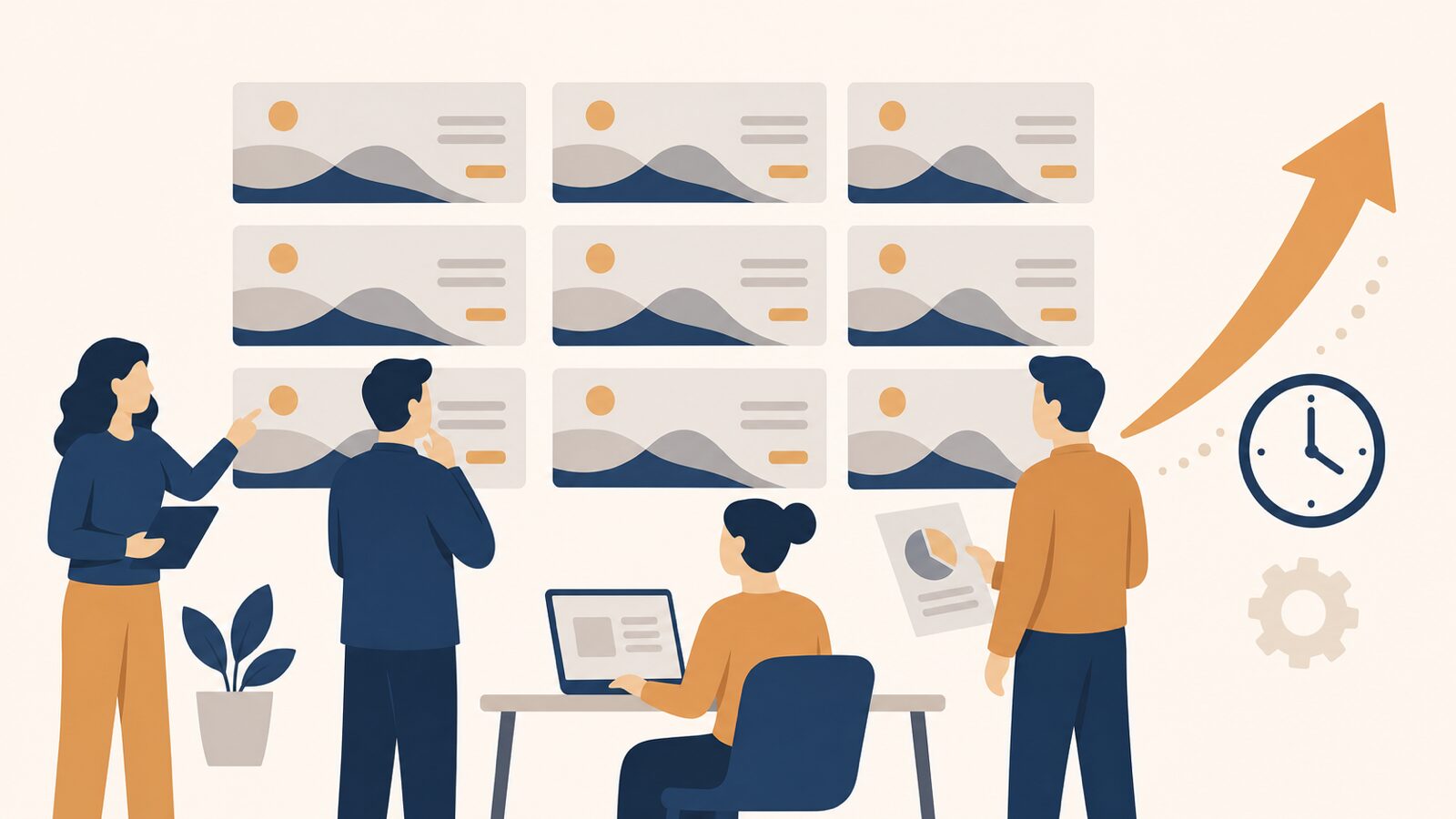
色・フォント・余白を揃える仕組みができると、変わるのは見た目だけではありません。制作スピードと、チーム全員で同じ品質を出せる再現性が大きく上がります。
ブランド管理に詳しくない担当者でも、ルールが言語化されていれば一貫性のあるクリエイティブを作りやすくなります。大切なのは、ブランドのルールを言語化して仕組みに落とせば、属人化せずに品質が安定するという点です。
成果を出している会社に共通するのは、次のような状態です。どれも特別なツールではなく、決めごとの整理から生まれています。
- 量産しても崩れない:定義書をプロンプトに固定しているので、誰が作っても同じトーンになる
- 検証が速くなる:同じ条件で配色だけ変えた案を一度に複数作り、反応の良い方を残せる
- 判断に迷わない:「これはブランドに合うか」を色番号と余白ルールで機械的に判断できる
特に効くのが、3つ目の「判断の高速化」です。これまで「なんとなく違う気がする」と感覚で差し戻していた工程が、「アクセントカラーがHEXコードと違う」「余白ルールを外れている」と具体的な言葉で指摘できるようになります。指摘が具体的になれば、修正も一発で済みます。
SNS運用全体での投稿頻度を上げたい場合も、この土台があるかどうかで差が出ます。投稿のネタづくりやスケジュール面はBtoB SNSのネタ切れ解消法も参考にしてみてください。
よくある失敗と、その防ぎ方
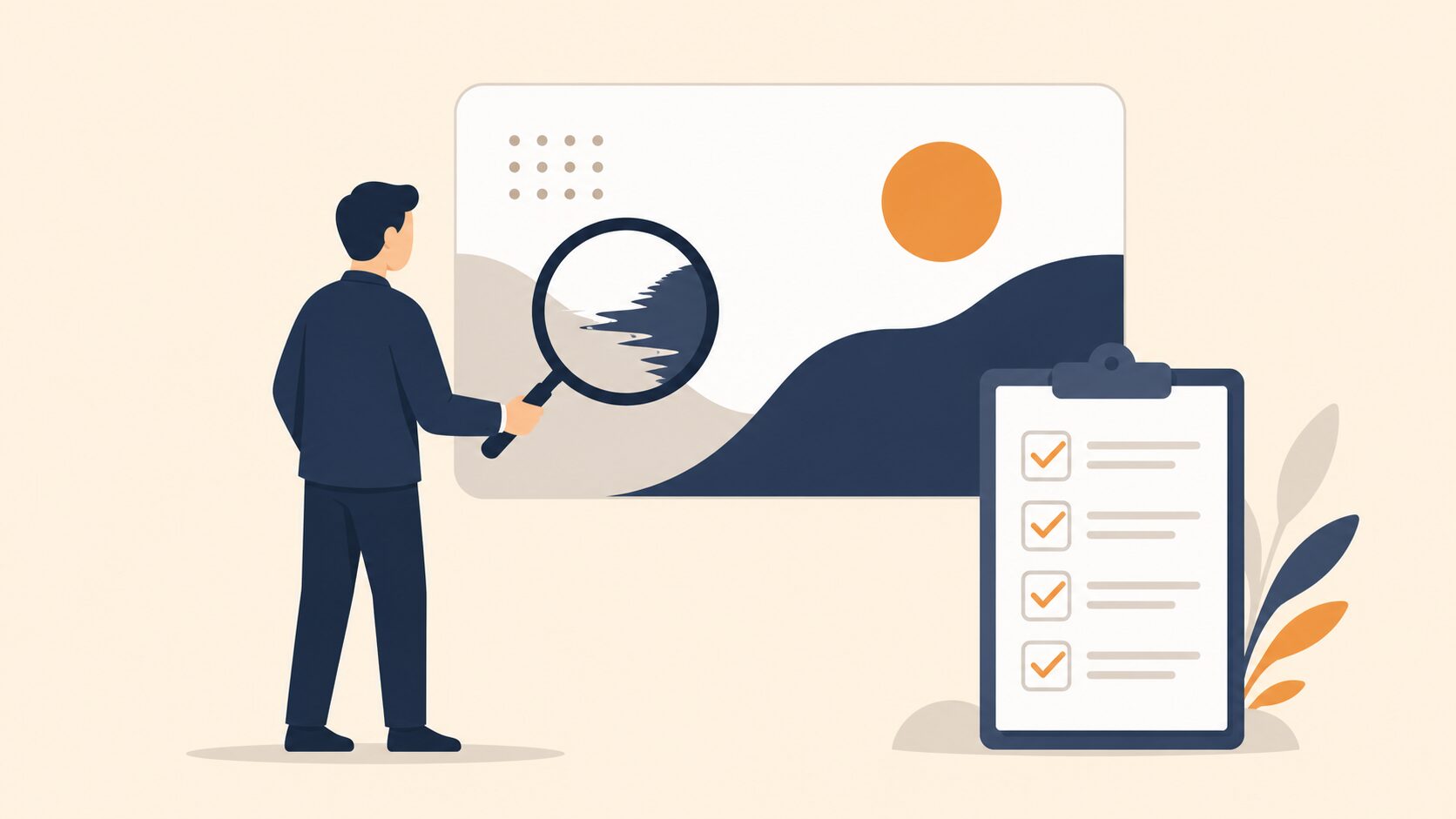
ここからは、現場でよく見かける失敗パターンを3つ紹介します。どれも「あるある」なので、自社に当てはまっていないか確認しながら読んでみてください。
失敗1。色を「青っぽく」と曖昧に指示してしまう
これは最も多い失敗です。「コーポレートカラーの青で」とだけ伝えると、AIは毎回少しずつ違う青を出してきます。1枚ずつ見れば気づきませんが、複数並べると微妙な色のズレが目立ち、全体がチグハグに見えます。防ぐには、色は必ずHEXコードで指定することです。「青」ではなく「#1A3C6E」と数値で渡せば、発色のブレがぐっと減ります。
失敗2。AIが描いた文字をそのまま使ってしまう
AIは画像の中に文字も描けますが、特に日本語は崩れたり、実在しない文字になったりしがちです。これを直さずに配信すると、「雑に作った」「手抜き」という印象を与え、ブランドの信頼を損ないます。防ぐには、文字はAIに描かせないことです。プロンプトで「画像内に文字を入れない」と指定し、キャッチコピーやロゴはデザインツールで後から乗せましょう。
失敗3。プロンプトが個人のメモに埋もれる
うまくいったプロンプトが担当者のPCの中だけにあると、その人が休んだ瞬間に品質が落ちます。これは属人化という、地味だけど深刻な失敗です。防ぐには、定義書とプロンプトのたたき台をチームの共有場所に置くことです。共有ドキュメントや社内のメモアプリにまとめ、「このバナーはこのプロンプトで作った」と出力例もセットで残しておくと、誰が作っても近い品質を再現できます。
AI生成画像には、人物の指が増えている、背景の文字が意味不明、といった独特の違和感が残ることがあります。配信前に必ず人の目で確認し、不自然な箇所は作り直すか、その部分を差し替えてください。「量産できるから」と確認を省くと、違和感のあるバナーがそのまま世に出てしまいます。
公開前チェックと、AIに任せない方がいい場面
最後に、教科書には載らない現場の本音をお伝えします。画像生成AIは強力ですが、何でも任せていいわけではありません。「任せていい範囲」と「人がやるべき範囲」を見極めることが、ブランドを守る最後の砦になります。
まず、配信前に必ず通したいチェックリストです。量産するほど確認が雑になりがちなので、これは仕組みとして毎回回してください。
- 色:メイン・サブ・アクセントがブランドのHEXコードと一致しているか
- 文字:キャッチコピーは正規フォントで後乗せされ、誤字や崩れがないか
- ロゴ:AIが描いた偽ロゴが残っていないか。正規ロゴが正しい位置にあるか
- 余白:端まで詰まりすぎず、視線が主役の要素に向かうか
- 違和感:指の崩れ、不自然な背景、意味不明な文字がないか
- 権利:特定の作品・作風をまねていないか。商用利用が許可されたツールか
そのうえで、AIに任せない方がいい場面もはっきりさせておきましょう。周年記念やブランドの想いを伝える特別な施策ほど、AI任せは危険です。効率を優先してAIで量産したことが見えると、「お客さまや作り手へのリスペクトが足りない」と受け取られ、かえって反発を招くことがあるためです。逆に、日々の告知バナーやA/Bテスト用の検証案など、数をこなす場面ではAIの量産力が強く効きます。
もう一つ、見落としがちなコストの話もしておきます。AIでバナー単体を作る時間は確かに短縮できます。ただし、ブランド定義書づくり、公開前チェック、修正の往復まで含めると、最初の仕組み化にはそれなりの手間がかかります。ここを「AIならすぐ終わる」と甘く見積もると、現場が疲弊します。最初の土台づくりだけは腰を据えて取り組み、そこから先の運用を軽くする、という順番で考えるのが現実的です。
よくある質問
無料の画像生成AIでもブランドは揃えられますか
はい、揃えられます。鍵はツールの値段ではなく、色をHEXコードで指定し、文字を後乗せにする運用ルールです。ただし商用利用の可否はツールごとに違うため、使う前に必ず利用規約を確認してください。
なぜAIに直接ロゴや文字を入れさせない方がいいのですか
AIは日本語の文字やロゴを正確に再現するのが苦手で、崩れたり偽物のマークを描いたりするからです。文字とロゴはデザインツールで後から乗せれば、フォントも位置も完全にコントロールでき、ブランドの統一感を守れます。
「〇〇風で」と指示するのはなぜダメなのですか
特定の作家やブランドの作風を意図的にまねる指示で生成された画像が既存の作品に似すぎると、権利上のトラブルにつながる恐れがあるためです。雰囲気を伝えたいときは、ブランド名ではなく「色」「質感」「構図」といった具体的な言葉に置き換えて指示しましょう。
プロンプトはどこまで作り込めばいいですか
作り込みすぎる必要はありません。今のAIはざっくり渡せば自分で整えてくれます。役割・目的・色番号・余白ルールが分かる短いたたき台を用意し、あとは対話しながら詰めるのが効率的です。完成例は社内で共有しておきましょう。
ここまで読んで、自社のバナーがなぜ浮くのか整理できた一方で、「定義書づくりやチェック体制まで自社だけで回すのは大変そう」と感じた方もいるかもしれません。そんなときは、フォロワー数に頼らず資産になるSNS集客を伴走支援するコレットラボのInstagram運用支援にお気軽にご相談ください。初回のご相談は無料です。まずはいまのアカウントを見せていただくだけでも大丈夫です。バナー制作まで行うインスタ集客からお話を聞かせてください。
無料相談
現状をお聞きし、優先順位を一緒に整理します。
予約する →