


AI資料作成のパワポ無料ツール|おすすめの選び方と注意点
この記事の要点
- 無料のAIパワポツールは出力形式・商用利用・日本語崩れの3軸で選ぶ
- 比較記事の丸バツ表は更新が遅れる。自社アカウントで1本試作して判断
- 失敗は4パターン。透かしと機密情報の事故を防ぐチェックリストを掲載
「AIで資料作成」と検索すると無料ツールが山ほど出てきて、どれを選べばいいのか分からなくなりますよね。この記事では、AIでパワポ資料を作る無料ツールをどの軸で比較すればいいのか、そして実際に営業資料を1本仕上げるまでの手順をお伝えします。
対象は、専任のデザイナーがいない中小企業の経営者・広報・営業担当者の方です。読み終わる頃には、自社に合う無料ツールを自分で判断できて、明日の提案資料をAIでたたき台まで作れる状態を目指します。
なお、AIに渡す指示文の書き方そのものは、AI資料作成のプロンプト|パワポの構成を任せる指示の型と例文で詳しく解説しています。まず指示の型から知りたい方は、そちらを先に読んでいただくと早いです。この記事では「ツールの選び方と、選んだあとの進め方」に絞ります。
Contents / 目次
結論。無料のAIパワポツールは3つの軸で選べば外さない
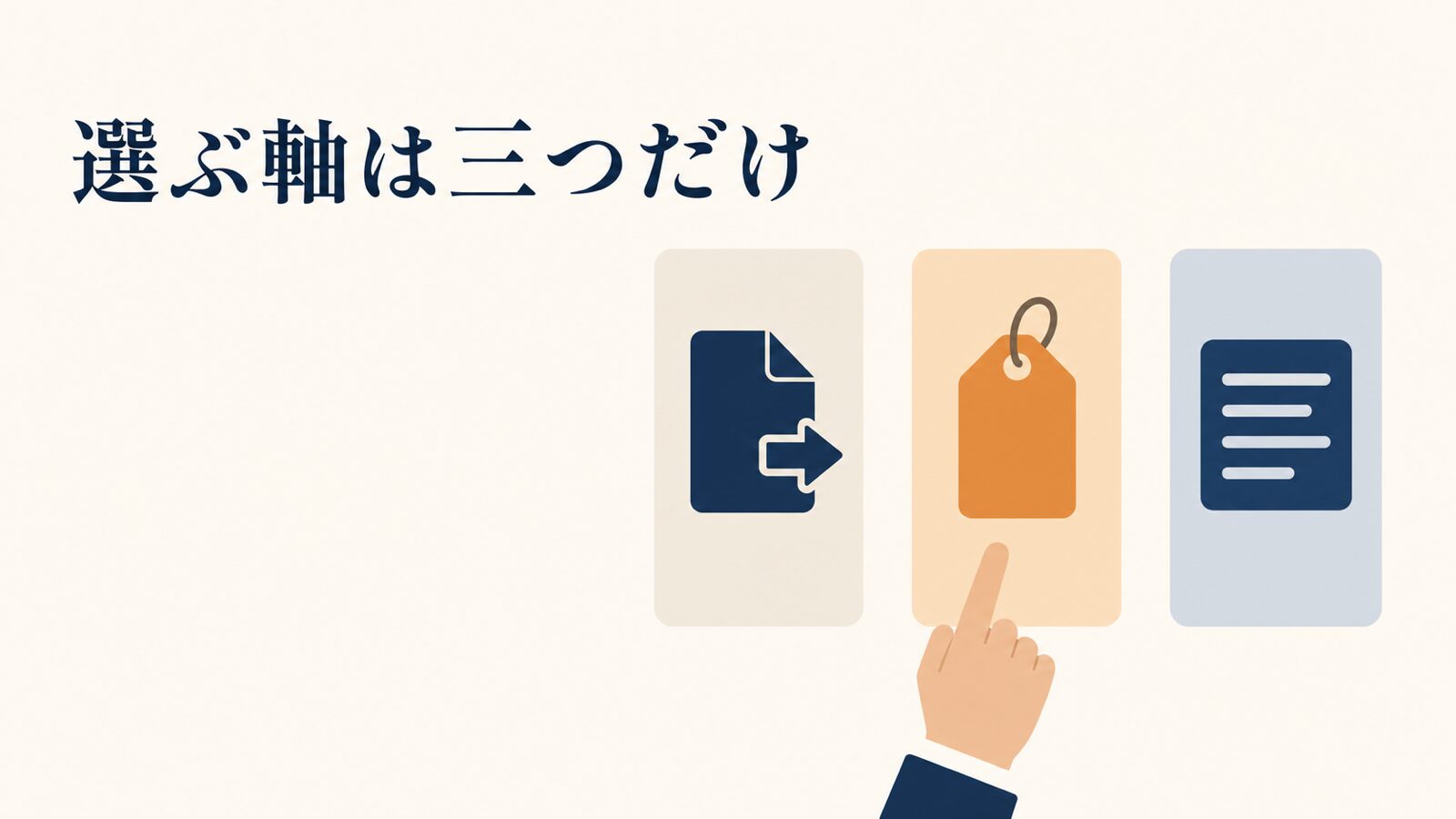
結論から言うと、無料ツール選びで見るべきは機能の数ではありません。出力形式・無料の範囲・日本語の見た目、この3つだけ確認すれば、致命的なハズレは避けられます。
AIプレゼン資料作成ツールとは、テキストで指示を出すと構成案・本文・スライドのデザインまで自動で組み立ててくれるツールのことです。2026年時点では選択肢が非常に多く、機能一覧で比べ始めると永遠に決まりません。
そこで、判断を3つに絞ります。この3軸は、あとから変更するのが一番しんどい部分だからです。
| 判断軸 | 見るポイント | どこで確認するか |
|---|---|---|
| 出力形式 | pptx(PowerPointファイル)で書き出せるか。PDFやWeb共有のみで足りるか | 公式の機能ページ・エクスポート項目 |
| 無料の範囲 | 透かし(ロゴ)の有無、作成できる本数・枚数の上限、商用利用の可否 | 公式の料金ページと利用規約 |
| 日本語の見た目 | 日本語フォントで文字がはみ出さないか、行間・改行が崩れないか | 自分のアカウントで1本作って目視 |
とくに1つ目の出力形式は要注意です。pptxとは、PowerPointで開いて編集できるファイル形式のことです。社内で回覧する資料は、最終的にパワポで手直しできないと運用に乗りません。
ここが分かれ目。「AIで作った資料を、あとで自分が直すか直さないか」で選ぶツールが変わります。直すならpptx書き出しが必須、そのまま共有するだけならWeb形式でも問題ありません。
おすすめは目的で分かれる。無料ツールの3タイプ
無料で使えるAI資料作成ツールは、大きく3タイプに分かれます。どれが優れているかではなく、自社のゴールがどこにあるかで選ぶものが変わります。
| タイプ | できること | 向いている人 | 注意点 |
|---|---|---|---|
| 汎用AI+手作業 | ChatGPT・Gemini・Claudeなどで構成と原稿を作り、パワポには自分で流し込む | 資料のフォーマットが社内で決まっている会社 | スライドに落とす作業は残る |
| スライド生成AI | テキストを渡すと、構成に沿ったスライドをデザインごと組み立てる | デザインに時間をかけたくない、社外向けの見栄えが欲しい | 無料枠の上限・透かしの有無・PowerPoint形式での書き出し可否は、必ず各ツールの公式料金ページで確認する |
| デザインツール内蔵型 | Canvaなどのデザインツール上でAI生成とテンプレート編集を両立 | チラシやSNS画像も同じツールで作りたい | 機能が多く、社内で使い方の統一が要る |
Microsoft 365を使っている会社では、PowerPointのCopilotという選択肢もあります。ただしCopilotが使えるかどうかは契約プランによって異なり、追加ライセンスが必要な場合があります。自社の契約で使えるかどうか、また使える場合の操作手順は、Microsoft 365 Copilot 公式ページとPowerPoint の Copilot を使用して新しいプレゼンテーションを作成する(Microsoft公式サポート)で確認してください。
ちなみに、パワポ形式にこだわらない手もあります。HTMLとCSSで資料を組んでPDFにする方法なら、あとから何度でも文字を直せます。詳しくはAIの資料作成はHTML/CSSで作る|あとから何度でも直せる方法にまとめています。
比較の見方。「無料」と書いてあっても必ず確認する5項目
無料ツールの比較で一番危ないのは、「無料」という言葉の中身がツールごとに違うことです。公式の料金ページと利用規約で、次の5項目を自分の目で確認してください。
- 出力形式:pptx・PDF・Googleスライドのどれで書き出せるか。無料プランだと書き出しが制限される場合がある
- 透かし・ロゴ表示:スライドの隅にツール名が入るか。社外提案にはそのまま使えないことがある
- 作成回数・枚数の上限:月に何本・1本あたり何枚まで作れるか
- 商用利用の可否:顧客への提案や販売資料に使ってよいか。テンプレート素材や生成画像の扱いも別途確認
- 入力データの学習利用:入力した内容がAIの学習に使われるか。オフにできる設定があるか
業務で使うツールなら、この5項目は公式ページで確認できるはずです。書いていない、あるいは探しても見つからないツールは、業務では使わないほうが安全です。
利用規約を読むのがしんどいときの確認テンプレート
規約は長くて読む気になれない、というのが正直なところですよね。そういうときは、公開されている利用規約と料金ページのテキストをコピーして、AIに要点だけ抜き出させると早いです。
次の指示文をたたき台にしてください。これは完成品ではなく出発点なので、あとはAIと対話しながら自社の状況に合わせて詰めてください。
あなたはSaaSの契約チェックを担当する法務担当です。
以下に貼り付ける「利用規約」と「料金ページ」の文章だけを根拠に、次の5点を表で答えてください。
根拠が文中に見つからない項目は「記載なし」と書き、推測はしないでください。

1. 無料プランで商用利用は可能か
2. 生成物に提供元のロゴ・透かしが入るか
3. 無料プランの作成本数・枚数の上限
4. 書き出せるファイル形式
5. 入力データがAIの学習に使われるか、その設定はオフにできるか

[ここに利用規約と料金ページの本文を貼り付ける]
出力が出たら、「記載なし」となった項目だけ自分で公式ページを検索します。全部読むより、確認する場所が絞れるぶん圧倒的に速いです。
AIの要約はあくまで下読みです。契約や商用利用の最終判断は、必ず公式ページの原文で確認してください。要約だけを根拠に社内へ「使ってOK」と展開するのは避けましょう。
比較記事の丸バツ表を鵜呑みにしない
ツール比較の記事はたくさんありますが、AI系ツールの料金と無料枠は改定されることがあります。過去に書かれた比較表が、今も正しいとは限りません。
見るべきは、その記事の更新日と、機能の記述に公式ページへのリンクがあるかどうかです。この2つがない比較表は、参考程度にとどめてください。
そして一番確実なのは、候補を2つに絞ってどちらも無料アカウントを作り、同じ原稿で1本ずつ作ってみることです。実際に手を動かせば、日本語の崩れ方や書き出しの制限が一発で分かります。ここを飛ばして机上で比べ続けると、かえって時間がかかります。
実際の作り方。無料ツールで営業資料を1本仕上げる5ステップ
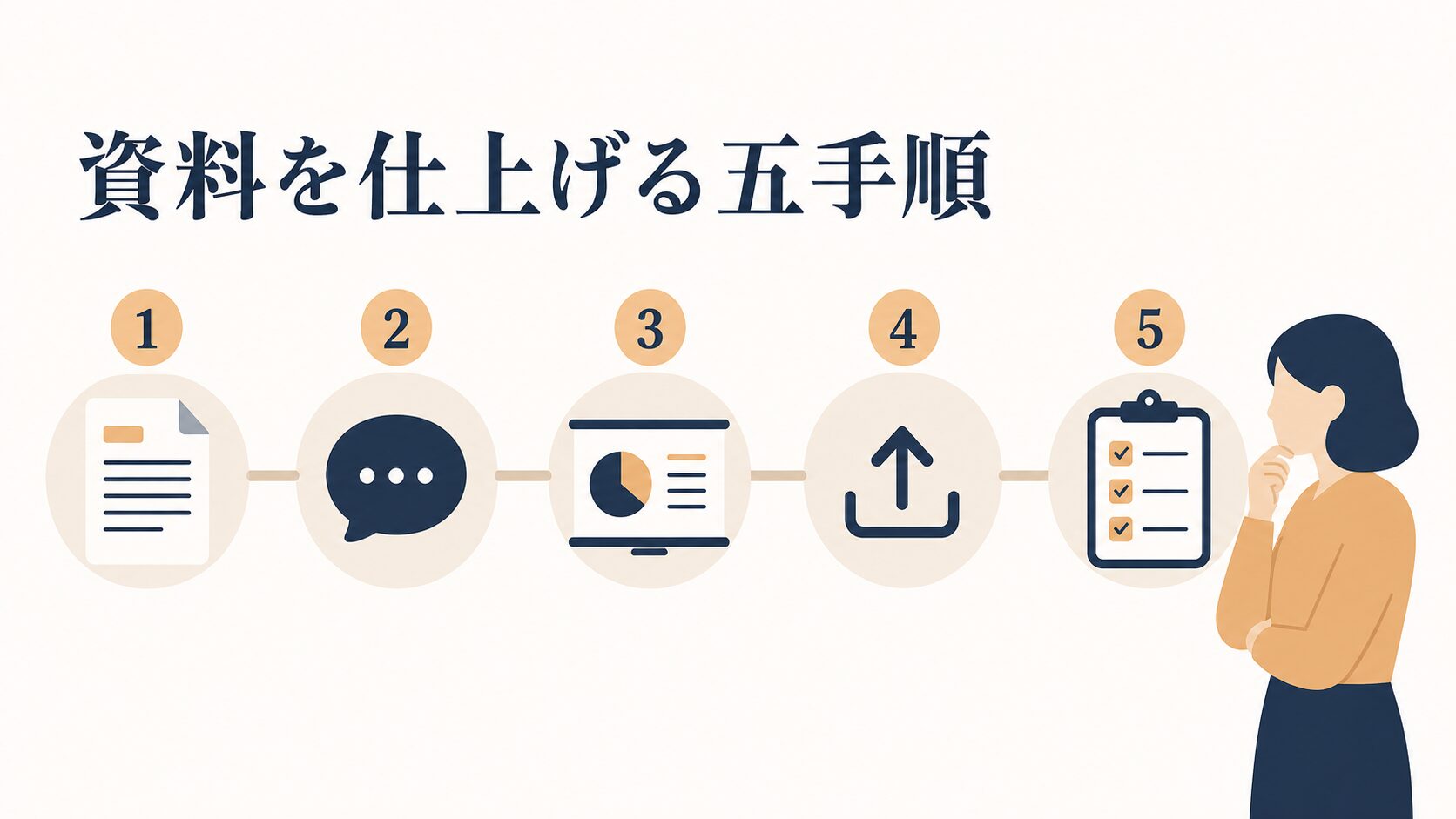
ここからが本題です。AIに丸投げして「なんとなく綺麗だけど刺さらない資料」ができるのを避けるため、構成はご自身で決めて、肉付けをAIに任せるという分担で進めます。
ステップ1。目的・相手・結論を1枚のメモにする
AIを開く前に、次のメモを埋めます。ここをサボると、後工程で何度も作り直すことになります。
【資料の1枚メモ】
・目的(この資料で相手にしてほしい行動)= 例)次回の打ち合わせで見積もり提示の場をもらう
・相手(役職・前提知識・関心事)= 例)製造業の総務部長。ITは詳しくない。人手不足が最大の関心
・結論(最初のスライドで言い切る1文)= 例)月次の集計作業は、外注せず社内で自動化できます
・根拠(3つまで)= 1) 2) 3)
・想定される反論= 例)うちの担当者では運用できないのでは
・枚数の上限= 例)10枚
・トーン= 例)誇張しない。断定は根拠がある部分だけ
ポイントは「結論」を1文で書き切ることです。ここが曖昧なままAIに投げると、情報は多いのに何が言いたいのか分からない資料が出てきます。
ステップ2。構成案をAIに出させて、人が並べ替える
1枚メモができたら、汎用AI(ChatGPT・Gemini・Claudeなど)に構成案を出させます。
指示文はこの程度の短いもので十分です。AIは指示に無い条件を推測で埋めることがあるので、枚数や表の項目のような出力の形は、短くても書いて渡します。
以下の1枚メモをもとに、[10]枚のプレゼン構成案を作ってください。
各スライドについて「タイトル(20文字以内)」「そのスライドで伝える1メッセージ」「載せる要素(本文・図・表のどれか)」を表で出してください。
本文の清書はまだ不要です。構成だけ見せてください。

[ここに1枚メモを貼り付ける]出てきた構成案は、そのまま使わずに人が3点だけ確認します。ここが人の仕事です。
- 結論の位置:結論が3枚目以降に埋もれていないか。1〜2枚目で言い切る形に直す
- 1スライド1メッセージ:1枚に主張が2つ以上入っていないか。入っていたら分ける
- 反論への回答:1枚メモに書いた想定反論に答えるスライドがあるか。無ければ追加させる
ステップ3。スライド生成AIに構成を流し込む
構成が固まったら、スライド生成AIに渡します。このとき、思いつきの一言ではなくステップ2で確定した構成表をそのまま貼るのがコツです。
渡すときに一緒に伝えると精度が上がる条件は、次の4つです。
- 枚数:「全10枚」と数字で固定する。指定しないと膨らみがち
- 1枚あたりの文字量:「本文は1枚あたり100文字以内、箇条書きは4行まで」と上限を決める
- トーン:「誇張表現を使わない」「数値は渡した値のみ使い、新しい数字を作らない」
- 言語と表記:「日本語。英数字は半角、単位はカタカナを使わない」など社内ルールがあれば添える
とくに「新しい数字を作らない」は必ず入れてください。理由は後述の失敗例で詳しく説明します。
ステップ4。pptxに書き出してPowerPointで崩れを確かめる
AIの生成が終わったら、Web上で満足せずに必ずpptxで書き出して開くところまでやります。ここで初めて分かる崩れが多いからです。
書き出し後に見る箇所は決まっています。順番にチェックしてください。
- 日本語フォントが置き換わっていないか(英字フォントのまま日本語が入ると行間が詰まる)
- タイトルや箇条書きの文字がテキストボックスからはみ出していないか
- 図やグラフが画像として貼られているだけになっていないか(数値を直せるか)
- 会社のロゴ・連絡先・免責文が入っているか
- 透かし(ツール名)が残っていないか
3番目は見落としがちです。グラフが画像だと、数字が1つ変わっただけで作り直しになります。修正が発生しそうな数値は、PowerPoint側のグラフか表に自分で作り直しておくと後が楽です。
ステップ5。公開前チェックリストで最終確認する
最後に、社外に出す前のチェックです。この5項目をコピーして社内で共有すると、担当者ごとの品質差がぐっと減ります。
【AI資料 公開前チェックリスト】
□ 数字・固有名詞・日付は、社内の一次資料と突き合わせて確認したか
□ 出典が必要な統計に、出典元とURLを記載したか
□ 他社名・製品名の表記は正式名称になっているか
□ 生成画像・テンプレート素材の商用利用条件を確認したか
□ ツールの透かし・サンプル文言が残っていないか
□ 機密情報(顧客名・単価・個人情報)を無料アカウントに入力していないか
□ 資料の結論が1〜2枚目で言い切れているかさらに詳しい作成手順の流れは、AIプレゼン資料作成の4ステップ|構成から仕上げまで自動化でも解説しています。
よくある失敗と回避法。起きやすい4パターン
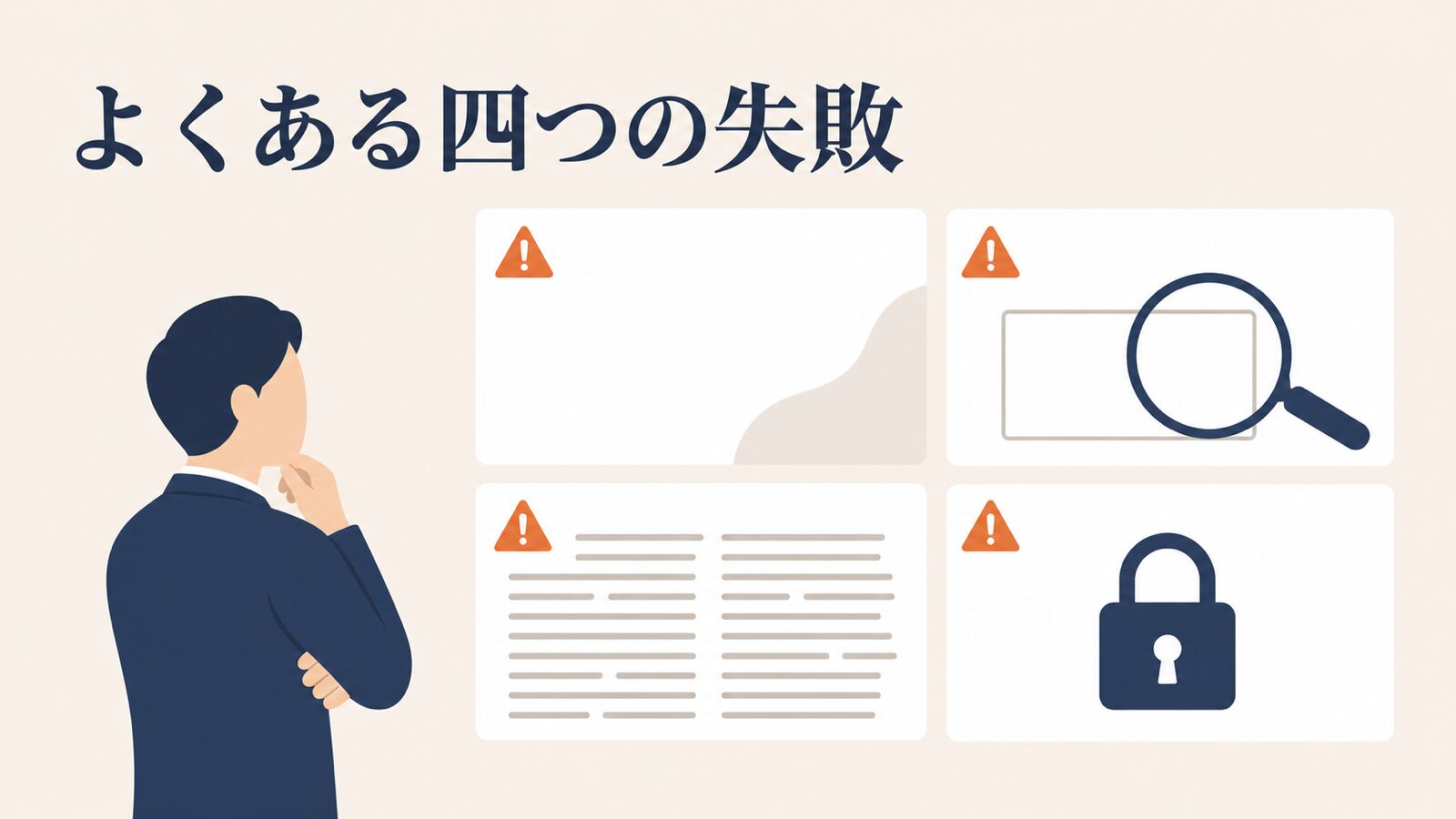
ここからは、起きやすい失敗です。どれも「ツールが悪い」のではなく、任せる範囲を間違えたときに起きます。
失敗1。きれいなのに刺さらない資料ができる
状況としては、1枚メモを作らずに「弊社サービスの提案資料を作って」とだけ頼んだケースです。
こうなると、AIは一般論で構成を組みます。結果、デザインは整っているのに、相手の課題に一言も触れていない資料が出てきます。読んだ相手は「よくある会社案内だな」で終わり、商談が進みません。
防ぎ方はシンプルで、ステップ1の1枚メモを必ず先に書くことです。とくに「相手の関心事」と「想定される反論」の2行があるだけで、出力の質が大きく変わります。
失敗2。それっぽい数字や事例が混ざる
ハルシネーションとは、AIが事実でない内容をもっともらしく生成してしまう現象のことです。資料作成では、市場規模・導入社数・他社事例の数字で起きやすいです。
怖いのは、桁も表現も自然なので気づきにくい点です。提案先の担当者がその業界に詳しいと、その1か所で資料全体の信頼が崩れます。
回避策は2つです。
- 指示文で禁止する:「渡した資料に無い数値は書かない。不明な箇所は[要確認]と書く」と明記する
- 公開前に突き合わせる:公開前チェックリストの通り、数字は必ず一次資料と照合する
なぜ起きるのかを社内で共有したい場合は、生成AIのハルシネーションはなぜ起きる|業務で減らす5つの手順が使えます。
失敗3。提出直前に透かしと書き出し制限に気づく
起こりやすいのが、無料プランで一晩かけて作り込み、いざ提出しようとしたら隅にツール名が入っていた、pptxで書き出せなかった、というパターンです。
その場で有料プランに切り替えれば解決しますが、決裁が要る会社だと間に合いません。結局パワポで作り直すことになり、時短どころか工数が増えます。
防ぎ方は、本番の資料を作る前に、ダミー内容で1本だけ書き出しまで通しておくことです。これを「試し書き出し」として社内ルールに入れておくと事故が消えます。
失敗4。機密情報を無料アカウントに貼ってしまう
提案資料には、顧客名・単価・見積条件など外に出せない情報が入ります。それを個人の無料アカウントに貼るのが、一番リスクの高い使い方です。
入力したデータがAIの学習に使われるかどうか、その設定を変更できるかどうかは、ツールごと・プランごとに条件が違います。担当者が個人で使い始めると、誰も条件を確認していない状態になります。使う前に、そのツールの公式なプライバシーポリシーとデータの取り扱いに関するページで確認してください。
回避策は、「顧客名は[A社]に置き換える」「単価は伏せ字にする」という置き換えルールを1枚で決めることです。線引きの作り方はAIに入力してはいけない個人情報|線引きの一覧と社内ルールの作り方にまとめています。
効果・成果イメージ。どこがどれだけ楽になるのか
正直にお伝えすると、AIで短縮できるのは構成づくりとたたき台作成の工程で、仕上げの時間はそれほど減りません。ここを誤解すると「思ったより楽にならない」と感じてしまいます。
資料作成を工程で分けると、効きどころがはっきりします。短縮できる時間は業種・資料の性質・担当者の習熟度で大きく変わるため、ここでは時間ではなくどの工程にAIが効きやすいかだけを整理します。
| 工程 | AIに任せられる範囲 | 効きやすさ |
|---|---|---|
| 構成を考える | 白紙から悩む代わりに、複数の構成案を出させて人が選ぶ | 大きい |
| 本文を書く | たたき台の文章を生成させ、人が清書・手直しする | 大きい |
| デザインを作る | テンプレートの適用まで任せ、細部は人が調整する | 中くらい |
| 事実確認・最終調整 | 任せられない。人の確認作業はむしろ増える | むしろ増える |
注目してほしいのは最後の行です。AIを使うと生成量が増えるぶん、確認する仕事は減らず、むしろ増えます。それでも全体では短くなる、というのが実感に近い姿です。
定着させるための3つの条件
AI資料作成を定着させるには、次の3つが欠かせません。これができていないと、使われなくなりやすくなります。
- 成功した出力をテンプレ化している:うまくいった構成と指示文を1つのファイルに保存し、次から流用している
- チェックリストを共有している:人によって品質が変わらないよう、公開前の確認項目を全員が同じもので使っている
- 最初は1種類の資料に限定している:いきなり全社展開せず、「月次報告」など1業務に絞って型を作ってから広げている
使う側の落とし穴。無料で押し切るか、有料に切り替えるかの線引き
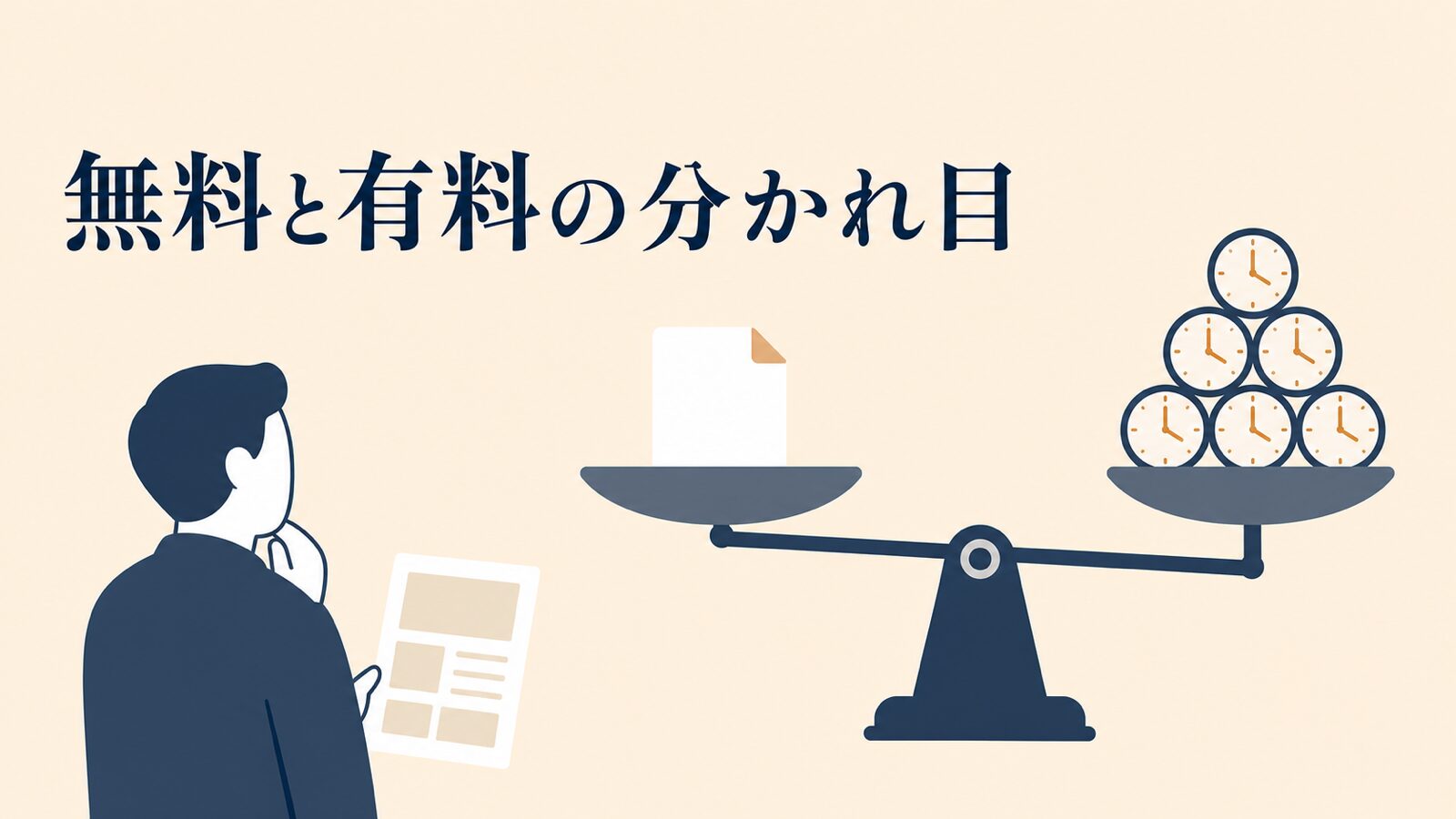
ここは比較表だけでは分からない話です。無料ツールには、料金以外のコストがあります。
無料の本当のコストは、手直しの時間
無料プランでも十分に見栄えのする資料は作れます。ただし、テンプレートの自由度が低かったり、書き出し後に崩れやすかったりして、手直し時間が毎回発生することがあります。
判断するときは、次の3ステップで自社の数字を出してください。
- 資料を1〜2本作り、書き出したあとの手直しにかかった時間を計る
- その時間に、担当者の時給を掛けて金額にする
- 出た金額と、有料プランの月額を並べて比べる
この3つを出せば、無料で押し切るべきかどうかが自社の数字で判断できます。「無料だから安い」とは限らない、というのが率直なところです。
会社のブランドを揃えたいなら無料では限界がくる
ロゴ・指定色・フォントを全資料で統一したい場合は、その機能がどのプランに含まれるかを、候補ツールの公式料金ページで先に確認してください。ここを見ずに使い始めると、担当者ごとに色味の違う資料が出回ります。
社外に出る資料の見た目を揃えることは、それ自体が信頼の一部です。ここを重視する会社は、早めに有料プランか、社内テンプレートをパワポ側で固める運用に切り替えたほうが結果的に早いです。
内製と外注の切り分けは「頻度」と「型の有無」で決める
切り分けは、頻度と型の有無の2軸で考えると決めやすくなります。
- 頻度が高く型がある資料:月次報告・定例提案などは内製が向く。AIで型を作れば効果が積み上がる
- 頻度が低く重要度が高い資料:資金調達・大型コンペの資料は、無理に内製せず外部の手を借りたほうが確実
- 型がまだ無い資料:最初の1本だけプロと一緒に型を作り、2本目以降を社内でAI運用に乗せるのが現実的
ツールを増やしすぎるのも落とし穴です。担当者が個人判断で無料ツールを次々に使い始めると、どこに何の情報を入れたか会社が把握できなくなります。使うツールは2つまで、と決めてしまうくらいでちょうどいいです。
よくある質問
無料プランで作った資料を、そのまま商用利用していいの?
ツールごとに条件が違うので、必ず公式の利用規約で確認してください。生成したスライドは商用OKでも、テンプレートの素材や生成画像だけ条件が別、というケースがあります。判断に迷ったら、規約の該当箇所を保存して社内で共有しておくと安心です。
資料作成のAIとしてCanvaは無料で使えますか?
Canvaには無料版があります。Canvaの公式料金ページ(2026年10月10日時点)によると、無料版でもデザインをPDF・JPG・PNG形式で書き出せます。AI機能は複数の機能で共通の月間利用枠を使い、無料版は標準モデルか高品質モデルの機能を月に最大20回まで使える目安です。使う機能や作業の複雑さによって、使える回数は減ります。
PowerPoint形式(PPTX)で書き出せるのはプレゼンテーションのデザインだけで、PowerPointで開くと見え方が変わる場合があるとCanvaヘルプセンターに書かれています。素材を商用で使うときの条件はCanvaコンテンツ使用許諾契約で確認してください。Canvaは機能やサービスを随時変更する場合があるため、使う前に料金ページで最新の内容を確かめてください。
パワポ形式で書き出せないツールを選んでしまったらどうする?
PDFで書き出し、資料としてはそのまま使う方法があります。編集が必要なら、AIには構成と本文だけ作らせて、スライド化はPowerPoint側で行う分業に切り替えてください。ツールを乗り換えるより、役割を分けたほうが早く落ち着きます。
社内で使い始めるとき、最初に決めるルールは何ですか?
まず「入力していい情報」と「使っていいツール」の2つだけ決めてください。顧客名や単価を伏せる置き換えルールと、使用ツールを2つまでに絞る運用があれば、当面の事故はほぼ防げます。細かい規程は使い始めてから足すほうが定着します。
どのくらいの資料からAIに任せるのが向いていますか?
同じ形式で繰り返し作る資料から始めるのがおすすめです。月次報告や定例の提案書のように型が決まっているものは、指示文をテンプレ化すれば2本目から一気に楽になります。逆に一点物の重要資料は、型ができてからにしたほうが安全です。
まずは1本、試し書き出しから始めてみてください
今日すぐできる最初の一歩は、候補にしているツールでダミー内容のスライドを3枚だけ作り、pptxで書き出して開いてみることです。透かしの有無も日本語の崩れも、その場で分かります。
指示文の型をもう一段深めたい方は、AI資料作成のプロンプト|パワポの構成を任せる指示の型と例文を続けて読んでみてください。
ここまで読んで、「ツール選びより、社内で回る型を作るところが大変そうだ」と感じた方は、一度お話を聞かせてください。コレットラボのAI導入支援・DX支援では、資料作成に限らず、AIに任せる作業と担当者が確認する項目を決めるところから一緒に進めます。AI導入支援・DX支援についてご相談ください。
仕事で使えるAI活用情報をLINEで
AIの活用ポイントと、DX・AXコラムをお届けします。登録後のアンケートでは、活用例や指示文、業務に使える資料、社内導入の情報など、受け取りたいテーマを選べます。
通常は金曜日12:10、週0〜1回程度の配信です。コラムのお知らせは、アンケート未回答でも受け取れます。
LINEでAI活用情報を受け取る(新しいタブで開きます)株式会社コレットラボは、OpenAI Select Partnerです。
AI活用研修
経営者と社員で考えるAI活用研修
研修内容と料金を見る


