

Xの予約投稿のやり方|PCとスマホ別の設定手順
この記事の要点
- Xの予約投稿はブラウザ版が基本。公式アプリでは設定できないことが多い(X公式ヘルプセンターで予約の手順が載っているのは、Web版の説明だけ)
- 投稿されない原因は日時とタイムゾーンの確認漏れがほとんど
- 予約できない投稿タイプと、AIに任せる線引きを本文で解説
「Xで予約投稿を設定したいのに、スマホアプリのどこを探しても予約のボタンが出てこない」。そんな状態で検索してきた方に向けた記事です。
結論からお伝えすると、Xの予約投稿はパソコンでもスマホでも設定できますが、やり方が少しだけ違います。この記事では、PCとスマホそれぞれの操作手順を、実際に手を動かせるレベルで解説します。
あわせて「予約したのに投稿されなかった」という失敗の防ぎ方や、予約できない投稿の種類、AIで下書きを量産するときの注意点まで整理します。読み終わる頃には、明日のキャンペーン投稿を安心して予約できる状態を目指します。
Contents / 目次
Xの予約投稿でまず押さえる3つのポイント
Xの予約投稿を確実に使うために、最初に押さえておきたいことは3つあります。細かい手順に入る前に、この全体像を頭に入れておくと、途中でつまずいても自分で原因を切り分けられます。
- 操作はブラウザ版が基本:予約投稿はブラウザ版のXから設定するのが基本です。スマホで予約したい場合も、SafariやChromeなどのブラウザからXのWeb版を開いて操作します。X公式ヘルプセンターの「ポストする方法」では、Web版の説明に、ポスト作成ボックスの下部にあるカレンダーアイコンを選び、日時を選んで[確認する]を選ぶと予約できると書かれています。iOS版とAndroid版の説明には、予約の手順はありません(2026年10月時点)。
- 設定の入口は日時指定のアイコン:投稿作成画面の下部にある日時指定用のアイコン(X公式ヘルプセンターでは「カレンダーアイコン」)から、公開したい日時を指定します。ボタンの名称や位置は仕様変更で変わることがあります。PCもスマホブラウザも、この考え方は同じです。
- 確定の押し忘れに注意:日時を選んだだけでは予約されません。最後に確定用のボタンを押して初めて予約が完了します。ここを忘れると下書きに残るだけで、投稿されません。
Xの予約投稿とは、投稿を作成した時点では公開せず、指定した日時に自動で公開されるように予約しておく機能のことです。 キャンペーンの開始時刻ちょうどに告知したいときや、フォロワーがよく見ている時間帯に合わせて配信したいときに役立ちます。
まず全体像を表で確認しておきましょう。PCとスマホで「できること」がどう違うのかを一覧にしました。X公式ヘルプセンターで確かめられるのは、Web版で予約できることと、予約したポストを[未送信ツイート]から開けることです。スマホのブラウザとアプリでの可否、操作のしやすさは、ヘルプセンターには書かれていません。表示は変わることがあるため、ご自身のアカウントの画面で確かめてください。
| 項目 | PC(ブラウザ) | スマホ(ブラウザ) | スマホ公式アプリ |
|---|---|---|---|
| 予約投稿の設定 | できる | できる | できないことが多い |
| 予約済み投稿の確認・編集 | できる | できる(画面が狭く操作しづらい) | できないことが多い |
| 操作のしやすさ | ◎ 一番安定している | △ アプリ切替の案内が邪魔になりやすい | − |
この表のとおり、腰を据えて複数投稿を仕込むならPCが一番ラクです。外出先でサッと1本だけ予約したいときにスマホブラウザを使う、という使い分けが現実的です。企業アカウントの運用そのものをこれから固めたい方は、X企業アカウント運用の始め方|最初の30日で固める型と手順もあわせて読むと、予約投稿を運用の中にどう組み込むかが見えてきます。
複数のアカウントの予約をまとめて管理したいときは、X Proも選択肢になります。X Proは、有料のXプレミアムの機能です。使えるプランは、英語版のX公式ヘルプセンター(2026年10月時点)ではプレミアムプラスだけ、日本語版ではプレミアムとプレミアムプラスと書かれています。X Proに複数のアカウントを接続すると、それぞれのアカウントのポストを予約でき、予約したポストはスケジュールのコラムで表示・編集できます。
PCとスマホ別。予約投稿の設定手順
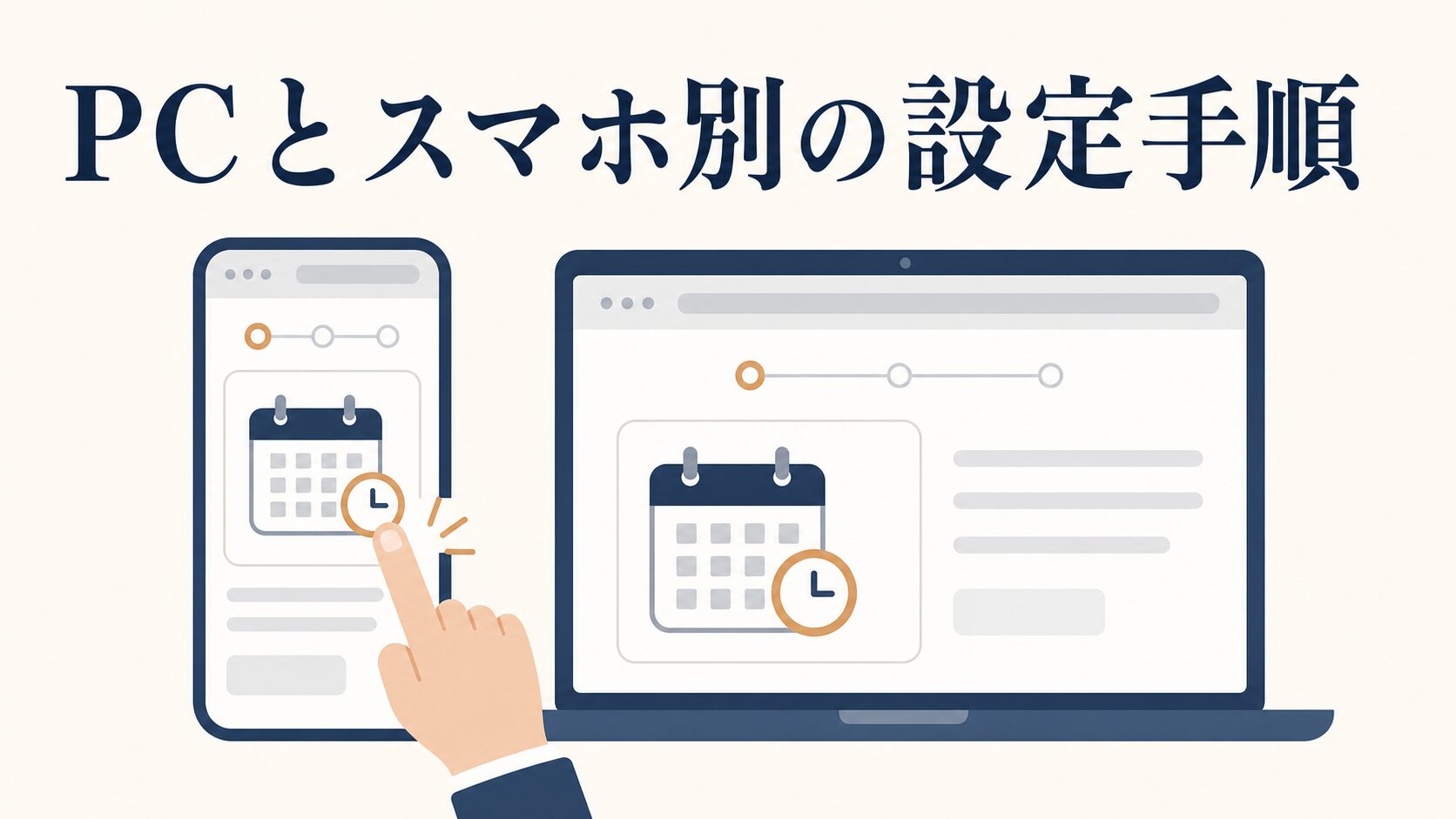
ここが記事の本題です。PCとスマホブラウザ、それぞれの手順をステップに分けて解説します。ボタンの正確な名称や位置は仕様変更で変わることがあります。ここでは「何を・どの順番で操作するか」という流れを、変わりにくい部分を中心にお伝えします。
PCでの予約投稿のやり方(5ステップ)
PCでの予約投稿は、次の5ステップで完了します。慣れれば1本あたり1分もかかりません。
- WebブラウザでXにログインし、投稿作成画面(「ポストする」)を開きます。
- 投稿する本文を入力します。画像や動画があればここで添付します。
- 入力欄の下にある日時指定用のアイコンをクリックします。
- 公開したい年月日と時間を選び、[確認する]をクリックします。
- 内容と日時に間違いがないか確認し、予約を確定するボタンをクリックして完了します。
ポイント。日時の初期値は「数日後」などが自動で入っていることがあります。この初期値を直さずに確定してしまうと、意図しない日に投稿されます。年月日と時間は必ず自分で選び直してください。
スマホでの予約投稿のやり方(ブラウザ版を使う)
スマホで予約する場合は、公式アプリではなくブラウザで開くのが最大のコツです。手順は次のとおりです。
- SafariやChromeなどのブラウザを開き、Xにアクセスしてログインします。
- 「アプリで開きますか」という案内が出たら、「今はしない」を選ぶか、リンクを長押しして「新規タブで開く」を選び、ブラウザのまま進みます。
- 投稿作成画面を開き、本文を入力します。
- 画面にある日時指定用のアイコンをタップし、日時を設定します。
- 内容と日時を確認し、予約を確定するボタンをタップして完了します。
スマホの公式アプリで予約のアイコンが見つからないときは、故障でも設定ミスでもなく、アプリからは予約を設定できないためであることがほとんどです。X公式ヘルプセンターの「ポストする方法」でも、予約の手順が載っているのはWeb版の説明だけで、iOS版とAndroid版の説明にはありません(2026年10月時点)。時間を無駄にしないよう、最初からブラウザで開いてください。
予約した投稿を確認・編集・削除する方法
予約済みの投稿は、後から中身を直したり、日時をずらしたり、消したりできます。操作しやすいPCブラウザでの流れを説明します。画面構成や導線は仕様変更で変わることがあります。
- 確認する:X公式ヘルプセンターでは、ポスト作成ボックスの[未送信ツイート](英語版ではUnsent posts)から、下書きと予約したポストを開けると書かれています(ボタンの表示名は変わることがあります)。
- 編集する:一覧から対象の投稿を開き、本文を直します。日時を変えたいときは日時指定アイコンから再設定し、最後にもう一度予約を確定するボタンを押して反映します。
- 削除する:一覧から編集モードに入り、消したい予約にチェックを入れて削除します。キャンペーンが中止・変更になったときは、早めに消しておくと事故を防げます。
AIで投稿の下書きやネタを準備する道筋
予約投稿の設定そのものは単純な作業ですが、時間がかかるのは「何を書くか」を考える部分です。ここは生成AIに下書きを手伝ってもらうと、1週間分のネタ出しがぐっと速くなります。ただし、そのまま投稿するのではなく、人が最終確認する前提で使うのが安全です。
AIに丸投げするのではなく、次の流れで「材料を渡す→たたき台をもらう→人が仕上げる」と分業するのがコツです。まずはたたき台となる短いプロンプト(AIへの指示文)を用意します。作り込みすぎず、あとはAIと対話しながら自社の状況に合わせて詰めていきましょう。
あなたは[業種を入力]の企業アカウントのSNS担当です。
以下の材料をもとに、Xの投稿文の下書きを5本作ってください。
・今週伝えたいこと:[例。新サービスの受付開始/展示会の出展情報]
・読んでほしい相手:[例。中小企業の総務担当者]
・トーン:[例。かたすぎず、あおらない]
条件。1本140字以内、絵文字は使いすぎない、URLやハッシュタグは指定しない。
まず5本出したあと、それぞれ何を狙った投稿か一言添えてください。
大事なのは、出てきた下書きを担当者が確認する工程です。AIは文章を作るのは得意ですが、事実が正しいか、自社の言い回しとして自然か、時期がずれていないかの最終判断はできません。次の3点を人の目で確認してから予約に回してください。
- 事実確認:日付・金額・製品名・キャンペーン条件など、間違えると信頼を損なう情報が正しいか。
- トーン確認:自社アカウントの普段の言葉づかいから浮いていないか。あおり表現になっていないか。
- タイミング確認:予約日時に世の中の空気と合わない内容になっていないか(災害・不祥事のニュースと重なる時期など)。
AIとの分業をもっと具体的に整理したい方は、生成AIでSNS投稿を量産しても読まれない時の5ステップと線引き表で、量産がうまくいかない理由と担当者が判断すべき部分を詳しく解説しています。
予約投稿で運用がどう変わるか

予約投稿を使うと、運用は「その場の思いつき」から「計画的な発信」に変わります。担当者が毎回リアルタイムで投稿する必要がなくなり、キャンペーン開始の瞬間や、フォロワーがよく見ている時間帯に、狙って配信できるようになります。
特に企業アカウントでは、次のような変化が見込めます。
- 投稿の抜け漏れが減る:週のはじめに数本まとめて仕込んでおけば、忙しい日でも発信が止まりません。
- ベストな時間に届く:担当者が対応できない早朝や夜でも、フォロワーの活動時間に合わせて配信できます。
- 心の余裕が生まれる:「今日まだ投稿してない」という焦りから解放され、内容の質に集中できます。
週1回の定期投稿を予約で仕込み、業界の最新情報やお知らせを事前にストックしておくと、忙しい時期でも発信が止まりません。効果は業種やフォロワー層で大きく変わるため一概には言えませんが、「発信が止まらない仕組み」を持つこと自体が、じわじわ効いてきます。
ただし、注意したいのは投稿時間の設計です。ただ予約するだけでなく、自社のフォロワーがいつ反応しているかを見て時間を決めると効果が変わります。時間の決め方についてはBtoBのSNS投稿時間の決め方|勝ち時間の見つけ方と予約投稿術で具体的に解説しているので、あわせて参考にしてください。
やりがちな失敗と、その防ぎ方
予約投稿は便利ですが、設定の詰めが甘いと「投稿されていなかった」という事故が起きます。起こりやすい失敗を、状況・何が起きるか・どう防ぐかのセットで整理します。
失敗1。初期値のまま確定して、変な日に投稿される
日時設定の画面には、最初から「数日後」などの日付が入っていることがあります。この初期値を直さずに予約を確定してしまうと、意図しない日に公開されます。防ぐには、確定ボタンを押す前に「年・月・日・時刻」を声に出して読み上げるくらい丁寧に確認するのがおすすめです。
失敗2。タイムゾーンのズレで、時刻が1時間以上ずれる
Xやブラウザ、端末のタイムゾーン設定が日本時間になっていないと、指定したつもりの時刻とは違う時間に投稿されます。「9時に予約したのに午前中に出ていなかった」というときは、これを疑ってください。Xの言語・地域設定が日本になっているか、端末の「日付と時刻」が自動設定になっているかを確認しておくと安心です。
失敗3。予約したつもりが「下書き」に残っているだけ
日時を選んだ段階で満足してしまい、最後の予約を確定するボタンを押し忘れるケースです。この場合、投稿は下書きに保存されるだけで、時間が来ても公開されません。予約が完了したら、必ず投稿作成画面の[未送信ツイート]を開き、予約したポストとして表示されているかを確認する習慣をつけましょう。一覧に無ければ、まだ予約されていません。
失敗4。予約できない投稿タイプを予約しようとする
Xの公式予約投稿では、投稿の種類によってはそのまま予約しにくいものがあります。これを知らずに時間をかけて作り、いざ予約しようとして詰まるパターンです。Xプレミアムの長いポストは、現在は予約できないとX公式ヘルプセンターに書かれています。次の表の投稿タイプはヘルプセンターに書かれておらず、対応可否は変わることがあるため、目安として見てください。予約しにくい主なものを表にまとめます。
| やりたいこと | 公式の予約投稿での可否 | 代わりの対応 |
|---|---|---|
| 連続したツリー投稿(スレッド) | そのままでは難しい | 1本目だけ予約し、後から手動でつなぐ |
| アンケート機能付きの投稿 | できないことがある | 投稿したい時間に手動で出す |
| 返信できる人の制限設定 | できないことがある | 投稿後に設定を見直す |
スレッドやアンケートをどうしても時間指定で出したい場合は、外部の予約ツールを検討することになります。ただし外部ツールにも後述の注意点があるため、必要かどうかを見極めてから使いましょう。
現場で感じる予約投稿の限界と、任せどころ

予約投稿は運用をラクにしますが、万能ではありません。予約投稿の限界を先に知っておくと、ツールに振り回されずに済みます。
まず、予約投稿はリアルタイム性を失います。何日も前に仕込んだ投稿は、公開される頃には状況が変わっているかもしれません。世の中で大きなニュースや災害が起きているタイミングに、明るい宣伝が自動で流れてしまうと、アカウントの印象を大きく損ないます。予約投稿を入れている企業ほど、公開前の朝にその日の予約内容をざっと見直す運用を組んでおくと安全です。
次に、外部ツールを使うときの落とし穴です。外部ツールはXのAPIを利用して動くものが多く、API側の仕様や料金体系が変わると、予約機能に利用料や制限が絡んでくる場合があります。
「無料だと思って導入したら費用や制限が絡んできた」ということもあり得るため、ツールを選ぶときは料金と対応範囲を必ず最新情報で確認してください。まずは公式のブラウザ予約で足りるなら、無理に外部ツールを増やさないのが現場としては安全な判断です。
そして、AIと予約投稿の組み合わせにも線引きが必要です。生成AIで下書きを大量に作り、機械的に予約で流し続けると、投稿は埋まっても中身が薄くなり、フォロワーの反応が落ちていきます。投稿数を増やすこと自体が目的になってしまわないよう注意してください。
ここで、AIに任せていい部分と、担当者が判断する部分を整理しておきます。
| 工程 | 担当 | 理由 |
|---|---|---|
| ネタ出し・下書き作成 | AIが得意 | 数を出すのが速く、たたき台づくりに向く |
| 事実確認・トーン調整 | 担当者が行う | 間違いや不自然さの最終判断はAIには任せられない |
| 公開直前の空気の確認 | 担当者が行う | その時の世の中の状況を踏まえた判断が必要 |
| 複数人運用の承認 | 責任者が行う | 誰が確定するかの責任を明確にするため |
複数人でアカウントを運用している場合は、「誰が下書きを作り、誰が最終確認して予約を確定するか」という承認の流れを決めておくと、二重投稿や消し忘れといったミスを防げます。運用を人に依存させない仕組みづくりについては、SNS運用の属人化を解消|引き継ぎノートと投稿テンプレの作り方も参考になります。
よくある質問(FAQ)
Xの予約投稿はスマホアプリだけで完結できますか
公式スマホアプリからは予約投稿を設定できないことがほとんどのため、アプリだけでは完結しにくいです。 SafariやChromeなどのブラウザからXのWeb版を開けば、スマホでも予約は可能です。アプリで開く案内が出たら「今はしない」を選んでください。
予約できる件数や期間に上限はありますか
予約できる件数や、どこまで先の日付を指定できるかの上限は、X公式ヘルプセンターには書かれていません。日付を選ぶ画面で、指定できる範囲を確認してください。広告アカウント(ads.x.com)から予約する場合は、最長1年後のポストまで予約できるとX広告ヘルプセンターに書かれています。
予約した投稿を後から時間だけ変えられますか
変えられます。投稿作成画面の[未送信ツイート]から対象の投稿を開き、日時指定アイコンで日時を選び直してください。変更したあとに再度予約を確定するボタンを押さないと反映されないので、確定操作を忘れないようにしましょう。
外部の予約ツールは使ったほうがいいですか
通常の投稿予約だけなら、公式のブラウザ予約で十分なことが多いです。スレッドやアンケートを時間指定したい場合に外部ツールが候補になりますが、API仕様変更で費用や制限が絡むことがあります。 導入前に料金と対応範囲を最新情報で確認してください。
まずは1本、予約してみましょう
ここまで読んだら、さっそくスマホのブラウザでXを開き、テスト用に1本だけ予約投稿を設定してみてください。数分後の時間を指定して、ちゃんと自動で公開されるかを試すと、仕組みが体でつかめます。予約投稿を運用の型として定着させたい方は、投稿時間の設計やネタづくりまで含めて、X企業アカウント運用の始め方もあわせて読んでみてください。
ここまで読んで、「設定はできそうだけど、続けられる運用にできるか自信がない」「AIも使いながら、成果につながる発信にしたい」と感じた方は、一度お話を聞かせてください。コレットラボのWeb集客・Webマーケティングの相談では、SNSを含む施策と数字を確認し、今月着手する施策と、次月以降に検討する施策を分けてお伝えします。社内で続けるSNSの施策についても、どの管理画面で何を見るかをお伝えします。
個別のご相談
サービスの選び方やご依頼について、ご相談いただけます。
相談する


