インスタの予約投稿のやり方|時間指定の確認とできない時の対処
この記事の要点
- インスタの時間指定は2経路。アプリとMeta Business Suiteで使い分ける
- 予約できる形式や条件は変わるため、公式ヘルプで現在の仕様を確認してから操作する
- 「時間指定できない」ときは、アカウント種別・アプリ更新・通信環境・連携状態を順に確認する
インスタの投稿を狙った時間に出したいのに、時間指定のやり方が見つからない。あるいは指定したはずの投稿が、本当に予約できているのか不安になる。そんな状態ではないでしょうか。
この記事は、自社アカウントや店舗アカウントでInstagramを運用している広報・営業・店長クラスの方に向けた記事です。読み終わる頃には、今日の投稿を予約し、予約できているかを自分の目で確認し、うまくいかないときに原因を自力で切り分けられる状態を目指します。
なお、アカウントの初期設計や「何時に投稿すべきか」の決め方そのものはこの記事では扱いません。時間帯の決め方から知りたい方はBtoBのSNS投稿時間の決め方|勝ち時間の見つけ方と予約投稿術を先に読むと、この記事の手順がそのまま活きます。

Contents / 目次
インスタの投稿の時間指定は2つの経路で考える
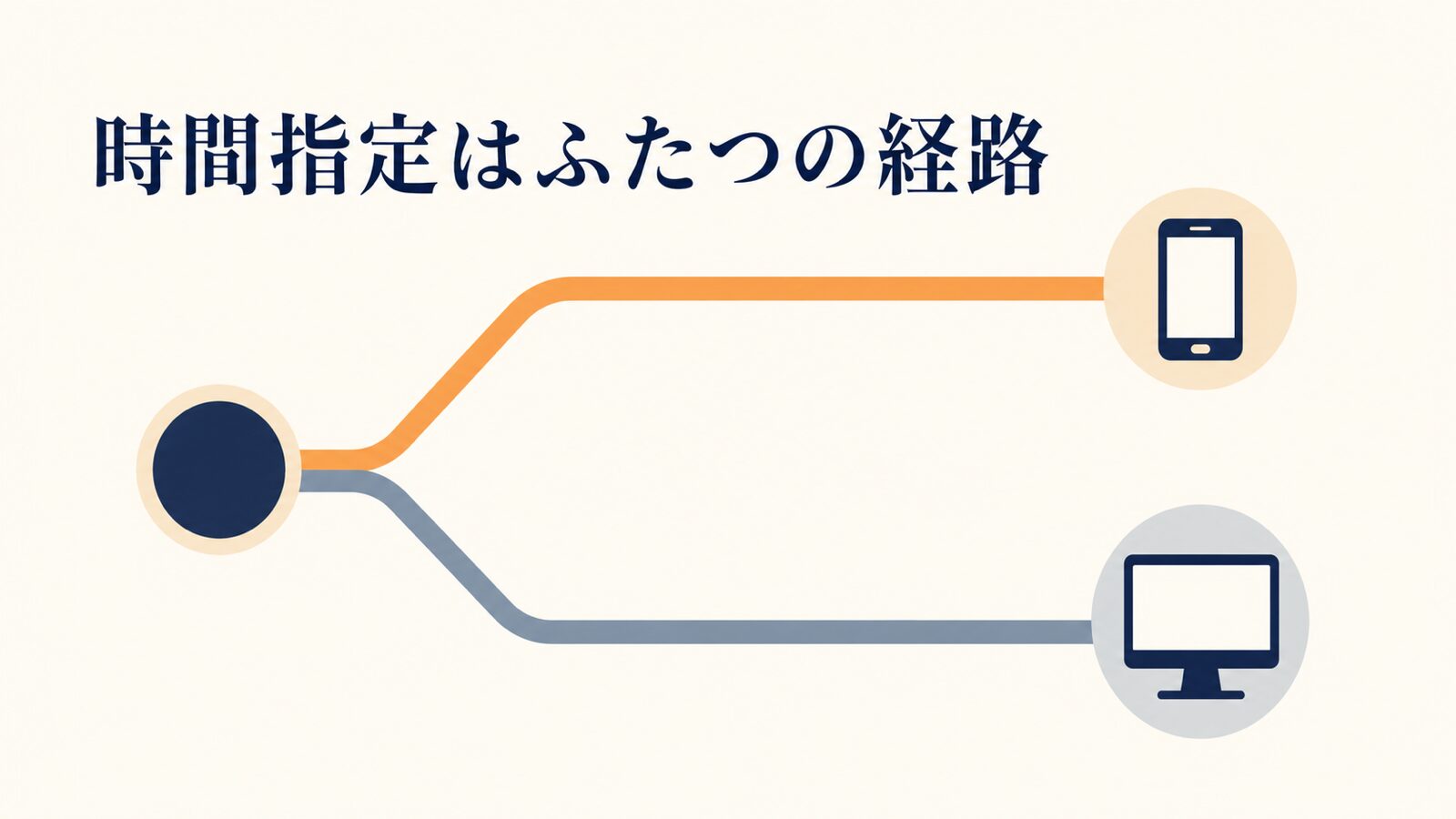
結論から言います。Instagramで投稿の時間を指定するとき、まず候補になるのはInstagramアプリの中で予約する経路と、Meta Business Suite(メタ ビジネス スイート)から予約する経路です。この2つはどちらもMeta公式の画面なので、まずここから試すのが遠回りになりません。
つまり、「時間指定のやり方が分からない」の答えは、どちらの経路に乗るかを決めることから始まります。ここを決めずにあちこちの画面を探すと、いつまでも見つかりません。
そして、その前に確認しておきたいのがアカウントの状態です。予約の項目が見つからないときは、まずここを疑います。利用条件や必要な設定は変更されるため、最新の内容はInstagramヘルプセンターで確認してください。
- アカウントの種別:プロアカウントとは、Instagramのビジネスアカウントまたはクリエイターアカウントのことです。会社や店舗のアカウントならプロアカウントにしておくと、分析データも見られるようになります。
- 公開・非公開の設定:会社や店舗のアカウントなら公開が基本です。非公開のままだと投稿そのものが届く範囲も限られます。
この2つを確認したうえで、次の表で自分がどちらの経路を使うべきかを決めてください。ここを最初に決めるだけで、迷う時間がなくなります。なお、それぞれの画面で扱える形式や必要な準備は更新されるため、表は使い分けの考え方として読み、現在の仕様はInstagramヘルプセンターとMetaビジネスヘルプセンターで確認してください。
| 比較項目 | Instagramアプリから予約 | Meta Business Suiteから予約 |
|---|---|---|
| 使う端末 | スマホ | パソコンとスマホの両方 |
| 向いている場面 | スマホで作った投稿を、その場で1本予約する | パソコンで1か月分の並びを見ながら組む |
| 事前準備 | アプリの更新とアカウント設定の確認 | Instagramアカウントとの連携作業 |
| 予約した投稿の確認 | アプリ内の予約済みの投稿の一覧 | コンテンツ管理画面の予約済みの一覧 |
| 複数人での運用 | ログイン情報を共有しないと難しい | アカウントを共有せずに担当者を分けられる |
迷ったときの判断軸。パソコンでまとめて組みたいならMeta Business Suite、スマホだけで今日の1本を予約したいならアプリ、と割り切って構いません。両方を同時に覚えようとすると挫折します。
Meta Business Suiteは、InstagramとFacebookのビジネスアカウントをまとめて管理できるMeta公式の無料ツールです。パソコンの大きい画面で1か月分を並べて見られるので、複数人で運用するなら結局こちらに落ち着くことが多いです。 ツール全体の使い方はMeta Business Suiteの使い方|インスタとFB一元管理で詳しく解説しています。
インスタの予約投稿のやり方。時間指定までの5ステップ
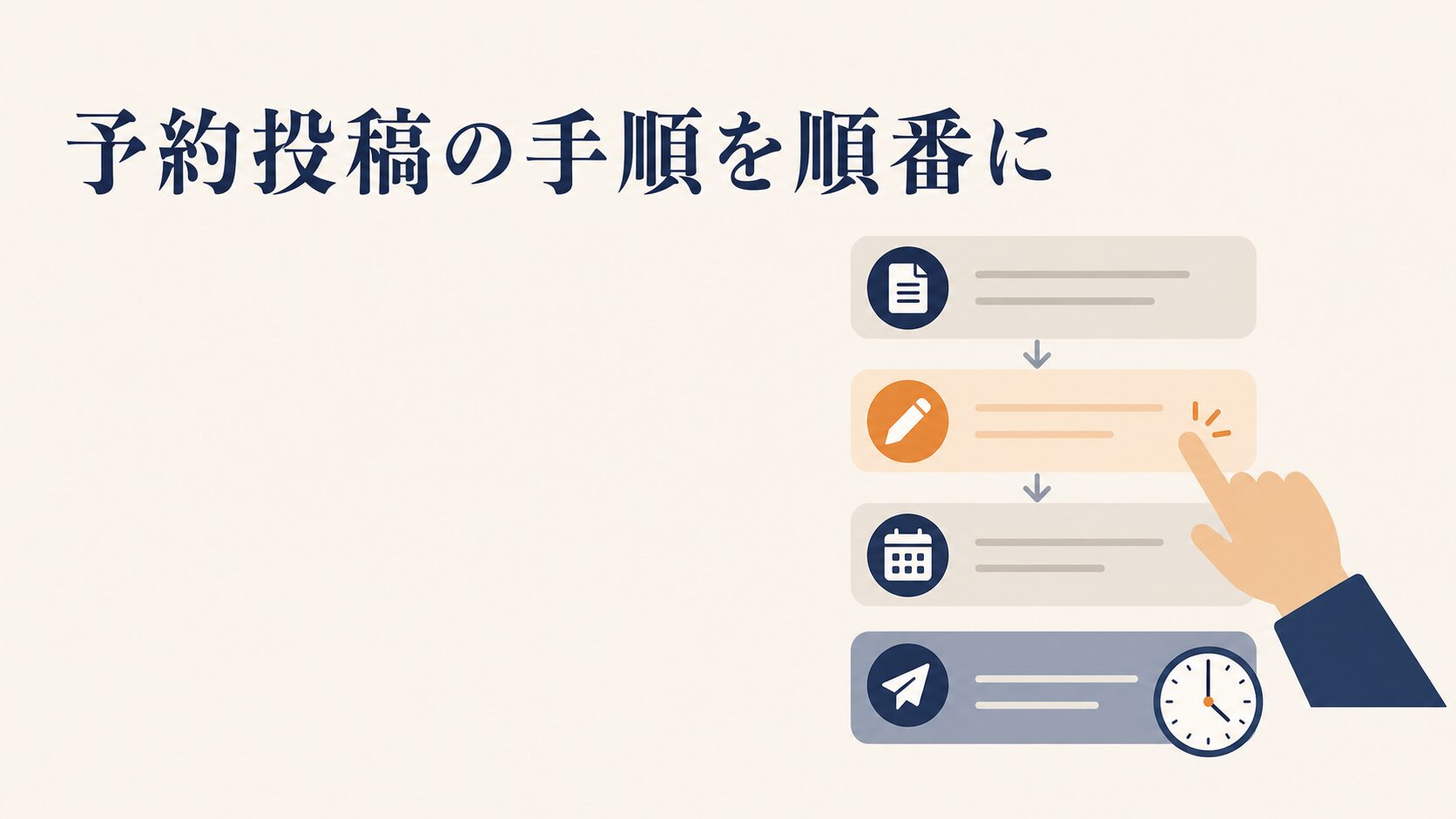
ここからが実作業です。手順は5ステップです。ポイントはステップ4で、多くの人が「予約したつもり」で終わってしまう工程です。
ステップ1。アカウントの設定を先に確認する
最初にやるのは投稿づくりではなく、アカウント側の確認です。会社・店舗のアカウントがまだ個人アカウントのままなら、プロアカウントへの切り替えから始めます。切り替えはアプリの設定画面から進みますが、メニューの名称と並び順はアプリの更新で変わるため、現在の手順はInstagramヘルプセンターで「プロアカウント」を検索して確認してください。
切り替えの途中でビジネスかクリエイターかを選ぶ場面があります。会社・店舗のアカウントならビジネスを選んでおくと、後の分析や連絡先の表示で困りません。
切り替え直後に予約の項目が見えないことがあります。その場合はアプリを完全に終了してから再起動してください。切り替えの反映が画面に追いついていないだけのケースが多いです。
ステップ2。キャプションとタグまで完成させてから予約に進む
予約投稿は「作りかけを保存する機能」ではありません。予約したら、その時刻に書いた内容がそのまま公開されます。だからこそ、画像・動画・キャプション・ハッシュタグ・位置情報・タグ付けまで、公開できる状態にしてから予約の操作に進んでください。
実務では、キャプションをスマホで打つのをやめてもらうことが多いです。メモアプリやスプレッドシートに先に書いて、コピーして貼るだけにする。誤字と改行崩れが激減しますし、あとで「どの投稿でどう書いたか」を振り返れます。
ステップ3。投稿を確定する直前の画面で日時を指定する
予約の設定は、投稿を作り終えてシェアを確定する直前の画面から行います。この画面を下にスクロールすると詳細な設定をまとめた項目があり、その中に日時を指定するスイッチが置かれています。オンにすると日付と時刻を選ぶ画面に進み、選び終えて確定すれば時間指定は完了です。項目の名称や置かれている階層はアプリの更新で変わるため、見つからないときはInstagramヘルプセンターで「予約投稿」を検索し、現在の呼び方と手順を確認してください。
時刻の指定で押さえておくべき実務的な注意が3つあります。数だけ覚えて、あとは表と照らし合わせてください。
- 基準になる時刻を思い込みで決めない:日時を選ぶ画面に表示される時刻が、いま自分の想定している時刻と一致しているかをその場で見比べてください。海外出張中の端末や、時刻が自動同期されていない端末では、ずれに気づかないまま確定してしまいます。
- どこまで先を指定できるかは事前に確認する:指定できる期間の範囲は仕様変更があるため、実際の日時選択画面で選べる日付を見て確認してください。
- 分単位で狙いすぎない:「19時03分ぴったり」のような設計は運用が続きません。5分単位で成立する時間設計にしておくと、担当が変わっても再現できます。
予約を設定した時点で、投稿は「予約済み」の状態になります。下書き保存とは別物なので、内容を直したい場合は予約を編集または削除する必要があります。そのまま放置すると、直す前の内容が公開されます。
ステップ4。インスタの時間指定投稿の確認方法(ここを飛ばさない)
予約した投稿は、プロフィール画面のメニューから予約済みの投稿をまとめた一覧を開いて確認します。画面の呼び方と到達経路はアプリの更新で変わるので、見当たらないときはInstagramヘルプセンターで「予約投稿」を検索し、現在の名称と開き方を調べてください。この一覧には「投稿の内容」と「公開予定の日時」がセットで並びます。逆に言えば、この一覧に出ていない投稿は予約できていません。
確認するときは、投稿があるかどうかだけを見ないでください。現場で事故が起きるのは、たいてい次の4点のどれかがずれているときです。
- 日付が意図した日になっているか(翌日のつもりが当日、または1か月先になっていないか)
- 時刻が午前と午後で逆になっていないか
- 投稿形式が意図通りか(フィードのつもりがリールになっていないか)
- キャプションの冒頭2行が途中で切れていないか
Meta Business Suiteで予約した場合は、コンテンツの管理画面にある予約済みの一覧から同じ確認ができます。 こちらはカレンダー表示に切り替えられるので、1週間分の並びを見て「同じ曜日に3本かたまっている」といった偏りにも気づけます。
予約直後の30秒ルール。予約したら、そのまま一覧を開いて日時を目で読み上げる。これを手順に組み込むだけで、予約ミスによる公開事故はほぼなくなります。
ステップ5。パソコンでまとめて予約したいときはMeta Business Suiteを使う
アプリの画面で目的の形式が予約できないときは、Meta Business Suiteを開いてください。パソコンから複数の投稿をまとめて組みたい場合も、こちらが向いています。どの形式が予約できるかは変わることがあるため、最新の対応範囲はMetaビジネスヘルプセンターで確認してください。
Meta Business Suiteで予約する流れは次の順序です。
- パソコンのブラウザでbusiness.facebook.comを開き、管理者権限のあるFacebookアカウントでログインする
- 管理するInstagramアカウントがまだ紐づいていない場合は、先に接続の作業を済ませる。必要な権限や接続手順はMetaビジネスヘルプセンターで「Instagram アカウントを接続」を検索して確認する
- 投稿の作成画面を開く
- 投稿先としてInstagramアカウントを選ぶ
- テキストと画像や動画を入れる
- 日時を指定する
- スケジュールを確定し、コンテンツの管理画面の予約済み一覧に並んだことを目で確認する
2つ目の接続作業は初回だけの手間です。ここでつまずくと先に進めないので、初回はまとまった時間を確保して、ヘルプセンターの手順を見ながら一度で終わらせてください。
予約投稿を公開する前のチェックリスト
予約は「あとで直せない前提」で組むのが安全です。社内で共有できるチェックリストを載せておきます。そのままコピーして運用ルールに貼ってください。
- 日時:日付と時刻を一覧で読み上げて確認した
- 内容:キャプションの誤字と改行、冒頭2行の見え方を確認した
- リンク:プロフィールのリンク先が、その投稿の内容と合っているか確認した
- 期日:期限のある告知(締切・在庫・イベント日)が、公開時点で有効か確認した
- 権利:写っている人・商品・BGMの使用可否を確認した
- タグ:ハッシュタグが多すぎないか、無関係な語が混ざっていないか確認した
- 回線:安定した通信環境で予約操作を完了させた
AIで1か月分の下書きをまとめて作り、予約枠に流し込む
現在の運用で効くのは、予約投稿の「枠」を先に決めて、その枠に入れる下書きをAIでまとめて作る進め方です。予約投稿そのものが時短になるのではなく、まとめて作る作業とAIの組み合わせが時短になります。
やり方はシンプルです。まず1か月分の投稿枠(曜日と時刻)を決める。次に、その枠の役割を決める(火曜は事例、木曜はよくある質問、土曜は現場の様子、など)。そのうえで、AIに材料を渡してキャプションの下書きをまとめて作らせます。
AIに渡す材料は、自社の生の情報です。ここが空っぽだと、どんなに上手に頼んでも当たり障りのない文章しか出てきません。渡すべきものは、過去に反応が良かった投稿3本、よく聞かれる質問リスト、直近の現場写真の説明メモ、避けたい表現(NGワード)の4点です。
出発点にする指示文は、これくらい短くて構いません。いまのAIは、ざっくり頼めば足りない情報を聞き返してくれます。ブラウザ版のAIツールに貼って、対話しながら詰めてください。
あなたは[業種を入力]の自社Instagramを運用する担当者です。
以下の材料をもとに、来月分のフィード投稿キャプションの下書きを作ってください。

・投稿枠 [火 12時=事例/木 19時=よくある質問/土 10時=現場の様子]
・過去に反応が良かった投稿 [3本のテキストを貼る]
・よく聞かれる質問 [箇条書きで貼る]
・避けたい表現 [誇張表現、断定しすぎる言い方など]

条件
・冒頭2行で内容が分かるように書く
・1本あたり200字前後
・数字や固有名詞は[ ]で空欄にして、こちらが埋める形にする

まず質問があれば聞いてください。そのうえで3本だけ作り、方向性を確認させてください。
大事なのは、出てきた文章のどこを人が見るかです。AIの下書きは、次の3点だけを人が必ず直します。ここを機械に任せると、事故と「読まれない投稿」が同時に増えます。
- 事実:価格、日付、在庫、実績の数字。AIは平気で埋めてくるので、空欄にさせて人が入れる
- 固有名詞:自社名、商品名、担当者名の表記ゆれ。社内の正式表記に統一する
- 声の質感:現場の人が実際に言う言い方かどうか。整いすぎた文は読み飛ばされます
AIで量産したのに反応が落ちる、というのは実際によく起きます。その原因と線引きは生成AIのSNS投稿量産で読まれない本当の原因とAI・人の線引きで詳しく整理しています。
インスタの投稿の時間指定ができないときの原因と切り分け
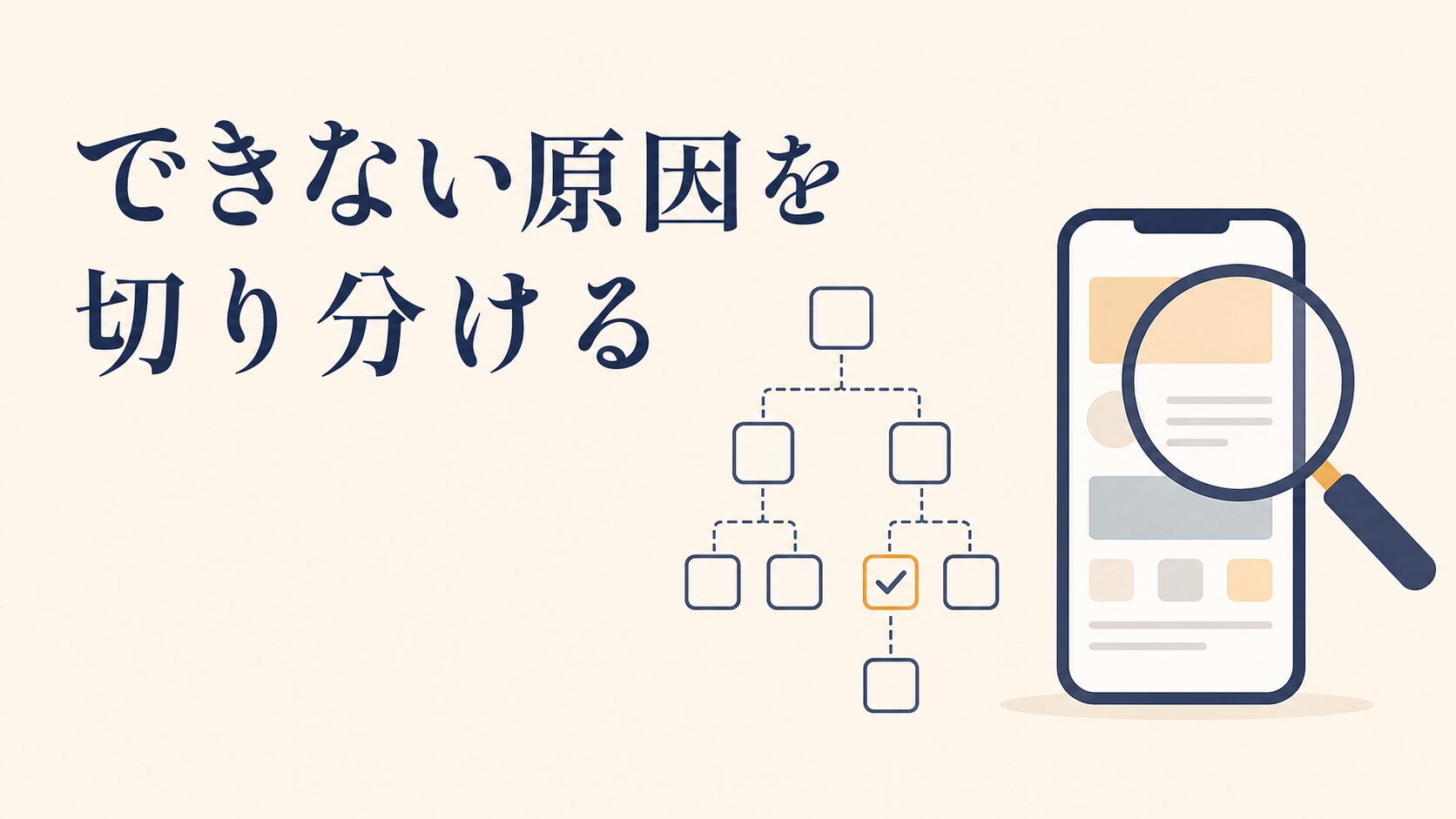
「インスタの投稿の時間設定ができない」「予約のスイッチが出てこない」という症状は、確認すべきところが決まっています。あちこち触る前に、上から順に潰してください。それぞれの仕様や条件はInstagramヘルプセンターとMetaビジネスヘルプセンターで最新の内容を確認できます。
| 順番 | 確認すること | 症状の出方 | 対処 |
|---|---|---|---|
| 1 | アカウントの種別 | 予約の項目が最初から見えない | 設定からビジネスまたはクリエイターに切り替え、アプリを再起動する |
| 2 | 公開・非公開の設定 | プロアカウントなのに項目が出ない | 非公開設定を解除して公開に戻し、表示が変わるか確認する |
| 3 | アプリとOSのバージョン | 項目はあるが押しても進まない、途中で落ちる | アプリとスマホのOSを最新に更新し、アプリを再起動する |
| 4 | 通信環境 | 予約したのに一覧に出ない、動画の投稿だけ失敗する | 安定したWi-Fiで再操作する |
| 5 | Meta Business Suiteとの連携 | Meta Business Suiteで予約が確定できない | Instagramアカウントの連携状態を確認し、切れていれば接続をやり直す |
リールだけ時間指定できないときに見るところ
フィード投稿は予約できるのにリールだけ失敗する場合は、設定より先に動画ファイルそのものを疑ってください。対応しているファイル形式や長さ、容量の条件は変わるため、Instagramヘルプセンターで現在の条件を確認したうえで、次の2つを試すのが早いです。
- 書き出し設定を見直す:解像度やビットレートを落として、ファイル容量を軽くしてから試す
- 短いテスト動画で試す:数秒の短い動画で予約が通るかを確認して、動画側の問題かどうかを切り分ける
短いテスト動画で試すと、原因の切り分けが一瞬で終わります。リールの長さの考え方はインスタのリールの時間制限|上限の確認方法と最適秒数の決め方で解説しています。
予約したのに投稿されなかったときの見方
予約時刻を過ぎても投稿が公開されていない場合、まず予約済みの一覧を確認してください。一覧に残っているなら、まだ処理待ちか、失敗して止まっている状態です。一覧から消えていて、かつプロフィールにも出ていないなら、投稿処理が完了していない可能性があります。
ここで慌てて同じ投稿を手動でシェアすると、あとから予約分が公開されて二重投稿になることがあります。先に予約を削除してから手動で投稿するのが安全な順番です。
予約投稿が確実に公開されるとは限りません。だからこそ、締切やイベント告知など「絶対に出したい投稿」は、公開予定時刻の直後に必ず目視で確認する運用にしてください。予約は自動化ではなく、あくまで下準備です。
予約投稿を仕組みにすると何が変わるのか
予約投稿の一番の効果は、投稿数が増えることではありません。投稿前に人が確認する時間が生まれることです。これが結果的に、反応の質と運用の継続に効いてきます。
私たちが企業のInstagram運用を支援してきた中で、続いているアカウントに共通していると感じるのは次の3点です。あくまで支援先を見てきた中での所感ですが、この3つが無いアカウントは更新が止まりやすいです。
- 投稿枠が固定されている:「毎週火曜12時と木曜19時」のように、曜日と時刻が決まっている
- 作る日とチェックする日が分かれている:思いついた日に投稿していない
- 担当者が2人以上いる:1人が下書き、もう1人が予約前に確認する
自社の工数を見積もるときは、他社の目安値を借りるより実測が確実です。工数は業種と投稿本数で大きく変わるため、次の順で自社の数字を出してください。
- 1本あたりの内訳:作成・確認・投稿操作に、それぞれどれくらいかかるかをストップウォッチで実測する
- 月の合計:1本あたりの時間 × 月の本数で、月の工数を出す
- まとめ作りとの差:「月に1度、まとめて作って予約する」形に変えて、同じ本数でもう一度計測し、前の数字と比べる
この比較をやると、まとめて作る形に変える価値が自社の数字で判断できます。都度のアプリ起動と切り替えが消えるぶんの時間を、分析や返信に回せるかどうかが半年後の差になります。
私たちが運用支援の現場で最初にお伝えしているのは、次の一言です。
予約投稿は、時短のためのツールではなく、投稿前に人が確認する時間を作るための仕組みです。
この順番を取り違えると、「まとめて作った質の低い投稿を、自動でばらまく」だけになります。実際、投稿頻度を上げたのに反応が落ちるケースはこのパターンです。
ちなみにSNS全体の利用状況は総務省の情報通信白書で毎年公表されています。自社の想定顧客がどの世代に多いかを社内で議論するときは、こうした公的な統計を土台にすると話が早く進みます。
よくある失敗と回避法
ここからは、実際に現場で見かける失敗です。どれも「知らなかった」で起きるものなので、先に潰しておきましょう。
失敗1。期限のある告知を先に予約して、内容が変わったのに直し忘れる
これが一番多く、そして一番痛い失敗です。1か月先までまとめて予約したあと、キャンペーンの内容や在庫、開催日が変わる。予約した投稿はそのまま公開され、古い情報が世に出ます。
起きる状況ははっきりしています。予約したことを「終わったタスク」として扱っているときです。防ぎ方は、予約一覧を毎週決まった曜日に開く運用にすること。週に1回、5分でいいので「来週公開される投稿」を全部見る時間をカレンダーに固定してください。
失敗2。予約したつもりで下書きのまま止まっている
投稿画面で日時を選んだあと、最後の確定操作をせずに画面を閉じてしまうケースです。本人は予約した記憶があるので、投稿されていないことに数日気づきません。
これは意志の問題ではなく、手順の問題です。回避法は前述のステップ4を必ずセットにすること。予約操作の完了は「一覧に表示されたこと」で判断すると決めてしまえば、記憶に頼らなくなります。
失敗3。目的の形式が予約できるかを確かめずにアプリ内で探し続ける
アプリのどこかに予約の項目があるはずだと思い込んで、探し続けて時間を溶かす。これも本当によく見ます。
回避法は明確です。5分探して見つからなければ、Instagramヘルプセンターで現在の対応状況を確認し、そのうえでMeta Business Suiteの利用に踏み切ること。パソコンから使う場合は連携の作業が必要になるので、初回にまとまった時間を確保して一度で終わらせてください。 ストーリーズからの導線設計はインスタのストーリーズにリンクを貼る手順|貼れない原因と対処法も合わせて見ると迷いません。
失敗4。ログイン情報を共有して複数人で予約する
担当者が2人以上いるのに、1つのアカウントのIDとパスワードを共有して、それぞれのスマホから予約する運用です。誰がどの投稿を予約したか分からなくなり、二重投稿や意図しない削除が起きます。退職時の対応も面倒になります。
回避法は、Meta Business Suite側で担当者を個別に招待して運用することです。パスワードを配らずに済むので、担当が変わったときの対応も楽になります。招待の方法や設定できる範囲はMetaビジネスヘルプセンターで確認してください。属人化しない運用の作り方はSNS運用の属人化を解消|引き継ぎノートと投稿テンプレの作り方にまとめています。
現場で分かった予約投稿の限界と妥協点
ここは教科書的な解説では出てこない話です。予約投稿を導入したあとに必ずぶつかる壁を、率直にお伝えします。
1つ目。予約投稿は「反応への対応」を自動化しません。投稿は予定通り出ますが、コメントとDMは出た瞬間から届きます。夜21時に予約投稿を設定して、翌朝までコメントが放置されるのは、むしろマイナスです。予約時刻は「投稿を見られる時間」ではなく、「自分が反応を返せる時間」から逆算して決めるのが現実的です。深夜に予約するくらいなら、担当者が起きていて返信できる時間帯に寄せてください。
2つ目。予約でまとめ作りに寄せると、鮮度のある投稿が消えます。1か月分を先に埋めてしまうと、その週に起きた出来事を出す余白がなくなります。全部を予約で埋めるのが正解ではありません。当日投稿用の枠をあらかじめ空けておき、何本空けるかは自社の投稿本数と、直近で「今日出したい」が何回起きたかを見て決めてください。
3つ目。ツールを増やすほど、確認箇所が増えます。外部の予約ツールを入れると管理画面が増え、「どこで予約したか分からない投稿」が生まれます。担当者が1〜2人の規模なら、アプリとMeta Business Suiteの2経路だけに絞ったほうが事故が減ります。 ツールを増やすかどうかは、いまの2経路で確認漏れや二重投稿が起きているかどうかで判断してください。
外注を検討する場合の見落としも書いておきます。運用代行の見積もりは「投稿本数」で組まれることが多いのですが、実際に工数がかかるのは素材集めとコメント対応です。ここが自社側の作業として残っていると、思ったほど楽になりません。依頼する前に「素材は誰が集めるか」「コメント返信はどちらがやるか」の2点だけは必ず詰めてください。
逆に、AIを使えば内製でかなりのところまで進めます。キャプションの下書き、ハッシュタグ案、画像のトリミング指示までは非エンジニアでも十分に回せます。人がやるべきなのは、事実確認と声の質感の調整、そしてコメントへの返信です。この線引きを最初に決めておくと、外注も内製もブレません。
他のSNSも同時に運用しているなら、媒体ごとに予約の仕組みが違う点も押さえておくと楽です。Xの予約手順はXの予約投稿のやり方|PCとスマホ別の設定手順で解説しています。
予約した投稿は、あとから時間だけ変更できますか
予約済みの一覧から該当の投稿を開いて操作します。どこまで編集できるかはアプリやツールの仕様によって変わるため、実際の画面で編集の項目が出るかを確認してください。 内容を大きく変えるときは、いったん予約を削除して作り直したほうがミスが少なくなります。
個人アカウントでも予約投稿はできますか
会社や店舗のアカウントなら、プロアカウント(ビジネスまたはクリエイター)に切り替えて使うのが前提です。 切り替えの条件やあとから戻せるかどうかはInstagramヘルプセンターで「プロアカウント」を検索して確認してください。時間帯の検証をするなら、分析データが見られるプロアカウントのほうが進めやすくなります。
予約投稿は投稿の伸びに不利になりませんか
伸びを左右するのは投稿の内容と、投稿後の反応です。予約したかどうかを気にするより、気をつけるべきは、返信できない時間帯に予約してしまい、初動のコメント対応が遅れることです。時刻は自分が動ける時間から決めてください。
何本くらい先まで予約しておくのが現実的ですか
まとめて予約する範囲は、情報の鮮度が持つ期間から逆算して決めてください。キャンペーンや在庫の告知が多いアカウントなら、内容が変わる前の短い期間だけを埋めるほうが直しの手間が減ります。おすすめは、まとめて予約したあと週の頭に一覧を見直して差し替える形です。鮮度のある投稿を入れる余白も残ります。
予約投稿の運用は、社内の誰が担当すべきですか
作る人と確認する人を分けるのが基本です。1人しかいない場合は、作る日と予約する日を別の日にしてください。作った直後は誤字に気づけません。翌日に見直してから予約するだけで、公開後の修正がぐっと減ります。
まず今日の1本を予約して、一覧で確認してみてください
今日できる最初の一歩は、たった1分です。Instagramアプリを開いて、プロフィールのメニューから予約済みの投稿の一覧を表示し、今そこに何が入っているかを見てください。空なら、明日の投稿を1本だけ予約してみる。それだけで、この記事の内容は自分の運用に落ちます。
そのうえで「何時に出すのが正解か」を詰めたい方は、BtoBのSNS投稿時間の決め方|勝ち時間の見つけ方と予約投稿術を次に読んでみてください。予約の枠を決めるところまで進められます。
ここまで読んで、「操作は分かったけれど、続ける仕組みを社内で作るのが難しそう」と感じた方もいると思います。コレットラボでは、投稿枠の設計から予約運用のルールづくり、AIを使った下書きの回し方まで、伴走で支援しています。初回のご相談は無料なので、いまの運用状況をうかがうだけでも大丈夫です。予約投稿の設計まで行うインスタ運用代行について、気軽にお声がけください。
無料相談
現状をお聞きし、優先順位を一緒に整理します。
予約する →