

Gemini Gemで社内AIアシスタントを作る5ステップと注意点
この記事の要点
- Gemは「役割・指示・参考資料」を仕込んだ自社専用のGemini
- 作る手順は業務決め・指示文・資料・テスト・共有の5ステップ
- 成否を分けるのは渡す社内資料の質と秘密情報の扱い
「社員それぞれが自己流でGeminiを使っていて、回答の質もバラバラ」「毎回同じ前提を打ち込むのが面倒」。こんなモヤモヤを抱えていませんか。
この記事では、Gemini の「Gem(ジェム)」という機能を使って、自社の業務に合わせた社内専用のAIアシスタントを作る手順を、非エンジニアの方にも分かるように解説します。何をどの順番でやるか、指示文には何を書くか、作ったあとにどう運用するかまで、そのまま真似できる形でまとめました。
Contents / 目次
Gemini Gemで社内アシスタントを作るとは。まず押さえる3つのこと

社内アシスタントを作るうえで、最初に押さえてほしいことは次の3つです。
- Gemは「指示」と「参考資料」で性格が決まる:役割・口調・答え方のルールを指示文で決め、社内マニュアルやFAQを参考資料として持たせることで、自社仕様のアシスタントになります。
- 作るのに専門知識はいらない:プログラミングは不要で、日本語で指示を書くだけです。ただし「良い指示」と「良い資料」を用意できるかで品質が大きく変わります。
- 用途と規模で使うツールが変わる:数人〜一部門で使うならGem、全社の膨大な社内データを厳密な権限管理つきで扱うなら企業向けの上位サービスが向いています。
「Gemと普通のGemini、企業向けの上位サービスは何が違うのか」が分かりにくいので、先に整理しておきます。自社がどこから始めるべきか、この表で当たりをつけてください。
| 種類 | 向いている使い方 | 特徴 |
|---|---|---|
| 通常のGemini | その場限りの相談・下書き | 設定不要ですぐ使える。前提は毎回入力が必要 |
| Gem | 決まった業務をくり返し任せる | 役割・指示・参考資料をあらかじめ設定しておける。無料プランでも作成できる |
| 企業向けの上位サービス | 全社規模での大規模な活用 | 大規模利用や権限管理を想定した有料プラン。名称や範囲は公式情報で確認 |
まずはGemで小さく試し、扱う情報量や必要な権限管理が大きくなってきたら上位サービスを検討する、という順番が現実的です。料金や提供条件は変わることがあるため、最新の内容はGeminiのプラン比較の公式ページなど公式情報で確認してください。
ポイント。Gemは「万能の1体」を目指すより、「見積り用」「議事録用」「問い合わせ返信用」のように業務ごとに小さく分けて作るほうが、精度も使い勝手も上がります。
Gemを作る具体的な手順。社内アシスタント化する5ステップ
ここが記事の本題です。Gemで社内アシスタントを作る流れは、大きく次の5つのステップに分けられます。順番に手を動かせば、その日のうちに1体目が完成します。

なお、画面上のボタン名やメニューの位置は更新で変わることがあります。ここでは「何を・どの順で・どう用意するか」という中身に絞って解説します。実際の操作画面の名称はGemの使い方(Gemini アプリ ヘルプ)など公式情報も見ながら進めてください。
ステップ1。任せる業務を1つに絞る
最初にやるのは、Gemに任せる業務を1つに決めることです。ここで欲張ると失敗します。「なんでも答えてくれる社内AI」を目指すと、指示も資料もぼやけて、結局どれも中途半端になります。
選ぶ基準は次の3つです。
- 毎週くり返し発生する
- 答え方に社内ルールがある
- 間違えても致命傷にならない
たとえば「問い合わせメールの一次返信の下書き」「議事録の要約」「新人からの社内ルール質問への回答」あたりが、最初の1体に向いています。
ステップ2。役割と指示文(指示のたたき台)を書く
次に、Gemの中身になる指示文を書きます。指示文とは、Gemに「あなたは誰で、何をして、どう答えるか」を伝える設定文のことです。ここがアシスタントの性格そのものになります。
いまのGeminiは、ざっくり書いても自分で意図をくみ取ってくれます。最初から作り込む必要はありません。次のような短いたたき台(出発点)を用意し、あとはGemと対話しながら自社仕様に詰めていくのが効率的です。
あなたは[会社名を入力]の社内アシスタントです。
担当業務は「[例:問い合わせメールの一次返信の下書き作成]」です。

守ってほしいルール
- 回答は添付した社内マニュアルの内容だけを根拠にする
- マニュアルに書いていないことは「担当者に確認してください」と返す
- 口調は丁寧だが堅すぎない。1通150文字以内
- 金額・納期・契約条件には触れず、必ず人の確認に回す

わからないときは推測で答えず、不明点をこちらに質問してください。
この「マニュアルにないことは答えず、確認に回す」という一文が地味に重要です。AIが知ったかぶりで作り話をする(ハルシネーション)のを、指示のレベルで抑える効果があります。
ステップ3。参考資料(ナレッジ)を持たせる
指示文の次は、Gemに参考資料を持たせます。ここが社内専用アシスタントの心臓部です。自社のマニュアル、FAQ、過去の返信文例、商品説明などを資料として渡すことで、一般論ではなく「自社の答え」を返せるようになります。
渡す資料は「新しくて」「見出しで区切られている」ものを選んでください。古い規定や矛盾した情報が混ざっていると、AIはそれを正しいものとして答えてしまいます。渡す前に、次の点を見直しておくと精度が上がります。
- 見出しをつける:「対象」「手順」「注意点」など、区切りが分かる構造にする
- 用語を統一する:同じものを別名で書かない(「お客様」と「顧客」が混在しないなど)
- 最新版だけにする:旧バージョンや廃止済みのルールは資料から外す
- 秘密情報は入れない:個人情報や社外秘の生データは、この段階では持たせない(後述の失敗例で詳しく解説します)
この「社内資料の見出しと用語をそろえ、最新版だけにする」作業は、AIのためだけでなく人間にとっても資産になります。散らかった社内文書を構造化する考え方は、RAGとは|社内文書をAIに答えさせる手順を非エンジニア向けに解説でも詳しく解説しています。
ステップ4。テストして出力を確認・修正する
作ったら、いきなり全社公開しないでください。まず自分で10問ほど質問を投げて、答え方を確認します。ここでの確認が、社内アシスタントの信頼を左右します。
チェックするのは次の観点です。答えの「正しさ」だけでなく、「間違え方」まで見るのがコツです。
- 正確さ:マニュアルの内容と食い違っていないか
- 知らないときの振る舞い:わざと資料にない質問をして、素直に「確認してください」と返すか
- 口調と長さ:指示した文字数・トーンを守っているか
- 危ない越権:金額や契約など「自社で判断すべきこと」に踏み込んでいないか
ズレがあれば、指示文に一文足して直します。「専門用語は使わず言い換えて」「箇条書きで3点にまとめて」のように、気になった点をそのまま追記していくと、少しずつ自社好みに育っていきます。
ステップ5。社内に共有して運用ルールを決める
最後に、完成したGemを使う人へ渡し、簡単な運用ルールを添えます。同じ設定を全員で使えれば、これまで属人化していた「あの人しか知らない答え方」を、全員のものにできます。共有できるかどうかや、共有した相手にどこまで見えるかは、利用しているプランや設定によって変わるため、共有の前に必ず確認してください。
共有時に一緒に配ってほしいのが、次のような1枚の運用メモです。ツールを渡すだけでは、使い方が人によって分かれてしまいます。
| 項目 | 決めておくこと |
|---|---|
| 使う場面 | 「一次返信の下書きだけ。送信前に必ず人が確認」など用途を明記 |
| 入れてはいけない情報 | 個人情報・未公開の数字・社外秘は入力しない |
| 最終責任 | 出力の内容確認と送信は担当者が行う |
| 改善の窓口 | おかしな答えを見つけたら誰に報告するか |
ポイント。Gemは「作って終わり」ではありません。使う中で出てきた「うまく答えられなかった質問」を集め、月1回まとめて指示文や資料を直すと、精度がじわじわ上がっていきます。
導入で何が変わるか。効果と成果のイメージ
Gemで社内アシスタントを作ると、「毎回ゼロから考えて書いていた作業」が「たたき台を直す作業」に変わります。担当者の仕事は、生み出すことから、確認して仕上げることへ変わります。ここが一番大きな変化です。

成果を数字でイメージしてみましょう。業種やオファーで大きく変わるため一概には言えませんが、ここでは仮の試算をしてみます。たとえば、問い合わせの一次返信を1通10分で書いていたとします。
たたき台をGemに作らせ、人は確認と手直しに3分かけるとすると、1通あたり7分の短縮です。1日20通なら、およそ2時間強が浮く計算になります。この浮いた時間を、AIには任せられない「難しい判断が要る対応」に振り向けられます。
定着させるために、次の3つを押さえておきます。成果は業種や運用で大きく変わります。業務向けGeminiの一般的な活用イメージはGoogle Cloudが公開する業務向けGeminiの活用ページでも紹介されています。
- 用途を絞って始めている:「全社DX」ではなく、特定の業務1つから成果を出している
- 人が最終確認する前提を崩さない:AIは下書き役、判断は人、という役割分担が徹底されている
- 資料を育て続けている:社内マニュアルの整備をセットで進め、AIの答えの土台を厚くしている
逆に言えば、この3つを外すと効果は出にくいということです。ツール導入そのものより、業務の選び方と資料づくりが成果を決めます。「導入したのに使われない」を防ぐ考え方は、生成AI定着の90日設計もあわせて読んでみてください。
よくある失敗と回避法
ここでは、Gemで社内アシスタントを作るときに起こりやすい失敗を、原因と防ぎ方のセットで紹介します。先に知っておけば、たいていは避けられます。
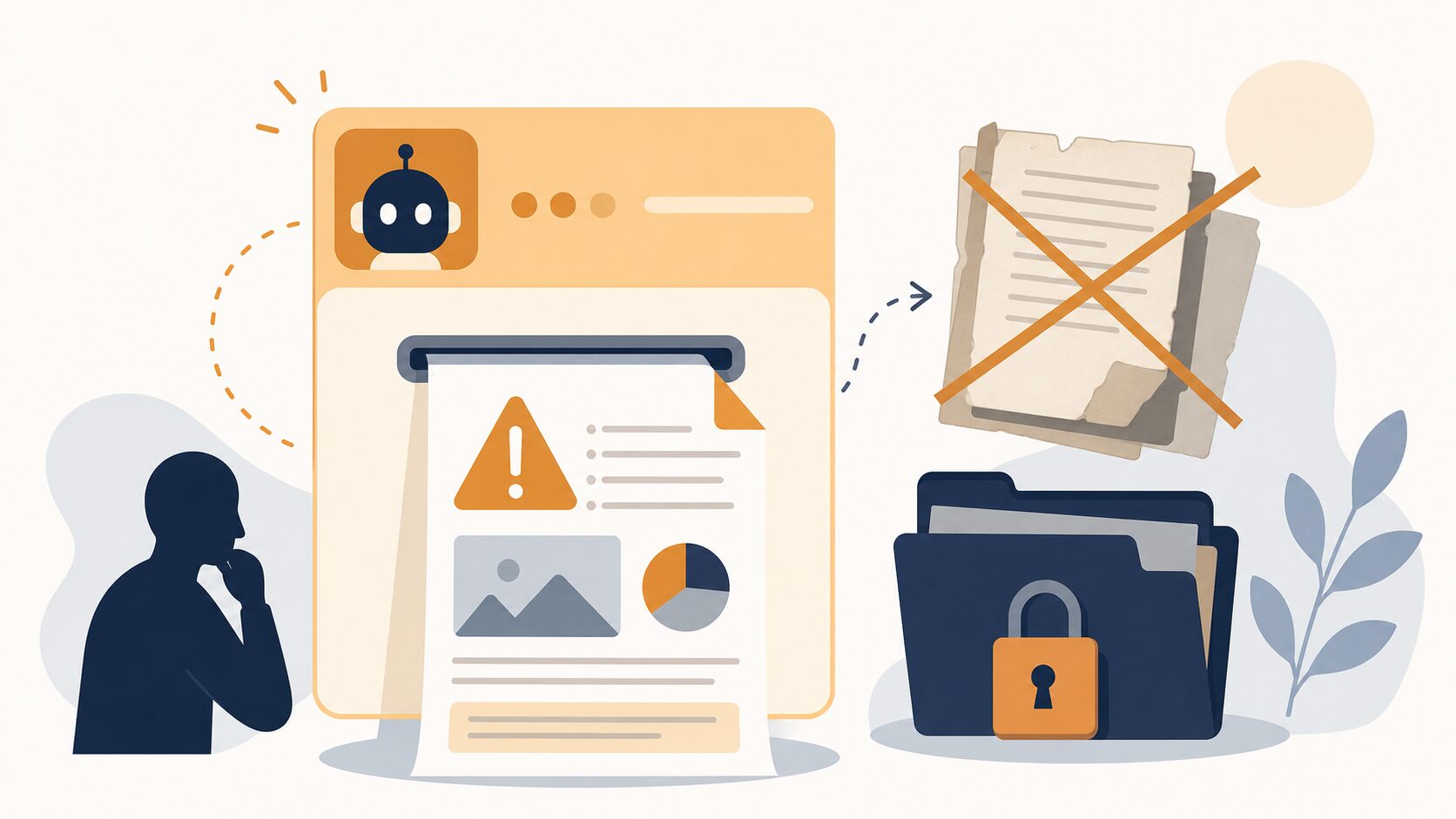
失敗1。もっともらしいウソをそのまま信じてしまう
これは、AIが自信たっぷりに間違った答えを出す「ハルシネーション」で起きる失敗です。参考資料に書いていないことを聞かれたとき、AIは空気を読んで「それらしい答え」を作ってしまうことがあります。それを社員が正しいと思い込み、お客様に誤った案内をしてしまう、というのが典型的な事故です。
防ぐには2段構えが有効です。
- 指示文で縛る:「資料にないことは答えず、確認に回す」と明記する
- 運用ルールで縛る:「送信前に人が必ず確認する」と決めておく
AIの回答を最終回答にせず、下書きどまりにする設計が肝心です。
失敗2。古い資料を渡して答えが汚染される
これは、参考資料に古い規定や廃止済みのルール、矛盾した文書が混ざっているときに起きます。AIは資料の新旧を自分では判断できないので、古い情報も現役の正解として答えてしまいます。結果、「AIが言うことは信用できない」と現場の評価が一気に下がります。
防ぐには、資料を渡す前に「最新版だけに絞る」「重複や矛盾を消す」作業を必ずやることです。面倒でも、この棚卸しをサボると精度は上がりません。渡す資料は多ければいいのではなく、正確で最新なものだけに絞るのが正解です。
失敗3。秘密情報を入れてしまう
これは、便利さを優先して個人情報や社外秘の数字をそのままGemに入れてしまう失敗です。誰でも触れる形で共有すると、本来見せてはいけない情報が別の社員から引き出せてしまうリスクがあります。無料版など、契約内容によっては入力データの扱いにも注意が必要です。
防ぐには、最初に「入れてよい情報・ダメな情報」の線引きを決めることです。氏名・連絡先・未公開の金額などは入れない、と運用メモに明記します。何を入れてはいけないかの具体的な考え方は、AIに入力してはいけない個人情報と社内ルールの作り方で整理しています。
失敗4。1体に何でも詰め込みすぎる
これは、「見積りも議事録も問い合わせも1つのGemで」と欲張ったときに起きます。指示文があれもこれもと膨らみ、資料も雑多になり、どの業務でも答えがぼやけます。使う社員も「結局どう使えばいいの」と混乱します。
防ぐには、業務ごとにGemを分けることです。1体1業務が基本です。数が増えても、名前を「〇〇用」と分かりやすくしておけば運用は破綻しません。1体をシンプルに保つほど、精度も説明のしやすさも上がります。
使う前に知っておきたい落とし穴と妥協点
Gemは手軽で便利ですが、万能ではありません。まず、指示文で答える範囲を絞っても、Gemの回答に誤りが混ざることはあります。社外に出す文面や数字は、元の資料と照らして確かめてください。
次に、共有と権限の扱いです。Gemに持たせた参考資料が、共有した相手にどこまで見えるのかは、共有する前に必ず設定を確認してください。「営業だけに見せたい価格表」のような情報は、部門をまたいで共有するGemには入れないのが安全です。部門ごとに見せたい情報が違うなら、Gemも部門ごとに分けるのが現実的な妥協点です。
そして、内製と外注の切り分けです。次のように線を引くと考えやすくなります。
- 社内で作って回せる業務:「議事録要約」「メール下書き」のような、間違えても人がすぐ気づける業務。むしろ社員が自分で作ったほうが、育て方の勘所も身につきます。
- 専門性が要る業務:社内データベースとの連携、厳密なアクセス制御、複数システムをまたぐ自動化。ここを無理に自前でやると、情報漏洩や作りっぱなしの温床になりがちです。
「まず自分たちで小さく作る」ところから始めて、扱う情報の重要度・連携範囲・権限管理が重くなってきたら、設計を専門家と一緒に見直す。この切り替えのタイミングを見誤ると、便利ツールが一転して事故のもとになります。
どのAIツールを何に使うかで迷ったら、ChatGPT・Gemini・Claudeの使い分けもあわせて読むと、自社の1体目をどこで作るか判断しやすくなります。
よくある質問
プログラミングができなくても本当に作れますか
作れます。Gemの設定はすべて日本語の文章で行うので、コードは不要です。ただし「良い指示文」と「整理された社内資料」を用意できるかで品質が変わります。文章を書く力と資料をそろえる手間は必要だと考えてください。
無料でどこまで使えますか
無料の範囲でどこまで使えるか、利用できる回数やモデルの種類、データの扱いは、契約しているプランや提供条件によって変わります。正確な範囲は公式の料金・提供条件のページで確認してください。料金や提供条件は変わることがあるため、仕事で本格的に使うなら、最新の内容を確認したうえで、必要に応じて有料プランを検討するのが安全です。
社内の機密情報を入れても大丈夫ですか
安易に入れないでください。持たせた資料が共有した相手にどこまで見えるかは、共有する前に必ず設定を確認してください。個人情報や未公開の数字は入れない、と最初にルールを決めるのがおすすめです。
答えが間違っていたらどうすればいいですか
まず指示文に一文足して直すのが基本です。「資料にないことは答えない」を明記し、渡す資料を最新版に差し替えると多くは改善します。そのうえで、送信や公開の前に必ず人が確認する運用にしておけば、間違いが外に出るのを防げます。
まとめ。小さく作って育てるのが成功の近道
Gemで社内アシスタントを作る流れは、業務を1つ絞る、指示文を書く、参考資料を持たせる、テストする、共有して運用ルールを決める、の5ステップです。難しいのは操作ではなく、「どの業務を選ぶか」と「どんな資料を渡すか」という中身の設計です。ここを丁寧にやれば、非エンジニアでも十分に実用的なアシスタントを作れます。
ここまで読んで、「自社の業務のどこから始めればいいか」「機密情報の線引きや権限管理まで含めて安全に作れる自信がない」と感じた方は、無理に全部を自前で抱え込む必要はありません。コレットラボのAI業務システム化支援では、最初の1業務の選び方から、社内資料の準備の仕方、安全な運用ルールづくりまで、現場に並走して一緒に設計します。まずは現状を整理するだけの相談でも大丈夫です。生成AI活用のAI導入支援について、気軽にお話を聞かせてください。
仕事で使えるAI活用情報をLINEで
AIの活用ポイントと、DX・AXコラムをお届けします。登録後のアンケートでは、活用例や指示文、業務に使える資料、社内導入の情報など、受け取りたいテーマを選べます。
通常は金曜日12:10、週0〜1回程度の配信です。コラムのお知らせは、アンケート未回答でも受け取れます。
LINEでAI活用情報を受け取る(新しいタブで開きます)個別のご相談
サービスの選び方やご依頼について、ご相談いただけます。
相談する


