画像生成AIのプロンプトの書き方|狙った絵を出す6つの指定
この記事の要点
- 狙った絵は文章力ではなく「6つの指定漏れ」をなくすと安定する
- Geminiなど対話型は除外語を並べず「入れたい状態」で言い直す
- 直しは1回1要素。失敗4パターンと公開前チェック4項目を解説
画像生成AIに何度も指示を出しているのに、雰囲気は近いのに「これじゃない」が続く。そんな状態で消耗していませんか。
この記事では、狙った絵を出すためのプロンプトの書き方を、6つの指定項目を埋めるだけの「型」として解説します。自社サイトのバナー、提案資料の挿絵、商品イメージのラフを社内で作りたい広報・営業・経営者の方に向けた内容です。コピーして埋めて使えるテンプレートと、修正の出し方の例文も載せています。
なお、生成した画像の著作権や商用利用の社内ルールづくりは、この記事では扱いません。そちらはAI画像生成の著作権トラブルを防ぐ社内ガイドライン5ステップで整理していますので、ルールが未整備の方は先にそちらを読んでから戻ってきてください。
Contents / 目次
狙った絵が出ないのは文章力ではなく指定漏れ
結論から言うと、画像生成AIのプロンプトの書き方は、きれいな文章を書けるかどうかではなく、決めるべき項目を埋めきれているかどうかで決まります。うまくいかない原因のほとんどは「言葉が下手」ではなく「AIが決めていい部分を、AIが勝手に決めている」ことです。
プロンプトとは、生成AIに出したい結果を伝える指示文のことです。かんたんに言うと、外部のカメラマンやイラストレーターに出す発注メモと同じもの、と考えると分かりやすくなります。
実際、人に発注するときは「かっこいい感じで」とは言いませんよね。決めるべきことを埋めずに出すと、人でもAIでも出てくるものはブレます。埋めるべき項目は、このあとの表で整理します。
Google Cloudのプロンプト エンジニアリングの解説でも「プロンプトを適切に作成することで、明確な指示とコンテキストを提供できるため、AI モデルからより正確で関連性の高い、有益な出力が得られます」と説明されています。一発で当てる魔法の呪文を探すのではなく、AIに伝える指示と前提を、項目ごとに先に決めておくことが出発点になります。
埋めるべき6つの指定項目
画像生成AIに渡す情報は、次の6つに分けて考えると抜けが起きません。ツールが変わっても、この6つは共通で使えます。
| 指定項目 | 何を書くか | ありがちな書き方 | 直した書き方 |
|---|---|---|---|
| ①被写体 | 誰・何が主役か。年齢層、性別、服装、個数 | ビジネスマン | 30代の男性会社員が1人、紺のスーツ、ノーネクタイ |
| ②状況・動作 | 何をしている瞬間か | 働いている | ノートパソコンの画面を見ながら手元のメモに書き込んでいる |
| ③背景・場所 | どこか。写り込む物、時間帯 | オフィス | 窓の広い小さなオフィス、午前中、机の上に書類と紙コップ |
| ④構図・画角 | 寄りか引きか、目線の高さ、余白 | (指定なし) | 上半身のバストアップ、やや斜め前から、右側に文字を入れる余白 |
| ⑤光・色 | 光源と全体の色味 | 明るい感じ | 窓からの自然光でやわらかい影、全体はベージュと白基調 |
| ⑥画風・質感 | 写真風かイラストか、線や塗りの質感 | おしゃれに | フラットなベクターイラスト、輪郭線なし、影は最小限 |
ここが分かれ目。「美しい」「おしゃれ」「かっこいい」のような主観の形容詞は、AIにとっては情報量がほぼゼロです。同じことを、年齢・色・素材・角度といった誰が見ても同じ答えになる言葉に置き換えるだけで、当たる確率は目に見えて上がります。
逆に言うと、6つすべてをガチガチに埋める必要はありません。こだわりたい項目だけ具体的に書き、どうでもいい部分は空けてAIに任せるのがコツです。全部を細かく指定すると、今度は指示同士がぶつかって不自然な絵になります。
画像生成AIのプロンプトの書き方5ステップ
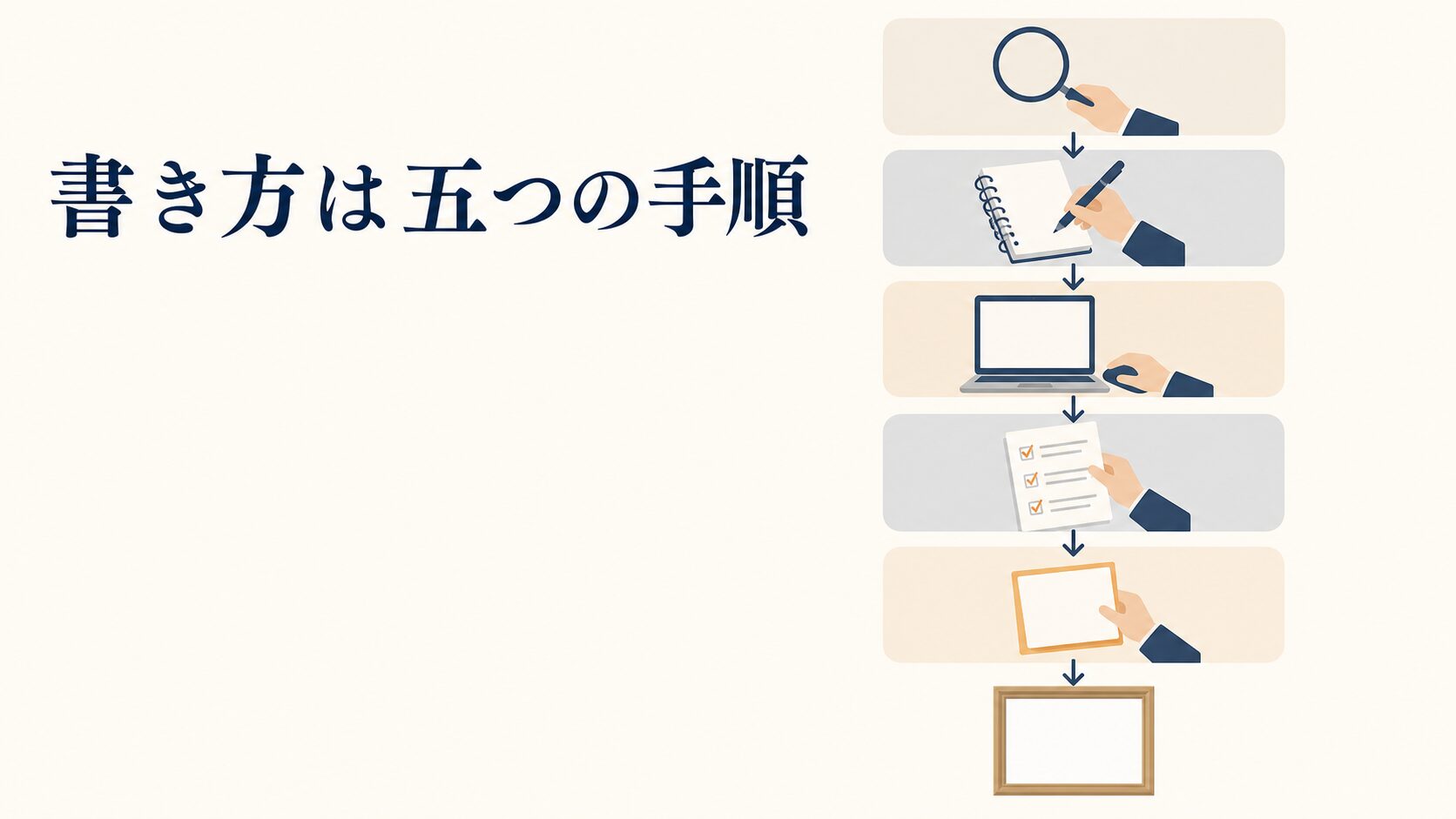
ここからは実際の手順です。6つの枠を埋めて、投げて、直す。この流れを5ステップに分けて、そのまま使えるテンプレートと一緒に説明します。
ステップ1.用途と出口を1行で決める
プロンプトを書く前に、その画像をどこで使うかを先に決めます。ここが決まると、構図と余白の指定が自動的に決まるからです。
決めるのは次の3つだけです。
- 掲載場所:サイトのヘッダー、資料のスライド、SNS投稿など
- 縦横比:横長16対9、正方形1対1、縦長9対16など
- 文字:画像の上に文字を乗せるかどうか
文字を乗せるなら「左3割は物を置かない余白にする」と書いておきます。この指定がないと、主役が真ん中に来て文字が置けない絵が続けて出てきます。
ステップ2.6つの枠を単語で埋める
いきなり文章にせず、まずメモとして単語で埋めます。次のテンプレートをコピーして使ってください。
【用途】どこで使う/縦横比/文字を乗せる位置
【①被写体】誰・何が/人数/年齢層・服装など客観情報
【②状況】何をしている瞬間か
【③背景】場所/時間帯/写り込むもの
【④構図】寄り引き/角度/空けておく余白
【⑤光と色】光源/影の強さ/全体の色味を2〜3色で
【⑥画風】写真風かイラストか/線と塗りの質感
【避けたいもの】どうしても入ってほしくない要素を3つまで埋めるときの基準はひとつです。その言葉を10人に見せて、10人が同じものを思い浮かべるか。「ナチュラルな雰囲気」は人によって違いますが、「木目の机と白い壁」なら全員が同じ絵を思い浮かべます。
ステップ3.文章に組み立てて投げる
埋めた枠を、①から⑥の順につないで1つの文章にします。順番に意味があり、主役を先に、装飾を後に並べると、AIが優先すべき要素を取り違えにくくなります。
組み立てが面倒なら、文章化そのものをAIに任せて構いません。ChatGPTやGemini、Claudeのような対話型AIに枠を渡し、画像用のプロンプト文にまとめてもらう方法です。
渡すときのたたき台は、これくらい短くて十分です。作り込んだ長文プロンプトは要りません。
あなたは画像生成AIの発注担当です。
以下のメモを、画像生成AIに渡すプロンプト文に整えてください。
・足りない指定があれば、埋める前に私に質問してください
・仕上げは日本語と英語の2パターンで出してください

【メモ】
(ステップ2で埋めた6つの枠をそのまま貼る)ポイントは「足りない指定があれば質問して」の一行です。これを入れておくと、AIが勝手に想像で埋めずに、決めるべき項目を聞き返してくれます。プロンプトは完成品を丸暗記するものではなく、対話しながら自社の状況に合わせて詰めていく出発点だと考えてください。
ステップ4.出てきた画像を4点でチェックする
生成された画像は、感覚で「いい・悪い」を判断せず、決まった順番で見ます。この確認をご自身で行うかどうかで、公開後に問題が見つかる件数が変わります。
- 用途に合うか:縦横比は合っているか。文字を乗せる余白は残っているか
- 破綻がないか:手や指の本数、目の左右差、椅子や机の脚の接地、背景の物の形
- 文字化けがないか:看板・書類・パソコン画面に読めない文字が入っていないか
- 権利面で危なくないか:実在の人物・キャラクター・ロゴ・商品に似すぎていないか
3つ目の文字は特に注意が必要です。Geminiアプリの画像生成(Nano Banana 2)のように、画像に入れる文字のスペルがより正確になったと案内しているツールもあります。それでも、社名・商品名・日付のように1文字も間違えられない文字が、毎回正確に出るとは限りません。文字は画像に描かせず、あとからデザインツールで乗せるのが確実です。バナーのように文字が主役になるものは、Vibe CodingでSNSバナーを量産|文字が崩れない自作ツールの作り方で解説している「画像と文字を分けて作る」やり方のほうが早く仕上がります。
ステップ5.直しは1回1要素にする
修正のコツはひとつだけです。1回の指示で直すのは1要素まで。「もっと明るく、人物を若くして、背景をシンプルに」とまとめて頼むと、直ったところと壊れたところが同時に出て、どの指示が効いたのか分からなくなります。
直すときは、変えたい部分だけを伝え、変えない部分を名指しで守ります。言い方の例を挙げておきます。
今の画像はそのままで、光だけ変えてください。
窓からの自然光にして、影をやわらかくしてください。
人物・服装・構図・背景は変更しないでください。
最後の「変更しないでください」の一行が効きます。これを書かないと、光を直したついでに人物まで別人になることがあります。
気に入った1枚ができたら、そのときのプロンプトを必ず保存してください。社内で共有フォルダやスプレッドシートにプロンプト台帳を作り、用途・プロンプト全文・生成した画像をセットで残す。次に似た絵が必要になったとき、ゼロから考えずに済みます。
対話型AIでのネガティブプロンプトの考え方
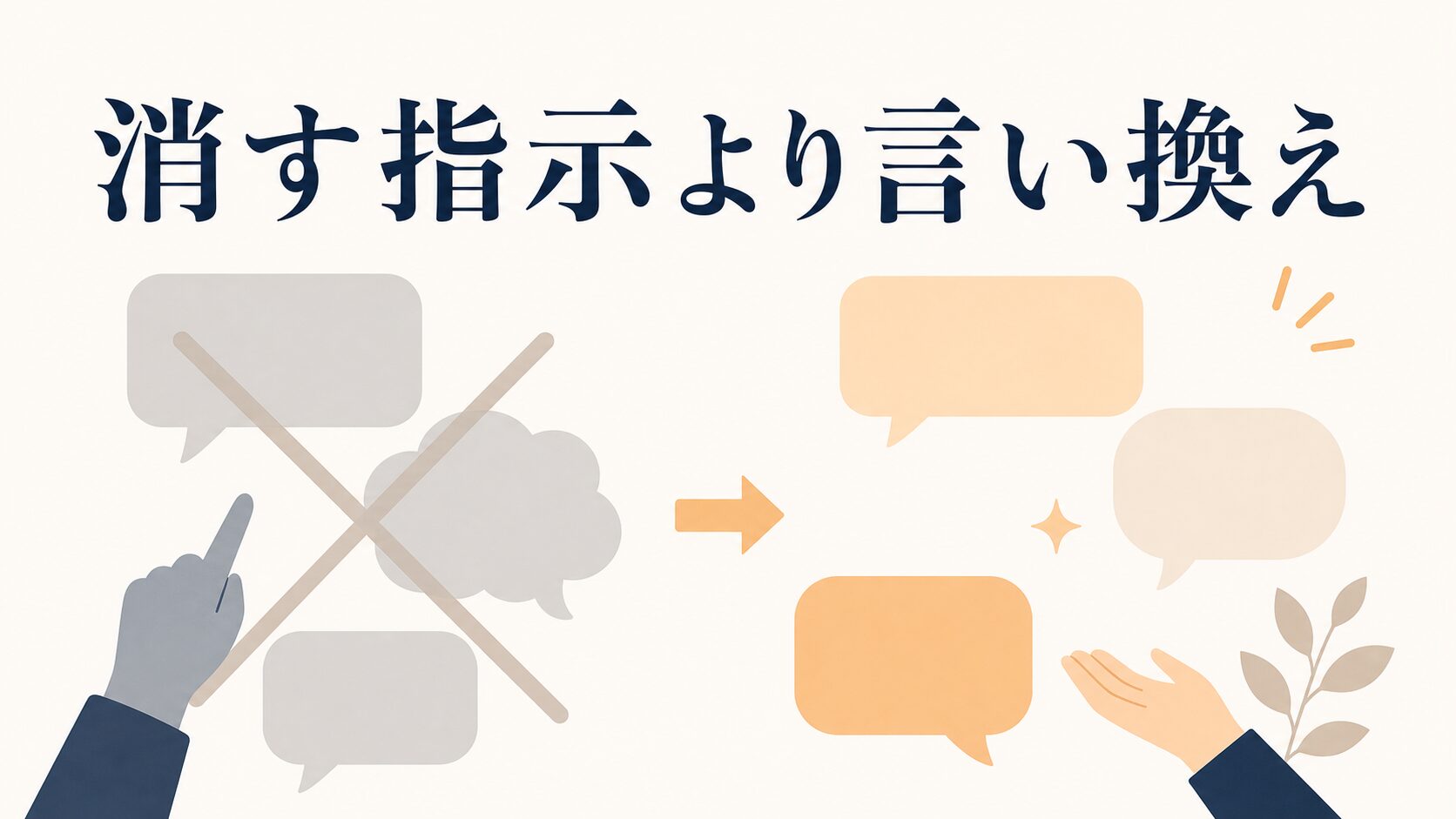
ChatGPTやGeminiのように、会話文でまとめて指示するタイプのAIで画像を作る場合、除外したい語を長く並べるやり方は扱いにくくなります。GoogleのGemini APIの画像生成ガイドも、除外したいものを挙げる代わりに、望む場面を肯定の形で書く方法(セマンティック ネガティブ プロンプト)を勧めています。
ネガティブプロンプトとは、生成してほしくない要素をあらかじめ指定する指示のことです。除外語を書く欄が別に用意されているツールもあれば、本文と同じ会話文の中に書くしかないツールもあります。どちらの方式かはツールによって違い、変更されることもあるため、お使いのツールの公式な案内で確認してください。
会話文の中に書く場合は、次の3点を続けて書く形が扱いやすくなります。
- 1文目:6つの指定項目をつないだ本文(誰が・どこで・どんな構図・光・画風)
- 2文目:入ってほしくない要素を「否定形」ではなく「代わりにこうしてほしい状態」で書く(例:文字を入れないで→看板や書類は無地にしてください)
- 3文目:直しを頼むときは「変更しない部分」を名指しで書く(例:人物・構図・背景は変更しないでください)
この言い換えのやり方自体は、どのツールでも共通して使えます。
「入れないで」より「こうして」と書き直す
対話型で除外を伝えるときは、消したいものを挙げるのではなく、代わりに入ってほしい状態を書くほうが伝わりやすくなります。先ほどのGoogleのガイドでは、「車なし」と書く代わりに「交通の気配のない、空っぽの寂れた通り」と書く例が挙がっています。
| よくある否定形の指示 | 言い換えた指示 |
|---|---|
| 文字を入れないで | 看板や書類は無地にしてください |
| ごちゃごちゃさせないで | 背景に置く物は3つまでにしてください |
| 手を変にしないで | 両手はポケットに入れた姿勢にしてください |
| 暗くしないで | 窓からの自然光で、影は薄くしてください |
| 外国人にしないで | 日本のオフィスを想定した服装と内装にしてください |
手や指の破綻は、直す指示よりそもそも手を写さない構図にするほうが早い、というのが現場の判断です。使いやすいのは次の4パターンです。
- 腕を組んだ姿勢にする
- 後ろ手にして手を見せない
- 手を机の下に隠す
- 上半身のバストアップで切る
この4つを覚えておくと、作り直しの回数がはっきり減ります。
除外語は短く絞る
除外語をまとめて指定できる場合でも、書き方の基本は盛らないことです。ネットで見かける長いテンプレートをそのまま貼ると、指示同士がぶつかって絵全体が不自然になることがあります。
実務では、次の3カテゴリから本当に必要なものだけを選び、短く絞るほうが扱いやすくなります。
- 画質の崩れ:ぼやけ、低解像度、ノイズ、歪み
- 体の破綻:指の本数の異常、手の変形、余分な手足
- 不要な要素:文字、透かし、枠線、ロゴ
除外語を足しても直らないときは、除外を増やすのではなく本文(ポジティブ側)の指定が足りていないと考えてください。ネガティブプロンプトは仕上げの微調整であって、指定漏れの穴埋めには使えません。
イラストで書くときと写真風で書くときの違い
生成AIのプロンプトをイラスト向けに書くときは、6項目のうち⑥画風の比重が一気に上がります。写真風なら「どう撮るか」を書けば伝わりますが、イラストは「どう描くか」を書かないと、毎回タッチがバラバラになるからです。
イラストで指定する要素は、次の4つに絞ると再現性が出ます。
- 線:輪郭線あり/なし、太さは均一か強弱をつけるか
- 塗り:べた塗りのフラットか、グラデーションありか、影を入れるか
- 色数:使う色を2〜3色に限定する(社のコーポレートカラーを入れると統一感が出る)
- 人物の描き方:顔を描き込むか、顔なしのシルエットや抽象化にとどめるか
BtoBの資料やコラムに使うなら、顔を描き込まないシルエット寄りの人物にしておくと、印象がブレず、肖像に関する心配も減ります。人物の顔を扱うときの注意点は生成AIの顔画像と肖像権|2つのリスクと公開前の3チェックにまとめています。
画風の指定に特定の作家名・作品名・ブランド名を使わないのが、社内運用では安全側の判断です。「◯◯風」と書けば近い絵は出ますが、その絵を商用で使えるかは別問題になります。「フラットなベクターイラスト」「水彩の淡いタッチ」のように、技法や質感の言葉で指定してください。
写真風の場合は、逆に④構図・⑤光の比重が上がります。カメラマンに伝えるつもりで、寄りか引きか、目線の高さ、光がどこから来ているか、この3点を書くだけで生々しさが変わります。商品写真の背景だけを差し替えたいようなケースは、ゼロから生成するより既存写真を加工したほうが確実で、その手順はAdobe Fireflyで商品写真の背景を差し替える手順|撮り直しゼロで解説しています。
現場でやりがちな失敗4つと回避法
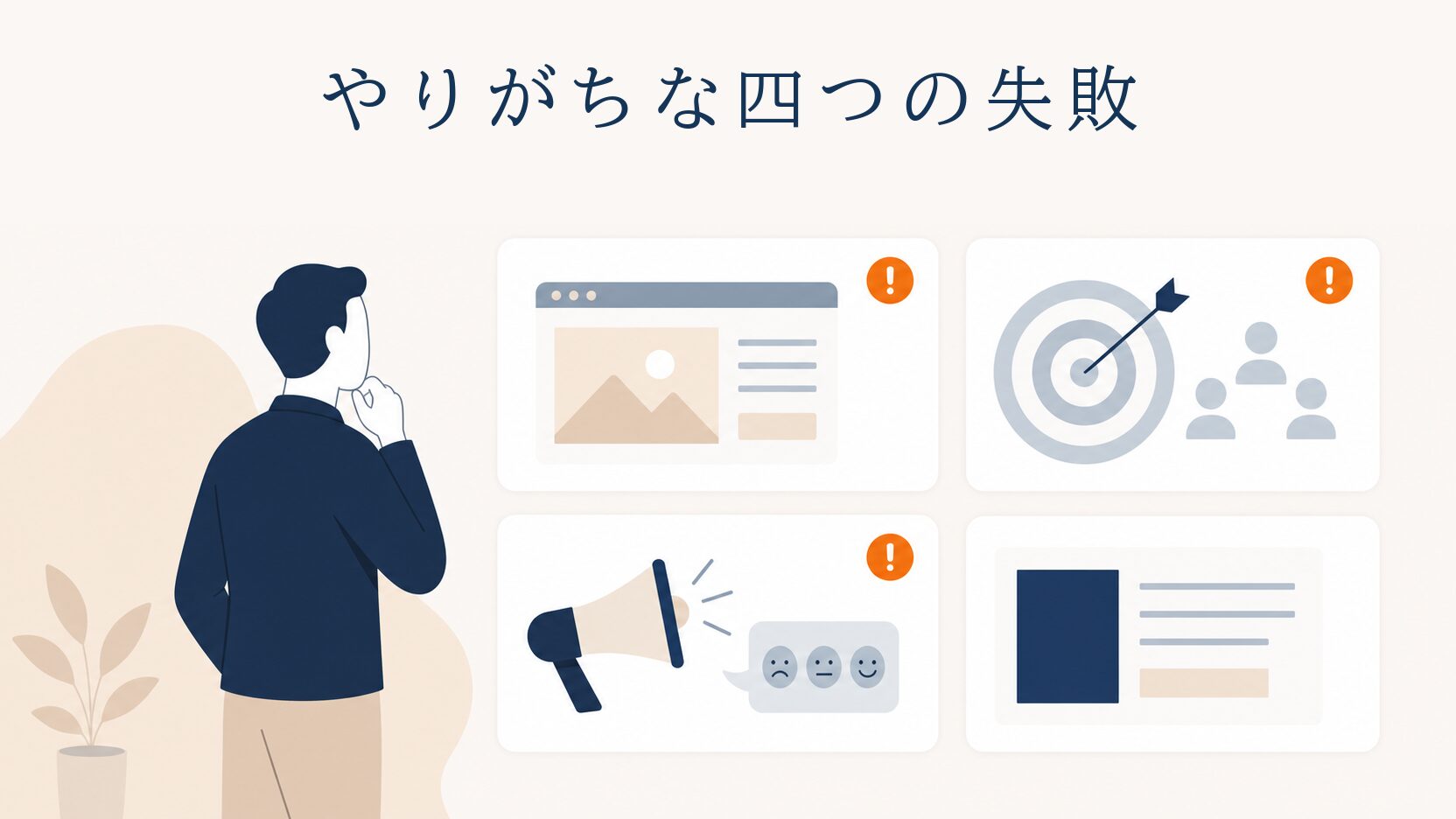
ここからは、社内で画像生成を始めたときに起こりやすい失敗を挙げます。
失敗1.形容詞を積み増して迷走する
「おしゃれに」で出ない、「もっとおしゃれに」でも出ない、「スタイリッシュで洗練された」と足していく。これが一番よくある詰まり方です。
こうなると、AIは判断材料が増えないまま指示だけ長くなり、出力はむしろ平均的で無難な絵に寄っていきます。回避法は単純で、形容詞を足したくなったら、その形容詞を色・素材・角度・時間帯のどれかに翻訳することです。「おしゃれなオフィス」なら「白い壁、木目の家具、観葉植物が1つ、午前の自然光」と書き換えます。
失敗2.一度に全部直そうとして振り出しに戻る
惜しい絵が出たときほど、まとめて直したくなります。「人物をもう少し年上に、背景を明るく、構図を引きで」と3つ頼んだ結果、まったく別の絵が出てきて、さっきの惜しい1枚に戻れなくなることがあります。
防ぎ方は2つです。直す前に、今の画像とプロンプトを必ず保存すること。そして1回1要素で直し、変えない部分を明示すること。地味ですが、この2つで作り直しの往復は目に見えて減ります。
失敗3.画像に文字を描かせようとする
「ここに『新サービス開始』と入れて」と頼み、崩れた日本語が出てきて、直そうとしてさらに崩れる。この往復を繰り返すと、1枚に多くの時間がかかります。
文字の表現が改善されたモデルでも、画像の中の文字が毎回正確に出るとは限りません。文字が必要な画像は、文字を置く余白だけ空けて生成し、文字は別のツールで乗せる。この分業を最初から決めておけば、文字の直しで往復せずに済みます。
失敗4.人物の顔が毎回別人になる
社員紹介風のイラストや、シリーズもののバナーで起きるのがこれです。1枚目は良かったのに、2枚目で髪型も年齢も変わってしまう。
原因は、被写体の指定が「若い女性社員」のようにゆるいことです。回避法は、人物の属性を固定の文章にしてプロンプト台帳に登録し、毎回まったく同じ文言をコピーして使うこと。「20代後半、肩までのストレートヘア、白いブラウス、紺のカーディガン」のように、髪型・服装・色まで固定します。
それでも完全に同じ顔にはなりません。同一人物の連続性が必要な用途は、AI生成にこだわらず、素材写真や実際の撮影に切り替える判断も現場では必要です。
型を共有すると社内の何が変わるか
プロンプトを型として共有した会社でまず変わるのは、生成のうまさではなく担当者間の品質差です。役割・文脈・出力形式・制約を明示する型を用意しておくと、書き手が変わっても出力の水準が揃いやすくなります。
もう一つの変化は、外注の使い方です。全部を外に出すのではなく、ラフ案や社内資料の挿絵は内製、ブランドの顔になる部分はプロに依頼という切り分けができるようになります。企画段階で20案のラフを自分たちで出せると、デザイナーとの打ち合わせが「どんな感じにしますか」から「この方向で詰めてください」に変わり、往復の回数が減ります。
短縮できる時間がどれくらいかは、作る枚数もこだわりの度合いも会社ごとに違うため、一律の目安は出せません。判断したいなら、今の1枚あたりの作業時間を実際に測ってから、型を入れて測り直すのが確実です。自社の数字で比べれば、広げるかどうかの材料になります。
成果につなげるために大切なのは、ツールを増やすことより、用途を絞り、型を1つ決め、台帳に貯めるという運用面の3点です。ここを飛ばして高機能なツールだけ導入しても、担当者の職人芸のまま止まります。同じ構図の話は生成AIが社内で使われない原因と90日で定着させる現場の進め方でも詳しく扱っています。
使う側の落とし穴と、正直な妥協点
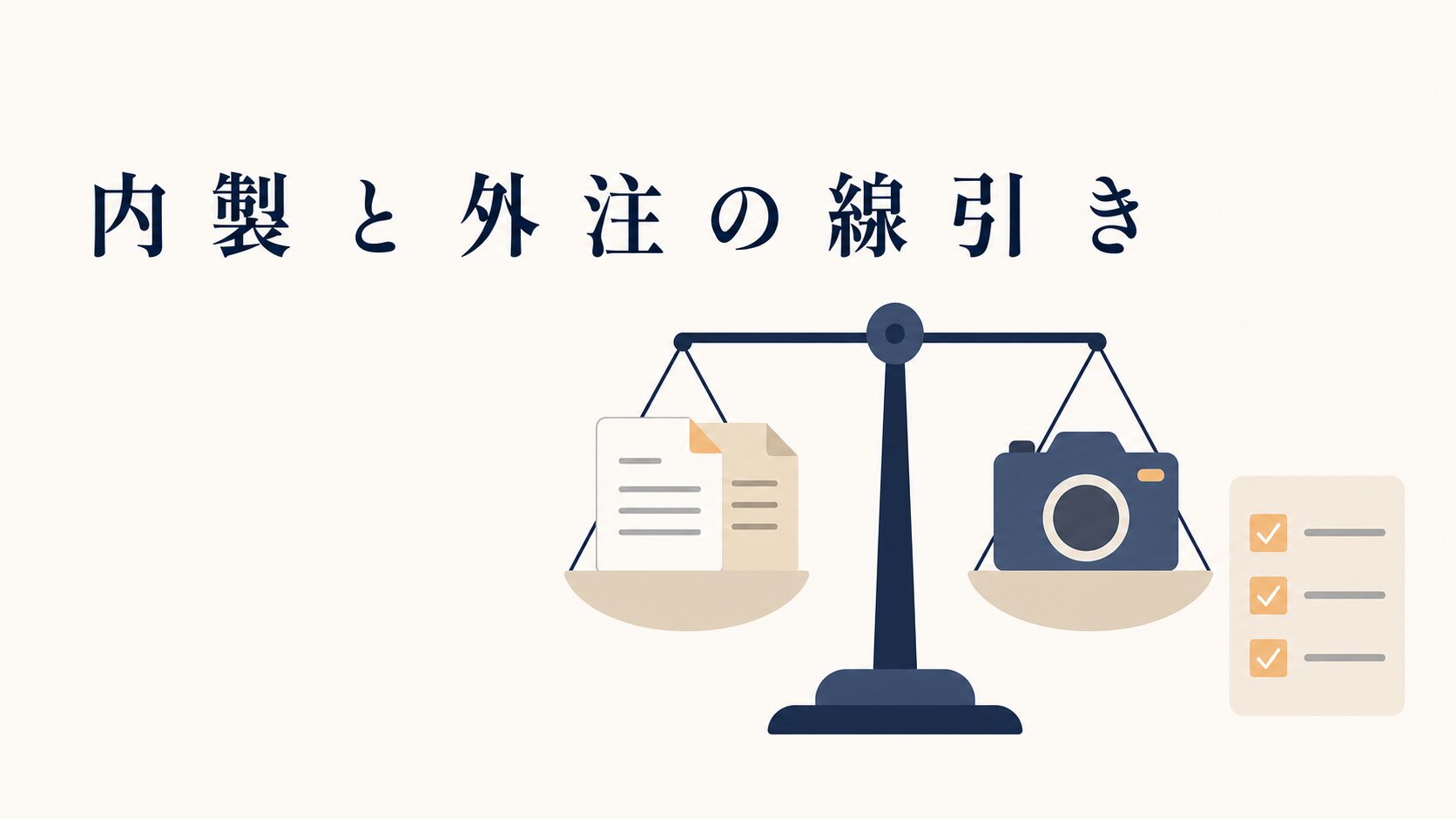
ここは率直にお伝えします。画像生成AIは万能ではなく、プロンプトをどれだけ磨いても越えられない壁があります。ここを知らずに「AIで全部できるはず」と進めると、担当者が消耗して終わります。
プロンプトでは解決しない4つの領域
- 正確な文字:ロゴ、社名、キャッチコピー。文字の表現が改善されたモデルでも毎回正確に出るとは限らないので、後乗せにする
- 数の正確さ:「椅子を6脚」のような個数の指定は、そのとおりに出るとは限らない。数が意味を持つ図はAIに描かせない
- 実在するモノの再現:自社商品そのもの、自社オフィスそのもの。これは撮影の領域
- 厳密な図解:フロー図や構成図は、生成画像ではなく作図ツールで作る(AIで図解を作る方法|構成案の指示文例とMermaidのコード例で別のやり方を解説しています)
見落とされがちなコストと社内ルール
もう一つの落とし穴は、コストの見積もり方です。生成の料金だけを見て「安くなった」と判断しがちですが、実際にかかっているのは選ぶ時間とチェックする時間です。
20枚生成して1枚選ぶなら、その19枚を見る時間も業務時間です。生成枚数の上限を先に決めておく(1案につき最大12枚まで、など)だけで、この見えないコストは抑えられます。
そして、社内で使う以上は入力してよい情報の線引きが必要です。未発表の商品情報や顧客の写真を、そのまま外部サービスに投げてよいのか。ここは各社で判断が要ります。公的な参考資料としては、東京都デジタルサービス局が公開している「AI導入・活用ガイドライン」と「生成AI利用の手引き」があります。都庁の部門と職員に向けた資料ですが、自社ルールを作るときの下敷きになります。
内製と外注をどう切り分けるか
最後に、判断の目安を表にしておきます。
| 用途 | おすすめ | 理由 |
|---|---|---|
| 社内資料・コラムの挿絵 | 内製 | 量が多く、多少のブレが許容される |
| 企画段階のラフ・方向性の共有 | 内製 | 速さが価値。20案出して選ぶ使い方が向く |
| 採用サイト・会社案内の顔写真 | 撮影 | 実在性と同一人物の連続性が必要 |
| ロゴ・ブランドの中核ビジュアル | 外注 | 権利の確認と展開設計まで必要になる |
| 広告バナーの量産 | 内製+型 | テンプレートと文字後乗せの仕組みが効く |
正直なところ、この切り分けを自社だけで決めるのは簡単ではありません。「どこまで内製できるか」はチームのスキルと使える時間で変わるからです。迷ったら、まず1つの用途に絞って2週間試し、かかった時間を測ってから広げるのが現実的な進め方です。
よくある質問
プロンプトは日本語と英語のどちらで書くのがいいですか
まずは日本語で書いて構いません。対話型のツールは日本語をそのまま解釈します。もし細かい指定が反映されにくいと感じたら、同じ内容を英語にしてもらって試すと違いが出ることがあります。2パターン用意して比べるのが確実です。
プロンプトはどれくらいの長さが適切ですか
目安は3〜5文です。6つの指定項目のうち、こだわりたい3〜4項目を具体的に書けば十分に効きます。長ければ精度が上がるわけではなく、指示が増えすぎると要素同士がぶつかって、かえって平凡な絵に寄ります。
無料のツールでも実務で使えますか
社内資料の挿絵やラフ案なら十分使えます。ただし商用利用の可否・生成物の扱い・商用向けプランの条件はツールごとに違い、変更もあります。社外に出す画像に使う前に、必ず提供元の公式な利用規約で最新の条件を確認してください。
同じプロンプトなのに毎回違う絵が出るのはなぜですか
完全な再現は前提にしないでください。気に入った1枚が出たら、その画像とプロンプトを必ず保存し、次はゼロから作り直さず、その画像をもとに差分だけ直す進め方に切り替えると安定します。
社内で使うのに、まず何人で始めるのがいいですか
1人で始めて構いません。ただし作ったプロンプトを個人のメモに残さず、最初から共有の台帳に貯めてください。属人化を防げるかどうかは、人数ではなく保存場所を共有にしたかどうかで決まります。
まずは1枚、型に沿って作ってみてください
今日すぐできる一歩として、この記事のステップ2のテンプレートをコピーして、直近で必要な画像1枚分の6項目を埋めてみてください。埋めた時点で「自分が何を決めていなかったか」が見えます。もう一段進めたい方は、社内での指示の型づくりを扱ったChatGPT業務効率化の具体例|社員が今日から使えるプロンプトの型もあわせてどうぞ。
ここまで読んで、「型は分かったけれど、社内の誰がやるのか、どこまで内製するのかを決めきれない」と感じた方も多いと思います。コレットラボでは、画像生成に限らずAIをどの業務にどう組み込むかの設計から運用ルールづくりまで、伴走でお手伝いしています。どの業務から始めるかが決まっていない段階でも、DX・AX支援について、お気軽にご相談ください。
仕事で使えるAI活用情報をLINEで
AIの活用ポイントと、DX・AXコラムをお届けします。登録後のアンケートでは、活用例や指示文、業務に使える資料、社内導入の情報など、受け取りたいテーマを選べます。
通常は金曜日12:10、週0〜1回程度の配信です。コラムのお知らせは、アンケート未回答でも受け取れます。
LINEでAI活用情報を受け取る(新しいタブで開きます)個別のご相談
サービスの選び方やご依頼について、ご相談いただけます。
相談する