AI議事録アプリの選び方|無料と有料の違いと比較のポイント
この記事の要点
- AI議事録アプリは機能一覧ではなく「会議のタイプ」で4種類に絞り込む
- 無料版と有料版で差が出やすい項目を整理。本文に比較表あり
- 比較は同じ音源で回す。2週間で決める検証5ステップを解説
AI議事録アプリを調べ始めたものの、比較記事を何本読んでも「結局どれがうちに合うのか」が決まらない。そんな状態で止まっている方は多いと思います。
この記事では、製品名を並べる前に自社の会議に合う「タイプ」を絞り込み、同じ音源で公平に比べて2週間で決めるまでの手順を解説します。無料版と有料版で実際に差が出る項目、スマホアプリと専用AIレコーダーの使い分け、契約前に聞くべきセキュリティの質問文まで、そのまま使える形で載せています。
会議が週に数本あって議事録の清書が担当者の負担になっている、10〜100名規模の会社の総務・情シス・経営者の方に向けた記事です。読み終わる頃には、比較シートを作って社内で試す段取りまで決められる状態を目指します。なお、文字起こしテキストを議事録の形に整える具体的なやり方はChatGPTで議事録を作る手順|文字起こし整形プロンプト例で解説しているので、ツール選びの前段が済んでいる方はそちらもあわせてどうぞ。

Contents / 目次
結論。AI議事録アプリは「会議のタイプ」で4つに絞ってから比べる
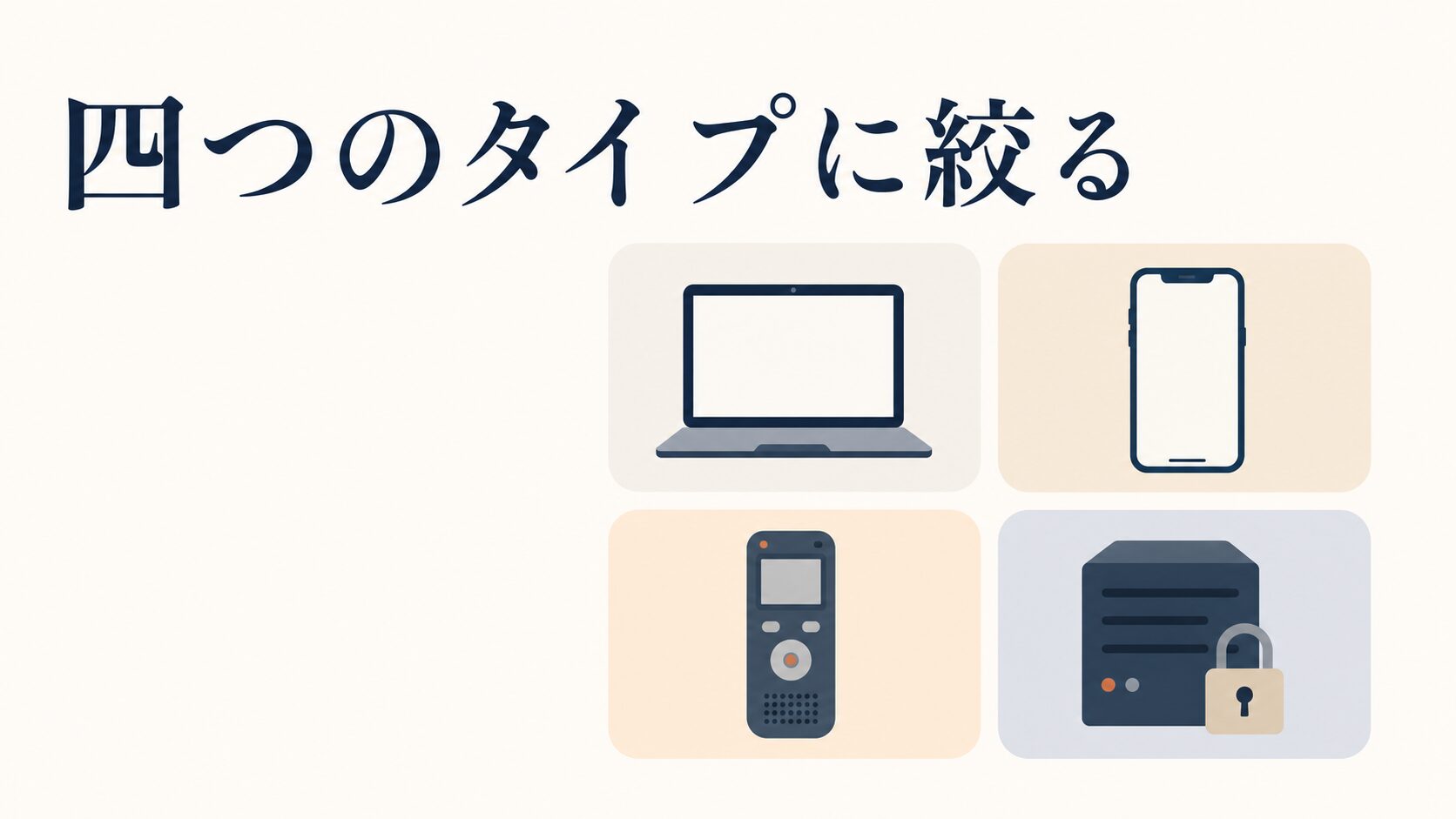
AI議事録アプリ選びで最初にやるべきことは、機能比較ではなく自社の会議がどのタイプかを決めることです。ここを飛ばすと、候補が40も50もある中で永遠に決まりません。
AI議事録アプリとは、会議の音声を自動で文字起こしし、要点や決定事項、ToDoまでAIがまとめてくれるツールのことです。文字起こしだけのものから、要約やタスク抽出まで含むものまで幅があるので、候補を見るときは「どこまで自動でやってくれるか」を確認してください。
そのうえで、製品は大きく次の4タイプに分かれます。自社の会議が「Web会議中心」なのか「対面中心」なのか「機密度が高い」のかで、見るべき候補群がまったく変わります。
| タイプ | 向いている会議 | 強み | 気をつける点 |
|---|---|---|---|
| Web会議連携型 | Zoom・Teams・Google Meetでの社内定例、オンライン商談 | 会議を開くと自動で記録が始まる。録り忘れが起きにくい | 対面会議には別の手段が要る。参加者への録音通知の扱いを確認 |
| スマホアプリ型 | 対面の打ち合わせ、現場ヒアリング、少人数の面談 | 端末を増やさず今日から試せる。移動中にも使える | 机の中央に置けるか、バッテリーと通知で録音が止まらないか |
| 専用AIレコーダー型 | 広い会議室での対面会議、来客対応、外出先 | 集音に特化していて雑音に強い。スマホを触らず録れる | 端末代がかかる。持ち込みルールがある取引先では使えないことも |
| オンプレミス・閉域型 | 個人情報や未公開情報を扱う会議、公共・医療・法務系 | 音声を社外に出さずに処理できる構成を取れる | 導入の手間とコストが大きい。全社一律にすると使われなくなる |
最初の判断。会議の8割がWeb会議なら、まず今使っているWeb会議ツールに付いているAI機能を試してください。すでに契約しているプランで使えるなら、追加コストゼロで比較の基準線が手に入ります。
いま使っているWeb会議ツールにAIによる要約機能が付いているかどうか、対象プランと利用条件を各社の公式ドキュメントで確認してください。提供条件は変わりやすいので、比較表や解説記事ではなく、必ず提供元の最新の記載を見てください。Teamsでの具体的な設定の流れはTeams議事録をCopilotで自動作成|設定手順と精度を上げるコツで詳しく書いています。
この記事では、個別製品の料金プラン比較はしません。料金体系は変わりやすく、記事に書いた瞬間から古くなるからです。代わりに「どこを見て比べるか」という判断軸を、そのまま社内で使える形でお渡しします。
無料と有料の違い。まず見るべき比較項目
AI議事録アプリの無料版と有料版を比べるときは、機能一覧の長さではなく、次のような項目を候補それぞれの公式サイトで確認してください。どこがどう違うかは製品ごとに異なります。
| 比較項目 | 確認するポイント | 差が効いてくる場面 |
|---|---|---|
| 月間の文字起こし時間 | 無料枠の上限時間と、有料プランの枠 | 月の後半に上限に達すると、会議が録れなくなる |
| データの保存期間 | 記録が残る期間と、過去分の検索可否 | 過去の議事録を遡れるかどうかで、資産になるかが変わる |
| 話者の識別 | 発言者ごとに分かれるか | 誰が言ったか分からないと、決定事項の主語が抜ける |
| 出力と外部連携 | ファイル出力、チャットツール等への連携 | 画面で読むだけでは、共有と回覧が回らない |
| チームでの権限管理 | 管理者による閲覧範囲の制御、監査ログ | 個人アカウント運用だと、退職時に記録ごと消える |
| 用語辞書とカスタム要約 | 辞書登録の可否、出力フォーマットの指定 | 社名・商品名が毎回化けると、修正の手間が減らない |
無料版で試すこと自体は正しい進め方です。ただし無料版の使い心地は、有料版の使い心地とイコールではありません。特に話者識別と用語辞書は、修正にかかる時間を大きく左右する部分です。
判断の目安はシンプルです。議事録を「個人のメモ」として使うなら無料版で足ります。「社内で共有し、後から検索する記録」として使うなら有料版が要ります。共有と検索が必要になった瞬間、保存期間・権限管理・出力が効いてくるからです。
無料版で「精度が低い」と判断して候補から外すのはもったいない場合があります。無料プランでは使える機能が制限されていることがあるため、上の各項目が自社の候補ではどう扱われているかを、提供元の公式サイトの記載で確認してください。本命候補は、有料の無料トライアルで同じ音源をもう一度試してから判断してください。
比較のやり方。同じ音源で回して2週間で決める5ステップ
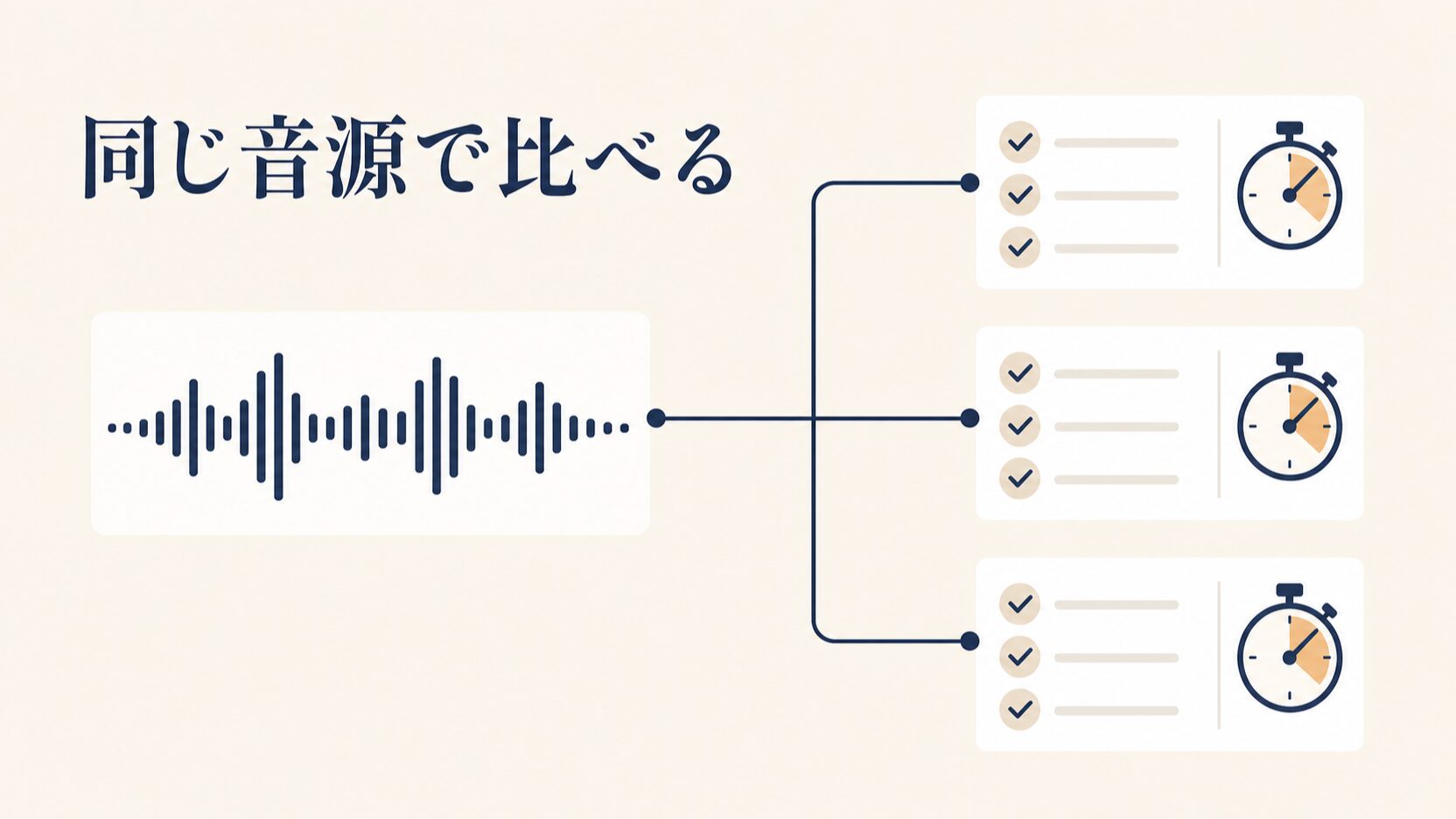
AI議事録アプリの比較は、同じ音源を複数ツールに入れて、修正にかかった「分」で比べるのが唯一まともなやり方です。デモ動画や公式サイトの精度表示では、自社の会議室での実力は分かりません。ここからは、2週間で候補を1つに絞りきるための手順を書きます。
ステップ1。テスト用の音源を3本そろえる
まず、性質の違う会議を3本録ります。1本だけで判断すると、たまたま条件が良かった/悪かったで結論がぶれます。
- 定例会議(5〜8人・30分):発言が重なりやすく、話者識別の実力が出る
- 1対1の面談または商談(20分):いちばん条件が良い。ここで精度が出ないツールは候補から外す
- いちばん条件が悪い会議(広い部屋・オンラインと対面の混在):実務で困るのはここ。必ず1本入れる
録音するときは、比較の条件をそろえてください。同じ日・同じ席順・同じマイク位置で録った1本の音源ファイルを、全ツールに同じように入れるのが鉄則です。ツールごとに別の会議を当てると、単に会議の条件を比べているだけになります。
ステップ2。採点シートを作る(配点まで先に決める)
感想で決めると、声の大きい人の好みで決まります。先に採点項目と配点を決めてください。おすすめの配点は次のとおりです。
- 修正時間(40点):出てきた議事録を「そのまま共有できる状態」にするまでの実測分数。短いほど高得点
- 決定事項の拾い漏れ(25点):会議で決まったことが要約に入っているか。1件漏れるごとに減点
- 固有名詞の正確さ(15点):社名・商品名・人名の誤変換の数を数える
- 話者の分離(10点):誰の発言かが正しく割り当てられているか
- 操作の面倒くささ(10点):録音開始から共有までのクリック数と、迷った箇所の数
いちばん重い配点を「修正時間」に置くのがコツです。文字起こしの正解率が何%かより、担当者が何分取られるかが導入効果に直結します。ストップウォッチで測って、正直な数字を書いてください。
ステップ3。要約の指示を統一して比べる
要約の質を比べるときは、各ツールの初期設定のままではなく、同じ指示文を与えて出力形式をそろえます。カスタム要約に対応していないツールは、出てきた要約を手元のAIに整形させて比べれば条件がそろいます。
出発点として使える短い指示文を置いておきます。これをたたき台にして、あとはAIと対話しながら自社の会議に合わせて詰めてください。
以下は[会議名]の文字起こしです。次の見出しで議事録にまとめてください。

1. 決定事項(誰が決めたかを必ず書く)
2. 未決事項(次に誰が決めるかを書く)
3. ToDo(担当者と期限をセットで書く)
4. 保留・持ち帰り

ルール
・文字起こしに無いことは書かない
・聞き取れていない箇所は「(不明瞭)」と残す
・雑談と本題が混ざっている場合、本題だけを拾う

社内の表記ルール
・[誤変換されやすい語]→[正しい表記]
ポイントは「文字起こしに無いことは書かない」を必ず入れることです。生成AIは文脈から自然な文章を作ろうとするため、指示がないと言っていないことを補ってしまう場合があります。なぜそうなるのかは生成AIのハルシネーションはなぜ起きる|業務で防ぐ5つの手順で解説しています。
ステップ4。契約前にセキュリティを5項目たしかめる
ここは価格より先に確認してください。会議の音声は、社内でもっとも機密度が高いデータのひとつです。問い合わせフォームやトライアル中の担当者に、次の5つをそのまま聞けば済みます。
- AI学習への利用:「アップロードした音声とテキストが、AIモデルの学習に使われることはありますか。利用規約のどこに書かれていますか」
- データの保管場所:「音声データとテキストはどの国のサーバーに保管されますか」
- 削除のルール:「解約後、データはいつ削除されますか。利用中に手動で完全削除できますか」
- 権限と監査:「誰がどの議事録を見たかのログは残りますか。閲覧範囲を管理者が制御できますか」
- 第三者認証:「情報セキュリティに関する第三者認証は取得していますか」
返答が曖昧だったり、規約の該当箇所を示せなかったりするサービスは、それだけで候補から外して構いません。これは意地悪な質問ではなく、まともなベンダーなら即答できる基本情報です。社内でどこまで入力してよいかの線引きはAIに入力してはいけない個人情報|線引きと社内ルールの作り方にまとめています。
ステップ5。運用ルールをA4一枚にして決定する
ツールを決めても、運用ルールがないまま始めると、いつのまにか使われなくなります。決めるのは次の5つだけで十分です。A4一枚にして、会議室に貼るくらいで構いません。
- 録音する人:会議の主催者が録る。持ち回りにしない
- 参加者への伝え方:会議冒頭に「記録のためAIで録音します」と口頭で伝える。社外参加者がいる会議では事前にメールでも伝える
- 確認する人と締切:主催者が当日中に確認して共有する。翌日に回すと記憶が薄れて修正できない
- 保存する場所:共有ドライブのどのフォルダに、どんなファイル名で置くか
- 使わない会議:人事評価、懲戒、法務相談など、録音自体を避ける会議を先に決めておく
3週目にやること。導入して2週間たったら、実際に修正にかかった時間をもう一度測ってください。慣れによる短縮なのか、ツールの力なのかがここで分かります。
スマホアプリとAIレコーダー、対面会議はどっちが向くか
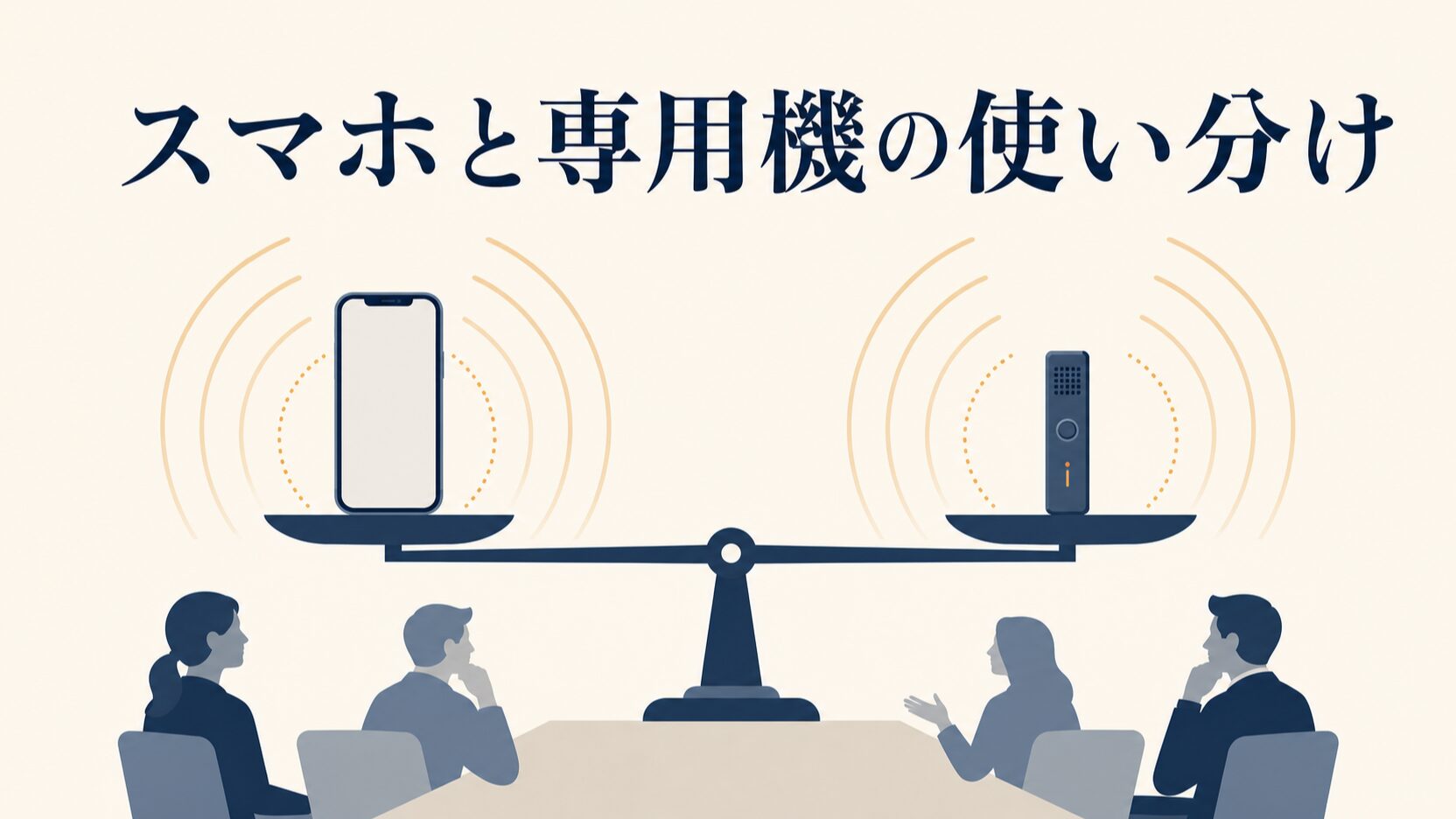
対面会議が多いなら、まずスマホアプリで試して、集音で困ったときだけ専用AIレコーダーを検討する順番がコスト効率が良いです。いきなり端末を買うと、使われずに引き出しに眠るパターンになりがちです。
| 比較の観点 | スマホアプリ | 専用AIレコーダー |
|---|---|---|
| 初期コスト | 端末が既にあるのでゼロから試せる | 端末代がかかる(購入前に必ず試用条件を確認) |
| 集音の力 | 机の中央に置ければ実用的。離れると弱い | 会議室向けの集音に特化した設計の製品が多い |
| 録音の安定性 | 着信・通知・バッテリー切れで止まるリスクがある | 録音専用なので途中で止まりにくい |
| 持ち運びと即応性 | 常に持っているので急な立ち話にも対応できる | ボタン一つで録れるが、持ち忘れると使えない |
| 相手への印象 | スマホを机に置くだけなので目立たない | 録っていることが明確に伝わる(利点にも欠点にもなる) |
実務でいちばん効くのは、実はツールの性能ではなくマイクと発言者の距離です。広い会議室で端の席に端末を置くと、離れた席の声は拾いにくくなります。机の中央に置く、これだけで精度は目に見えて変わります。
現場での所感。「AI議事録の満足度は、ツールの性能より先に、マイクの位置と司会の進め方で決まります」(株式会社コレットラボ 代表取締役 出口宣佳)
司会の進め方というのは、たとえば会議の最後に「今日決まったことを3つ確認します」と口に出すことです。決定事項が音声にはっきり残るので、AIが拾いやすくなります。逆に、決定が曖昧なまま解散する会議は、どんな高性能ツールを入れても議事録が曖昧になります。
なお、対面の打ち合わせや現場ヒアリングをスマホで録って整理する流れそのものは音声メモをAIで文字起こし・要約する手順|精度のコツでも解説しています。ツール選びの前に、まずこの流れが自社で回るか試してみるのも有効です。
導入するとどう変わるか。効果の試算のしかた
AI議事録アプリの効果は、「作成時間」ではなく「確認時間」に置き換わるという形で表れます。ゼロから書く作業が、出てきたものを直す作業に変わる、という理解が正確です。
削減時間は、自社の数字で試算できます。次の式に自社の実測値を入れてください。他社の削減率をそのまま当てはめても、会議の性質が違えば意味がありません。
月の削減時間 = 月の会議本数 × (これまでの作成時間 − 導入後の確認時間)

例(あくまで自社の値を入れて計算するための例です)
・月の会議本数 20本
・これまでの作成時間 1本あたり45分
・導入後の確認時間 1本あたり15分
→ 20 ×(45 − 15)= 600分 = 月10時間
この10時間が、担当者の残業だったのか、他の業務を圧迫していたのかで、導入の価値は変わります。先に「浮いた時間で何をするか」を決めておくと、社内の説得が一気に楽になります。「議事録が楽になる」だけでは、決裁は通りません。
あわせて考えたいのが、議事録の完成形をどう定義するかです。「会議直後に共有される決定事項とToDoの一覧」で足りる会議なのか、逐語に近い正式な議事録が要る会議なのかを分けて考えてください。前者で足りる会議が自社にどれだけあるかを洗い出すと、求める精度のハードルが下がり、AIで回せる会議を増やせます。
社内規程を作るときは、国内のAIに関する制度やルール整備の状況も前提として押さえておくと話が早くなります。総務省「令和7年版 情報通信白書」の国内のルール形成にまとまっています。
会議後のタスク管理まで含めて仕組みにしたい場合は、Microsoft Copilotで議事録からタスク自動抽出|担当者振り5ステップも参考になります。 議事録を作って終わりにせず、ToDoが動くところまで設計するのが定着のコツです。
よくある失敗と回避法
ここからは、導入相談を受けるなかで実際によく見る失敗を挙げます。どれも高機能なツールを選んでいても起きるもので、原因はツールの性能ではありません。
失敗1。デモや紹介ページの印象だけで決めてしまう
デモや紹介ページで見る文字起こしは、自社の会議室で録った音とは条件が違います。実際の会議室は、空調の音があり、発言が重なり、資料をめくる音が入ります。
この状態で導入すると、「思ったより直す量が多い」となって使われなくなります。回避法は単純で、ステップ1で作った「いちばん条件が悪い会議」の音源を必ず通すことです。そこで許せる品質なら、他の会議はもっと楽になります。
失敗2。議事録の責任者を決めずに導入する
「AIが作るから誰の仕事でもない」という空気になると、誰も確認しなくなります。結果、誤字だらけの議事録が共有されて、そのうち誰も読まなくなります。
回避法は、会議の主催者が確認者を兼ねると決めてしまうことです。AIが下書きを作り、人が最終確認をする。この線引きを最初に文章にしておけば、責任の所在で揉めません。
失敗3。無料版で試して、有料版でつまずく
無料版で試して「これでいける」と判断したのに、有料契約後に運用が回らないケースがあります。多いのは、権限管理と保存場所の設計を無料版のときに考えていなかった場合です。
回避法は、トライアル中に必ず2人以上で使い、共有と検索まで試すことです。1人で使えば快適なのは当たり前で、詰まるのはチームで使い始めてからです。
失敗4。専門用語の辞書登録を後回しにする
自社の商品名や略語が毎回誤変換されると、修正の手間が減りません。「AIの精度が低い」と感じている原因の多くは、実は辞書登録をしていないことです。
回避法は、導入初日に、誤変換されやすい語を思いつく限りリストにして登録することです。過去の議事録を眺めれば、自社でよく出る固有名詞はすぐ集まります。辞書登録に対応していないツールなら、要約の指示文に表記ルールを書き込んでも同じ効果が出ます。
失敗5。全社一斉に導入する
いきなり全部署に配ると、部署ごとの会議の性質の違いを吸収できず、あちこちで「使えない」という声が出ます。そして一度ついた「使えない」という評価は、なかなか覆りません。
回避法は、まず1部署・1種類の会議だけで1か月回すことです。そこで運用ルールが固まってから広げると、次の部署は最初から成功パターンで始められます。
使ってみて分かる落とし穴と、正直な妥協点
ここからは、比較記事にはあまり書かれない話をします。AI議事録は便利ですが、万能ではありません。先に限界を知っておいたほうが、結果的に満足度は高くなります。
まず、AIの要約は「議事録」とイコールではありません。AIが得意なのは話された内容の圧縮です。一方、議事録に本当に必要なのは「何が決まり、誰がいつまでに何をするか」で、これは会議中に明言されていなければ書きようがありません。曖昧に終わった会議は、AIを入れても曖昧な記録しか残りません。
次に、料金体系の見落としです。課金の考え方は製品ごとに違うので、候補の公式サイトで「何に対して課金されるか」を必ず確認してください。見積もりを取るときは、月の会議時間と、使う人数の両方を伝えて試算してもらってください。片方だけで比べると、後から想定外の請求になります。
3つ目は、「専用ツールを入れないと解決しない」と思い込むことです。会議の大半がWeb会議で、すでにビジネス向けのプランを契約しているなら、追加ツールなしで足りる会社は実際にあります。逆に、対面会議が多く、機密性も高く、社内フォーマットの指定もある会社は、既製品の組み合わせだけでは苦しくなります。この見極めを先にやるだけで、無駄な契約を1つ減らせます。
4つ目は、内製と外注の切り分けです。ツール選定と初期設定は、社内でも十分できます。難しくなるのは、既存の業務システムやフォルダ構成と連携させたり、自社独自のフォーマットで自動出力させたりする段階です。ここは仕組みの設計になるので、社内に詳しい人がいないなら早めに相談したほうが結果的に安く済みます。
録音の扱いには注意が必要です。社外の方が参加する会議では、録音とAIによる処理を行うことを事前に伝え、了解を得てから始めてください。「議事録のために記録させていただきます」の一言で済む話ですが、伝えずに録っていたことが後から分かると、信頼の問題になります。
最後にもう一つ。AI議事録は、導入した月がいちばん精度が低いです。辞書が育っておらず、マイクの置き方も定まっていないからです。1か月使って判断する前提で始めると、途中で投げ出さずに済みます。
よくある質問
無料のAI議事録アプリだけで業務は回りますか
個人のメモとして使うなら回ります。共有・検索・長期保存が必要になった時点で有料が必要になります。自分が読み返すだけなら無料版で十分、部署で共有するなら有料版を検討してください。
文字起こしの精度はどのくらい期待していいですか
会議室の環境と話し方で大きく変わるため、一律の数字は当てになりません。判断のしかたを変えて、「そのまま共有できる状態にするまでの修正時間」を実測してください。自社でこれまでかかっていた作成時間より明らかに短くなっていれば、実務では使えます。
検討から導入までどのくらい期間がかかりますか
候補を絞ってから2週間で、使うツールを1つに決められます。1週目に音源を3本そろえて2〜3ツールを試し、2週目にセキュリティ確認と運用ルールづくりという配分です。決めたあとに1部署で1か月試して本格導入するかを判断するので、全社展開までの期間はそのぶんと稟議の期間を見込んでください。
社外の人との商談も録音していいのでしょうか
事前に伝えて了解をもらうのが原則です。商談の冒頭に「記録のため録音させていただきます」と伝えれば、断られることはほとんどありません。断られた場合に手書きへ切り替える運用も、社内で決めておいてください。
議事録以外にも使い道はありますか
あります。採用面接の記録、顧客ヒアリングの共有、ベテラン社員の作業説明の記録などです。特に、口頭でしか伝わっていない知識を文字にして残す用途は効果が大きく、属人化の解消につながります。
まずは1本、いちばん条件の悪い会議を録ってみてください
今日できる最初の一歩は、次の会議で手元のスマホを机の中央に置いて、いちばん条件の悪い会議を1本だけ録ってみることです。それを手元のAIに読ませて要約させれば、自社の音がどのくらい拾えるかが5分で分かります。次に読むなら、録音から清書までの流れを通しで解説した議事録作成を自動化|録音から清書まで人は確認だけで回す手順が役に立ちます。
ここまで読んで、ツールは選べそうだけれど社内の運用ルールづくりや既存システムとの連携までは手が回らない、と感じた方もいると思います。株式会社コレットラボ(大分・福岡を拠点にAI業務システム化を支援)では、議事録に限らず「どの業務をAIに任せ、どこは人が握るか」の設計から伴走しています。まずは現状を整理するだけの相談でも構いませんので、議事録づくりのAI導入支援について、お気軽にお声がけください。
無料相談
現状をお聞きし、優先順位を一緒に整理します。
予約する →