

ChatGPTで議事録を作る手順|文字起こし整形プロンプト例
この記事の要点
- ChatGPTは「文字起こしの整形役」。録音と文字起こしは別ツールで用意する
- 出力フォーマットを先に指定しないと要点が埋もれる。整形プロンプト例を本文に用意
- 生成物は必ず人が確認。固有名詞と数値の誤変換が起きる前提で校正する
会議の録音は取ったのに、議事録にまとめる作業で毎回1時間以上つぶれていませんか。この記事は、会議の音声を文字起こしし、ChatGPTを使って読める議事録の形にまとめるまでの手順を、非エンジニアの方に向けて解説します。
対象は、社内会議や商談の議事録を自分で作っている広報・総務・営業・経営者の方です。読み終わる頃には、コピペで使える整形プロンプトと、決定事項やToDoを埋もれさせない議事録の型を、明日から自分の会議で試せる状態を目指します。
なお、録音そのものの自動化や、録音から清書まで丸ごと仕組み化する話は範囲が広いため、議事録作成を自動化する手順(録音から清書まで)で別途くわしく解説しています。この記事は「文字起こしをChatGPTで議事録の形にする」部分に絞って掘り下げます。
Contents / 目次
結論。ChatGPTは「整形役」と割り切ると議事録は速くなる
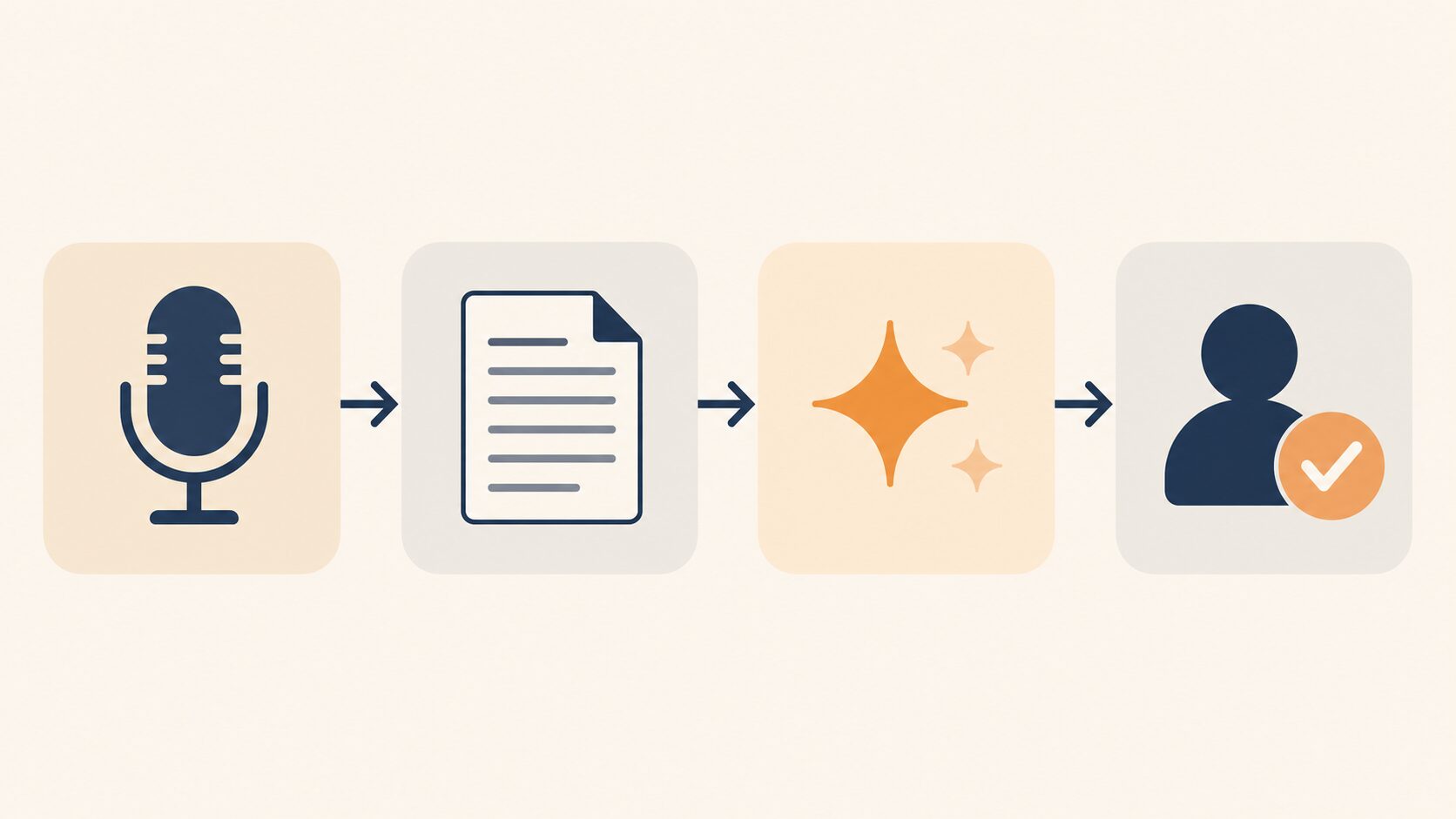
先に結論をお伝えします。ChatGPTで議事録を作るコツは、ChatGPTに全部やらせようとしないことです。録音・文字起こし・整形・最終確認という4つの工程を分け、ChatGPTには「文字起こしを議事録の形に書き換える」役割だけを任せると、いちばん安定して速くなります。
理由はシンプルです。ChatGPTにも、macOSのデスクトップアプリで会議を録音して文字起こしする「ChatGPT Record」があります(Plus・Pro・Business・Enterprise・Eduで利用可。Enterprise と Edu ではワークスペースのオーナーが有効にする必要があります)。有料プランなら、録音した音声ファイルをアップロードして文字起こしを依頼することもできます。ただし、OpenAIのヘルプによると、Recordは英語で最もよく機能し、ほかの言語の精度にはばらつきがあります。一方で、すでに文字になったテキストを「決定事項」「ToDo」「持ち越し」に振り分けて読みやすくまとめる作業は、非常に得意です。
だから、苦手なところは他のツールに任せ、得意なところだけChatGPTに渡すのが近道になります。
ポイント。議事録づくりは「録音」「文字起こし」「整形」「確認」の4工程に分解できます。ChatGPTが主役になるのは3つ目の整形だけで、残りは別のツールとご自身で担当します。
この役割分担を表にすると、自分がどこで手を動かすべきかが一目で分かります。まずは全体像をつかんでください。
| 工程 | 主に担当するもの | やること |
|---|---|---|
| 1. 録音・録画 | 会議ツール・ICレコーダー・スマホ | 聞き取りやすい音声を残す |
| 2. 文字起こし | 文字起こしツール(Whisper系や専用アプリ) | 音声を文章のテキストに変換 |
| 3. 整形・要約 | ChatGPT | 決定事項・ToDo・要点に振り分けて清書 |
| 4. 最終確認 | 人(あなた) | 固有名詞・数値・ニュアンスを校正 |
ここで大事なのは、4番目の「人の確認」を省かないことです。AIが作った議事録は、あくまで完成度の高い下書きです。会社名や金額、決定した内容のニュアンスなど、間違えると困る部分は必ず人が目を通します。この前提を持っておくだけで、後で「AIが間違えた」と困る場面をかなり減らせます。
ちなみに、普段使っている会議ツールによっては、そのツール自体に議事録を作る機能が用意されている場合もあります。使えるかどうかや対応範囲は、契約プランや管理者の設定によって変わります。使っているツールで最短の方法は変わるので、Teams議事録をCopilotで自動作成する設定手順もあわせて見比べてみてください。
ChatGPTで議事録を作る具体的な手順
ここからが本題です。文字起こししたテキストを、ChatGPTで議事録の形にまとめる手順を5つのステップに分けて説明します。特別なツールの契約がなくても、無料の範囲で試せる部分から始められます。
ステップ1. 聞き取りやすい音声を録る
議事録の質は、最初の音声で大きく変わります。文字起こしがずれると、後の工程で全部やり直しになるからです。まずは録音の質を上げましょう。
録音のやり方は、会議の形式によって次のように分けます。
- オンライン会議:会議ツールのレコーディング機能で録音する
- 対面会議:スマホのボイスメモやICレコーダーを、発言者の中心に近い位置に置く。エアコンの真下や、資料をめくる音が大きく入る場所は避ける
どちらの場合も、会議の冒頭で「今日は録音します」と一言添えるのも、後のトラブルを防ぐうえで大切です。
ステップ2. 音声をテキストに文字起こしする
次に、録音した音声を文字に変換します。ChatGPTの有料プランなら、音声ファイル(MP3・M4A・WAVなど。1ファイル512MBまで)をアップロードして文字起こしを依頼できます。ただし、OpenAIのヘルプは、文字起こしには誤りが含まれることがあり、話者の識別も正確でない場合があると説明しています。無料プランでは音声をアップロードできないため、文字起こしは別のツールで行います。
ChatGPTのほかに、非エンジニアの方が使いやすいのは、次の2つの方法です。
- 専用の文字起こしアプリを使う:録音すると自動でテキスト化してくれるアプリやサービスを使う。話者の切り分けまで自動でやってくれるものもある
- Whisper系の文字起こしを使う:OpenAIが公開している音声認識の仕組みを使ったサービスやアプリで、日本語に対応したものもある。テキストだけ取り出してChatGPTに渡す
どちらの場合も、この段階で必要なのは「読める日本語のテキスト」を手に入れることだけです。この時点では、多少「えー」「あのー」などの言い淀みが残っていても構いません。それを消すのは次のステップでChatGPTがやってくれます。
機密性の高い会議の音声やテキストを外部のAIサービスに入れる前に、社内で入力してよい情報かどうかを必ず確認してください。役員会議や個人情報を含む会議は、扱いを分けるのが安全です。ChatGPTの個人向けプランでは、設定の[データコントロール]にある「すべての人のためにモデルを改善する」がオンだと、会話や Record の文字起こしがモデルの学習に使われることがあります。オフにすると、新しい会話は学習に使われません。Business・Enterprise・Edu のワークスペースの内容は、初期設定では学習に使われません。
ステップ3. 整形プロンプトをChatGPTに渡す
ここがChatGPTの出番です。文字起こししたテキストを貼り付け、「どんな形にまとめてほしいか」を指示します。ここで出力フォーマットを具体的に指定するのが、読める議事録に仕上げる最大のコツです。
まずは出発点として、次のようなたたき台のプロンプトから始めてみてください。これはあくまで種(seed)なので、この後ChatGPTと対話しながら、自社の会議に合わせて詰めていくのがおすすめです。
あなたは議事録作成のプロです。以下の文字起こしテキストを、社内会議用の議事録に整えてください。

# 会議の前提
- 会議名:[例 定例営業会議]
- 参加者:[例 田中部長、佐藤、鈴木]
- 目的:[例 今月の受注状況の共有と来月の方針決め]

# 出力ルール
1. 話し言葉は読みやすい書き言葉に直す
2. 「えー」「あのー」などの言い淀みは削除する
3. 次の見出しで整理する
   - 決定事項
   - ToDo(担当者と期限を明記。言及がなければ「未定」と書く)
   - 持ち越し・検討事項
   - 議論の要点
4. 事実にない内容は補わない。不明な点は「不明」と書く

# 文字起こしテキスト
[ここに貼り付け]
このプロンプトのキモは、後半の「出力ルール」です。とくに「担当者と期限が言及されていなければ未定と書く」「事実にない内容は補わない」の2行は必ず入れてください。これを書かないと、AIが親切心で勝手に担当者を推測したり、話していない内容を補ってしまうことがあります。「分からないものは分からないと書いて」と指示するのが、正確な議事録への近道です。
Claudeなど他のAIを使う場合も考え方は同じです。日常的に使うなら、起動が速くファイルも扱いやすいChatGPT・Gemini・Claudeの使い分けを参考に、デスクトップアプリ版を入れておくと作業がスムーズです。
ステップ4. 出力を確認して修正する
ChatGPTが議事録を出したら、必ず人が目を通します。ここが議事録の品質を守る最後の砦です。全文を読み返すのではなく、間違えると困る箇所に絞って確認すると効率的です。
確認すべきポイントを、そのままチェックリストとして使ってください。
- 固有名詞:人名・会社名・商品名が正しく変換されているか(音声認識が最も間違えやすい)
- 数値:金額・日付・件数・パーセントが原文と合っているか
- 決定事項:実際に決まったことだけが載っているか。検討段階の話が決定として書かれていないか
- 担当と期限:「誰が・いつまでに」が正しいか。推測で埋められていないか
- ニュアンス:否定的な発言が肯定的にまとめられるなど、意味が反転していないか
固有名詞の誤変換が多い会議なら、ステップ3のプロンプトに「登場する固有名詞リスト」を先に渡しておくと、修正の手間がぐっと減ります。たとえば自社商品の名前や取引先の社名を最初に伝えておけば、AIがその表記に合わせて書き換えてくれます。
ステップ5. うまくいった型を保存して繰り返す
最後に、うまく整った時のプロンプトを保存して、次回から使い回せるようにします。毎回ゼロから指示を書くのは非効率だからです。ここまでできて初めて「議事録づくりの仕組み化」が完成します。
やり方は難しくありません。ステップ3で調整したプロンプトを、メモアプリや社内の共有ドキュメントに貼っておくだけです。会議の種類ごとに(定例会議用・商談用・面談用など)型を分けておくと、さらに精度が安定します。
議事録づくりをAIに任せると何が変わるか
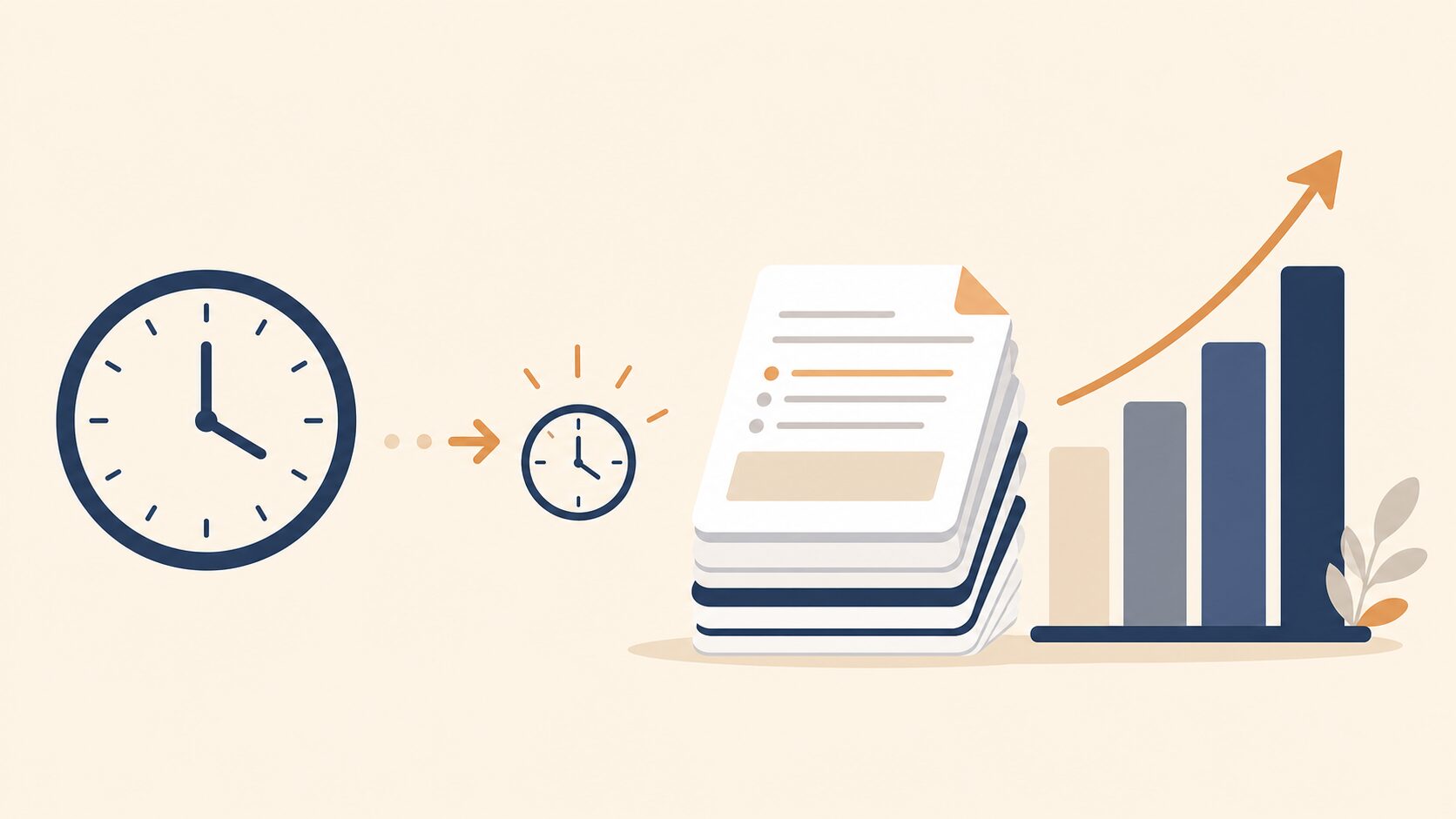
この仕組みを回すと、いちばん変わるのは議事録にかける時間です。手作業で録音を聞き直しながら書き起こしていた作業が、確認と修正が中心の作業に変わります。1時間の会議でも、書き起こしを聞き直しながら作っていた時間が、確認と修正を中心にした作業に置き換わります。
ただし、どれくらい短くなるかは会議の内容や録音の質で大きく変わるので、あくまで目安として受け取ってください。専門用語が多い会議や、複数人が同時に話す会議では、確認に時間がかかります。
時間短縮以上に大きいのが、議事録の「使われ方」が変わることです。従来の議事録は、録音の代わりに議論を記録しておく「バックアップ」として作られがちでした。整形プロンプトで決定事項とToDoを最初から分けて出すようにすると、議事録が「次に何をするかを決める材料」に変わります。
議事録の質と速さを両立するには、AIに全部任せて放置しないことが大切です。整形の型を持ち、確認を必ず挟み、うまくいったプロンプトを社内で共有してください。
よくある失敗と回避法
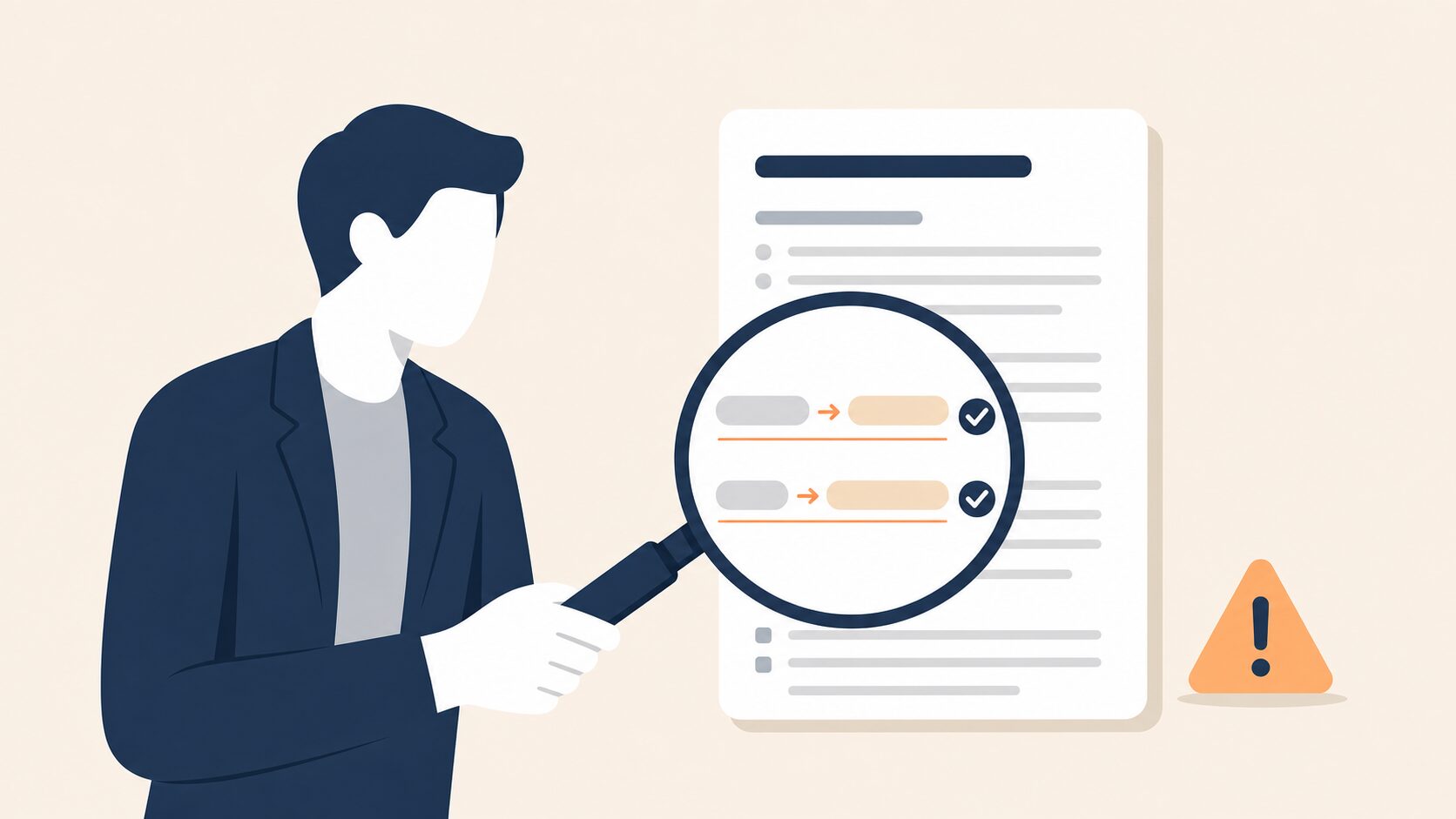
ここでは、ChatGPTで議事録を作るときに起こりやすい失敗を3つ紹介します。どれも事前に知っておけば防げるものばかりです。
失敗1. フォーマットを指定せず要点が埋もれる
1つ目は、テキストを貼って「議事録にして」とだけ頼むケースです。この状況では、AIは会話をそれっぽく要約するだけで、決定事項とToDoが文章の中に溶けてしまいます。結果、読んでも「で、次に誰が何をするの」が分からない議事録になります。
防ぎ方はシンプルで、ステップ3のように出力の見出しを先に指定することです。「決定事項」「ToDo」「持ち越し」という箱を最初に用意しておけば、AIはその箱に情報を振り分けてくれます。
失敗2. 固有名詞や専門用語が誤変換される
音声認識は、社名・人名・業界用語を間違えることがあります。「コレットラボ」が「これっと ラボ」になったり、専門用語がまったく別の言葉に化けたりします。これに気づかず配布すると、取引先の名前を間違えた議事録が出回る事故につながります。
防ぎ方は2つあります。
- 会議前に固有名詞のリストを用意し、プロンプトでAIに渡しておく
- ステップ4の確認で固有名詞を最優先でチェックする
特に社外に出る議事録は、名前と数値だけは人が必ず目視で確認してください。
失敗3. AIが話していない内容を補ってしまう
AIは、文章のつじつまを合わせようとして、実際には話していない結論や担当者を補うことがあります。これは「もっともらしいのに事実と違う」ため、いちばん見抜きにくい失敗です。決定していないことが決定事項として載ってしまうと、後で「そんなこと決めたっけ」というトラブルになります。
防ぎ方は、プロンプトに「事実にない内容は補わない」「不明な点は不明と書く」と明記することです。それでもAIが補ってしまう性質は完全にはなくならないので、なぜこうした誤りが起きるのかは生成AIのハルシネーションが起きる理由と防ぎ方で仕組みから理解しておくと、確認の精度が上がります。
ChatGPTで議事録を作るときの現場の落とし穴
ここまで手順を紹介してきましたが、限界と妥協点も、正直にお伝えします。ここを知っておくと、自社に合う形を選びやすくなります。
まず、長時間の会議はそのまま貼ると処理が不安定になります。2時間の会議の文字起こしを一度に貼ると、AIが後半を雑に要約したり、途中で息切れしたりします。この場合は、テキストを議題ごとに分割して、少しずつ整形させるのが確実です。手間は増えますが、精度は上がります。
次に、機密性の高い会議の扱いです。役員会議や人事、法務がからむ会議は、外部のAIサービスに入れること自体が社内規定で禁止されている場合があります。何を入れてよく、何を入れてはいけないのかの線引きは、議事録の効率化より先に決めておくべきです。判断の目安はAIに入力してはいけない個人情報の線引きと社内ルールの作り方にまとめています。
そして、内製と外注の切り分けです。個人が自分の会議のためにChatGPTで整形するだけなら、今日から自分で始められます。一方で、全社の会議を仕組み化し、決まった型でナレッジとして蓄積し、セキュアな環境で運用する、というレベルになると、話は別です。ツール選定・運用ルール・社員教育まで含めた設計が必要になり、片手間では回りません。
判断の目安。「自分の議事録を速くしたい」なら内製で十分です。「全社の会議記録を仕組みにして資産化したい」なら、設計段階でプロと組んだ方が、遠回りを避けられます。
もう一つ見落とされがちなのが、コストです。ChatGPT自体の費用だけでなく、文字起こしツールの費用、運用ルールを作る時間、社員が使い方を覚える時間も、実際にはコストです。無料で始められる部分と、有料でしっかり作り込む部分を分けて考えると、投資の判断がしやすくなります。
ChatGPTの無料版だけで議事録は作れますか
文字起こし済みのテキストを整形するだけなら、無料版でも試せます。ただし、無料版では音声ファイルをアップロードできないため、文字起こしは別のツールで行います。テキストのファイルを添付する場合も、無料版のアップロードは1日3ファイルまでです。有料プランなら、音声ファイルをアップロードして文字起こしを依頼できます。
まずは短い会議で試してみてください。
話者ごとに「誰の発言か」を分けられますか
ChatGPTのmacOSデスクトップアプリで使える「ChatGPT Record」は、複数の話者を区別して文字起こしできます(Plus・Pro・Business・Enterprise・Eduで利用可。公式ヘルプでは英語での利用が最も精度が高いとされています)。それ以外の環境で話者分離が必要なら、その機能を持つ文字起こしツールで先に「発言者名つきのテキスト」を作り、それをChatGPTに渡すと、発言者を保ったまま整形できます。
議事録の作成時間はどのくらい短くなりますか
会議の内容や録音の質で大きく変わります。専門用語が少なく音声がきれいな会議ほど短縮でき、確認中心の作業に変わります。逆に複数人が同時に話す会議は確認に時間がかかるため、一概には言えません。
会議に参加できなかった分も後からまとめられますか
録音とテキストが残っていれば後からまとめられます。ただし発言の背景が分からないと誤読しやすいので、会議名や目的、参加者をプロンプトの前提に書き添えると、精度が上がります。
まずは次の1本の会議で試してみましょう
今日すぐできる第一歩として、直近の短い会議の録音を1つ用意し、文字起こしテキストをこの記事のプロンプトに貼って整形させてみてください。実際に一度回すと、自社の会議で何を直せばいいかが具体的に見えてきます。
さらに、決定事項からタスクを自動で抜き出して担当者に振るところまで進めたい方は、Microsoft Copilotで議事録からタスクを自動抽出する手順が次の一歩になります。
ここまで読んで、自分の議事録を速くする方法は分かったけれど、全社の会議記録を仕組みとして定着させるのは難しそうだと感じた方もいると思います。そんな時は、コレットラボのAI導入支援・DX支援にご相談ください。AI業務診断パックでは、時間がかかる業務と扱う情報を一覧にし、AIに任せる業務と自社で判断を続ける業務を分けて、AIに任せる順番を決めます。議事録づくりのAI導入支援について、まずは気軽にご相談ください。
仕事で使えるAI活用情報をLINEで
AIの活用ポイントと、DX・AXコラムをお届けします。登録後のアンケートでは、活用例や指示文、業務に使える資料、社内導入の情報など、受け取りたいテーマを選べます。
通常は金曜日12:10、週0〜1回程度の配信です。コラムのお知らせは、アンケート未回答でも受け取れます。
LINEでAI活用情報を受け取る(新しいタブで開きます)個別のご相談
サービスの選び方やご依頼について、ご相談いただけます。
相談する


