NotebookLMの使い方|議事録づくりと資料要約の手順とコツ
この記事の要点
- NotebookLMは入れた資料の中だけで答えるAI。議事録と要約に強い
- 議事録は5ステップで完了。テンプレとプロンプトの型を本文に掲載
- 失敗は4パターン。ソースの入れ方で精度が大きく変わる
会議の録音や分厚い資料が溜まる一方で、要約する時間が取れない。そんな状態が続いていませんか。この記事では、GoogleのNotebookLMを使って「資料の要約」と「議事録づくり」を実際に完了させるまでの手順を、操作の流れと使える文面つきで解説します。
対象は、会議が多くて議事録が後回しになっている中小企業の経営者・広報・営業・総務の方です。非エンジニアの方でも問題ありません。読み終わる頃には、次の会議からNotebookLMで議事録のドラフトを出し、人は確認と手直しだけで回す流れが組める状態を目指します。
なお、この記事はNotebookLMの使い方に絞ります。録音機材の選び方や文字起こしツール全般の比較は扱いません。録音から清書までの流れ全体を先に把握したい方は議事録作成を自動化する手順(録音から清書まで)を先に読んでいただくと、この記事の位置づけが分かりやすくなります。

Contents / 目次
NotebookLMでやるべきことは3つだけ。最初に押さえる使い分け
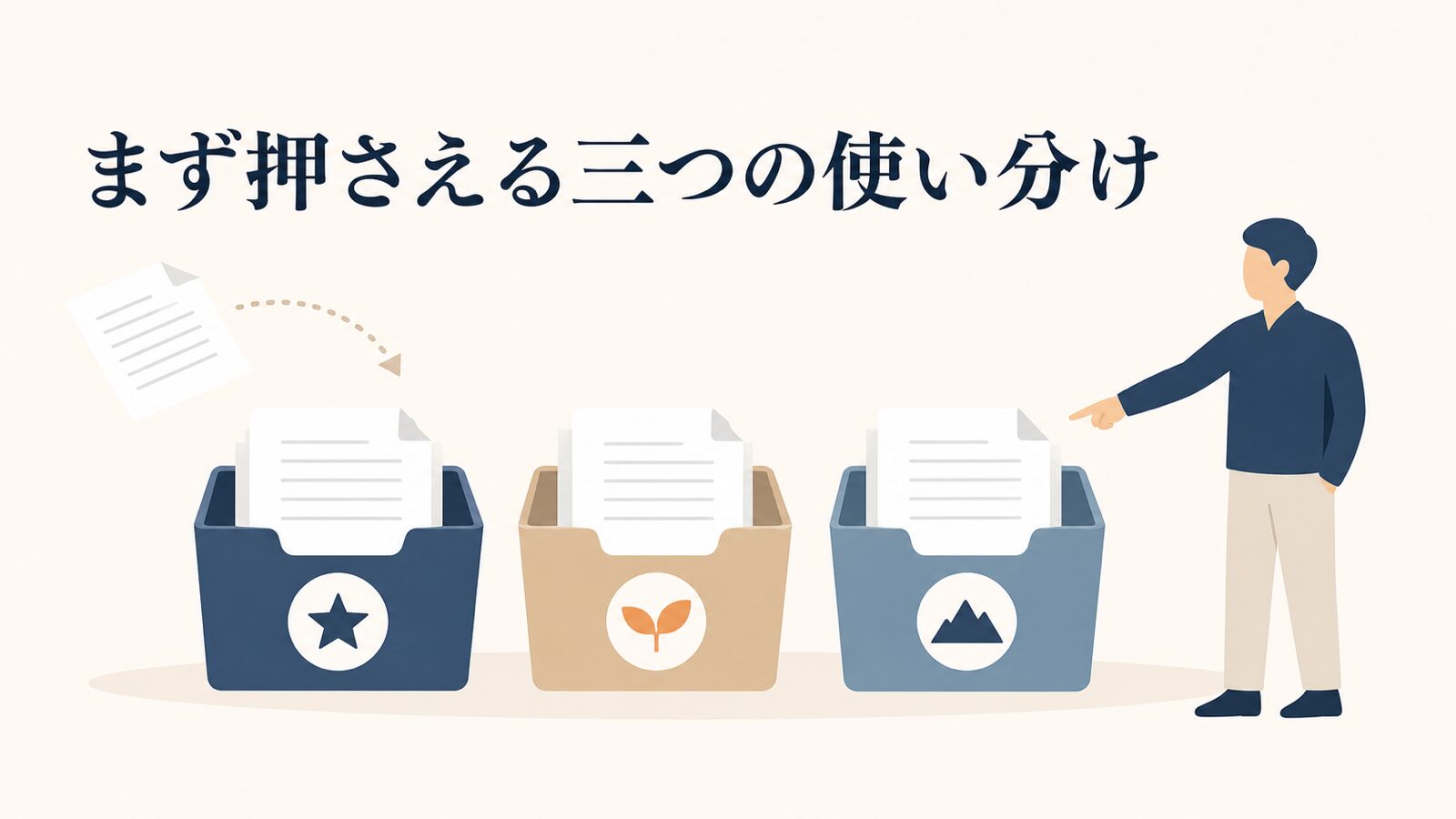
結論から言います。NotebookLMで中小企業がまずやるべきことは、議事録のドラフト作成、複数資料の横断要約、社内ナレッジへの質問の3つです。この3つ以外の用途は、慣れてから広げれば十分です。
NotebookLMとは、Googleが提供している「自分でアップロードした資料だけを読んで答えるAIツール」です。ChatGPTのように世の中の知識全般から答えるのではなく、自分が入れたPDFや議事録、音声、Webページの中だけを参照して回答します。
この仕組みは「グラウンディング」と呼ばれます。かんたんに言うと、AIの回答を手元の資料に縛り付けておく仕組みです。
手元の資料に縛られている分、事実と違うことをそれらしく答えてしまう現象(ハルシネーション)は起きにくくなります。ただし、どこまで根拠を辿れるか、回答に引用がどう表示されるかは提供状況によって変わるため、実際の挙動はNotebookLM公式ヘルプで確認してください。
業務で使うAIとして、この「根拠が辿れる」性質はかなり大きい利点です。
ここが判断の分かれ目。NotebookLMは入れていない情報には答えません。最新のニュースや世間相場を知りたいときは別のツールの仕事です。逆に「うちの会社の話」を答えさせたいときは、NotebookLMが最も安全な選択肢になります。
ChatGPT・Geminiとの使い分けを表で整理
どのAIを使えばいいか迷う方が多いので、役割の違いを整理しておきます。ツールを1つに絞る必要はなく、目的で持ち替えるのが実務的です。
| やりたいこと | 向いているツール | 理由 |
|---|---|---|
| 会議の録音から議事録を作る | NotebookLM | 入れた記録だけを根拠にするので、話していない内容が混ざりにくい |
| 過去の資料10本を横断して要約する | NotebookLM | 1つのノートブックに複数の資料を入れて質問する使い方が前提の設計になっている |
| ゼロから企画案・キャッチコピーを出す | ChatGPT・Gemini・Claude | 手元の資料に縛られないので、発想を広げる用途に向く |
| 最新の市況・他社動向を調べる | Web検索ができるAI | NotebookLMはアップロードした資料をもとに回答する設計になっている |
| 長文の清書・文体の統一 | ChatGPT・Claude | 文章の書き味を整える作業は汎用AIのほうが小回りが利く |
3つのツールの役割分担をもう少し詳しく決めたい方は、ChatGPT・Gemini・Claudeの使い分け3ステップで判断基準をまとめています。
NotebookLMの料金と利用条件はどこで確認するか
まずはNotebookLM公式サイトから入って、ノートブックを1つ作るところまで試してみてください。
利用に必要なアカウントの条件、上限がかかる項目とその数値、プランごとの違いは提供状況によって変わります。そのため、実際に使い始める前にNotebookLM公式ヘルプで現在の条件を必ず確認してください。ここは記事の情報で判断せず、公式の記載を見るのが確実です。
実務感覚でお伝えすると、週1〜2回の会議の議事録づくりと、案件ごとの資料要約であれば、個人や小さなチームの使い方で十分に価値を出せます。上限に当たり始めるのは、全社で毎日使い倒すフェーズに入ってからです。まずは1か月回してみて、詰まったらプランの見直しを検討する順番で問題ありません。
議事録づくりの手順。録音から配布まで5ステップ
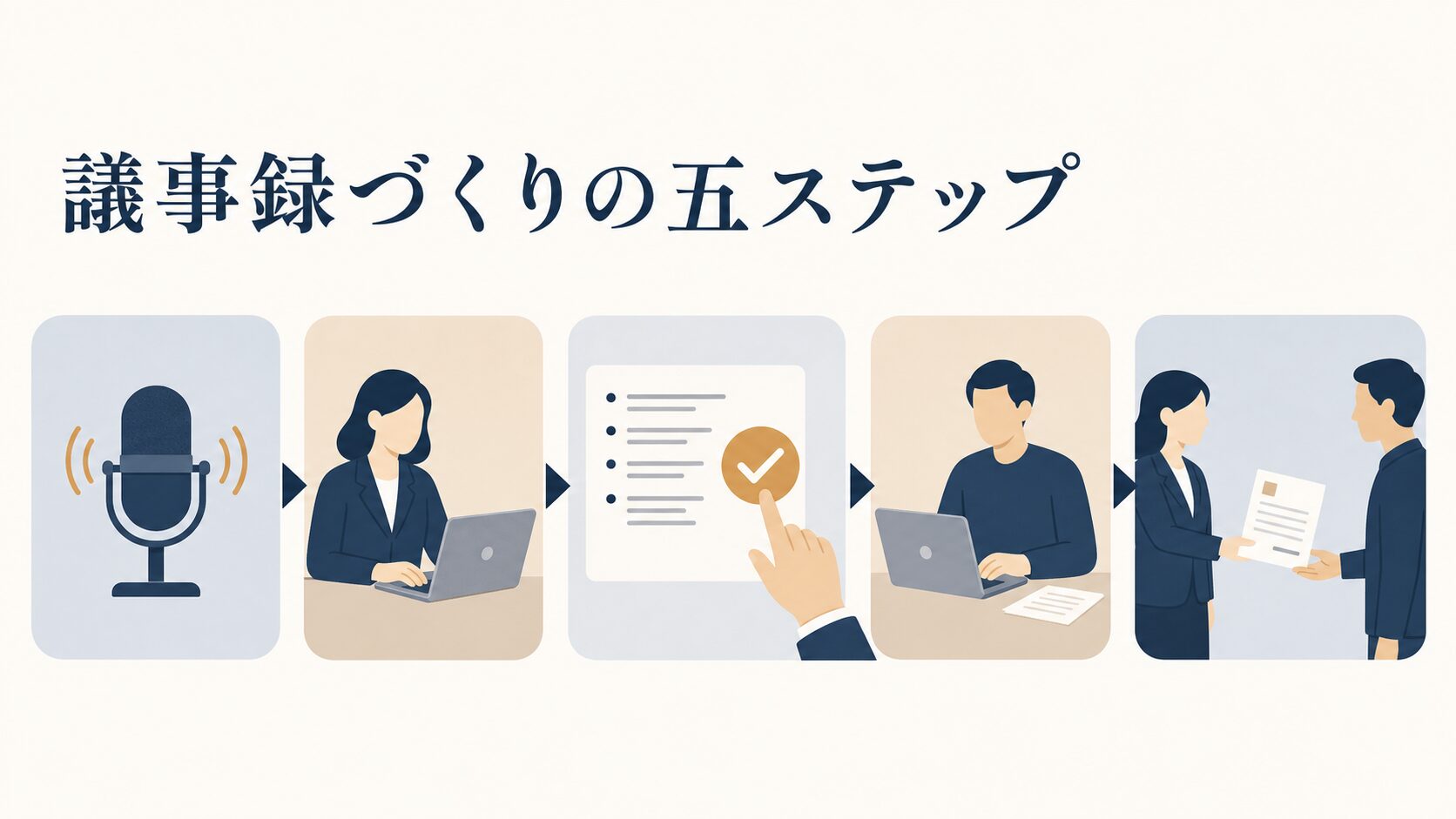
NotebookLMでの議事録づくりは、次の5ステップで完了します。ここが記事の主役なので、実際に手を動かせる粒度まで書きます。
ステップ1。会議用のノートブックを1つ作る
最初にやるのは、ノートブック(資料をまとめる作業スペース)を作ることです。ここで大事なのは、名前の付け方と分け方の基準です。
おすすめは「案件名+期間」で1つ、です。たとえば「◯◯社リニューアル案件_2026年下期」のようにします。会議1回ごとに新しいノートブックを作るのは非効率で、過去の経緯をまたいだ質問ができなくなります。逆に全社のあらゆる会議を1つに詰め込むと、関係ない資料が混ざって回答の精度が落ちます。
- 分ける基準:関係者が違う、参照する資料が違う、機密のレベルが違う。どれか1つでも当てはまるなら別のノートブックにする
- まとめる基準:同じ案件・同じチームで、過去の会議をまたいで「あの件どうなった」と聞きたいもの
- 名前の型:案件名+期間+(社外秘なら明記)。あとから探すときに効きます
ステップ2。会議の記録をソースとして追加する
ノートブックに、会議の記録を「ソース」として追加します。ソースとは、AIに読ませる材料のことです。回答の質は入れ方で大きく変わるので、ここは丁寧にやってください。
入れる材料は、優先順に次の通りです。
- 文字起こし済みのテキスト(最も確実。話者名と発言がセットになっているものが理想)
- 会議の録音ファイル(対応している音声形式は公式ヘルプで確認してください)
- 会議で使った資料のPDF・スライド
- 関連するメールや前回の議事録
運用のおすすめがあります。録音は普段お使いのWeb会議ツールやICレコーダー、スマホの録音アプリで行い、その成果物をNotebookLMに渡す。この分担が現場では一番安定します。会議中の録音そのものを任せる設計にはせず、録音ツールとNotebookLMの役割を分けておくと、当日のトラブルにも強くなります。
文字起こしの精度を上げるコツは、音声メモをAIで文字起こし・要約する手順にまとめています。マイクの位置と発言の重なりで結果がかなり変わるので、録音側で手を打っておくとNotebookLM側が楽になります。
もう1つ、地味ですが効くコツがあります。文字起こしテキストの冒頭に、次のような前提情報を3行だけ足しておくことです。
会議名:◯◯プロジェクト 第5回定例
日時:2026年8月4日 14:00-15:00
出席者:田中(当社・PM)、佐藤(当社・営業)、鈴木様(先方・情報システム部)
※以下、文字起こし本文
これがあるだけで、AIは「誰が何の立場で話しているか」を踏まえた要約を返します。逆にこれがないと、社内の意見と先方の要望が混ざった議事録が出てきます。精度が出ないときは、まずこの前提3行が入っているかを確認してください。
ステップ3。抽出する項目を指定して要約を出す
チャット欄に指示を書いて、議事録のドラフトを出します。ここでのコツは、「要約して」ではなく、欲しい項目を先に決めて指定することです。項目を指定しないと、話の流れをなぞっただけの読みにくい文章が返ってきます。
出発点として、次の短い指示から始めてください。あとはAIと会話しながら、自社の議事録フォーマットに合わせて詰めていくのが早いです。
あなたは[業種を入力]の社内議事録を担当する記録係です。
アップロードした文字起こしをもとに、次の5項目で議事録の下書きを作ってください。

1. 決定事項(決まったことだけ。検討中は含めない)
2. ToDo(内容/担当者/期限。期限が話に出ていない場合は「未定」と書く)
3. 保留・持ち帰り事項(誰が何を確認するか)
4. 次回の予定(日時・議題)
5. 議論の要旨(各論点を3行以内)

条件:
- 文字起こしに書かれていないことは推測で補わない
- 発言者が特定できない内容は「発言者不明」と付記する
- 社外の方の発言と当社側の発言を区別して書く
この指示のポイントは、最後の3つの条件です。「推測で補わない」と明示しておくと、話していない内容が滑り込むリスクをさらに下げられます。とくに「期限が話に出ていない場合は未定と書く」は重要で、これを書かないとAIが親切心でそれっぽい期限を埋めてしまうことがあります。
ステップ4。回答の根拠をたどって、決定事項とToDoだけ検証する
ここが人の仕事です。出てきたドラフト全部を読み直す必要はありません。確認するのは「決定事項」と「ToDo」の2項目だけに絞ります。この2つが間違っていると実害が出ますが、議論の要旨が多少ざっくりでも、業務は止まらないからです。
決定事項の1行ごとに、元の文字起こしの該当箇所に戻って「確かにそう決まっている」ことを確認します。かかる時間は会議の長さと決定事項の件数で変わるので、最初の数回で自社の目安をつかんでください。
確認するときのチェックリストを置いておきます。会議の性格に関わらず、この5つを見れば大きな事故は防げます。
- 決定と検討の混同:「〜する方向で」という発言が、決定事項として断定されていないか
- 担当者の取り違え:「じゃあこっちで」と言った人が誰か、正しく割り当てられているか
- 金額・数量・日付:数字が出てくる箇所は必ず原文と突き合わせる。ここだけは必ず目視する
- 先方の要望と社内の願望:社外の方が言ったことと、こちらが期待していることが混ざっていないか
- 言及がない項目:話に出ていない項目が、それらしく埋まっていないか
ステップ5。清書して配布し、次回のソースとして残す
確認が終わったら、社内のフォーマットに貼り付けて配布します。NotebookLMの出力をそのまま送るのではなく、いつも使っているWordやGoogleドキュメントの体裁に整えてから出すほうが、社内では受け入れられやすいです。
そして忘れずにやってほしいのが、完成した議事録を同じノートブックにソースとして戻すことです。これを続けると、「この仕様、いつ誰が決めたんだっけ」という質問に、ノートブックが答えてくれるようになります。議事録が「書いて終わる書類」から「答えてくれる資産」に変わる瞬間です。
この考え方をさらに広げて社内資料全体を検索できるようにする方法は、NotebookLMで過去資料を検索できる状態にする作り方で解説しています。
目的別のおすすめの使い方。スライド作成・本・動画まで
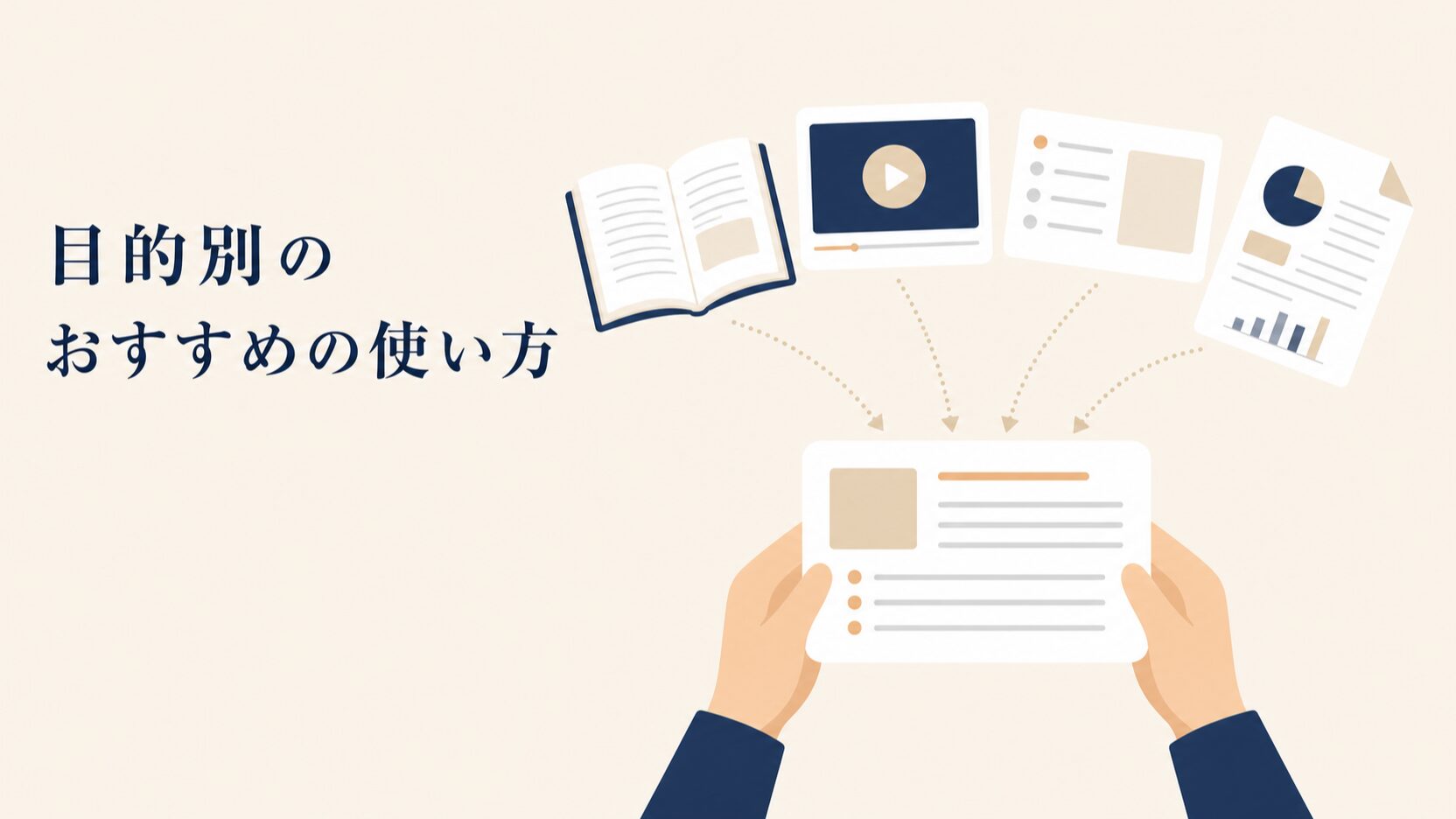
議事録の次に効くのが、資料の要約まわりです。ここでは「NotebookLMの使い方でおすすめは何か」という問いに、目的別で答えます。まず全体像を表で示します。
| 目的 | 入れるソース | 指示の出し方 |
|---|---|---|
| 複数の資料を横断要約 | 関連する提案書・報告書を5〜10本 | 「共通する論点と、資料ごとに主張が食い違う点を対比して」 |
| スライド作成の骨子づくり | 元になる報告書・議事録 | 「10枚構成のスライド骨子を、1枚1メッセージで作って」 |
| 本の内容を業務に落とす | 書籍のPDF・自分の読書メモ | 「当社の[業種]でそのまま使える具体策だけ抜き出して」 |
| 動画・セミナーの内容整理 | セミナーの文字起こしテキスト | 「登壇者の主張と、その根拠になっているデータを分けて」 |
スライド作成に使うときのコツ
スライド作成でNotebookLMを使うなら、いきなり完成形を求めず、まず「骨子」だけを出させるのが確実です。NotebookLMは出力形式の選択肢が広がっていますが、対応している出力形式や生成機能の詳細は変わりやすいため、正確な仕様は公式ヘルプで確認してください。
形式に依存せず必ず使えるのが、次の進め方です。
- 報告書や議事録をソースに入れる
- 「1枚1メッセージで、10枚構成のスライド骨子を作って。各枚に、見出し・伝えたい結論1行・根拠となる資料内の箇所を書いて」と指示する
- 骨子の順番と枚数を人が並べ替える(ここは人の判断が要る。相手が誰かで順番は変わる)
- 確定した骨子を、PowerPointやGoogleスライド、あるいは資料作成が得意なAIに渡して形にする
この4番の部分は、AI資料作成のプロンプト(構成を任せる指示の型)で具体的な指示文を紹介しています。骨子はNotebookLM、体裁は別ツール、という分担がいまのところ一番手戻りが少ないです。
本を読み込ませて業務に落とすときの使い方
「notebooklm 使い方 本」で調べる方が求めているのは、たいてい次の2つのどちらかです。
- 買った本を要約させたい:読む時間が取れない本の要点を先に把握したい
- 自分が本を書く・資料をまとめる材料を整理したい:手元の原稿やメモから使える素材を引き出したい
前者の場合、電子書籍のPDFや自分で取った読書メモをソースにして、「当社の状況で明日から実行できる施策だけを、手順の形で抜き出して」と指示します。本の要約そのものより、自社に翻訳させるほうが業務では役に立ちます。読書メモと自社の課題メモを両方入れて、「この本の考え方を、当社のこの課題に当てはめるとどうなるか」と聞く使い方が特に有効です。
著作権と契約の確認を忘れないでください。購入した書籍や有料レポートには、複製・共有の条件が定められていることがあります。個人の学習目的でアップロードするのと、ノートブックを社内に共有するのとでは意味が変わります。社内で広く共有する前に、その資料の利用条件を必ず確認してください。
動画から情報を取り出す使い方
セミナー動画や社内研修の録画も、内容整理に活かせます。動画の文字起こしテキストをソースにすれば、90分の動画を全部見る代わりに、必要な箇所だけを引き出せます。動画そのものをどこまで直接扱えるかは提供状況によって変わるため、対応するソースの種類はNotebookLM公式ヘルプで確認してください。
動画に対して有効な質問は、次のようなものです。
- 主張と根拠の分離:「登壇者の主張を3つに絞り、それぞれの根拠になっているデータや事例を対にして書いて」
- 自社への当てはめ:「この内容のうち、社員30名の会社でも実行できるものだけ抜き出して」
- 反論の洗い出し:「この主張に対して考えられる反論と、動画内で答えられていない点を挙げて」
3つ目の「答えられていない点を挙げて」は、意外と刺さります。NotebookLMは入れた資料の中だけで答えるので、「資料に書かれていない」ことを素直に返してくれます。情報の穴を見つける用途に向いているわけです。
よくある失敗と回避法。精度が出ない原因はだいたい入れ方
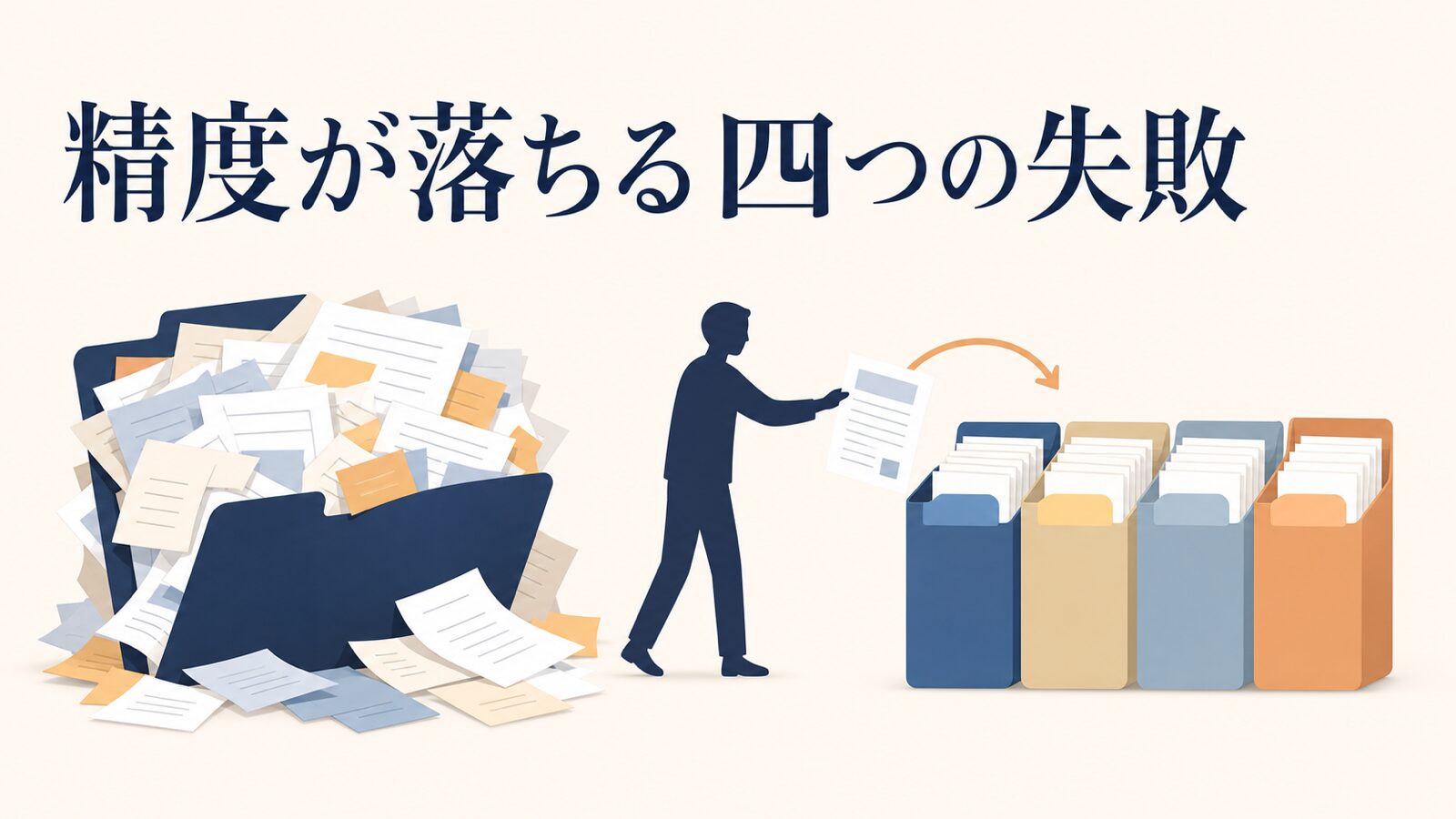
「使ってみたけど精度が微妙だった」という相談を受けるとき、原因の多くは資料の入れ方にあります。ここでは代表的な4つのパターンについて、起きる状況と防ぎ方をお伝えします。
失敗1。1つのノートブックに何でも詰め込む
こういう状況で起きます。便利さに気づいた担当者が、社内マニュアル、複数案件の議事録、業界レポート、就業規則まで、1つのノートブックに次々と入れていくケースです。
こうなります。「A社の案件の決定事項は」と聞いたのに、B社の似た議論が混ざった回答が返ってきます。関係ない資料が多いほど、AIが参照先を絞りきれなくなるためです。回答の質が下がると、担当者は「このツールは使えない」と判断して離れていきます。
こう防ぎます。ノートブックは案件・テーマ単位で分けます。目安として、1つのノートブックに入れる資料は「その質問に答えるために本当に必要なものだけ」に絞ってください。増えすぎたら、古い案件のノートブックを分離します。1つのノートブックに追加できるソース数の上限はNotebookLM公式ヘルプで確認できます。
失敗2。ノイズだらけの資料をそのまま入れる
こういう状況で起きます。Webページの内容を使いたくて、ページ全体をコピーして貼り付けるケースです。広告文、ナビゲーションメニュー、関連記事のリスト、フッターの会社情報まで一緒に入ってしまいます。
こうなります。要約に、記事本文とは関係のない他社サービスの宣伝文句が紛れ込みます。読んだ人は「なぜこれが出てくるのか」と混乱し、AIの回答そのものへの信頼が落ちます。
こう防ぎます。入れる前に本文だけを抜き出します。ひと手間に見えますが、この前処理があるかないかで回答の質がはっきり変わります。同じ理由で、スキャンした紙資料も、文字が正しく読み取れているかを一度確認してから入れてください。読み取りミスがそのまま要約に乗ります。
失敗3。出力をそのまま配布してしまう
こういう状況で起きます。最初の数回で「けっこう正確じゃないか」と感じた担当者が、確認を省いて議事録をそのまま関係者に送るケースです。
こうなります。「検討する」と言っただけの案件が「実施が決定」と書かれ、社外に共有されてしまう。こうなると、AIの精度の問題ではなく、会社の信用の問題になります。とくに金額と期限は、間違えたときの影響が大きい項目です。
こう防ぎます。ステップ4のチェックリストを運用ルールにしてください。全文を読み直すのではなく、決定事項とToDoだけ元の記録に戻って確認する。これを「議事録を出す人が必ずやること」として明文化しておけば、担当者が代わっても品質が保たれます。AIが事実と違うことを書いてしまう仕組みそのものを理解しておきたい方は、生成AIのハルシネーションはなぜ起きるのかもあわせてどうぞ。
失敗4。社外秘の扱いを決めないまま全社に広げる
こういう状況で起きます。一部の担当者が便利に使っているのを見て、社内に一気に広まるケースです。ルールがないまま、契約書や人事情報、顧客リストが個人のノートブックに入り始めます。
こうなります。誰がどの資料をどこに入れたか、会社として把握できなくなります。退職者のアカウントにノートブックが残っていた、という事態も起こり得ます。ツール自体の安全性とは別に、社内の管理が効かない状態そのものがリスクです。
こう防ぎます。使い始める前に、A4一枚でいいので線引きを決めてください。「入れてよい資料」「上長の許可が要る資料」「入れてはいけない資料」の3段階で十分です。具体的な線引きの作り方はAIに入力してはいけない個人情報の線引きと社内ルールの作り方で解説しています。
導入するとどう変わるか。時間の使い方が入れ替わる
期待できる変化は、時間の内訳で考えると分かりやすくなります。ここでは具体的な数字は出しません。会議の長さ・参加人数・議事録に求める水準で大きく変わるためです。自社の実際の作業時間を、次の4工程に分けて測ってみてください。
- 録音の聞き直し:NotebookLMに任せる工程。ここがほぼゼロになる
- 要点の書き起こし:ドラフト生成に置き換わる工程
- 決定事項・ToDoの確認:人が残す工程。元の記録に戻って確認する
- 清書・体裁調整:人が残す工程。社内フォーマットに整える
削れるのは、聞き直しと書き起こしにかけていた時間です。どれだけ短くなるかは会議の長さ・本数・議事録に求める水準で大きく変わるので、自社の数字は最初の数回で測ってください。そのうえで、浮いた時間を何に使うかを先に決めておかないと、この効果は実感されません。ここは現場で本当によく見る分かれ目です。
うまく回っている会社に共通しているのは、次の3点です。
- 最初の対象を1つに絞っている:全社展開ではなく、定例会議1本から始めている
- 確認する人を決めている:「AIが出したものを誰が見て承認するか」が明確になっている
- ノートブックが育っている:作った議事録を戻す運用が続き、過去の経緯を聞ける状態になっている
逆に、途中で止まる会社は「便利そうだから全員使ってみて」で始めます。ルールも担当も決まっていないので、数週間で誰も使わなくなります。ツールの問題ではなく、始め方の問題です。この定着の設計については生成AIが社内で使われない原因と90日で定着させる進め方で詳しく触れています。
使ってみて分かる限界と、現場での妥協点
ここからは、教科書には載っていない本音の話をします。NotebookLMは強力ですが、万能ではありません。導入前に知っておくと、余計な失望を避けられます。
「議事録の完成品」までは出ない
正直に言うと、NotebookLMが出すのはあくまでドラフトです。社外に出せる水準の議事録にするには、必ず人の手が入ります。表現の丸め方、社内用語への言い換え、書かないほうがいい発言の削除。この判断はAIには任せられません。
ここを「完全自動化できる」と期待して導入すると、必ずがっかりします。逆に「聞き直しと書き起こしがゼロになる」と捉えれば、期待どおりの成果が出ます。削れるのは作業時間であって、判断の時間ではないという理解が、導入を成功させる前提条件です。
録音の質が悪いと、どうにもならない
これは現場でいちばん多い落とし穴です。次のような録音は文字起こしの段階で崩れ、その先のNotebookLMがどれだけ優秀でも取り返せません。
- 会議室の隅に置いたスマホでの録音:発言者との距離があり、声が拾えていない
- 複数人が同時に話す打ち合わせ:発言が重なって、どちらの声も潰れる
- オンラインと対面が混ざったハイブリッド会議:会議室側の声が遠くなりやすい
妥協点としては、会議の冒頭で「一人ずつ話す」「決定事項は言葉にして確認する」というルールを共有することです。機材を買い替える前に、まずここから手をつけてください。加えて、重要な会議だけは人がメモも取っておく。全部をAIに預けない、という割り切りが結局は早いです。
内製と外注の切り分けをどう考えるか
NotebookLMを使うだけなら、外注は不要です。ここは自信を持って自社でやってください。操作はWebブラウザで完結します。
相談が必要になるのは、その先の段階です。具体的には、次のような場面です。
- 社内ルールの整備:どの資料を入れてよいか、部署ごとに判断が割れて決まらないとき
- 他システムとの接続:議事録を自動で共有フォルダやチャットに流したい、タスク管理ツールに連携したいとき
- ノートブックの設計:資料が数百件あり、どう分けて入れるべきか判断がつかないとき
- 教育と定着:一部の人だけが使える状態から、部署全体に広げたいとき
コストの見落としで多いのは、ツール代ではなく資料の整理にかかる人件費です。散らかったフォルダから使える資料を選び出す作業にどれだけかかるかは、資料の量と整理状態で大きく変わります。ここを見積もらずに始めると、途中で息切れします。
向き不向きの本音。紙の資料しか残っていない、議事録を取る習慣がそもそもない、という会社では、NotebookLMの前に「記録を残す習慣」を作るほうが先です。順番を逆にすると、入れる材料がなくて止まります。
NotebookLMの使い方でよくある質問
使っていて上限に達したらどうすればいいですか
上限がどの単位でかかるか、達したときに何ができなくなるかはNotebookLM公式ヘルプで確認してください。そのうえで、使わなくなった古いソースの削除やノートブックの分割で対応できるか試し、それでも足りない場合にプランの見直しを検討する順番がおすすめです。
録音がなくて手書きメモしか残っていない会議でも使えますか
使えます。断片的なメモをテキストにして入れ、「不足している情報を質問形式で挙げて」と指示してみてください。決定事項の抜けや担当者の不明点をAIが指摘してくれるので、関係者に確認すべきことが分かります。メモが少ないほど、この使い方が効きます。
スマホからも議事録づくりはできますか
資料の追加や、元の記録に戻って確認する作業は、画面が広いパソコンのほうが圧倒的に速いです。移動中はスマホで内容にざっと目を通し、清書は席に戻ってから、という分け方が現実的です。スマホでどこまで操作できるかはNotebookLM公式ヘルプで確認してください。
チームで共有するときに気をつけることはありますか
共有範囲の設定を、ノートブックを作った直後に必ず確認してください。共有時にどの資料まで相手に見えるかはNotebookLM公式ヘルプで確認しておくと安心です。社外秘を含むノートブックは、共有せず個人利用にとどめるルールにしておくと事故を防げます。
回答が資料と食い違っている気がするときはどうしますか
元の資料の該当する記述に戻って確認してください。多くの場合、資料側に古い版と新しい版が両方入っていることが原因です。同じテーマの資料が複数あるときは、最新版だけを残すか、ファイル名に日付を入れて区別しましょう。
まずは次の会議の録音から試してみてください
今日すぐできる一歩として、次の会議の録音を1本だけ用意して、この記事のステップ3の指示文をそのまま貼り付けてみてください。10分で結果が分かります。もう少し広い視点で、どの業務からAI化するか迷っている方は、AI導入は何から始めるか(失敗しない最初の1業務の選び方)が判断の助けになるはずです。
ここまで読んで、ツールは分かったけれど社内ルールや資料の整理まで自社でやり切るのは難しそうだと感じた方は、一度お話を聞かせてください。株式会社コレットラボ(大分・福岡でAI業務システム化を支援)では、どの業務から手をつけるかの整理だけでもご相談いただけます。議事録づくりのAI導入支援のページをご覧ください。
無料相談
現状をお聞きし、優先順位を一緒に整理します。
予約する →