

AI議事録の情報漏洩リスク|音声を渡す前に見る5項目
この記事の要点
- 漏れる原因はAIの性能ではなく、学習利用・保存期間・共有権限の設定
- 音声を渡す前に見る5項目を表で提示。会議は3色に仕分ける
- 当社が相談を受けた範囲では、共有設定と断りの運用でつまずく例が目立ちます。失敗5例を本文で解説
「AI議事録は便利そうだけど、会議の音声を外部のサービスに渡していいのか判断がつかない」。ここ最近、この相談が本当に増えました。
この記事は、社内でAI議事録作成ツールを使い始めた(あるいはこれから使う)中小企業の経営者・情シス・総務の方に向けて書いています。読み終わる頃には、「この会議の音声は、このツールに渡していい/渡してはいけない」を自分で判断できる状態を目指します。
扱うのは「音声・録画・文字起こしという会議データ」の話です。チャット欄にテキストを打ち込むときの線引きは別テーマなので、そちらはAIに入力してはいけない個人情報|線引きと社内ルールの作り方で解説しています。先にそちらを読んだ方が早い方もいると思います。

Contents / 目次
AI議事録の情報漏洩リスクは、音声を渡す前の5項目で大半が止まる
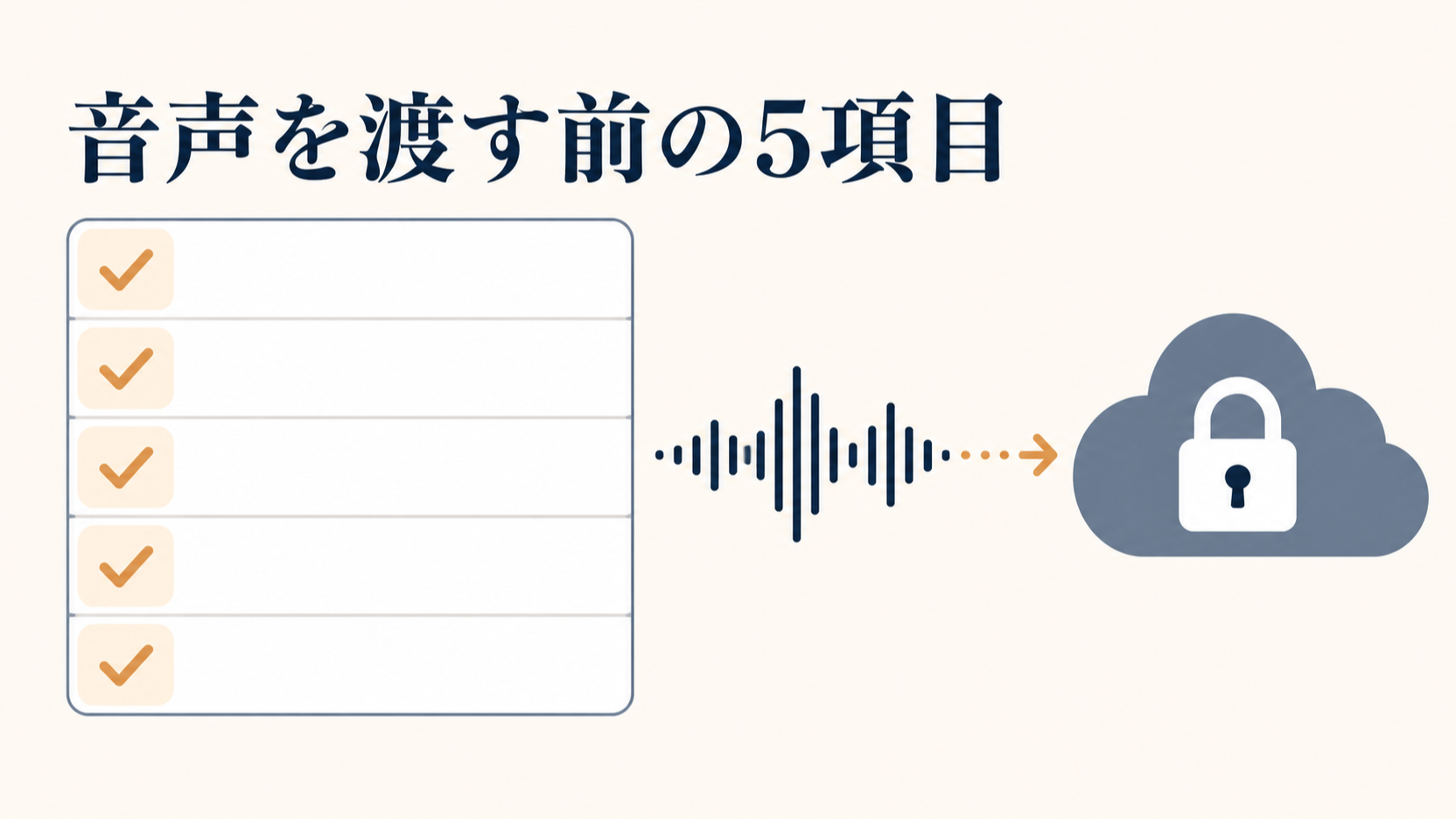
結論から言います。AI議事録作成で情報が漏れるとき、原因のほとんどはAIの賢さや文字起こしの精度ではありません。「学習に使われる設定のまま使った」「消えると思っていたデータが残っていた」「見えないはずの人に共有リンクが見えていた」の3か所です。
AI議事録とは、会議の音声を自動で文字起こしし、要点や決定事項まで整理してくれるツールのことです。便利さの正体は「音声がどこかのサーバーに送られて処理される」ことにあります。
つまり、社内の会議室の会話が、いったん会社の外に出るということです。ここを止めるのではなく、条件をつけて通すのが現実的な対策になります。
そこで、会議の音声を渡す前に確認するのが次の5項目です。ツールの名前ではなく、この5項目で判断してください。契約するプランによってデータの扱いが変わる場合があるので、必ず自社が使うプランの記載を見てください。
| 項目 | 何を見るか | 危ないサイン | どこで確認するか |
|---|---|---|---|
| ①学習利用 | 渡した音声・文字起こしがAIの学習(モデルの改善)に使われないか。使わない設定にできるか | 「サービス向上のために利用する場合があります」とだけ書かれ、拒否する設定が見当たらない | 提供元公式の「データの取り扱い」「プライバシー」ページ |
| ②保存場所と保存期間 | 音声・文字起こし・要約がどこに、いつまで残るか。自社の操作で完全に消せるか | 保存期間の記載がない。削除はサポートへの依頼が必要 | 公式のデータ関連ページ+管理画面の設定 |
| ③アカウントの種類 | 会社が契約したアカウントか。個人の無料アカウントで代用していないか | 担当者の私物スマホ・個人メールアドレスで録っている | 契約書、管理画面の管理者一覧 |
| ④共有範囲と権限 | できあがった議事録・録画の初期共有範囲。リンク共有の設定。外部ゲストの扱い | 管理画面を開いても、いま誰が閲覧できる状態なのか分からない | 管理画面の共有・権限設定 |
| ⑤この会議を録っていいか | 参加者への断り。取引先との秘密保持契約や委託契約の縛り。話題の機微度 | 外部参加者に何も言わないまま録音が始まる | 自社の契約書、会議の招集時のやり取り |
優先順位をつけるなら。当社が相談を受けた範囲では、④の共有範囲と⑤の断りでつまずく例が目立ちます。①②はツール選定時に一度確認すれば当面変わりませんが、④⑤は毎回の運用で崩れます。時間がないなら④と⑤から手をつけてください。
なお、①②の具体的な日数や条項は、サービス側の都合で変わります。「保存は◯日」と社内資料に書き写して固定するのではなく、提供元の公式ページを見に行く担当と時期を決めておくのが正解です。この記事でも、特定サービスの保存日数を断定して書くことはしません。ツールごとの機能差や無料版と有料版の違いを先に整理したい方は、AI議事録アプリの選び方|無料と有料の違いと比較のポイントもあわせてどうぞ。
会議の音声を渡す前にやる5ステップ。確認シートと文面例つき
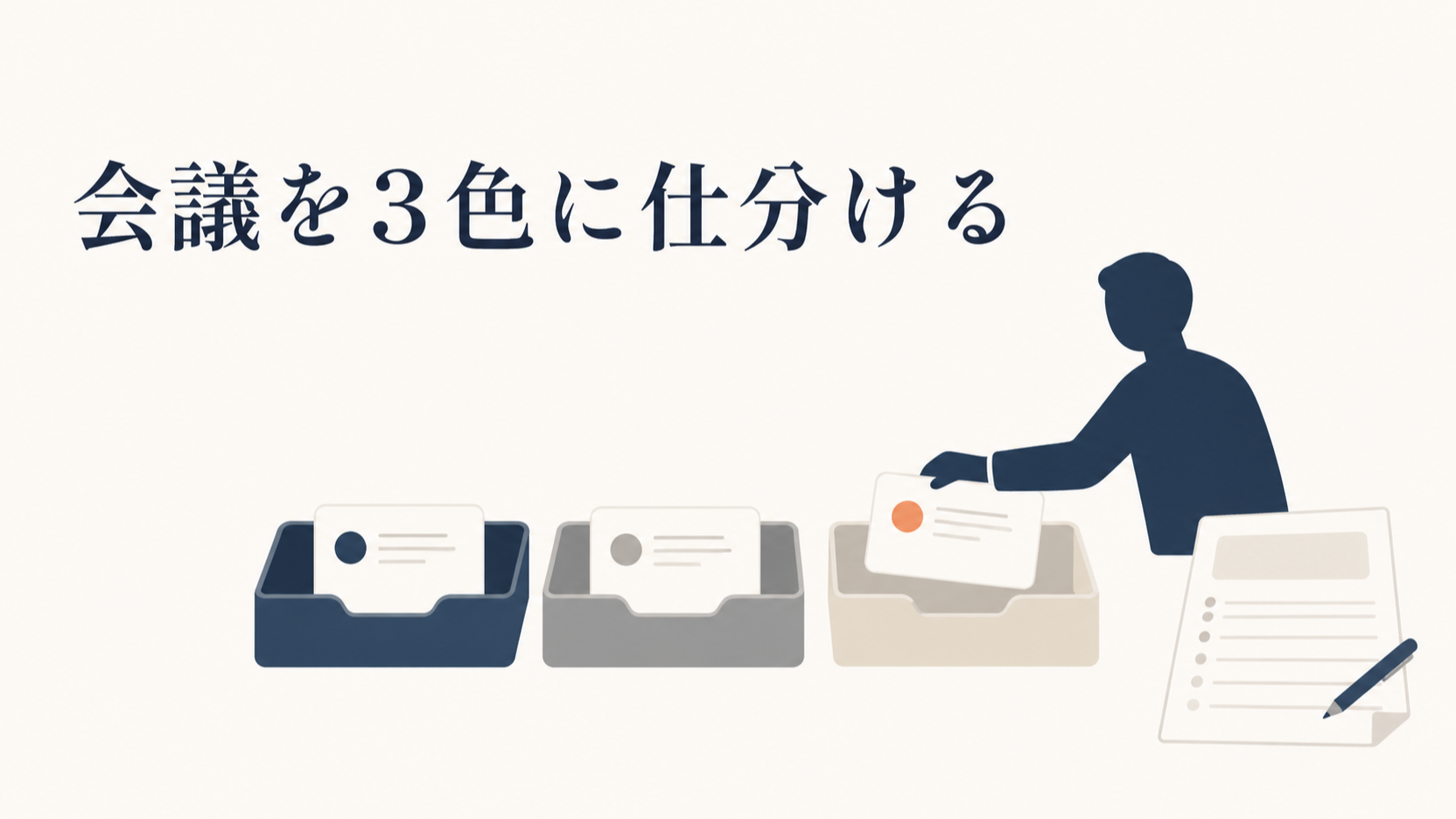
ここからが実作業です。5項目を「なんとなく気をつける」で終わらせないために、次の5ステップで社内の形にします。所要時間は、1〜2時間の作業を2回、といったところです。
ステップ1。会議を赤・黄・緑の3色に仕分ける
最初にやるのは、ツール選びではなく会議の仕分けです。すべての会議を同じ扱いにするから、判断が止まります。
- 赤(AIに渡さない):採用面接、人事評価、労務相談、懲戒に関する話、健康情報が出る面談、未公表のM&Aや資金調達。手書きメモか、担当者が自分で書く
- 黄(条件つきで渡す):取引先が同席する商談、価格や見積の詳細、開発中の製品仕様。断りを入れたうえで、法人契約のツールだけを使う
- 緑(そのまま渡してよい):社内の定例、進捗共有、勉強会、社外に出ても困らない打ち合わせ
この3色は、会議名で機械的に判定できる形にしておくのがコツです。「面接」「評価」「労務」「与信」という単語がタイトルに入る会議は自動的に赤、というルールにすると、現場が迷いません。
緑のつもりで始めた社内定例の後半で、特定社員の処遇の話が始まることがあります。「話題が赤に変わったら録音を止める」という一言だけ、ルールに入れておいてください。止める操作を誰がやるかも決めます。
ステップ2。候補ツールの公式ページを見て、確認シートを1枚埋める
次に、使う候補のツールについて、先ほどの5項目を1枚の表に埋めます。ここで大事なのは、比較サイトやまとめ記事ではなく、提供元の公式サイトにある「データの取り扱い」「プライバシー」「セキュリティ」のページを自分で開くことです。仕様は変わりますし、二次情報は古いまま残ります。
そのままコピーして使える確認シートの形が、次の表です。空欄を埋めていってください。
| 確認項目 | 記入欄 | 確認日/確認先URL |
|---|---|---|
| 学習利用をオフにできるか(できる/できない/プランによる) | ||
| 音声データの保存期間と、削除の方法 | ||
| 文字起こし・要約テキストの保存期間 | ||
| データの保管国(国内/海外/記載なし) | ||
| 共有リンクの初期設定(社内限定/リンクを知る全員) | ||
| 管理者が全ユーザーのデータを一括削除できるか | ||
| 退職者アカウントのデータを引き継ぐ手順 | ||
| 第三者認証を取得しているか(取得している場合、その名称と対象範囲) |
埋めていくと、公式ページを読んでも分からない欄がいくつか残ります。そこがそのツールの弱点であり、営業担当に質問すべき点です。回答をメールでもらって保存しておくと、あとで社内から質問されたときにそのまま説明できます。
ステップ3。アカウントとプランを会社契約に一本化する
情報漏洩の入口として一番あっけないのが、個人アカウントの併用です。担当者が自分のGoogleアカウントやスマホアプリで議事録を取り、そのデータが会社の管理外に置かれている状態のことです。
やることは3つです。
- 会社で使うAI議事録ツールを1つ(多くても2つ)に決めて、法人プランで契約する。管理者は情シスか総務が持つ
- すでに個人アカウントで録ったデータがある人に手を挙げてもらい、会社側へ移すか削除する期限を決める(責めない。名乗り出やすさが命です)
- 会議室のPCや共用端末に、個人アカウントでログインしたままにしない運用にする
ここで「見つけたら罰する」に振ると、隠れて使うだけになります。会社が用意していないから個人ツールに流れる、という順番なので、シャドーAI対策の3ステップ|禁止せず情報漏洩を止める仕組みで書いたとおり、まず正規の受け皿を出すのが先です。
ステップ4。共有範囲と保存期間を、初期設定の段階で締める
ツールを入れた直後にやるべき設定が、共有と保存です。ここは運用でカバーしようとせず、最初に締めます。決める値の考え方は次のとおりです。
- 共有の既定値:「参加者のみ閲覧可」を初期状態にする。「リンクを知っている全員」を既定にしない
- 外部共有:社外ドメインへの共有は、管理者の承認が要る形にするか、そもそも禁止して必要なときだけPDFで渡す
- 保存期間:録画・音声は自社で期限を決めて短く区切り、清書後の議事録テキストは通常の文書と同じ保管ルールに乗せる。音声を無期限に貯めない
- 棚卸しの頻度:四半期に1回、アカウント一覧と共有中のリンクを見る。退職者アカウントは退職日当日に停止
- 担当者:「消す人」を名前で決める。決めないと誰も消しません
保存期間の日数に決まった正解はありません。会議の内容を後から確認したいという実務上の要望と、貯めっぱなしにしないという方針の折り合いがつく長さを、自社で決めてください。監査や係争に備えて長く残す必要がある会議は、別扱いにします。
ステップ5。会議冒頭の断り方を、文面で決めておく
録音の断りは、その場のノリでやると人によってバラつきます。文面を決めて、社内の議事録テンプレの先頭に貼っておくのが確実です。
まず、社内会議の冒頭で言う一言です。
この会議は、議事録作成のために録音して自動で文字起こしします。
記録は社内の関係者のみが見られる場所に保存し、[保存期間]で削除します。
記録に残したくない話が出たら、その場で言ってください。止めます。
次に、取引先が同席する会議(黄)で使う案内文です。会議の招集メールに1行入れておくと、当日その場で気まずくなりません。
件名:[日付]の打ち合わせについて(録音のお願い)

いつもお世話になっております。[会社名]の[氏名]です。

当日は議事録作成のため、AIによる自動文字起こしツールを使わせていただきたく、
事前にご案内いたします。

・記録する範囲:会議中の音声(画面共有の資料は記録しません)
・利用目的:議事録の作成と、決定事項の社内共有
・保存期間:[保存期間]後に削除します
・共有範囲:弊社の本件担当者のみ

差し支えがありましたら、当日までにお知らせください。
録音なしで進行いたします。
相手の社内規程や業界のルールによっては、外部サービスでの録音が認められないことがあります。事前に聞いてから使う、の順番は崩さないでください。断られたら録音なしで進め、議事録は手で書きます。
誤解しやすい点。録音の可否は、参加者の関係や会議の内容、社内規程や取引先との契約によって変わります。この記事では法的な判断には立ち入りません。判断に迷う場面が出たら、顧問弁護士など専門家に確認してください。実務で先に効くのは、無断録音が発覚したときに壊れるのが信頼と契約だ、という点です。ここは取引を続けられるかどうかの話として扱ってください。
社外に共有する前の最終チェックをAIに手伝わせる
できあがった議事録をそのまま社外に送るのが、地味に危ないところです。文字起こしには、雑談中に出た他社名や、まだ社内で調整中の数字が混ざっています。
ここは人が読むのが基本ですが、見落とし防止の一次チェックはAIに任せられます。出発点として、こんな短い指示から始めてください。細かい条件は、返ってきた結果を見ながら対話で詰めるのが早いです。
あなたは社内文書のレビュー担当です。
以下の議事録を[取引先A社]に共有する前提で確認してください。

1. 社外に出すとまずい記述(他社名、未確定の価格、個人の評価、人事情報)を
   箇条書きで指摘
2. 会議で決まっていないのに断定されている箇所を指摘
3. 指摘だけしてください。本文の書き換えはしないでください

[議事録本文を貼る]書き換えまでAIに任せないのがポイントです。書き換えられると、どこを直したのか人が追えなくなります。指摘だけ受け取って、消すかどうかは自分で決めてください。文字起こしから清書までの流れ全体は、議事録作成を自動化|録音から清書まで人は確認だけで回す手順で詳しく書いています。
AI議事録作成で実際に起きる情報漏洩の失敗5パターンと防ぎ方
ここからは、現場で実際に見かける失敗です。どれも「セキュリティ意識が低いから」起きているのではなく、便利な初期設定をそのまま使ったから起きています。
失敗1。録音の対象を絞らず、採用面接まで記録されていた
どの会議を記録の対象にするかを決めないまま使い始めると、採用面接や労務相談の記録まで残ります。候補者から「この参加者は誰ですか」と聞かれて初めて気づく、というのがよくある発覚の仕方です。応募者の経歴や前職の話が、そのままクラウドに記録されることになります。
自分が使っているツールで、どの会議が記録の対象になっているのか。ここは管理画面と提供元の公式ヘルプで確認してください。設定できる範囲はツールごとに違うので、この記事では断定しません。
防ぎ方は2つです。
- 記録は全会議に効かせず、必要な会議だけその都度オンにする運用に切り替える(設定できる範囲は管理画面で確認する)
- ステップ1で決めた赤の会議は、カレンダーのタイトルに録音対象外だと分かる印(【非録音】など)を必ず付ける
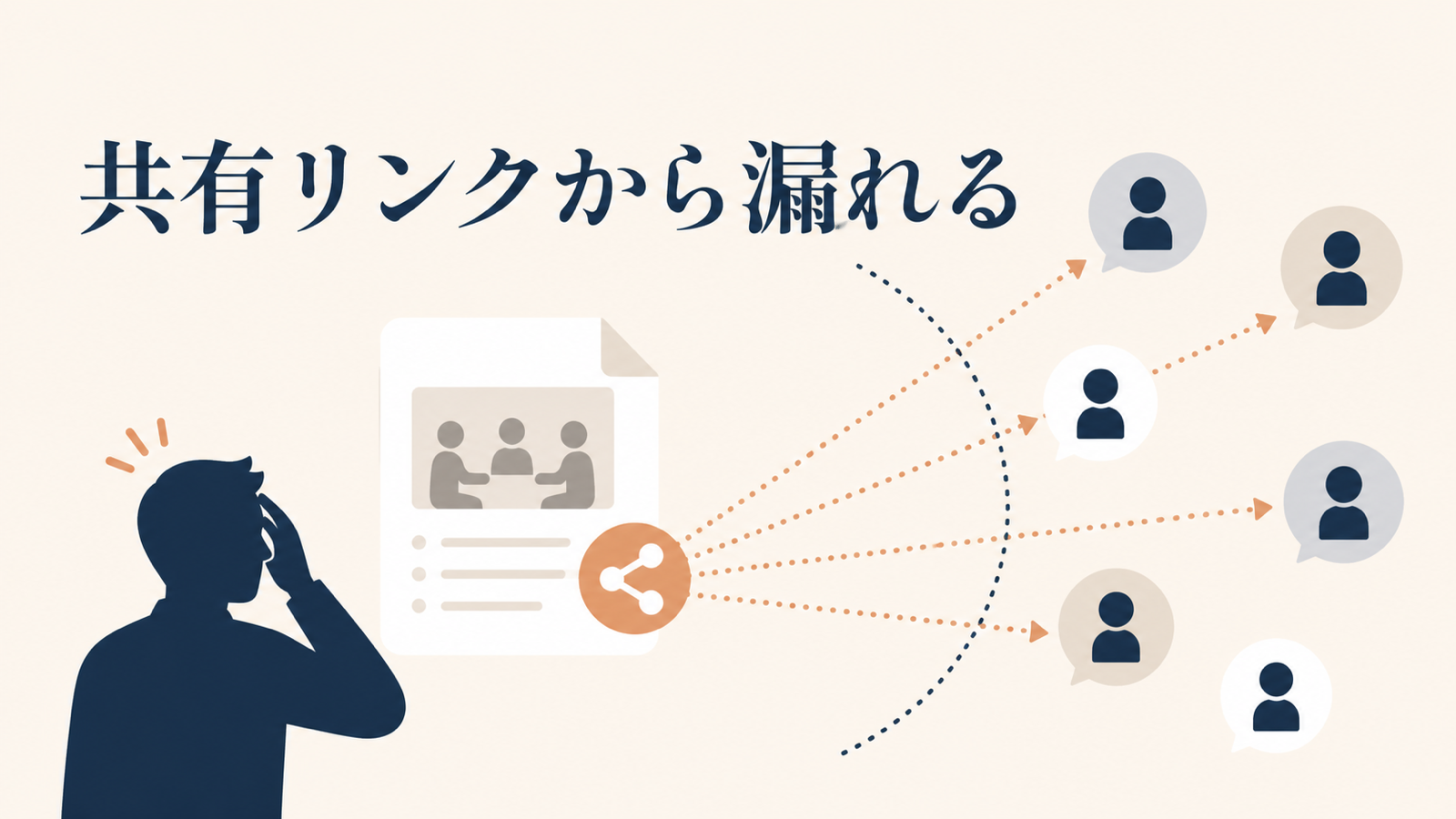
失敗2。共有リンクが誰でも開ける状態のまま外へ回った
議事録の共有範囲が「リンクを知っている全員が閲覧可」に当たる状態になっていると、Slackやチャットに貼ったURLがそのまま転送されるだけで、社外の人が読める状態になります。設定できる範囲も初期状態もツールごとに違うので、自社で使っているツールの管理画面と提供元の公式ヘルプで実際の設定を確認してください。
実際に危ないのは、社外パートナーが入っているチャンネルに「さっきの議事録これです」と貼るケースです。悪意はゼロですが、その議事録の後半に別案件の価格が載っていたら、それで漏れます。
防ぎ方は、ステップ4の設定です。次の3つをまとめて決めてください。
- 管理画面で、共有の既定値を参加者限定にする
- 社外に渡すときは、URLではなくPDFにして必要な部分だけ渡す
- 「リンクで渡すのは社内だけ、社外にはファイル」と社内ルールに書く
失敗3。個人アカウントで録っていた議事録が、退職と一緒に消えた(あるいは残った)
担当者が自分のアカウントで議事録を取り続けていると、退職時に2つの問題が同時に起きます。会社側は過去の議事録を取り出せず、退職者の手元にはデータが残る、という状態です。
会社にとっては情報資産の喪失であり、同時に社外流出の可能性でもあります。しかも「悪いことをした人」がいないので、誰も止められません。
防ぎ方は、ステップ3の一本化です。加えて、退職手続きのチェックリストに「AI議事録ツールのアカウント停止とデータ移管」を1行足すこと。入退社の手続き表にないものは、必ず抜けます。
失敗4。秘密保持契約のある商談を、契約を確認せずにクラウドに流した
取引先と秘密保持契約(NDA)を結んでいる案件では、受け取った情報の取り扱い方法が契約書に書かれていることがあります。第三者への提供や、業務委託先での取り扱いに関する条項です。
AI議事録ツールに音声を送る行為が、この条項とどう関係するのか。ここを整理しないまま使い始めているケースが、かなり多いです。問題になるのは事故が起きた後で、そのときには「契約書を読んでいましたか」を必ず聞かれます。
防ぎ方は、大がかりなことではありません。NDAを結んでいる主要な取引先について、外部サービスの利用に関する記載があるかだけを一度確認し、確認済みの取引先名を一覧にしておくことです。判断に迷う条文が出てきたら、そこだけ顧問弁護士に聞けば済みます。全件を法務レビューする必要はありません。
失敗5。話者の取り違えで、言っていない発言が本人の名前で配布された
これは漏洩ではありませんが、被害が大きい事故なので入れておきます。AIの話者分離は完璧ではなく、誰の発言かがずれた議事録ができあがることがあります。
「B部長が値引きに同意した」と書かれた議事録が社内に回り、実際には言っていなかった、という事故が起きます。要約は文章として自然にできあがるので、読んだ人は疑いません。
防ぎ方は、金額・納期・責任の所在に関する行だけは、配布前に人が音声で聞き直すルールにすることです。全文を聞き直す必要はありません。この3種類の記述だけを対象にすれば、確認は数分で終わります。
認証を取ったツールでも漏れる。現場で見えた妥協点
ここは、教科書的な解説記事にはあまり書かれていない部分です。率直に言います。
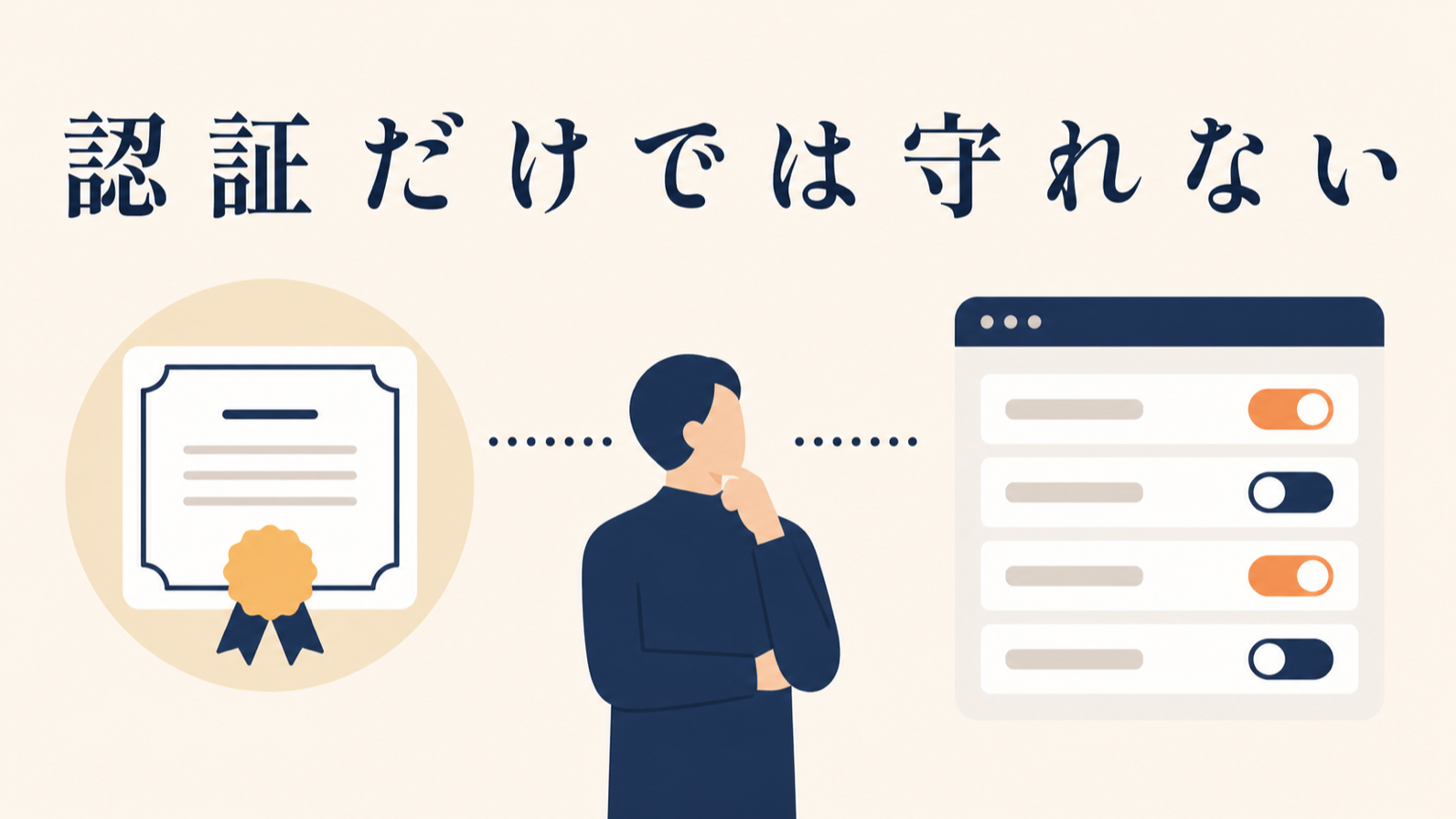
第三者認証の有無だけでは、あなたの音声が学習に使われるかどうかは分かりません。 学習利用の扱いは、提供元のデータ利用に関するページと契約書に書いてあります。認証をうたっているツールでも、そこは別に確認してください。
もう一つ。ツール名だけで安全か危険かを語ることはできません。 契約するプランによって、学習利用の扱いや管理者権限の有無が変わる場合があるからです。「あのツールは安全だと聞いた」という情報が社内で回ると、無料プランで使い始める人が出ます。社内に伝えるときは、必ずプラン名まで含めて伝えてください。
コスト面の見落としもあります。「機密性が高いならオンプレミス型(自社サーバーで処理する方式)を」という提案はよく聞きますが、中小企業にとっては、サーバー費用よりも運用する人が要ることの方が重い負担です。更新も障害対応も自社です。従業員数十名の会社が最初に選ぶ道としては、正直おすすめしにくい。現実解は、法人プランでの契約と、共有権限・保存期間の設定を締めることです。ここまでで、リスクの大部分は落ちます。
ハードウェア型のAIレコーダー(会議を録るための小型端末)を使っている会社もあります。こちらの最大のリスクはクラウドの話ではなく、端末を会議室に置き忘れることと、紛失です。ロック設定と、持ち出し記録の運用を別途決めてください。クラウド側の議論と混ぜないのがコツです。
それから、業者選定でひとつ。提案を受けるとき、「学習に使いません」と言われたら、その根拠が契約書に書かれるのか、公式サイトに書いてあるだけなのかを確認してください。ここを聞いて即答できないベンダーは、社内でも整理できていない可能性があります。提案書の読み方はAI導入提案書の読み解き方|経営者が契約前に見る5つの視点にまとめています。
なお、AIに任せる範囲と人がやる範囲の線引きは、この記事の主題ではないので深入りしません。議事録に関して言えば、文字起こしと下書きはAI、配布前の確認は人、という切り分けで十分に回ります。
5項目を運用に乗せると、議事録づくりはどう変わるか
ここまでの設定と運用を入れると、何が変わるのか。感覚的な話ではなく、時間の使われ方が変わります。
文字起こしと要約をAIに任せると、人の作業は「決定事項の確認」と「金額・納期・責任の行の聞き直し」に絞られます。清書を一から書く時間が、確認の時間に置き換わるということです。どれだけ短くなるかは、会議の性質と人によって大きく変わるので、自社で before/after を1回計ってみてください。
大事なのは、この時間短縮がルールを決めた後の方が安定することです。ルールがないと、担当者は毎回「これ録っていいんだっけ」「共有していいんだっけ」で止まります。判断のたびに数分ずつ失われ、面倒になって結局手で書き始める。定着しない原因の多くはここにあります。
うまく回っている会社に共通しているのは、次の3つです。
- 使うツールが1つに絞られている。人によってバラバラだと、設定も権限も管理できない
- 会議の色分け(赤・黄・緑)が決まっていて、新人でも判断できる
- データを消す担当者と時期が決まっている。「誰かが消すはず」の状態にしない
当社の見解として一つだけ。「AI議事録で漏れるのは、たいていツールの性能ではなく共有設定です」。この一文だけでも社内で共有しておくと、議論の焦点がツール比較から運用設計に移ります。
議事録作成は、生成AIの使いどころとして分かりやすい領域です。ただし成果の大きさは業種や運用で大きく変わりますし、効率が上がるのと同時に、記録が社外に出る経路も増えます。効率化とリスク管理は、同じ設計の中で一緒に決めてしまうのが結局は早い。別々のプロジェクトにすると、片方が止まります。
他部署への広げ方や、社内での合意の取り方に悩んでいる場合は、生成AIが社内で使われない原因と90日で定着させる現場の進め方も参考になると思います。
AI議事録の情報漏洩に関するよくある質問
無料プランのAI議事録ツールを社内会議で使うのは危ないですか
危ないというより、条件が違います。同じサービスでも無料プランと法人プランで、学習利用の扱いや管理者権限の有無が変わることが多いためです。まず提供元の公式ページで自社が使うプランの記載を確認し、管理者がデータを一括削除できないプランは、社内の緑の会議までにとどめてください。
会議の録音に参加者の同意を取ることは、法律で義務づけられていますか
法的な扱いは会議の内容や相手との契約によって変わるため、この記事では判断を示しません。迷う場面が出たら顧問弁護士など専門家に確認してください。実務では、取引先との契約や社内規程、そして信頼関係の問題になります。「黙って録っていたと後で知られたときに困るか」で判断し、断る文面を決めておくのが確実です。
取引先が同席する商談でAI議事録を使うとき、どう切り出せばいいですか
当日ではなく、招集メールの段階で1行入れるのがおすすめです。記録する範囲、利用目的、保存期間、共有範囲の4点を書き、差し支えがあれば知らせてほしいと添えます。当日その場で聞くと相手が断りにくくなるので、事前に逃げ道を用意しておくのがマナーです。
一度アップロードした会議の音声を消したいとき、何をどこまで消せますか
削除できる範囲はサービスによって違います。音声、文字起こし、要約、共有リンクが別々に残ることがあるため、1か所消して安心しないでください。管理画面で削除した後、共有リンクが無効になっているかを実際にブラウザで開いて確認するのが確実です。手順は提供元の公式ヘルプで確認してください。
気づかないうちに録音が始まっていた会議の記録は、どうすればいいですか
まず対象の会議を洗い出し、赤に当たる内容(面接、人事、労務など)が含まれていれば、その記録を削除して削除日を残してください。外部の方が参加していた会議なら、記録した事実と削除したことを伝えるのが誠実です。そのうえで、録音を始めるタイミングを担当者が自分で選ぶ運用に切り替えます。
まずは共有設定を1つ開くところから
今日すぐできる最初の一歩として、使っているAI議事録ツールの管理画面を開き、共有リンクの設定が「リンクを知っている全員」になっていないかだけを見てください。1分で終わりますし、当社が相談を受けた範囲では、ここでつまずく例が目立ちます。
ツール選びの段階から迷っている方は、AI議事録アプリの選び方|無料と有料の違いと比較のポイントを先に読むと、この記事の5項目と照らし合わせながら候補を絞れます。
ここまで読んで、「やることは分かったけれど、社内ルールの文面づくりや設定の点検まで手が回らない」と感じた方もいると思います。コレットラボでは、AI議事録に限らず、生成AIを業務に組み込むときの運用ルールづくりと社員教育を伴走しています。何から手をつけるべきかを一緒に確かめるだけの相談でも大丈夫です。お気軽に声をかけてください。
音声を渡してよい会議の線引きを社員と共有したい方には、入力してよい情報を学ぶAI活用研修もあります。
無料相談
現状をお聞きし、優先順位を一緒に整理します。
予約する →


