

AI議事録を無料で作る手順|Zoom・Teams・Meetの確認方法
この記事の要点
- 無料の近道は、会議ツールで文字起こしを確保し、要約だけ生成AIに回す2段構え
- Zoom・Teams・Google Meetで無料の範囲は違う。自社の環境を5分で確かめる手順を掲載
- つまずくのは要約精度より音声と保存期限。失敗5パターンと回避策を具体的に解説
AI議事録を無料で作るなら、会議ツールの標準機能だけで完結させようとせず、「文字起こしは会議ツール、要約は生成AIの無料枠」の2段構えで組むのが一番早くて確実です。
会議ツール側で何がどこまで使えるかは、契約プランや管理者の設定によって変わります。この記事では機能の有無を断定せず、自社の画面で確かめる手順を書きます。文字起こし(音声を文章に変換したテキスト)さえ手元に取れれば、要約は無料の生成AIで十分やれます。
この記事は、Web会議が週に数回あり、議事録づくりに時間を取られている中小企業の担当者に向けて書いています。読み終わる頃には、自社の契約で何が無料で使えるかを確かめる手順と、次の会議からそのまま使えるテンプレート・プロンプト・確認チェックリストが手に入る状態を目指します。
扱うのは「今の契約のまま、追加費用なしで議事録を仕組みにする方法」です。有料ツールの機能比較はAI議事録アプリの選び方(無料と有料の違い)で整理しているので、ツール選定から入りたい方はそちらへどうぞ。
Contents / 目次
AI議事録を無料で作る3つのやり方と、選ぶ基準
無料でAI議事録を作る方法は、大きく3つに分かれます。結論から言うと、多くの中小企業に合うのは2番目の「文字起こし+生成AI」です。会議ツールの契約に左右されにくく、今日から始められるからです。
| やり方 | やること | 無料でできるか | 向いている会社 |
|---|---|---|---|
| ①会議ツールのAI要約で完結 | 会議ツールに内蔵されたAI機能をオンにして、終了後に生成された要約を直す | 契約プランによる。無料プランでは使えない場合がある | すでに有料プランを契約していて、AI機能が含まれている会社 |
| ②文字起こし+生成AI(推奨) | 会議ツールの字幕・録音から文字を取り出し、要約は無料の生成AIに任せる | できる。ただし人が渡す作業が1回入る | プラン変更ができない、まず無料で試したい会社 |
| ③スマホ録音+生成AI | 対面や電話も含めてスマホで録音し、音声または文字を生成AIに渡す | できる。録音アプリは端末標準でよい | 対面の打ち合わせや現場での会話が多い会社 |
選ぶ基準はシンプルです。会議ツール側で「テキストが取り出せるか」だけを先に確認してください。取り出せるなら②、取り出せないなら③です。①は契約が合えば一番ラクですが、合わなければ待っていても始まりません。
ここが分かれ道。AI議事録が無料でできるかどうかは、要約の性能ではなく「音声または文字を手元に出せるか」で決まります。要約は無料の生成AIで足ります。
無料と有料の境目は「AI要約」ではなく「録画とデータの保管」にある
無料で困るのは要約の質ではなく、記録の置き場所です。クラウドに録画を貯める、過去の議事録を横断して検索する、参加していない人に自動配布する、といった部分が有料機能に寄っています。
逆に言うと、会議のたびに手元へテキストを落とし、社内の共有フォルダに置く運用にすれば、無料のままでも実務は回ります。手間として増えるのは、1会議あたり数分のコピー&貼り付けだけです。
この記事で使う言葉の定義
文字起こしとは、会議の音声を発言どおりの文章に変換したテキストのことです。議事録は、その文字起こしから決定事項・ToDo・論点だけを抜き出してまとめた文書を指します。この2つは別物で、AIが得意なのは前者から後者への変換です。
AI議事録とは、この「文字起こしから議事録への変換」をAIに任せる作り方のことです。録音そのものをAIが代わりに聞いてくれるわけではないので、音声を取る部分は人が仕組みにする必要があります。
Zoom・Teams・Google Meetの標準機能で、無料でどこまでできるか
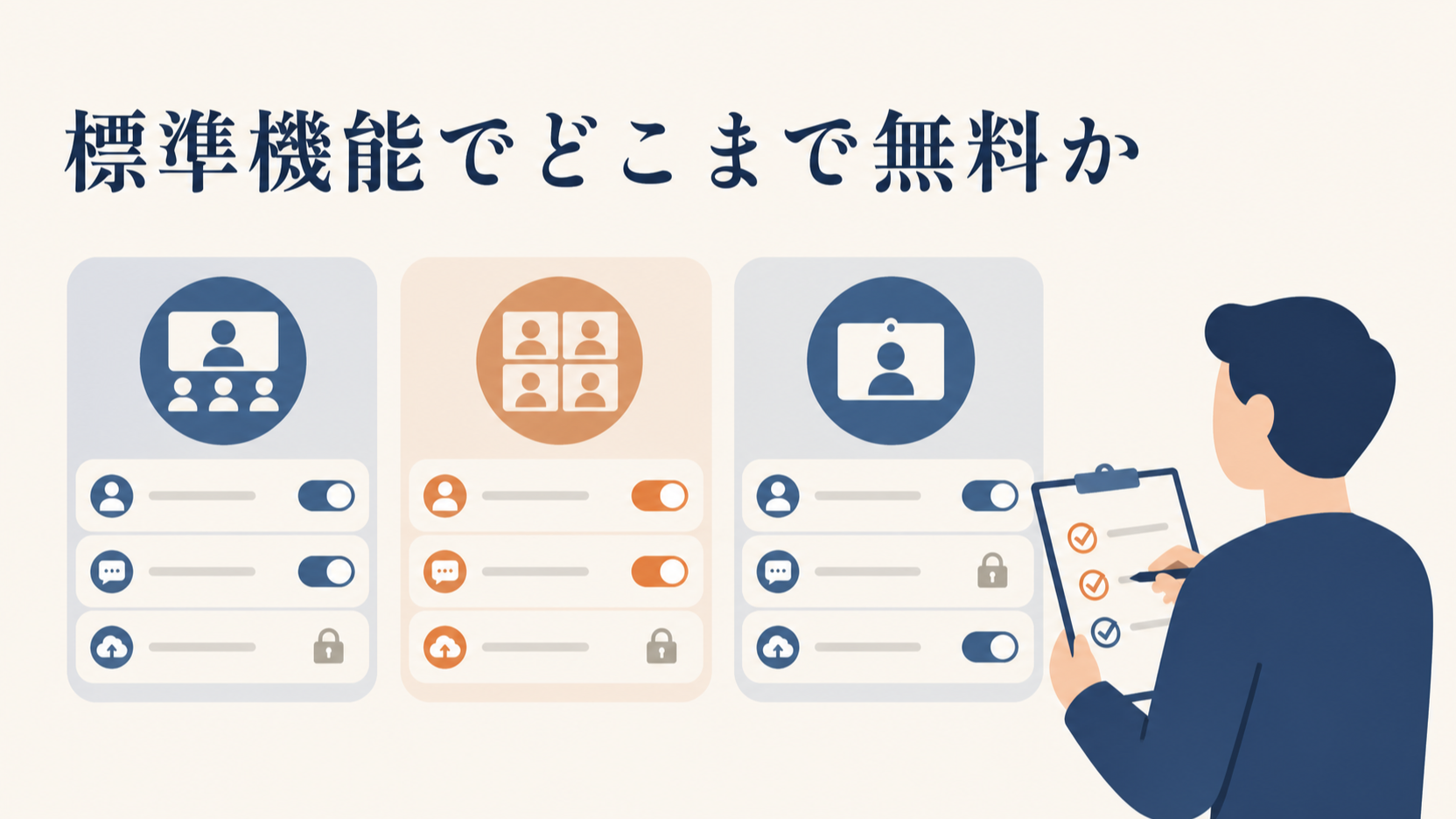
会議ツールで無料プランのまま要約まで完結するとは限りません。プラン構成は改定が入るため、この記事で「無料で使えます」と断定はしません。代わりに、自社の画面で5分で確かめる手順を書きます。会議を1本テストで立てて、次の順に見てください。
- 会議を主催者として開始する(参加者は自分ひとりでよい)
- ツールバーの中に、字幕(キャプション)・文字起こし・レコーディング・AIアシスタント系のボタンがあるか探す
- ボタンが灰色や鍵マークになっていないか、押したときに案内が出ないかを見る
- 1〜2分ひとりで話し、テキストが画面に出るか確認する
- 会議終了後、そのテキストや録画がどこに保存され、ダウンロードできるかを確認する
この5手順で「無料でテキストが取り出せるか」が判定できます。ボタンが押せないときは、その機能が契約に含まれていないか、管理者が設定でオフにしている可能性があります。情報システム担当がいる会社は先に聞いてください。
Zoomで無料のAI議事録を作るときの現実的な進め方
Zoomで無料の範囲を使うなら、録画データを自分のパソコンに保存してから、そこを起点に議事録を作るのが確実です。AI機能や文字起こしがどこまで使えるかは契約プランや管理者の設定で変わり、改定も入るため、この記事では具体的な条件を書きません。自社で使えるかどうかは、上の5手順で画面を確認するのが一番早いです。
使えなかった場合の進め方はこうです。会議を録画し、終了後に保存された動画または音声ファイルを取り出します。そのファイルを、音声の読み取りに対応した生成AIに渡すか、いったん字幕テキストを保存しておいて、そのテキストを渡します。
録画の保存先や、その保存先が使えるかどうかは、ツールの設定と契約によって変わります。無料の範囲で使うときは「終了後にどこにファイルがあるか」を最初のテスト会議で必ず確認してください。ここを知らないまま本番の会議に臨むと、録れているつもりで何も残っていない、という事故になります。
Teamsの無料版でAI議事録を作れるか
Microsoft Teamsは、無料版と法人向けの有料プランで使える機能が分かれています。どちらの版で何が使えるかは改定が入るため、この記事では断定しません。自社の画面で、上の5手順のテスト会議を実際にやって判定してください。
すでにCopilotのライセンスがある会社は、そちらで完結させたほうが早いです。設定手順と精度の上げ方はTeams議事録をCopilotで自動作成する設定手順にまとめています。
ライセンスがない場合は、会議中に画面で見られる機能と、あとから手元に残せるデータが同じとは限らない点に注意してください。テスト会議で「終了後にテキストが残っているか」まで確認し、残らないようなら、別途スマホやパソコンの録音アプリで音声を取る形になります。泥臭いですが、追加費用はかかりません。
Google MeetでAI議事録作成をする方法
Google Meetは、契約しているGoogle Workspaceのエディションやアカウントの種類によって、使える機能が変わります。時間制限や機能の対応状況は改定も入るため、この記事では具体的な数値を書きません。自社アカウントで何が使えるかは、上の5手順のテスト会議で確認するのが確実です。
Meetで残した文字起こしや録音をGemini Notebook(旧 NotebookLM)に入れて議事録にする手順は、Gemini Notebook(旧 NotebookLM)の使い方(議事録づくりと資料要約の手順)で解説しています。Googleアカウントで完結させたい会社はこちらが近道です。
この章の結論。3社とも「無料で要約まで自動」と決め打ちせず、自社の画面で5手順の判定をしてください。テキストか音声のどちらかが手元に落とせれば、あとの工程は全社共通で回せます。
無料でAI議事録を作る手順。録音から清書まで5ステップ
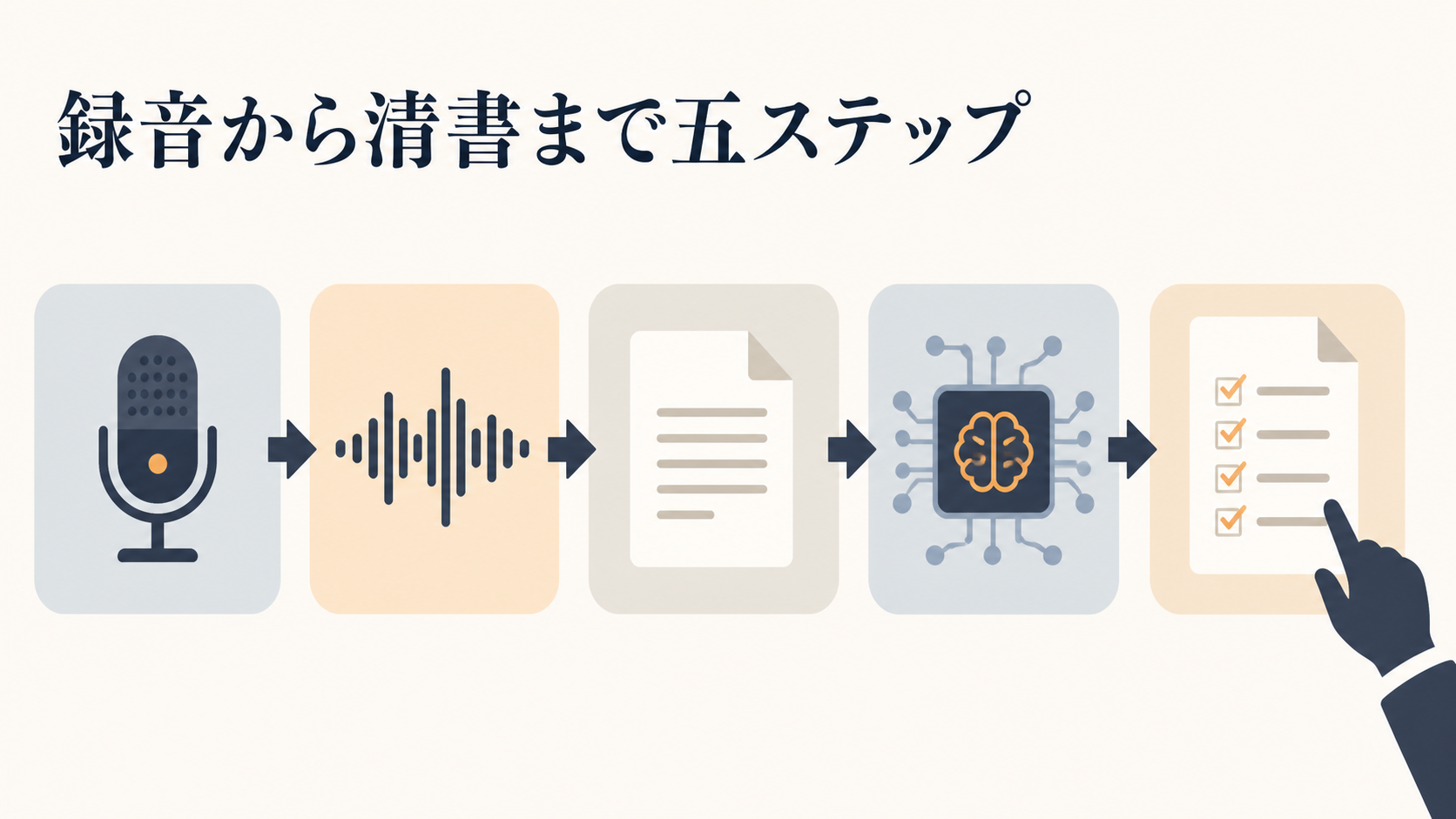
ここが記事の主役です。ツールの契約に関係なく再現できる形で書きます。テンプレートとプロンプトはコピーしてそのまま使ってください。
ステップ1。議事録の「型」を先に決める
AIに要約させる前に、出力の型を決めます。型がないと、会議ごとに書式が違う議事録ができあがり、あとで探せません。最初に作るのは次のテンプレート1枚です。
■会議名/日時/場所
■出席者(社外・社内を分けて書く)
■この会議で決めること(1〜2行)
■決定事項
 ・
■未決事項(次に誰が決めるか)
 ・
■ToDo
 ・担当/期限/内容
■論点メモ
 ・
■確認が必要な点(AIが埋められなかった箇所)
 ・
ポイントは最後の「確認が必要な点」です。ここがあると、AIが分からなかった箇所を空欄でごまかさず、明示的に上げてくれます。人が見る場所が決まるので、確認時間が短くなります。
ステップ2。音声を確実に取る仕組みを作る
無料運用で一番壊れるのがここです。会議ツールの機能に頼りきらず、音声を二重で取る前提にしてください。具体的には、次の3つのうち2つを組み合わせます。
- 会議ツールの録画または字幕:使えるなら主。会議開始の宣言と同時に押す
- パソコンの録音アプリ:会議ツールと別プロセスなので、片方が失敗しても残る。ただし標準の録音アプリはマイクの音だけを拾い、相手の声が入らない場合がある。本番前に1分録って、相手の声が入っているか必ず聞き返す
- スマホの録音アプリ:対面の打ち合わせや、会議室に集まる形のときの主役。机の中央に置く
会議室に複数人が集まってオンライン相手と話すハイブリッド形式では、パソコン内蔵マイク1本だと遠い席の声が拾えません。ただし、同じ部屋の何台ものパソコンを会議の音声につなぐと、エコーやハウリングが起きます。Zoomのヘルプも、同じ会議室に複数の端末があるときは、1台を除いてコンピューターの音声を切断するよう案内しています(マイクのミュートだけでは、スピーカーが鳴ったままなので足りません。Zoomヘルプ「会議中の音声エコー」)。追加費用をかけずに直すなら、会議の音声につなぐパソコンは1台にして、机の中央に置いたスマホの録音を組み合わせてください。ソフトを変えるより音の入り口を直したほうが、議事録の精度は上がります。
ステップ3。文字起こしテキストを手元に落とす
会議終了後、真っ先にやるのはテキストと音声ファイルの回収です。会議が終わって別の予定に入る前に、5分だけ確保してください。
- 字幕・文字起こしのテキストがある場合は、全選択してテキストファイルに貼り付け、日付とタイトルを付けて保存する
- 録画・録音ファイルがある場合は、共有フォルダの決まった場所へ移す
- ファイル名は「20260807_案件名_定例.txt」のように、日付から始まる形に統一する
ファイル名の型を決めておくと、半年後に「あの話いつだっけ」となったときに検索で一発です。ここを各自の自由にすると、無料でも有料でも探せない資料の山ができます。
ステップ4。生成AIに渡して議事録の形にする
ここで生成AIの出番です。ChatGPT・Gemini・Claudeのいずれでも構いません。すでに社内で使っているものがあれば、それをそのまま使ってください。
渡すプロンプトは、作り込む必要はありません。次のたたき台を貼って、あとはAIと会話しながら自社の会議に合わせて詰めてください。
あなたは会議の議事録担当です。
以下の文字起こしから、次の5項目だけを日本語で出力してください。

1. 決定事項(決まったことだけ。検討中のものは書かない)
2. 未決事項と、次に決める人
3. ToDo(担当者/期限/内容の3点セット。期限が不明なら「未定」と書く)
4. 論点の要約(3〜5行)
5. 文字起こしから読み取れなかった点(推測で埋めず、ここに列挙する)

条件
・文字起こしに無いことは書かない
・発言者が不明な箇所は「発言者不明」と明記する
・社名や人名は[用語リスト]の表記に統一する

[用語リスト]
(例)コレットラボ/出口/AX支援/定例会

[文字起こし]
(ここに貼り付け)
「読み取れなかった点を列挙させる」の一行が効きます。これを入れないと、AIは分からない部分をそれらしい文章で埋めてしまいます。埋めた箇所は人が気づきにくいので、先に自己申告させるのが安全です。
用語リストも重要です。自社名・人名・製品名・略語をあらかじめ書いておくと、音声認識の誤変換をまとめて直せます。10〜20語のリストを1つ作って、毎回貼るだけで十分です。プロンプトの書き方そのものを詰めたい方はChatGPTで議事録を作る手順と文字起こし整形プロンプト例も参考になります。
ステップ5。人が5分で確認して配る
AIの出力をそのまま配ってはいけません。ただし、全文を読み直す必要もありません。見る場所を決めておけば、5分で終わります。
- 金額と数量:数字の桁と単位。音声認識で最も間違えやすい
- 日付と期限:「来週の水曜」のような相対表現が具体的な日付に変換されていないか
- 担当者名:ToDoの担当が空欄・不明になっていないか
- 決定事項と検討事項の区別:まだ決まっていないことが決定事項に混ざっていないか
- 「読み取れなかった点」の欄:AIが自己申告した箇所を、記憶または録音で埋める
この5項目は、あとから修正すると影響が大きい順に並べています。特に4つ目は要注意で、AIは会議の空気を読めないため、「じゃあその方向で」といった曖昧な合意を決定事項として書いてしまいます。
この章の結論。無料でAI議事録を回す肝は、型を先に決めること、音声を二重に取ること、そして確認する場所を5つに絞ることの3つです。ここまで決めれば、担当者が誰であっても同じ品質の議事録が出ます。
無料運用で実際に起きる失敗5つと、その防ぎ方
無料で組むときにつまずくのは、要約の質ではありません。音声とデータの取り扱いです。起こりやすいものを5つ挙げます。
失敗1。字幕テキストをそのまま貼って、要約が途中で止まる
会議ツールの字幕をコピーすると、発言ごとに話者名とタイムスタンプが入った形式になります。長い会議ほどテキストの量は膨らみます。一度に扱えるテキストの量には各サービスで上限があり、上限を超えたときの挙動もサービスによって違います。前半だけが要約され、後半が反映されないまま出力されることがあります。
怖いのは、AIがそれを教えてくれるとは限らない点です。見た目は完成した議事録なので、後半の決定事項が抜けたまま配られます。
防ぎ方は分割です。30分ごとに区切って渡し、それぞれの要約を出させてから、最後にすべての要約をまとめて「決定事項とToDoに統合して」と指示します。手間は数分増えますが、抜けはなくなります。
失敗2。クラウドの保存期限が切れて、音声が消えている
無料プランや下位プランでは、録画データの保存期間や容量に上限が設けられていることがあります。「クラウドにあるから大丈夫」と思っていたら、議事録を作ろうとした時点でファイルが消えていた、というのが典型です。
防ぎ方は、会議終了後にその場でローカルへ落とすルールを作ることです。ステップ3で書いた5分の回収作業を、会議予定の直後に15分の枠として毎回カレンダーに入れてしまうのが確実です。人の意志ではなく、予定表で守ります。
失敗3。話者が識別されず、ToDoの担当者が全部空欄になる
会議室にパソコン1台を置いて全員で話す形だと、音声は1本にまとまるため、誰の発言か分かりません。この状態でAIに要約させると、決定事項は書けてもToDoの担当者が「発言者不明」だらけになります。
防ぎ方は2つあります。
- 各自のパソコンから個別に接続する:Web会議なら、話者が分かれる状態を作る
- 発言の冒頭に名乗る運用にする:会議室に集まる形ならこちら。「営業の田中です。この件は来週までに私がやります」と言うだけで、AIは担当者を正しく拾います
形式張って感じますが、ToDoを口にするときだけで十分です。全発言で名乗る必要はありません。
失敗4。機密が含まれた文字起こしを、設定を見ずに貼ってしまう
入力した内容が学習に使われるかどうかは、サービスと設定によって変わります。会議の文字起こしには、取引先名・金額・人事の話・未公開の計画が丸ごと入っています。1回貼るだけで、社内で最も機密性の高いテキストを外に出すことになります。
防ぎ方は、使う前に各サービスの公式のプライバシーポリシーと設定画面で学習利用の扱いを確認し、社内ルールとして「どの会議の記録なら貼ってよいか」を決めることです。線引きの考え方はAIに入力してはいけない個人情報と社内ルールの作り方で整理しています。
人事評価・懲戒・M&A・未公開の価格改定を扱う会議は、無料枠の生成AIに貼らないという線引きを先に決めてください。線引きが無いと、情報の扱いが不安で使えなくなることがあります。
失敗5。社外が同席する会議で、録音の告知を忘れる
相手企業が参加する商談や取材で、黙って録音していたことが後から分かると、それだけで信頼を失います。会議ツールの録画で参加者に通知が出るかどうかはツールと設定によりますし、パソコンやスマホの録音アプリは何も出ません。無料運用ほど後者を使うので、リスクが上がります。
防ぎ方は、冒頭の一言をテンプレ化することです。「議事録作成のために録音させていただきますが、よろしいでしょうか。記録は社内での共有のみに使います」と言って、相手の返事も録音に残します。断られたら止める、それだけです。
この章の結論。この5つはどれも、要約の精度を上げても解決しません。音声の取り方・保存の期限・情報の線引き・冒頭の一言という運用側で潰す問題です。逆に言えば、無料のままでも対処できます。
無料で回すとどれだけ変わるか、自社の数字で見積もる
効果を「◯%削減」と一般化しても自社には当てはまりません。作成時間は会議の長さ・参加人数・担当者の慣れで大きく変わるからです。代わりに、自分で計算できる式を書きます。手元の会議数を入れれば、5分で出ます。
まず、今の状態を測ってください。次回の会議で、議事録が配られるまでに実際にかかった時間をストップウォッチで計ります。ここは推測ではなく実測してください。
次に、この記事の手順にした場合の時間を足し合わせます。回収・投入・確認の3工程それぞれを、自社で1回試して計ってください。他社の平均値ではなく、自社の実測を土台にします。
| 項目 | 計算式 | 記入欄 |
|---|---|---|
| 月の会議本数 | 週の本数×4 | 本 |
| 現在の1本あたり作成時間 | 実測 | 分 |
| この手順での1本あたり時間 | 回収+投入+確認を実測して合計 | 分 |
| 月の削減時間 | (現在-この手順)×月の本数 | 分 |
| 金額換算 | 削減時間÷60×担当者の時間単価 | 円 |
この表の上から順に埋めれば、自社の削減時間と金額が出ます。他社の数字を借りると判断を誤るので、必ず1回目の会議で実測した値を入れてください。
続けるために決めておく3つのこと
時間の削減より効くのは、議事録が「決まったことを確認する道具」になることです。そのために、次の3つを決めておいてください。
- その日のうちに配る:翌日以降になると、参加者の記憶が薄れて修正が入らなくなる。当日配布が守れているかどうかが一番の分かれ目
- ToDoの3点セットを必ず埋める:担当・期限・内容がそろっていないToDoは実行されない。空欄を放置しない
- 置き場所が1か所:個人のパソコンではなく共有フォルダ。日付から始まるファイル名で統一されている
この3つは、ツールではなく配る前後の運用で決まります。
会議の記録から、そのままタスク管理につなげたい場合は会議の音声からタスクをAIで自動抽出する方法も合わせて読むと、次の一手が見えます。
この章の結論。削減時間は「現在の実測-この手順の実測」で自社の数字が出ます。数字より先に、当日配布・3点セット・置き場所の統一の3つが守れるかを確認してください。
無料で続けるときの判断。どこで有料に切り替えるか
率直に言うと、無料のやり方は「会議数が少ないうち」に強い方法です。無料が向かなくなる条件がはっきりあるので、そこを先に伝えます。
無料が苦しくなる3つの条件
次のどれかに当てはまり始めたら、有料ツールを検討したほうが結果的に安く済みます。
- 会議が増えて、人が回収・投入する作業の合計が担当者の負担として無視できなくなる。前の章の計算式で出した1日あたりの時間で判断する
- 過去の会議を横断して検索したい場面が月に何度も出る。手元のテキストファイルでは追いきれない
- 営業や現場など、記録を取る人が5人以上に増える。手順の徹底が効かなくなり、品質がばらつく
判断の目安として、月に浮く時間の金額換算がツールの月額を上回るなら、切り替えたほうが得です。前の章の計算式で出した金額と、検討中のツールの月額を並べて比べてください。
見落とされがちな2つのコスト
無料は費用ゼロに見えますが、実際には見えないコストがかかっています。
1つ目は、記録が個人アカウントに散らばるコストです。担当者が自分のGoogleドライブや個人のパソコンに音声とテキストを貯めると、退職や異動のときに丸ごと消えます。会議の記録は会社の資産なので、最初から会社のアカウントと共有フォルダに置いてください。
2つ目は、確認の担当が決まっていないコストです。AIが出した議事録を誰が最終確認するかを決めていないと、「誰かが見ているだろう」で配られます。誤った金額や期限が独り歩きしてから気づくと、その修正コストのほうが高くつきます。会議ごとに確認担当を1人決めるだけで防げます。
AIに任せる範囲と人が持つ範囲の線引き
この手順でAIに任せているのは、文字起こしから決められた型への変換です。決定事項かどうかの判断、社外に出してよい表現かの判断、期限の妥当性の判断は人が持ちます。この線引き自体の考え方は議事録作成を自動化する手順(録音から清書まで)で詳しく整理しています。
最初に試す業務としての議事録
議事録は「AIを最初に入れる業務」として相性が良い業務です。
議事録は、成果が出たかどうかを本人がその日のうちに確かめられます。
請求書処理や在庫管理の自動化は効果が大きい代わりに、設計と検証に時間がかかります。議事録は今日試して今日結果が出ます。だから、社内で「AIって使えるんだ」という空気を作る最初の一手に向いています。
この章の結論。無料で始めて構いませんが、回収・投入の手間が積み上がってきたら有料を検討してください。そして無料・有料にかかわらず、記録の置き場所と確認担当だけは最初に決めてください。
よくある質問
1回2時間の会議だと文字起こしが長すぎて、要約が途中で切れます。どうすればいいですか
30分ごとに分割して、それぞれ要約させてから最後に統合してください。1回で渡すと、前半だけ処理されて後半が反映されないことがあります。しかもAIが教えてくれるとは限りません。分割した各要約に「この30分の決定事項」と見出しを付けておくと、統合時に抜けが見つけやすくなります。
会議ツールの字幕をコピーすると話者名とタイムスタンプが混ざります。消してから渡すべきですか
消さずにそのまま渡してください。話者名は「誰のToDoか」を判定する材料になるので、残っているほうが議事録の精度は上がります。タイムスタンプも、あとから該当箇所の録音を聞き直すときの目印になります。整形はAI側でやってくれるので、手作業で消す時間はもったいないです。
対面の打ち合わせや現場での立ち話でも、この無料のやり方は使えますか
使えます。スマホの標準録音アプリで録り、その音声を生成AIに渡すか、文字起こしをしてから渡す流れです。ただし屋外や工場では雑音で精度が落ちるため、スマホを話し手から1メートル以内に置くのがコツです。相手がいる場合は、冒頭に録音の許可を取ってください。
Zoomで録画した動画ファイルを、そのまま生成AIに読ませられますか
録画された動画ファイル(MP4形式)をそのまま生成AIに読ませられるかどうかは、生成AI側の対応形式と容量上限によります。動画のまま渡せない場合は、音声だけを抜き出すか、いったん文字起こしをしてテキストで渡してください。対応形式と上限は変わることがあるので、使うサービスの公式ヘルプで最新を確認するのが確実です。
社名や人名の誤変換が毎回同じところで起きます。直す方法はありますか
用語リストを作って、プロンプトに毎回貼ってください。「株式会社◯◯(誤変換されやすい読み)」の形で10〜20語まとめておくと、一括で直ります。会議のたびに新しい誤変換が出たら1〜2語ずつ追記していけば、リストが育つほど手直しは減ります。手作業で毎回直すより速いです。
今日の一歩
まずは次の会議の予定表を開いて、その直後に15分の枠を1つ入れてください。「議事録回収」とだけ書いておけば十分です。無料でAI議事録を回すとき、最初に壊れるのはこの回収の時間で、ここさえ守れば残りは手順どおりに進みます。
会議の記録を、そのままタスクの割り振りまでつなげたい方はMicrosoft Copilotで議事録からタスクを自動抽出して担当者に振る手順を次に読んでみてください。
ここまで読んで、「手順は分かったけれど、社内で誰が回すかを決められない」「機密の線引きを自社の実態に合わせて作りたい」と感じた方もいると思います。株式会社コレットラボでは、大分・福岡を拠点に、中小企業のAI業務システム化の設計と社内ルールづくりを伴走しています。まずは今の会議の進め方を聞かせてもらうところから始められますので、現状を整理するだけでもお気軽にご相談ください。
無料の範囲を超えて社内の運用として組み立てる段階では、AI導入支援・DX支援でお手伝いしています。
仕事で使えるAI活用情報をLINEで
AIの活用ポイントと、DX・AXコラムをお届けします。登録後のアンケートでは、活用例や指示文、業務に使える資料、社内導入の情報など、受け取りたいテーマを選べます。
通常は金曜日12:10、週0〜1回程度の配信です。コラムのお知らせは、アンケート未回答でも受け取れます。
LINEでAI活用情報を受け取る(新しいタブで開きます)個別のご相談
サービスの選び方やご依頼について、ご相談いただけます。
相談する


