Copilotのプロンプトの書き方|コツと記号の使い方を例文で解説
この記事の要点
- Copilotのプロンプトは目標・コンテキスト・ソース・期待の4要素で組む
- 記号は構造を作る記号とCopilot固有の入力補助に分ける。使うのは3種類で足りる
- 思った答えが来ない原因は4パターン。切り分け手順と直し方を本文で解説
Copilotに頼んでも、当たり障りのない文章しか返ってこない。そんなモヤモヤを抱えて検索された方が多いと思います。
この記事では、Microsoft 365 Copilotを日常業務で使う社内担当者の方に向けて、プロンプト(AIへの指示文)の書き方のコツと、記号の使い分けを解説します。読み終わる頃には、自分の業務用の指示テンプレートを1つ作り、社内に配れる状態を目指します。
なお、この記事で扱うのは「指示文の書き方」です。Excelでの集計やTeams会議の議事録など、アプリごとの設定手順は範囲外なので、そちらが目的の方はCopilot in Excelで表を自動集計する手順やTeams議事録をCopilotで自動作成する設定手順を先にご覧ください。

Contents / 目次
Copilotのプロンプトの書き方。まず4要素をそろえる

結論から言うと、Copilotのプロンプトは「目標」「コンテキスト」「ソース」「期待」の4要素をそろえて書くのが基本です。この4つが入っていれば、文章がうまくなくても答えの質は上がります。逆に、どれか1つでも抜けると出力はぼやけます。
これはMicrosoftが公式に案内している考え方です。Microsoft 365 Copilotでのプロンプトの記述を開始する(Microsoft サポート)では、プロンプトを「目標、コンテキスト、期待、ソースなどの要素を構成する、AIの動作を指示する命令」として説明しています。この4要素をそろえた指示は、効果的なプロンプトの基本とされています。
プロンプトとは、AIに何をしてほしいかを伝える指示文のことです。チャット欄に打ち込む文章そのもの、と考えて差し支えありません。
4要素がそれぞれ何を指すのか
言葉だけだと分かりにくいので、表にまとめました。左から順に埋めていけば、それだけで1本のプロンプトになります。
| 要素 | 意味 | 書き方の例 |
|---|---|---|
| 目標(Goal) | 何を作ってほしいか | 取引先へのお詫びメールの下書きを作ってください |
| コンテキスト(Context) | 誰に・何のためか、背景 | 相手は10年取引のある卸売業の購買担当。納期が3日遅れる連絡です |
| ソース(Source) | どの情報を見て答えるか | 「9月度納期調整」の会議メモと、直近のメールのやり取りを参照 |
| 期待(Expectation) | 形式・長さ・トーン | 件名と本文。400字以内。謝罪と代替案を必ず入れる |
ポイントは、4要素を「きれいな文章」にまとめようとしないことです。箇条書きのまま渡して問題ありません。むしろ改行で区切ったほうが、どこまでが背景でどこからが命令かが分かれて見えます。
ダメな指示と、直したあとの指示を比べる
実際にどれくらい変わるのか、よくある指示を4要素で書き直してみます。
| よくある指示 | 返ってくるもの | 4要素で直した指示 |
|---|---|---|
| 会議の内容をまとめて | 誰向けか分からない要約 | この会議の内容を、欠席した営業部長向けに要約。決定事項・保留事項・次回までの宿題の3見出し、各3行以内 |
| この資料をいい感じに直して | 語尾だけ整った文章 | この提案書を、初めて会う中小企業の社長が5分で読める形に。専門用語は言い換え、費用の根拠を先に出す |
| メールの返信を書いて | 丁寧なだけの定型文 | このメールへの返信を作成。相手は見積もりを急いでいる。回答は明日中と伝え、代替案を1つ添える。200字以内 |
ここが分かれ目。プロンプトの上手い下手は、文章力ではなく「読み手と目的を書いたかどうか」でほぼ決まります。文章を凝る時間があるなら、誰に向けたものかを1行足すほうが効きます。
2026年は「長い魔法のプロンプト」を覚える時代ではない
ひとつ前提を共有させてください。作り込んだ数十行のプロンプトを暗記する必要は、もうありません。いまのCopilotには入力を補助する仕組みが用意されており、用途別のプロンプト例も公式に公開されているためです。
実際、Copilot for Microsoft 365 ここから始める、すぐに使えるプロンプト集(Microsoft for business)では、Teams、Outlook、Word、PowerPoint、Excelといったアプリごとに使えるプロンプトが紹介されています。ゼロから考えるより、こうした型を1つ持ってきて自社の言葉に置き換えるほうが早いです。
大事なのは、プロンプトそのものより「何を材料として渡すか」「出てきたものをどこまで人が確認するか」です。この記事でも、そこを厚く書いていきます。
プロンプトの記号の使い方。構造を作る記号は3つで足りる
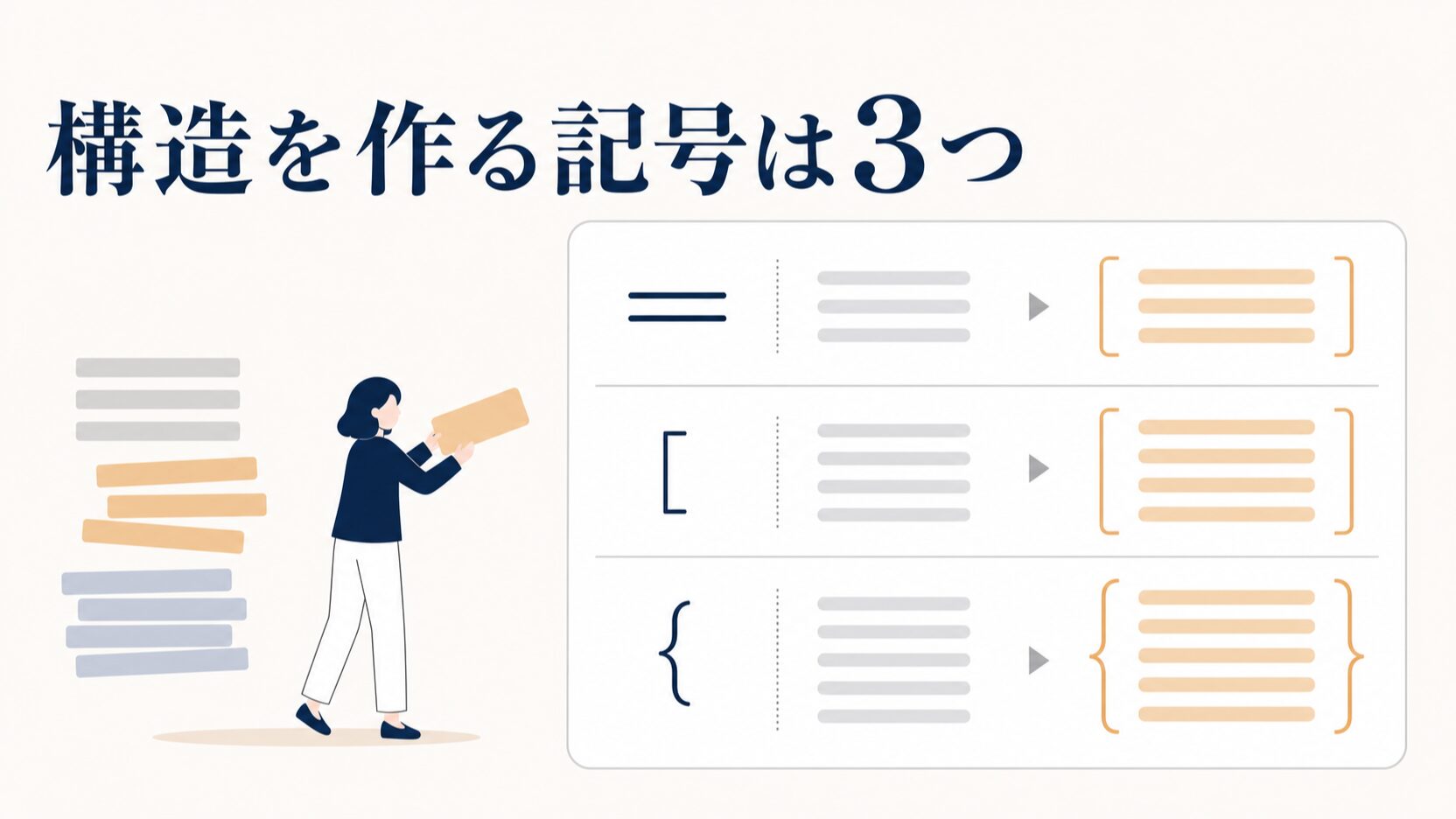
プロンプトの記号は、大きく2種類に分けて考えると迷いません。
- 自分で文章の構造を作る記号:「#」「-」「[ ]」など。どのアプリでも今日からそのまま使える
- Copilotの入力欄で使う補助的な記号:参照先を呼び出すための入力補助。使える場面がアプリや設定で変わる
構造を作る記号は、井桁とハイフンと角かっこの3つ
指示が長くなるほど、書いた本人以外には「どこまでが背景で、どこからが命令か」が読み取りにくくなります。これを見た目で分けるのが記号です。使うのは次の3つで足ります。
- 「#」(井桁):ブロックの見出しに使う。「# 役割」「# 目標」「# 条件」のように、要素の頭に置いて区切る
- 「-」(ハイフン):条件やルールの箇条書きに使う。1行1条件にすると、あとから条件を足し引きしやすい
- 「[ ]」(角かっこ):毎回差し替える箇所を示す。「[部署名]」「[相手の会社名]」のように書き、テンプレートとして配れる状態にする
この3つ以外の記号も使えますが、社内で共有する型を作るなら増やさないほうがいいです。人によって「★」や「【】」の意味がバラバラになり、テンプレートが読めなくなります。
記号の使い分け早見表
もう少し細かく使い分けたい方向けに、場面ごとの目安をまとめました。以下は、Copilot側の挙動を説明したものではありません。人が読んで分かる指示文を書くための、書式のルールとして読んでください。
| 記号 | 使いどころ | 書く側の狙い |
|---|---|---|
| # | 役割・目標・条件・出力形式の区切り | どの行が何の要素か、見て分かる |
| – | 条件、禁止事項、チェック項目の列挙 | 条件を1つずつ数えられる |
| [ ] | 毎回変わる値(社名・日付・金額) | そのままテンプレートとして配れる |
| 「 」 | そのまま使ってほしい固有名詞や言い回し | どこを変えてほしくないかを示す |
| 1. 2. 3. | 順番のある手順、優先順位 | 実行してほしい順番を明示できる |
| — | 貼り付けた資料本文と指示の分離 | どこからが資料かを線で示せる |
とくに書きやすいのが最後の「—」です。議事録やメール本文を丸ごと貼り付けると、資料の中の文と自分の指示が地続きになり、読み返したときに見分けがつかなくなります。資料の前後を区切り線で挟み、「— 以下は参考資料です —」と言葉でも書き添えておくと、どこからどこまでが資料かを指示文の中で伝えられます。
Copilot固有の入力補助の記号はどう扱うか
Copilotの入力欄で使える記号や候補の出方は、アプリ・画面・契約しているプランによって違います。ここで具体的な記号名を挙げても、お使いの環境でそのとおりに動くとは限りません。自分の環境で何が使えるかは、入力欄で記号を打ったときに候補一覧が出るかどうかで確かめるのが早いです。
入力補助が使えない環境でも、参照先の指定はテキストで代替できます。「# 参照してほしい情報」のブロックに、ファイル名や会議名を正式名称のまま1行ずつ書いてください。「例の資料」ではなく「9月度納期調整(2026年9月3日)」のように、検索して一意に見つかる書き方にするのがポイントです。
入力補助の正確な仕様はMicrosoft 365 Copilotでのプロンプトの記述を開始する(Microsoft サポート)で確認してください。記事に書いてある記号がそのまま使えるとは限りません。
なお、同じ「Copilot」でも開発者向けのGitHub Copilotは別の製品で、プロンプトの考え方も少し違います。コードを書く場面での指示のコツはGitHub Copilot Chat のプロンプト エンジニアリング(GitHubドキュメント)にまとまっているので、そちらを参照してください。名前が同じなので、社内で話すときは混同しないよう気をつけたいところです。
Copilotプロンプトの書き方の手順。5ステップで自社の型を作る
ここからが本題です。読みながら手を動かせば、1時間ほどで自部署用のテンプレートが1本できます。用意するのは、直近で実際にやった作業(メール、議事録、報告書のどれか)を1つだけです。
ステップ1.自動化したい作業を1つだけ選ぶ
最初にやるのは、テーマの絞り込みです。「Copilotを使いこなす」ではなく「週3回書いている◯◯のメールを楽にする」まで下ろします。
選ぶ基準は3つあります。
- 頻度が高い:週1回以上やっている作業。型を作る手間が回収できる
- 正解が決まっている:出来上がりの良し悪しを自分で判断できる作業
- 失敗しても致命傷にならない:社外に出る前に必ず自分の目を通す作業
逆に、最初の1本目に契約書のチェックや採用の合否判断のような重い業務を選ぶのはおすすめしません。確認コストが高すぎて、続かなくなります。
ステップ2.4要素をメモ帳に書き出す
いきなりCopilotの入力欄に打たず、まずメモ帳やWordに4要素を書き出します。理由は単純で、入力欄に直接書くと途中で送信してしまい、型が手元に残らないからです。
書き出す内容は次の4行だけで構いません。
- 目標:何を作るか(例=納期遅延のお詫びメールの下書き)
- コンテキスト:誰に向けて、どういう状況か
- ソース:どの資料・メール・会議メモを見てほしいか
- 期待:形式、文字数、トーン、必ず入れる要素
ステップ3.記号で構造をつけてテンプレート化する
書き出した4要素に、さきほどの記号を付けます。ここまでやると、他の人にそのまま渡せる形になります。下のたたき台をコピーして、角かっこの中を自社の言葉に置き換えてください。
# 役割
[部署名]の担当者として文章を作成してください。

# 目標
[作ってほしいもの。例=取引先への納期変更のお知らせメール]

# 相手と状況
- 相手=[会社名・役職・関係の深さ]
- 状況=[何が起きていて、何を伝えたいか]

# 参照してほしい情報
- [会議名/ファイル名/メールの件名]
- 参照できない場合は、その旨を先に書いてください

# 条件
- [文字数の上限]
- [トーン。例=敬体、謝罪を先に書く]
- [必ず入れる要素。例=代替の納期案を1つ]

# 出力形式
件名と本文。本文は3段落まで。

--- 以下は参考資料です ---
[ここに議事録やメール本文を貼り付ける]
--- 参考資料はここまで ---
これは完成品ではなく、出発点のたたき台です。1回投げてみて、出力を見ながらCopilotと対話して詰めていってください。「もっと短く」「代替案を2つに」と会話で修正したあと、良かった条件をテンプレート側に書き戻すのが、いちばん早い育て方です。
ステップ4.出力を4点だけチェックして直す
ここが、この記事でいちばん大事なところです。生成AIは文章を作るのは得意ですが、良し悪しの最終判断はできません。人がチェックする観点を先に決めておくと、確認が5分で終わります。
チェックするのは次の4点です。
- 事実:日付、金額、社名、数量が資料と一致しているか。ここは1文字ずつ突き合わせる
- 抜け:条件に書いた「必ず入れる要素」が本当に入っているか
- 言い換え:社名や商品名が勝手に別の表現に変わっていないか
- 言いすぎ:「必ず」「保証します」など、社として言えない約束が混ざっていないか
直すときは、出力を手で書き換えるだけで終わらせず、「なぜ直したか」をテンプレートの条件欄に1行足してください。たとえば金額を間違えたなら「- 金額は参考資料に書かれた数字のみ使用。推測しない」と追記します。これで同じミスが減ります。
AIが事実と違うことを書いてしまう仕組みそのものについては、生成AIのハルシネーションはなぜ起きるのかで詳しく解説しています。チェックの理由が腹落ちすると、確認作業の手が抜けにくくなります。
ステップ5.型に名前を付けて社内で共有する
最後は共有です。個人のメモに置いたままだと、その人が異動した時点で消えます。
共有するときのチェックリストを置いておきます。
- 名前:「納期変更のお知らせメール(営業部)」のように、業務名で付ける
- 置き場所:全員が見られる共有フォルダかチームのファイル。個人PCには置かない
- 使用例:実際に入力した文と、返ってきた出力を1組セットで残す
- 注意書き:この型で入れてはいけない情報(個人情報、未公表の数字)を明記する
- 更新日:最終更新日と作った人の名前を入れる
プロンプトの型を部署で共有する具体的な進め方は、社員が今日から使えるプロンプトの型でも整理しています。Copilot以外のツールを併用している会社は、あわせて読むと運用ルールを一本化しやすくなります。
指示のコツを押さえると、実際どこがどう変わるか
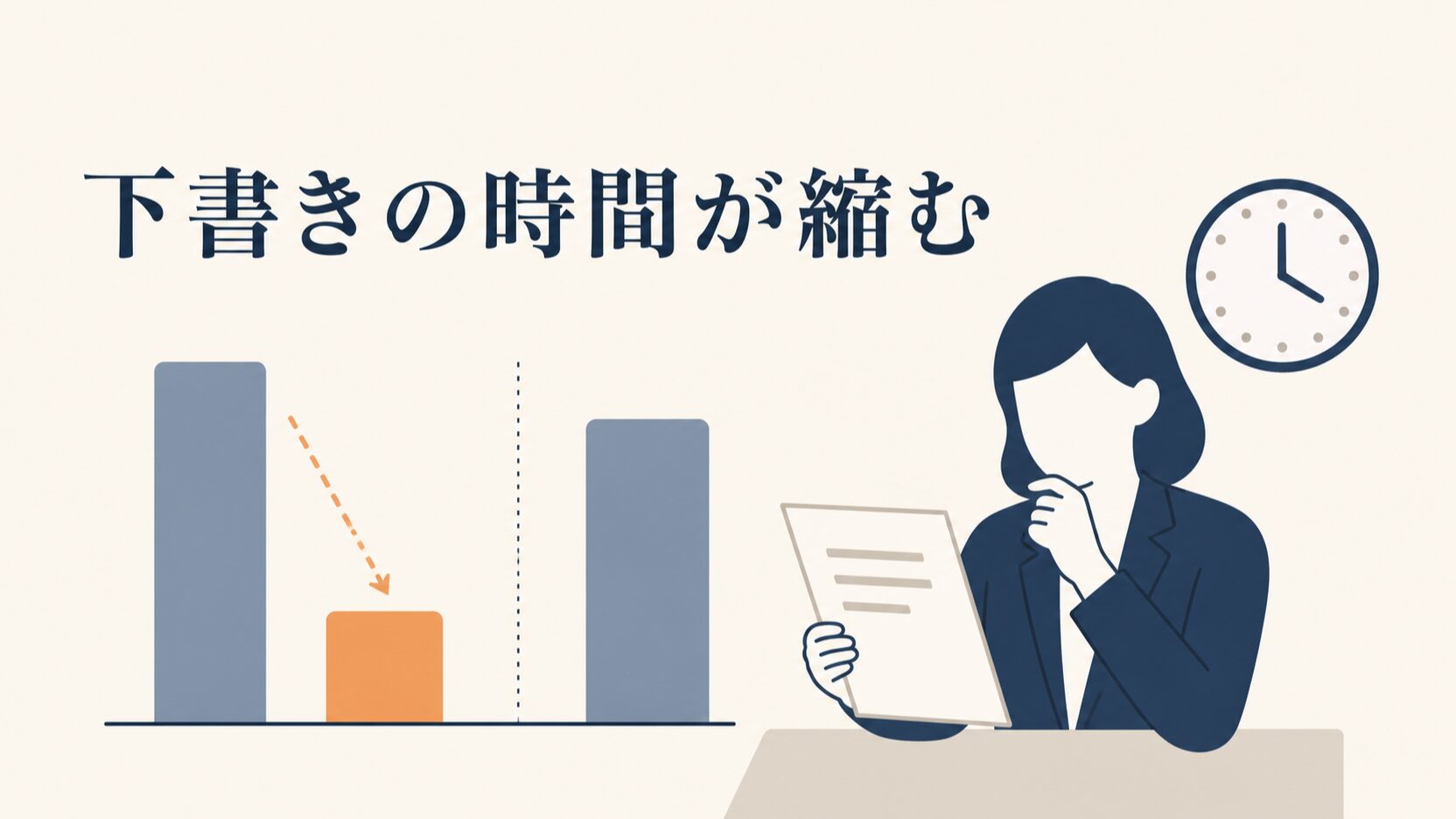
効果は「作業が消える」ではなく「下書きにかかる時間が縮む」形で出ます。ゼロから書き始める時間がなくなり、確認と手直しの時間だけが残る、というイメージです。
たとえば、社外メールの下書きに1件5分かかっていたとします。型を使って下書きを出させ、確認と手直しに2分かけるとしたら、次のような計算になります。
- 1件あたり:5分 − 2分 = 3分の短縮
- 1日10件なら:3分 × 10件 = 30分
- 月20営業日なら:30分 × 20日 = 10時間
この数字はあくまで計算例です。実際の短縮幅は業務内容で大きく変わるので、自社の分数と件数を当てはめて出してください。
試算のコツ。効果を測るなら「1件あたりの分数×件数」で出します。全社の生産性のような大きい単位で測ろうとすると、数字が動いたかどうか誰にも分からなくなります。
定着させたい会社が押さえておきたい3つのこと
ツールの使い方そのものより、運用をどう作るかで差がつきます。相談を受けたときに、私たちがまず確認するのは次の3点です。
- 型を個人技にしない:うまくいったプロンプトを共有フォルダに集め、誰でも真似できるようにする
- 最初の1業務を絞る:議事録の要約、メールの下書きなど、社内の全員が同じ作業をやる領域から始める
- 上の人が自分で使う:役員や部長が自分で使い、会議でその話をする。使っていい空気ができる
逆に、ツールだけ配って研修も型もない状態にすると、最初の1週間で試して終わりになります。「導入したのに誰も使っていない」という相談は本当に多いのですが、原因はだいたいここです。定着の進め方は生成AIが社内で使われない原因と90日で定着させる進め方にまとめています。
効果が出やすい業務、出にくい業務
投じた時間に対して返りが大きいのは、次のような業務です。
| 効果が出やすい | 効果が出にくい |
|---|---|
| 議事録の要約、メールの下書き、報告書のたたき台 | 数字の正確さが命の集計、法務判断 |
| 同じ形式を毎週繰り返す作業 | 毎回条件が変わる一点物の企画 |
| 社内向けで、間違っても直せる文書 | 社外へ即時公開される文章 |
効果が出にくい欄の作業でも、使ってはいけないわけではありません。ただ、確認にかかる時間が長くなるので、短縮効果を期待して導入すると肩透かしになります。
よくある失敗と回避法
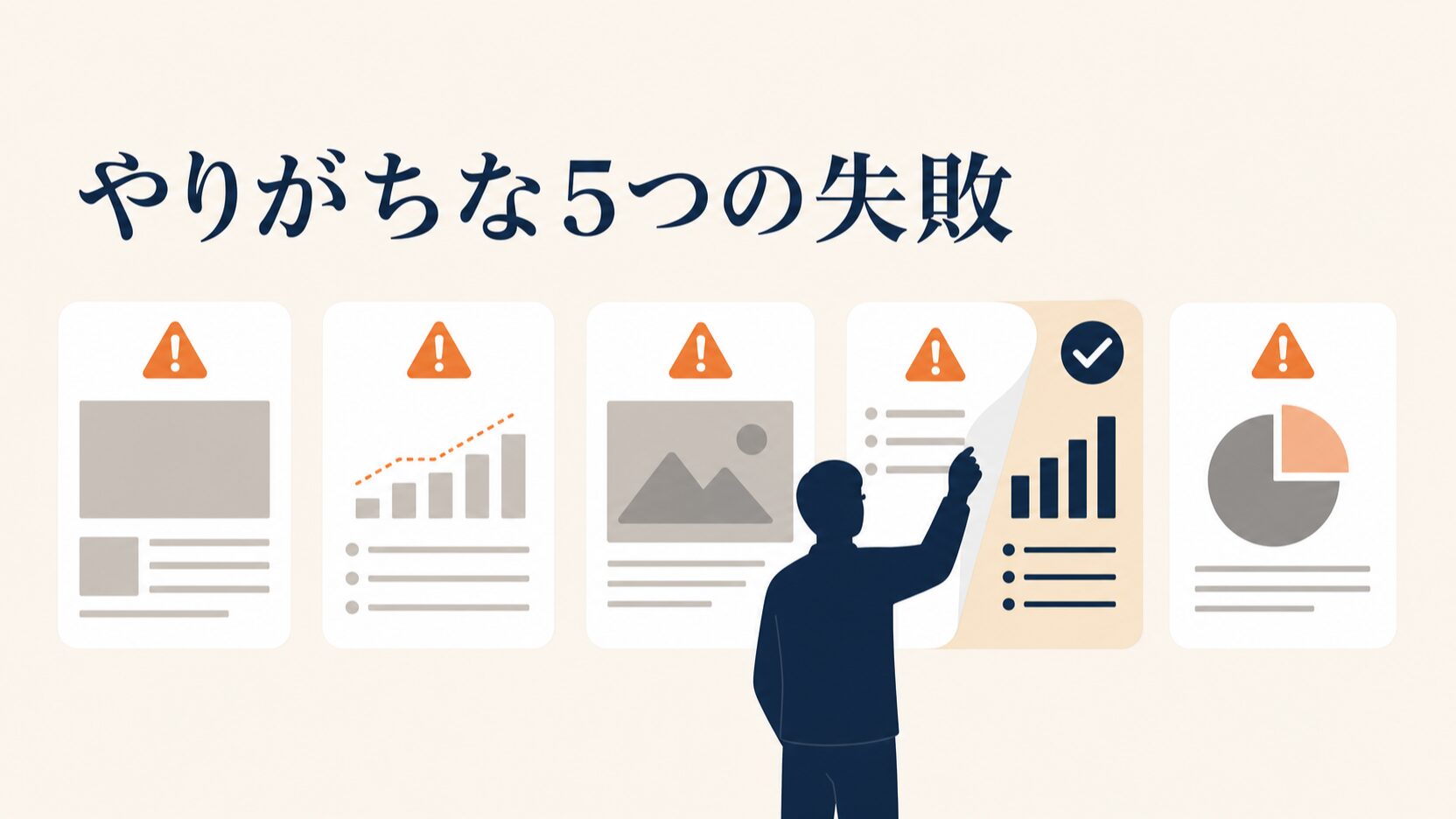
ここでは、現場で実際によく見かける失敗を5つ挙げます。どれも「こういう状況で起きる、こうなる、こう防ぐ」の順で書きます。
失敗1.目的を書かずに「まとめて」と頼む
忙しいときほど、資料を貼って「まとめて」だけ打ちがちです。すると、誰向けなのか分からない当たり障りのない要約が返ってきて、結局自分で書き直すことになります。
防ぎ方はシンプルで、指示に「誰が読むか」を1行足すだけです。「欠席した営業部長が5分で状況を把握できるように」と書けば、要約の粒度が変わります。文章を長くする必要はありません。読み手を書けば十分です。
失敗2.参照させたつもりの資料が、実は見えていない
「先週の会議の内容をまとめて」と頼んだのに、事実と違う内容が返ってくることがあります。原因の多くは、Copilot側がその資料にたどり着けていないことです。
参照できる情報の範囲は、契約しているプランや利用環境によって変わります。自社の場合にどこまで参照できるのかは、Microsoft 365 Copilotでのプロンプトの記述を開始する(Microsoft サポート)などの公式情報と、社内の情報システム担当に確認してください。次のような状態でも、資料が見つけられずに事実と違う回答が返ってきます。
- ファイル名が曖昧:「例の資料」「先週のやつ」では特定できない
- 資料が個人PCのローカルにある:共有の場所に置かれていない
- 共有設定が切れている:自分から開けない場所に資料がある
防ぎ方は2つです。参照してほしいファイル名や会議名を正確に指定すること。そしてプロンプトに「参照できない場合は、その旨を先に書いてください」と足しておくことです。これを入れておくと、見えていないのに推測で書かれる事故に気づけます。
失敗3.「〜しないでください」ばかり並べる
禁止事項を並べたくなる気持ちは分かります。ただ、「〜しないで」という書き方は、では代わりに何をすればいいのかが書かれていません。読む側にとっても、出力を見て条件を満たしたかどうか判断しにくくなります。
「専門用語を使わないで」ではなく「中学生でも分かる言葉に置き換えて」。「長くしないで」ではなく「400字以内で」。このように、してほしい動作の形に書き換えると、出力を見た瞬間に守られたかどうか分かります。どうしても禁止したい項目は、3つ以内に絞ってください。
失敗4.一度で完璧な答えを求めて心が折れる
1回目の出力が微妙だったので「使えない」と結論を出してしまう。これがいちばんもったいない失敗です。
Copilotは、たたき台を出すツールとして使うのが現実的です。次の3往復を前提にすると、体感が変わります。
- 1回目:方向性を確認する
- 2回目:足りない条件を足す
- 3回目:表現や長さを整える
複雑な作業は一度に頼まず、「構成だけ出して」「では2章を書いて」と段階的に分けるのも有効です。
失敗5.機密情報をそのまま貼り付ける
手が滑って、未公表の売上や個人情報を含む資料を丸ごと貼ってしまうケースです。契約しているプランによってデータの扱いは変わるので、自社の契約でどこまで守られるのかは情報システム担当に確認してください。
防ぐには、貼っていい情報の線引きを先に決めておくことです。判断基準の作り方はAIに入力してはいけない個人情報と社内ルールの作り方で整理しています。ルールは1枚に収めて、テンプレートの注意書きに転記しておくのが実用的です。
現場の落とし穴と妥協点。Copilotが効かない会社の共通点
ここまで書いておいて何ですが、プロンプトを直しても効果が出ない会社があります。原因はプロンプトではなく、その手前にあります。率直にお伝えします。
そもそも社内の情報がCopilotから見えていない
Copilotに社内の資料を踏まえて答えてもらうには、その資料がCopilot側から参照できる状態にある必要があります。どこまで参照できるかは契約しているプランや利用環境によって変わるので、自社の条件はMicrosoft 365 Copilotでのプロンプトの記述を開始する(Microsoft サポート)などの公式情報と社内の情報システム担当で確認してください。
「Copilotを入れたのにChatGPTと変わらない」という声を聞くとき、そもそも参照させたい資料が個人PCやメール添付に散らばったままのことがあります。プロンプトの練習より先に、よく使う資料を共有の場所に集める作業のほうが効きます。地味ですが、ここが土台です。
アプリのバージョンや契約プランで、できることが変わる
Copilotは契約しているプランやアプリのバージョンによって、使える機能や参照できる情報の範囲が変わります。自社が何を使えるのかは、Microsoft 365 Copilotでのプロンプトの記述を開始する(Microsoft サポート)などの公式情報で確認するのが確実です。
「ネットで見た手順どおりにやったのに画面が違う」という相談は、ほぼこのプランとバージョンの違いが原因です。社内で手順書を作るときは、自社の契約プランとアプリのバージョンを確認してから書いてください。
テンプレートを配っただけでは定着しない
プロンプト集を作って全社に配ったのに使われない。これもよくあります。理由は、配布物が「読む資料」になっているからです。
定着している会社は、配布に加えて次のどれかをやっています。
- 共有会:月1回15分の会で、うまくいった例を1つ紹介する
- チャットで流す:チームのチャットに「今週の型」を1本流す
- 朝礼で話してもらう:新しい型を作った人に、1分で話してもらう
手間はかかりますが、この繰り返しがないと型は増えません。
内製と外注、どこで線を引くか
正直なところ、この記事の内容は自社だけでも進められます。ステップ1から5までは、担当者が1人いれば回ります。
一方で、外の手を借りたほうが早いのは次のような場面です。
- どの業務から手を付けるか決められない:候補が多すぎて社内で合意が取れないとき
- 情報の置き場所から整理が必要:資料が散在していて、Copilotが力を発揮できる状態にないとき
- ルールと教育をセットで作りたい:入力してよい情報の線引きと、部署別の型を同時に整えるとき
- アプリをまたいだ自動化まで進めたい:指示文の工夫を超えて、業務の流れごと仕組みにしたいとき
見落とされがちなコストは、ツールの利用料ではなく教育と棚卸しの工数です。ここを誰の時間で払うかを決めないまま始めると、担当者1人に負荷が寄って止まります。予算の考え方はAI業務自動化の予算別・導入3ステップで整理しているので、社内で話す前の材料にしてください。
Copilotのプロンプトについてよくある質問
ChatGPT用に作ったプロンプトは、そのままCopilotで使えますか
目標や条件を書く部分はそのまま流用できます。ただし社内のファイルやメールを参照させる部分は書き換えが必要です。参照させたい資料は「添付を見て」ではなく、資料名や会議名を具体的に指定する形に直すと精度が上がります。
プロンプトはどのくらいの長さで書くのがいいですか
決まった正解はありません。短すぎると目的が伝わらず、長すぎると自分でも条件を管理しきれなくなります。まず4要素で5行ほど書いて試し、足りない条件を1行ずつ足していくのが確実です。条件が増えて全体を見渡せなくなってきたら、作業を2回に分けることを検討してください。
うまくいったプロンプトは、どこに保存して共有すればいいですか
専用ツールを買う前に、全員が見られる共有フォルダかチームのファイルで十分です。業務名でファイルを分け、入力した文と出てきた出力をセットで残してください。管理ツールを検討するのは、型が増えて目当てのものを探せなくなってからで間に合います。
日本語と英語では、どちらで書くほうがいいですか
社内で使うなら日本語で問題ありません。それより効くのは、社内の略語や独自の言い回しを避けることです。「例の件」「A案件」のような表現は伝わらないので、正式名称に開いて書いてください。英語に訳す手間より、こちらのほうが結果に直結します。
個人向けの無料版でも、同じ書き方でいいですか
4要素の書き方と記号の使い方は同じで大丈夫です。違うのは参照できる情報の範囲で、使える範囲はプランによって変わります。自社や自分の契約で何ができるのかは、公式のヘルプで確認してください。
まずは1本、自分の業務の型を作るところから
今日のうちにやるなら、直近で書いた社外メールを1通開いて、この記事のテンプレートの角かっこを埋めてみてください。5分あれば1本目ができます。うまくいったら、そのファイルを共有フォルダに置いて名前を付けるところまでやると、そこから先が続きます。
もう一歩進めたい方は、Microsoft Copilotで議事録からタスクを自動抽出する5ステップを続けて読むと、単発の指示から業務の流れごと仕組みにする感覚がつかめます。
ここまで読んで、型づくりまでは自社でやれそうだけれど、情報の整理やルールづくりまで手が回らないと感じた方もいると思います。コレットラボのAI業務システム化支援では、どの業務から始めるかの整理だけでもご相談いただけます。現状を一緒に棚卸しするところからで構いませんので、プロンプト活用のAI導入支援について、気軽にお声がけください。
無料相談
現状をお聞きし、優先順位を一緒に整理します。
予約する →