

P-MAX広告の画像・動画アセット入稿の要点|比率と枚数の考え方
この記事の要点
- 画像は横長・正方形・縦長とロゴの4種類をそろえるのが入稿の基本形(比率は公式ヘルプで確認)
- 動画は縦・横・スクエアの3比率。公式は各3個以上を推奨(縦向き1個とスクエア1個を含む条件付き)
- 最多の失敗は横長1枚だけ入稿。公開前チェックリストを本文に用意
P-MAX広告のアセットグループを開いたものの、画像を何サイズ・何枚用意すればいいのか分からず手が止まっていませんか。
この記事では、P-MAX広告の画像サイズ・動画サイズ・バナーサイズの一覧と、入稿するときの優先順位、実際の設定手順、公開前のチェックリストまでをまとめます。Google広告を自社で運用している中小企業の広報・マーケ担当者、制作会社に素材を依頼する立場の方に向けた内容です。読み終わる頃には、デザイナーや外注先に渡す「必要素材リスト」をその場で書き出せる状態を目指します。
なお、P-MAXそのものの仕組みや始め方はP-MAXとは|AIが全枠へ自動配信する仕組みと始め方・除外の要点で解説しています。まだキャンペーンを作っていない方は、先にそちらを読んでから戻ってきてください。この記事はアセット(広告素材)の入稿に絞って掘り下げます。

Contents / 目次
P-MAX広告の入稿は「画像4種・動画3比率・テキスト3種」をそろえれば形になる
結論から言うと、P-MAX広告の入稿でそろえるべきは、画像4種類(横長・正方形・縦長・ロゴ)、動画3比率(横・正方形・縦)、テキスト3種類(見出し・長い見出し・説明文)です。それぞれの受付比率と推奨サイズは画像アセットについて|Google 広告 ヘルプ、P-MAX キャンペーンの動画アセットに関するベスト プラクティス|Google 広告 ヘルプ、P-MAX キャンペーンのテキスト アセットに関するベスト プラクティス|Google 広告 ヘルプで確認してください。比率や推奨サイズの数値は変更されることがあるため、発注前に公式ヘルプと管理画面の表示を見比べるのが確実です。
P-MAXとは、Google広告のキャンペーン形式のひとつで、Googleの広告枠にAIが自動で横断配信する仕組みのことです。ポイントは、広告主が完成したバナーを入稿するのではなく、パーツ(アセット)を預けてAIに組み立てさせるという点にあります。対応する配信面や仕様はP-MAX キャンペーンについて|Google 広告 ヘルプで確認してください。
つまり、預けたパーツの種類が足りないと、組み立てられる広告フォーマットが減り、そもそも出られない枠が生まれます。縦長画像を入れていなければ縦型の枠には出られません。
ここだけ押さえる。P-MAXの素材は「良い1枚」を作る勝負ではなく、「必要な比率をひととおり在庫する」勝負です。クオリティより先に、比率の欠品をなくすほうが効きます。
とはいえ、いきなり全部そろえるのは現実的ではありません。制作リソースが限られている場合は、次の優先順位で埋めていくのが効率的です。
| 優先度 | そろえるもの | 目安の本数 | 理由 |
|---|---|---|---|
| 第1優先 | 横長/正方形/正方形ロゴ | 各1〜3枚 | ディスプレイ系の基本フォーマットを組み立てる中心パーツ |
| 第2優先 | 縦長の画像 | 1〜3枚 | スマホの縦型枠に出られるようになり、表示機会が広がる |
| 第3優先 | 動画(縦・横・正方形) | 各1本以上 | YouTube・ショート系の在庫に出られる |
| 第4優先 | 横向きロゴ、画像の追加バリエーション | 各1〜 | 組み合わせのパターンが増え、消耗(見飽き)を遅らせられる |
どのアセットが必須項目として求められるかは管理画面の表示が最新です。保存時に「必須」と示された項目を優先して埋めてください。ロゴや画像に指定できる比率の種類も、アップロード画面と画像アセットについて|Google 広告 ヘルプで確認してください。
この記事では入稿するアセット側の話に集中します。無駄な配信面を切る除外の考え方はP-MAXの除外設定手順|キーワード・配信面・URLの絞り方にまとめているので、素材をそろえたあとの調整はそちらを参照してください。
P-MAX広告の画像サイズ・バナーサイズの一覧
P-MAX広告で用意する画像は、次の4種類が基本です。それぞれの受付比率は画像アセットについて|Google 広告 ヘルプで確認してください。
- 横長:ディスプレイ系の基本形
- 正方形:もっとも幅広い枠で使われる形
- 縦長:スマホの縦型枠向け
- ロゴ:検索・Gmailなどで表示される
アスペクト比ごとの推奨サイズ・最小サイズ、ファイル形式や容量の上限は、記事に転記した数値ではなく一次情報で確認してください。仕様は画像アセットについて|Google 広告 ヘルプとP-MAX キャンペーンのアセット グループに関するベスト プラクティス|Google 広告 ヘルプに記載があり、アップロード時には管理画面にも要件が表示されます。数値は変更されることがあるため、発注前にこの2か所を見比べるのが確実です。
まず用語を整理しておきます。「バナーサイズ」という言い方をよく検索されますが、P-MAXで入稿するのはP-MAX キャンペーンについて|Google 広告 ヘルプに説明があるとおりアセット(画像・動画・テキストなどのパーツ)で、それをGoogle側が広告として組み立てます。ここで言うバナーサイズとは、実質的に上記の画像アセットのサイズのことです。ディスプレイ広告で見かける300×250などの固定サイズ指定とは考え方が違う、と押さえておくと迷いません。
発注時に指定するのは、まず比率です。比率が合っていれば、あとは公式ヘルプの推奨サイズ以上の解像度で作ってもらえば通ります。「公式ヘルプに載っている横長・正方形・縦長・ロゴの4種類、いずれも推奨サイズ以上で」と伝えれば、素材リストとして成立します。
入稿規定の数値は変更されることがあります。アップロード時にエラーや警告が出た場合は、管理画面に表示される要件と画像アセットについて|Google 広告 ヘルプの記載を優先してください。
画像を作るときに守ると通りやすい4つのルール
サイズを満たしていても、中身の作り方で成果は変わります。現場で外注先に渡している指示は、だいたい次の4点に集約されます。
- 被写体は中央に大きく:P-MAXは配信面ごとに画像をトリミングして表示します。端に寄せた商品や人物は切れます。公式にセーフエリアの数値規定があるわけではないので、主役は画面の中央寄りに大きく置き、周囲に余白を持たせる構図にしてください。
- 背景はシンプルに:情報量の多い背景は、小さいサイズで表示されたときに何の広告か分からなくなります。単色や淡いグラデーション程度に抑えるのが無難です。
- 画像内テキストは最小限に:長いキャッチを画像に焼き込むと、切れたときに意味不明の文字列になります。言いたいことはテキストアセット側に書きましょう。
- ロゴは余白込みで作る:ロゴは丸くトリミングされる枠もあります。ロゴの外側に余白を持たせた版を別途用意しておくと、欠けを防げます。
1枚の元画像から3比率を作る手順
比率違いをゼロから作り直す必要はありません。1枚の元素材から、次の順で展開するのが早いです。
- 正方形を最初に作る。主役を中央に置き、上下左右に余白を持たせる。
- その余白を使って上下を詰め、横長に切り出す。
- 左右を詰めて縦長に切り出す。ここで主役が切れるなら、背景を伸ばして調整する。
- 3枚を並べて、どれも単体で意味が通るかを確認する。
- 書き出し前に、各比率が公式ヘルプの推奨サイズ以上になっているかを確認する。
この作業はCanvaのようなツールでも十分こなせます。テンプレートを1つ作って比率違いを量産する具体的なやり方は、Canvaバナー作成のコツ|広告で成果が出る量産の設計と作り方で解説しています。デザイナーが社内にいない会社ほど、ここを仕組みにしておくと運用が続きます。
P-MAX広告の動画サイズと、動画がないときの選び方
動画は縦・横・正方形の3比率をそろえるのが基本形です。尺については、Google広告ヘルプに「動画の長さは 10~60 秒にする必要があります」と明記されています(P-MAX キャンペーンの動画アセットに関するベスト プラクティス|Google 広告 ヘルプ)。解像度や対応比率の要件は変更されることがあるため、書き出し前に同ヘルプと管理画面の表示で確認してください。
本数についても、同じGoogle広告ヘルプに「縦向き、横向き、スクエアの動画をそれぞれ 3 個以上使用します(縦向き動画 1 個とスクエア動画 1 個を含む)」という推奨が書かれています。いきなり9本は現実的ではないので、まずは縦・横・正方形の各比率1本ずつから始めて、成果を見ながら足していく進め方で構いません。
動画を用意できないときはどうなるか
P-MAX キャンペーンの動画アセットに関するベスト プラクティス|Google 広告 ヘルプには「少なくとも 1 本の動画をご自身でアップロードしていただくことをおすすめします」と書かれています。自分で動画を入れなかった場合の挙動は仕様として変わることがあるため、いま何が配信されているかは管理画面のアセット一覧で確認してください。
実務で見ていても、自動で作られた動画は「間違ってはいないが、その会社らしさがない」仕上がりになりがちです。特にBtoBや専門サービスの場合、伝えたい言葉のニュアンスが抜け落ちて、汎用的なスライドショーのようになります。ブランドイメージを気にする会社ほど、10〜15秒の簡素なものでいいので自前で1本用意したほうがいいです。
なお、アセットライブラリ上で動画を作成する機能や、既存のアセットを使ってGoogle AIに動画を作らせる方法も公式ヘルプで案内されています(P-MAX キャンペーンの動画アセットについて|Google 広告 ヘルプ)。撮影素材がない会社は、まずここから試すのが現実的です。画面の名称や導線は更新されることがあるため、実際の操作位置は公式ヘルプで確認してください。
10〜15秒の動画をAIで作るときの進め方
動画の内製は、いきなり編集ソフトを開かず、次の順で進めると失敗しにくくなります。
- すでにある画像アセット3〜5枚と、LPの見出し文をそろえる。
- 生成AIに、その材料を渡して構成案を出させる。冒頭3秒で何の広告か分かる構成にする、という条件を必ず伝える。
- 出てきた構成案のうち、事実と違う表現(実績・実在しない機能・断定した効果)を人が全部削る。ここは必ず人がやります。
- 音声なしで意味が通るか確認する。動画の多くはミュートで見られるため、ナレーション頼みの構成は成立しません。
- 縦・横・正方形の3比率で書き出す。文字の位置は比率ごとに調整する。
構成案を出させるときのたたき台は、この程度の短さで十分です。あとはAIとやり取りしながら、自社の状況に合わせて詰めていってください。
あなたは広告動画の構成作家です。
・商材  [商材名と一言説明を入力]
・訴求  [いちばん伝えたいこと1つを入力]
・見せ場 [使える素材の内容を入力]
15秒・音声なしで成立する構成案を3パターン出してください。
冒頭3秒で何の広告か分かること。効果や実績の断定表現は使わないこと。
P-MAX広告の配信面と、どのサイズがどこで使われるか
P-MAX広告がどの広告枠に配信されるかは、P-MAX キャンペーンについて|Google 広告 ヘルプで確認できます。どの枠にどの素材の組み合わせが使われるかは、公開されている情報が限られます。「この面ではこの比率が使われる」と確定的に考えるのではなく、「比率が欠けていれば、その形が必要な枠には出られない」という理解にとどめるのが安全です。
つまり、配信面ごとに素材を最適化するという考え方ではなく、テキスト・画像・動画の各比率に欠品を作らないことが、そのまま表示機会の確保につながります。
配信面ごとの成果や、どこにいくら使われたかを確認したい場合は、管理画面のレポート項目を確認してください。用意されているレポートの種類や名称は更新されるため、最新の見方は管理画面とGoogle広告のヘルプで確認するのが確実です。素材の追加投資をどこに振るかは、その数字を見てから決めるのが合理的です。
P-MAX広告の設定手順。アセット入稿6ステップ
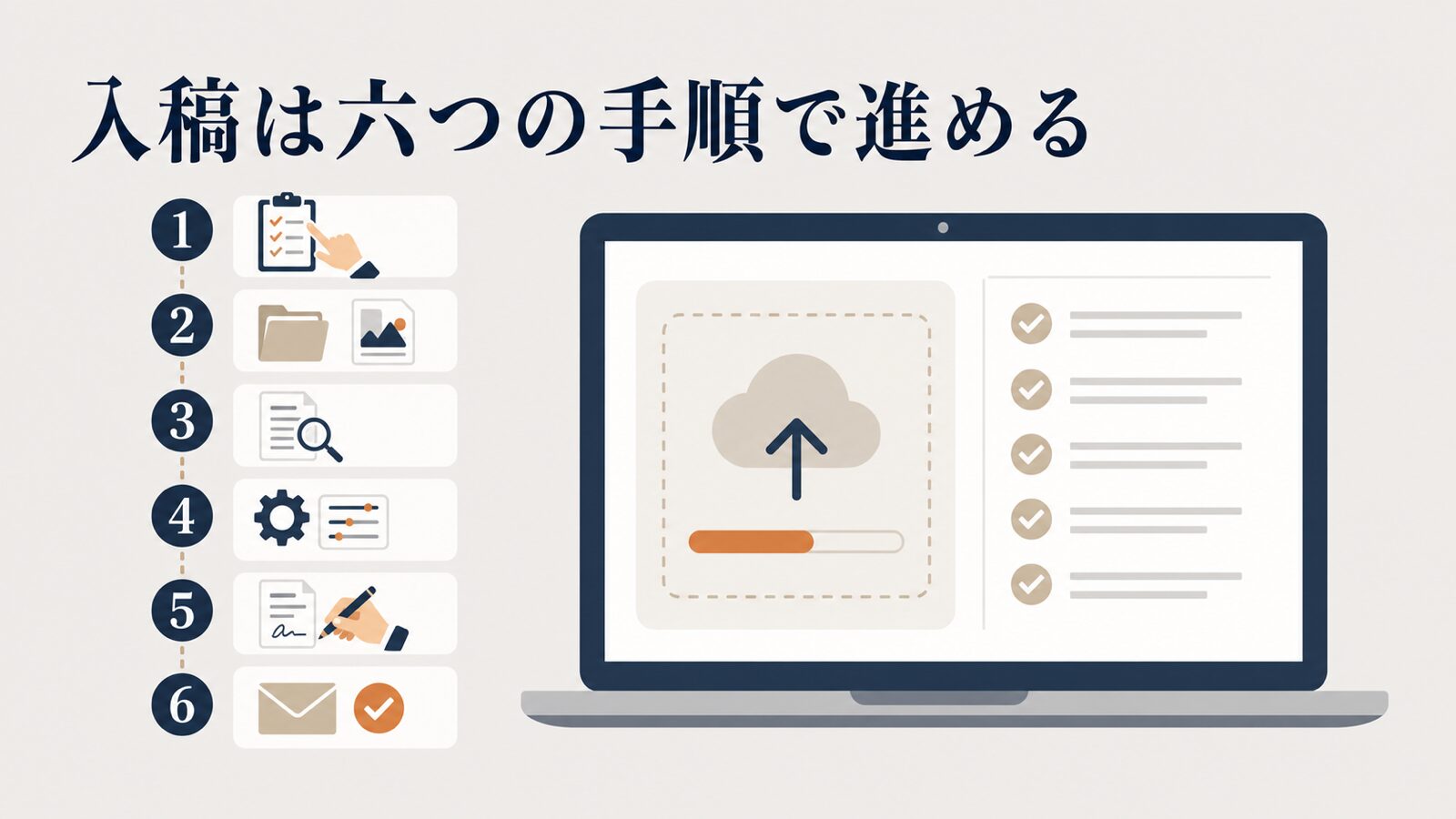
入稿の手順は、素材の準備からチェックまでを6ステップに分けると迷いません。ここで書くのは、管理画面の細かなボタン位置ではなく、どの順で何を決めるかという作業の流れです。画面の名称は変わることがあるので、操作位置はP-MAX キャンペーンのアセット グループに関するベスト プラクティス|Google 広告 ヘルプを横に開きながら進めてください。
ステップ1。アセットグループの分け方を先に決める
最初に決めるのは、アセットグループをいくつ作るかです。アセットグループとは、共通のテーマでまとめた素材とテキストのセットのことです。1グループに全部を詰め込むと、AIが「誰に何を見せるべきか」を判断しづらくなります。
分け方の基準は、商材カテゴリ、ターゲット、ブランド/ノンブランド、地域のいずれか1つに統一するのがコツです。たとえば「業務用と家庭用」「新規向けと既存向け」のように、素材とテキストが明確に変わる単位で切ります。最初は2〜3グループで十分です。
ステップ2。必要素材リストを書き出して発注する
グループ数が決まったら、必要素材の数が計算できます。1グループあたりの初回発注の目安は次のとおりです。比率の具体的な数値は画像アセットについて|Google 広告 ヘルプから拾って発注書に書いてください。
- 横長:3枚(訴求違い)
- 正方形:3枚(横長と同じ訴求で比率違い)
- 縦長:2枚
- ロゴ:正方形1枚、横向き1枚
- 動画:縦・横・正方形の各1本(10〜60秒)
ステップ3。ファイル名の付け方を統一する
意外に効くのが命名規則です。P-MAXは素材が増えるほど「どれが良かったか」を追いにくくなります。アップロード前にファイル名を統一しておくと、後からアセットレポートを見たときに一発で特定できます。次のルールをそのまま使ってください。
[商材]_[訴求]_[比率]_[連番]_[作成年月].jpg

例
seizou-kanri_kosuu-sakugen_1x1_01_202607.jpg
seizou-kanri_kosuu-sakugen_yoko_01_202607.jpg
seizou-kanri_donyu-jisseki_tate_02_202607.jpg

ルール
・訴求は素材ごとに1つだけ(複数の訴求を混ぜない)
・同じ訴求の比率違いは連番をそろえる
・作り直したら連番を進める(上書きしない)
ステップ4。テキストアセットを文字数に合わせて用意する
テキストアセットは、見出し・長い見出し・説明文の3種類です。それぞれ入力できる個数と文字数に上限があります。具体的な上限値は仕様変更があるため、管理画面の入力欄に表示される残り文字数と、P-MAX キャンペーンのテキスト アセットに関するベスト プラクティス|Google 広告 ヘルプで確認してください。
つまずきやすい点。日本語で入力すると、表示上の上限より少ない文字数で入力欄が埋まることがあります。原稿を先に書き切ってから貼り付けると、まるごと入らない事故が起きます。管理画面の入力欄に実際に打ち込みながら、残り文字数の表示を見て削るのが確実です。
見出しを上限まで埋めるのは大変ですが、全部を新規で考える必要はありません。LPの見出し、よくある質問、お客さまが実際に使う言葉から抜き出して、入力欄に収まるよう削っていくのが早いです。同じ意味の言い換えばかり並べると組み合わせの意味が薄れるので、「課題」「機能」「導入のしやすさ」「対象」のように角度を変えて用意してください。
ステップ5。自動作成される素材の扱いを決める
アセットの自動作成に関する設定は、機能の名称や設定場所が変更されることがあります。オンにするかどうかを決める前に、管理画面の説明とP-MAX キャンペーンのアセット グループに関するベスト プラクティス|Google 広告 ヘルプで、いま何が自動で作られるのかを確認してください。
便利ではありますが、自動で作られた文言は自社が書いた原稿そのままではありません。表記ルールが厳しい業種や、言い切ってはいけない表現がある商材では、オンにする前に一度立ち止まったほうがいいです。使う場合も、配信開始後に生成された内容を必ず確認し、意図とズレていないかを見るところまでをセットにしてください。
ステップ6。公開前チェックリストで確認する
入稿が終わったら、公開前に次の項目を確認します。ここを飛ばすと、配信開始後の数日を無駄にします。
- 比率の欠品:横長/正方形/縦長/ロゴが全部入っているか
- トリミング確認:各比率のプレビューで、主役や文字が切れていないか
- 動画の尺:10〜60秒に収まっているか
- 音声なし確認:ミュートで再生して意味が通るか
- リンク先の一致:広告で言っていることがLPの上部に書かれているか
- コンバージョン計測:計測タグとコンバージョンアクションが正しく動いているか
- 予算:1日の予算が目標CPAに対して極端に少なくないか
最後の2つは素材の話ではありませんが、ここが崩れているとどんなに良い素材を入れても成果が出ません。計測の設定に不安がある方は、フォーム送信をコンバージョン計測する設定手順|GA4とGTMを先に確認してください。
アセットをそろえると何が変わるか。成果イメージの考え方
素材の比率をひととおりそろえると、まず変わるのは「出られる枠の数」です。成果が2倍になる、といった話ではなく、これまで表示すらされていなかった枠に露出が生まれる、という変化が先に来ます。
クリック単価やコンバージョン率は業種・商材・競合状況で大きく変わるため、目安の数値を示すことはできません。素材の追加で狙うのは、比率が欠けていて出られなかった枠に出られるようになることと、同じ絵ばかり配信されて反応が鈍る状態を避けることの2点です。実際の数値は自社の管理画面で、変更前後を比べて確認してください。
実際の運用で「素材を足してよかった」と感じるのは、たいてい次のような場面です。
- 縦長を追加した直後:スマホの縦型枠に出られるようになり、表示回数の内訳が変わる
- 自前動画を1本入れたとき:意図した見せ方の動画が配信されるようになる
- 訴求違いを3本そろえたとき:同じ絵ばかり出て反応が鈍る「見飽き」の進行が遅くなる
逆に、期待しすぎないほうがいいこともあります。P-MAXは機械学習で最適化していく仕組みのため、変更してすぐに結果は出ません。素材を毎週入れ替えると、何が効いたのかを判断する材料も残りません。素材の追加は、月に1回まとめてやる、というリズムにするのが現実的です。
アセットのパフォーマンス評価を見て、評価の低いものを入れ替えるサイクルを回すのが基本形になります。ただし、評価が低い素材をすぐ全部消すのではなく、「同じ訴求で比率だけ違うものが全部低評価なら訴求を疑う」「1比率だけ低評価ならトリミングを疑う」という切り分けをしてから動いてください。
よくある失敗と、その防ぎ方
入稿まわりで実際によく見る失敗は、だいたい次の5つに集約されます。どれも「知っていれば避けられる」種類のものです。
失敗1。横長画像1枚だけで入稿してしまう
制作会社から届いた素材が横長バナー1枚だけで、そのまま入稿してしまうケースです。必須項目は埋まるので保存はできてしまい、エラーも出ません。
その結果、正方形や縦長の枠にはほとんど出られず、表示機会を自分で削った状態で配信が始まります。数週間後に「思ったより表示が伸びない」と気づいても、それまでの配信を取り戻すことはできません。
防ぎ方はシンプルで、発注時点で「横長・正方形・縦長の3比率で納品」と、公式ヘルプの比率を添えて書いておくことです。追加コストもほとんどかかりません。
失敗2。画像に文字を入れすぎて、切れたときに読めなくなる
チラシの感覚で、キャッチコピーやキャンペーン内容を画像に焼き込んでしまうケースです。デザインとしては悪くないのに、配信面によってトリミングされ、文字が途中で切れます。
「今なら初回無」のような中途半端な表示になると、何を言いたいのか伝わらず、会社の印象そのものも雑に見えます。
防ぎ方は、画像内に焼き込む文字を最小限にとどめ、訴求は見出し・説明文のテキストアセットに書くことです。どうしても画像に入れたい場合は、中央寄りに短く配置してください。
失敗3。素材とテキストを同時に大量入れ替えする
成果が伸びないときに、画像も動画も見出しも一気に差し替えてしまうケースです。気持ちは分かりますが、これをやると何が効いたのか永久に分かりません。
焦って翌週にまた変える、という悪循環に入りやすいのもこのパターンです。変更が重なるほど、前後を比べる材料がなくなります。
防ぎ方は、変更を1回につき1種類に限定することです。今月は画像の訴求違いを追加、来月は動画を1本追加、という順番にして、変更内容と日付をメモに残してください。
失敗4。自動作成される文言を確認しないまま放置する
自動作成の設定をオンにしたまま、生成された文言を一度も見ていないケースです。自社が書いた原稿そのままではない文言が広告に出るため、意図していない表現が使われることがあります。
特に、価格や期間に関わる表現が意図せず出ると、問い合わせ時のトラブルにつながります。
防ぎ方は、配信開始から1週間後に必ず生成内容を確認する予定を入れておくことです。ズレがあれば、設定をオフにするか、元になっているサイト側の記述を直す判断になります。
失敗5。動画を用意せず、後回しにしたまま放置する
動画は手間がかかるので、後回しにされがちです。ただ、動画を入れていなくても配信自体は止まらないため、気づかないまま数か月配信していた、という会社は珍しくありません。
問題は、いまどんな動画が配信されているのかを誰も見ていない点です。自社のブランドイメージと合っているかを確認する機会がないまま時間が過ぎます。
防ぎ方は、まず現在どんな動画が配信されているかを管理画面で確認し、違和感があれば10〜15秒の簡素な動画を1本だけ差し替えることです。凝った編集は不要で、画像3枚とテロップだけでも自社の言葉に置き換わります。
現場で分かった、入稿まわりの妥協点と判断の分かれ目
ここからは教科書には書きにくい話です。P-MAXの入稿は、そろえるべきものが多い一方で、全部きれいにやろうとすると運用が止まります。実際にはどこで折り合いをつけているかを率直に書きます。
素材の「在庫」が尽きるほうが、質の不足より先に効いてくる
最初の1か月は良い素材を作れても、2か月目、3か月目と続けるうちにネタが尽きます。特に自社商品の写真が少ない会社は、同じ写真の使い回しになり、見飽きが早く来ます。
だからこそ、キャンペーンを始める前に「今後3か月で使える素材が何点あるか」を数えておくことをおすすめします。足りないと分かった時点で、撮影を1回まとめて発注するほうが、毎月バラバラに依頼するより安く済みます。
AIで作れる範囲と、人がやるべき範囲の線引き
比率違いの展開、テロップ入れ、見出し案の下書きは、AIやテンプレートツールで十分こなせます。ここを人が手作業でやるのは、正直もったいないです。
一方で、人がやるべきなのは次の3つです。ここを外注やAIに丸投げすると、事故が起きます。
- 言ってはいけないことの判断:効果の断定、他社比較、資格や許認可に関わる表現の可否
- 事実確認:価格・期間・対応エリア・実績の数字が現状と合っているか
- ブランドの温度感:その言い方を自社の営業が実際に使うか
内製と外注の切り分けは「素材制作」と「設計」で分ける
よくある誤解が、「運用を外注すれば素材も出てくる」というものです。実際には、広告代理店に運用を頼んでも、素材の元ネタ(写真・実績・言葉)は自社から出す必要があります。
逆に、素材制作だけを制作会社に頼んで、どの比率を何枚作るかの設計を誰もやっていない、というパターンもよく見ます。この場合、納品物は美しいのに使えない、という残念な結果になりがちです。
おすすめは、設計(何を何枚、どの訴求で)を社内または運用側が決め、制作を外に出す形です。役割分担のパターンは内製化と外注のハイブリッド戦略|Web広告の役割分担5モデルで整理しているので、体制づくりで迷っている方は参考にしてください。
見落とされがちなコスト
素材制作費だけを見て予算を組むと、あとで足が出ます。実際にかかるのは、撮影費・デザイン費に加えて、比率展開の手間、動画の書き出し、そして毎月の確認作業の時間です。
特に確認作業は、担当者の時間として月数時間は見ておいたほうがいいです。ここを見込まずに始めると、「入稿したまま誰も見ていない広告」ができあがります。
P-MAX広告の画像は最低何枚あれば始められますか
管理画面で必須と表示される項目が埋まれば、アセットグループは作れます。ただし最小限だけだと出られる枠が限られます。当社が支援する場合は、横長・正方形・縦長・ロゴの4種類がそろっている状態を最初のセットとして用意してもらっています。必要な枚数は商材や訴求の数で変わるため、まずは比率の欠品をなくすことを優先してください。
既存のディスプレイ広告用バナーをそのまま使い回せますか
比率が合っていれば使えますが、300×250のような固定サイズのバナーは、文字が多くトリミングに弱いことがほとんどです。元データが残っているなら、文字を減らして3比率に作り直すほうが結果的に早いです。
素材を追加したら、どのくらいで成果が変わりますか
すぐには変わりません。日数で区切るより「別の変更を重ねない期間をまとめて確保する」と考えてください。その間に変更を足すと、原因が分からなくなります。
パフォーマンス評価が低いアセットは、すぐ削除すべきですか
すぐ全部消すのは避けてください。表示回数が少ないだけで評価が付いていないこともあります。評価のラベル名や表示方法は管理画面で確認してください。同じ訴求の比率違いがまとめて低評価なら訴求を、1比率だけなら見せ方を疑い、代わりの素材を用意してから差し替えるのが安全です。
入稿サイズの仕様が変わったかどうかは、どこで確認できますか
いちばん確実なのは管理画面のアップロード時に表示される要件と、Google広告のヘルプページです。解説記事の数値は更新が遅れることがあるため、実際に入稿する直前に公式側で見比べるのをおすすめします。
まずは今の入稿状況を1分で確認してみてください
この記事を読んだあと、最初にやることは1つだけです。Google広告の管理画面でアセットグループを開き、画像が横長・正方形・縦長・ロゴの4種類そろっているかを見てください。欠けている比率があれば、そこが今いちばん取りこぼしている枠です。
そのうえで配信面ごとの無駄を削りたい方は、P-MAXの除外設定手順|キーワード・配信面・URLの絞り方を次に読むと、素材と設定の両側から整えられます。
ここまで読んで、「必要なのは分かったけれど、素材をそろえる人手も時間もない」と感じた方もいると思います。広告素材の設計だけ一緒に決めて制作は内製する、という形でも十分回せます。現状のアセットを見て、どこが欠けているかを確かめるだけでもかまいませんので、大分・福岡を中心に広告運用の支援をしている株式会社コレットラボまで気軽にご相談ください。お話を聞かせていただくところから始めます。
無料相談
現状をお聞きし、優先順位を一緒に整理します。
予約する →


