

Zapierで問い合わせを営業に自動配信する手順|AI仕分け付き
この記事の要点
- 自動配信は「受け取る・判定する・届ける・残す」の4ブロックで設計する
- 作る順番は通知文の確定が先。ステップ1〜5を本文で手順化
- 止まる原因は認証切れ・AI出力の揺れ・重複起動の3つ。回避策も解説
問い合わせが来ているのに気づくのが翌日になってしまう。そんな状態が続いていませんか。この記事では、Zapierを使って問い合わせフォームの内容を営業担当者へ自動で届ける仕組みを、設計から公開前チェックまで手順で解説します。
対象は、フォームからの問い合わせが月に数件〜数十件あり、営業が2人以上いる会社の経営者・広報・営業担当の方です。
プログラミングの知識は前提にしていません。読み終わる頃には、自社の通知文と振り分けルールを紙に書き出せて、そのままZapierの画面に落とし込める状態を目指します。
なお、この記事はZapierのアカウント登録やプラン選びそのものは扱いません。問い合わせ内容をAIに読ませて一次対応まで含めて設計したい方は、問い合わせフォームの一次対応をAIで自動化する設計手順を先に読むと全体像がつかみやすいです。
Contents / 目次
結論。自動配信は4つのブロックに分けて作ると崩れない
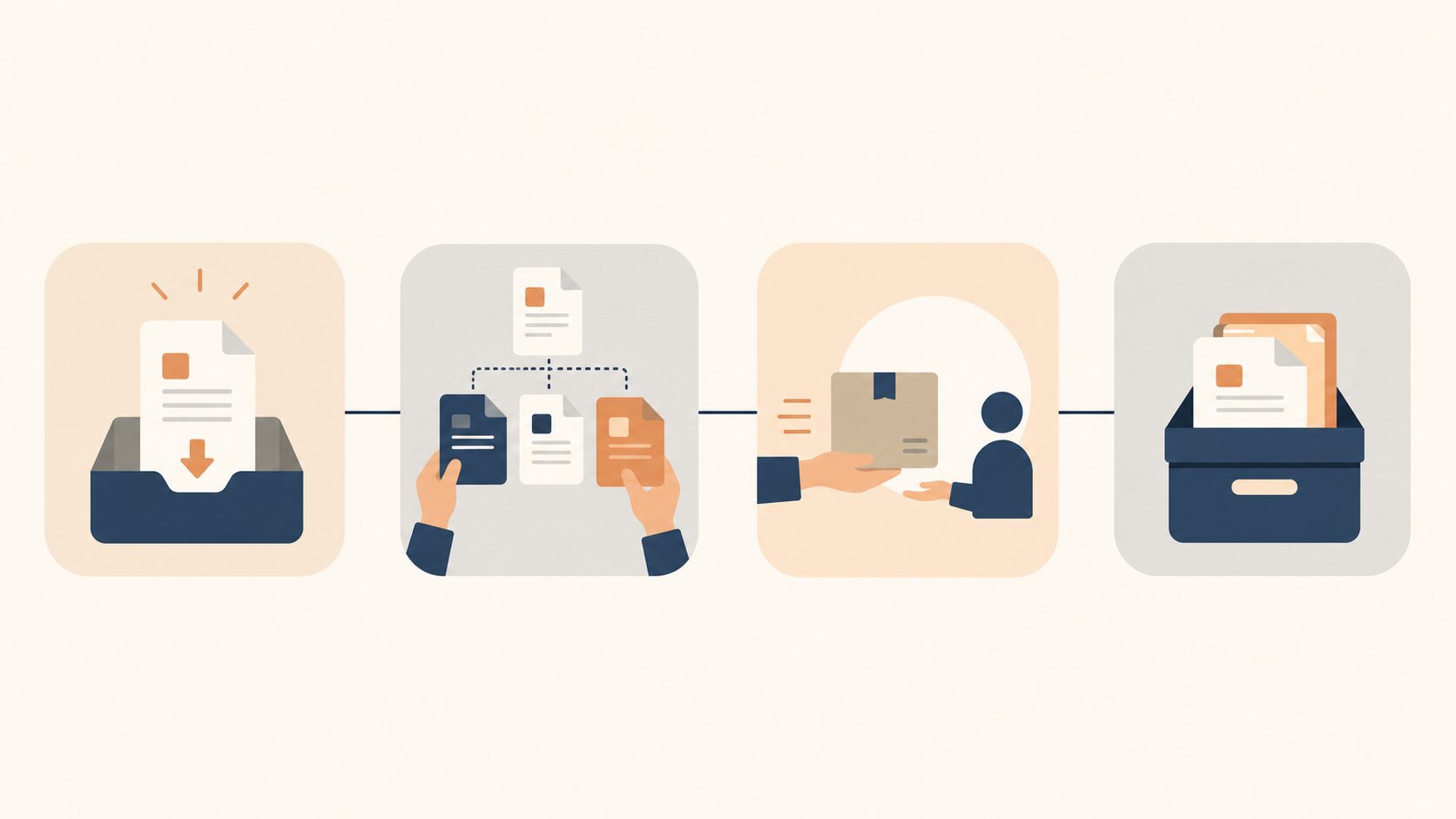
問い合わせの自動配信は、1本の長いつながりとして考えると必ず途中で詰まります。「受け取る・判定する・届ける・残す」の4ブロックに分けて設計するのが、実際に動かし続けるためのいちばん確実な方法です。
Zapier(ザピアー)とは、あるサービスで起きたできごとをきっかけに、別のサービスの操作を自動で実行してくれるツールです。かんたんに言うと、アプリとアプリの間に立って荷物を運ぶ配達員のような役割を担います。
まずは4ブロックの役割を整理しておきましょう。ここが決まっていれば、途中でつまずいても「どのブロックの問題か」がすぐ分かります。
| ブロック | やること | つまずきやすい点 |
|---|---|---|
| ①受け取る | フォーム送信やメール受信をきっかけにする | フォームツールがZapierに対応していない |
| ②判定する | 案件か売り込みか、どの担当かをAIで分類する | AIの答えが毎回違う形で返ってくる |
| ③届ける | Slackやメールで担当者に通知する | 全員に飛ばして誰も見なくなる |
| ④残す | スプレッドシートやCRMに記録する | 通知だけ作って記録を作り忘れる |
ポイント。④の「残す」を最初から入れてください。通知だけの仕組みは、Slackの流れに埋もれた瞬間に問い合わせが消えます。記録が残っていれば、あとから「何件来て、何件返したか」を数えられます。
なぜ2026年の今、判定にAIを挟むのか
フォームに来るものが「見込み客の相談」だけではないからです。フォームには、営業代行の売り込み、業務委託の応募、名刺交換のお礼、まったく関係ない自動送信メールが同じ箱に流れ込むこともあります。ここを人が毎朝仕分けていると、忙しい日ほど後回しになって初動が遅れます。
単に転送するだけの仕組みでは、この仕分けの手間はなくなりません。途中でAIに内容を読ませて、案件かそうでないかを判断させる。この一手間を挟むかどうかで、営業が朝いちばんに見る通知の質がまるで変わります。Zapierを触ったことがない方は、まずZapierを使い始める(Zapier公式ブログ)で全体の流れをつかんでおくとスムーズです。
作り方の5ステップ。通知文を決めてから画面を触る

手を動かす順番は、Zapierの画面から始めないのが正解です。先に通知文と振り分けルールを紙で確定させてから、画面に写すと、作り直しがほぼ発生しません。ここでは5ステップに分けて進めます。
ステップ1。営業が見た瞬間に動ける通知文を先に作る
最初にやるのは、Slackやメールに流す通知の文面を確定させることです。ここが曖昧だと、あとの工程で「何の項目を渡せばいいのか」が決まりません。
営業がすぐ動ける通知には、次の4つの要素を入れます。
- 会社名と担当者名:誰からの問い合わせかが一目で分かるようにします。
- 問い合わせの中身の要約:原文を読み込まなくても用件がつかめる長さにします。
- 緊急度:いま返すのか、あとでまとめて返すのかの判断材料にします。
- 誰が返すか:担当者を1人に決めて明記します。
逆に、フォームの全項目をそのまま貼り付ける通知は読まれません。
【新規問い合わせ】@[担当者名]

■ 会社名 / 氏名
 [会社名] / [氏名]様

■ 種別(AI判定)
 案件相談 / 温度感:高

■ 要約(AI生成・2行)
 自社ECの受注処理を自動化したい。
 現在は3名で手入力、月末が特に逼迫。

■ 連絡先
 [メールアドレス] / [電話番号]

■ 原文
 [問い合わせ本文をそのまま]

▼ 対応ルール
 平日9-18時の受信は2時間以内に一次返信。
 対応したら、このスレッドに返信して完了報告。
最後の「対応ルール」を通知の中に埋め込んでおくのがコツです。運用ルールを別のドキュメントに書いても誰も読みませんが、通知に毎回入っていれば嫌でも目に入ります。
ステップ2。何をきっかけ(トリガー)にするかを1つに絞る
きっかけは1つに絞ってください。同じ問い合わせをフォームからもメールからも拾おうとすると、二重通知が起きて現場の信頼を一発で失います。
選び方の目安は次のとおりです。
- Googleフォームやフォーム系SaaSを使っている:そのフォームの「新規回答」をきっかけにするのがいちばん素直です。Googleフォームの場合、Zapierでのきっかけの名前は「New Form Response」で、回答をGoogleスプレッドシートに保存する設定にしておく必要があります(公式ヘルプ「How to get started with Google Forms on Zapier」)。項目が構造化されているのでAIに渡す準備も楽になります。
- WordPressのフォームプラグインを使っている:送信内容が管理者宛メールで届くなら、そのメール受信をきっかけにします。件名に固定の文字列が入っているかを事前に確認しておきます。
- 自社サイトの独自フォームを使っている:Webhook(ウェブフック)を使います。ウェブフックとは、あるできごとが起きた瞬間に、決められた宛先へデータを送りつける仕組みのことです。Zapierでは「Webhooks by Zapier」で受け取ります。有料のProfessionalプラン以上で使える機能で、無料のFreeプランでは使えません。設定手順は公式ヘルプ「How to get started with Webhooks by Zapier」(英語)で確認できます。
Webhookで送るデータは、次のような形にそろえておくと後工程が安定します。項目名は日本語ではなく英数字にしてください。
{
  "company": "株式会社サンプル",
  "name": "山田 太郎",
  "email": "sample@example.com",
  "tel": "097-000-0000",
  "message": "受注処理の自動化について相談したいです",
  "source": "corporate-site-contact",
  "submitted_at": "2026-07-20T10:30:00+09:00"
}Zapierの画面上のボタン名やメニュー階層は変わることがあるため、実際の設定場所はZapier公式ヘルプの「Zap workflows quick start guide」(英語)で最新の表記を確認しながら進めてください。
ステップ3。AIに「分類」だけを頼み、答えの形を固定する
AIに渡すときの最重要ポイントは、答えを決まった形(JSON)で返すよう指定することです。自由な文章で返させると、次の分岐処理が読み取れずに止まります。Zapierに組み込まれたAIの機能「AI by Zapier」では、設定の「Output Fields」で返す項目(category・urgency・assignee・summaryなど)を決めておくと、その項目を次のステップで使えます(公式ヘルプ「Use AI by Zapier to analyze and return data」)。
プロンプトは作り込まなくて構いません。ただ、AIは指示に無い条件を推測で埋めることがあるので、返す項目と割り当ての基準は短くても書いて渡します。出発点はこの程度で十分です。あとはAIと対話しながら、自社の業種や担当者の分け方に合わせて詰めてください。
あなたは[業種を入力]の会社の問い合わせ担当です。
以下の問い合わせ本文を読み、次のJSONだけを出力してください。
説明文や前置きは書かないでください。

{
  "category": "案件相談 / 採用応募 / 営業売り込み / その他 のいずれか",
  "urgency": "高 / 中 / 低",
  "assignee": "[担当者Aの名前] / [担当者Bの名前] / 未割当 のいずれか",
  "summary": "2行以内の日本語要約"
}

割り当ての基準
・[条件を入力。例:製造業からの相談は担当者A]
・[条件を入力。例:EC・小売は担当者B]
・判断できない場合は必ず「未割当」にする

問い合わせ本文
[本文をここに差し込む]「判断できない場合は未割当にする」の一行を必ず入れてください。AIは無理にでも答えを作ろうとするので、逃げ道を用意しておかないと、関係ない担当者に飛び続けます。この性質の詳しい背景は生成AIのハルシネーションはなぜ起きるかで解説しています。
出てきた結果の確認ポイントは3つです。
- 分類が4つの選択肢のどれかに収まっているか
- 要約に原文にない情報が混ざっていないか
- 未割当が出たときにちゃんと全員宛のチャンネルへ流れるか
この3つを、過去の問い合わせ10件を手で流し込んでテストします。
ステップ4。分岐させて、担当者1人にメンションで届ける
通知先は「担当者1人へのメンション」を基本にしてください。チーム全体宛の通知は、全員が「誰かが見るだろう」と思って誰も動かない状態を生みます。
分岐は次の3本で足ります。
- 種別が「案件相談」なら、判定された担当者にメンションして営業チャンネルへ通知する
- 種別が「採用応募」なら、採用担当のチャンネルへ通知する
- それ以外(売り込み・その他・未割当)は、確認用のチャンネルへ静かに流す
3本目を「通知しない」にしないでください。売り込みだと判定されたものの中に本物の相談が混ざる可能性があります。静かなチャンネルに全部残しておけば、週1回まとめて目視できます。
ステップ5。記録と、止まったときの検知を仕込む
最後に、通知と同時にスプレッドシートかCRMへ1行追加する処理を足します。列は「受信日時・会社名・氏名・メール・種別・担当・要約・対応状況」の8つあれば十分です。
そして必ず入れてほしいのが、止まったことに気づく仕組みです。連携先の認証が切れると、自動化が動かなくなることがあります。担当者向けの通知が来ないのは「問い合わせがない日」と見分けがつかないので、放置されます。
対策はシンプルで、別立てで「毎週月曜の朝9時に、先週の受信件数を管理者へ送る」定期実行を1本作っておくことです。0件が2週続いたら壊れているサインだと運用ルールに書いておきます。定期実行は「Schedule by Zapier」をきっかけにして作れます。毎週の曜日と時刻を決めて動かせて、このきっかけはタスク数に数えません。また、Zapでエラーが起きたときは、初期設定ではZapierのアカウントのメールアドレスに通知が届きます(公式ヘルプ「Manage notifications when errors occur in Zap workflows」)。その宛先が、担当者が普段見ているメールアドレスかも、着手前に確かめてください。
公開前チェックリスト。次の6つを確認してから本番運用に移してください。
- テスト送信で通知が1通だけ届く
- メンション先が実在する担当者になっている
- AIの分類が4つの選択肢に収まる
- 未割当が確認用チャンネルに落ちる
- スプレッドシートに1行だけ追加される
- わざと認証を切ってエラー通知が届くか試す
どこまで効果が出るか。測る指標を先に決める
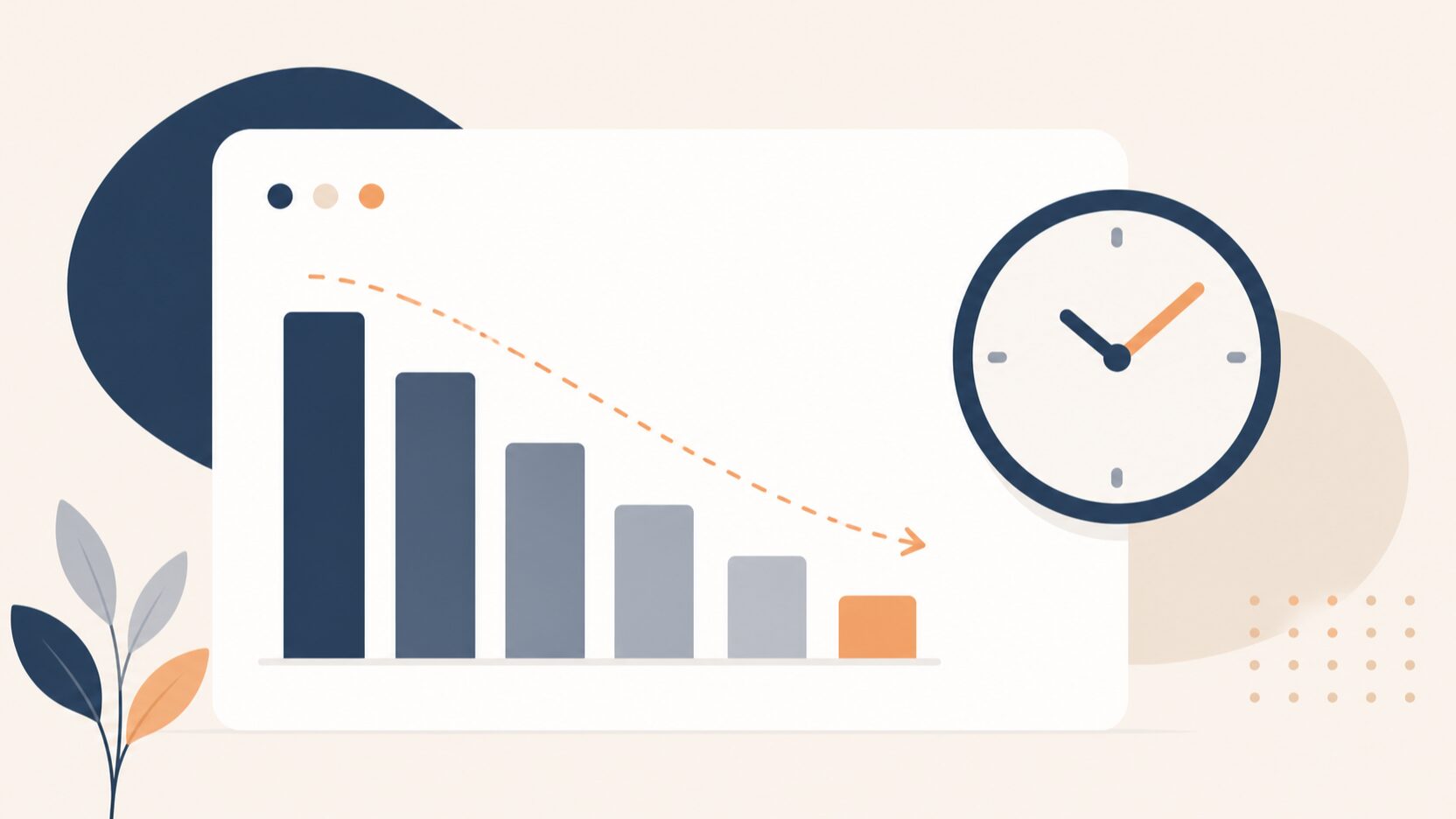
効果は「返信までの時間」で測ってください。件数や工数ではなく、初動の速さがいちばん先に、そして目に見えて変わる部分だからです。
具体的には、問い合わせの受信時刻と一次返信の送信時刻の差を記録し、その中央値を見ます。平均ではなく中央値にするのは、連休を挟んだ極端な1件に引っ張られないためです。導入前の1か月と導入後の1か月を並べれば、変化はすぐ分かります。
運用を続けやすくするために、次の3点を決めておくことをおすすめします。
- 返信の締め切りを数字で決める:「なるべく早く」ではなく「営業時間内なら2時間以内」のように、通知文の中に時間を書き込みます。
- 担当を一意に決める:1件につき責任者が1人。チーム宛の通知は、誰の担当か決まらないまま流れていきます。
- 売り込みの箱を捨てない:仕分けた「その他」を週1で見返す習慣があれば、AIの取りこぼしを人が拾える構造になります。
一方で、期待しすぎない方がいい部分もあります。自動配信そのものは受注率を上げません。上げるのは「初動が速いこと」と「取りこぼさないこと」であって、提案の質は人の仕事のままです。ここを混同したまま導入すると、数字が動かなくて社内の熱が冷めます。
コストの見積もり方については、AI内製ツールの運用コストは月いくらかで3層に分けた試算手順を解説しているので、稟議を通す前に目を通しておくと安心です。
よくある失敗と、その防ぎ方
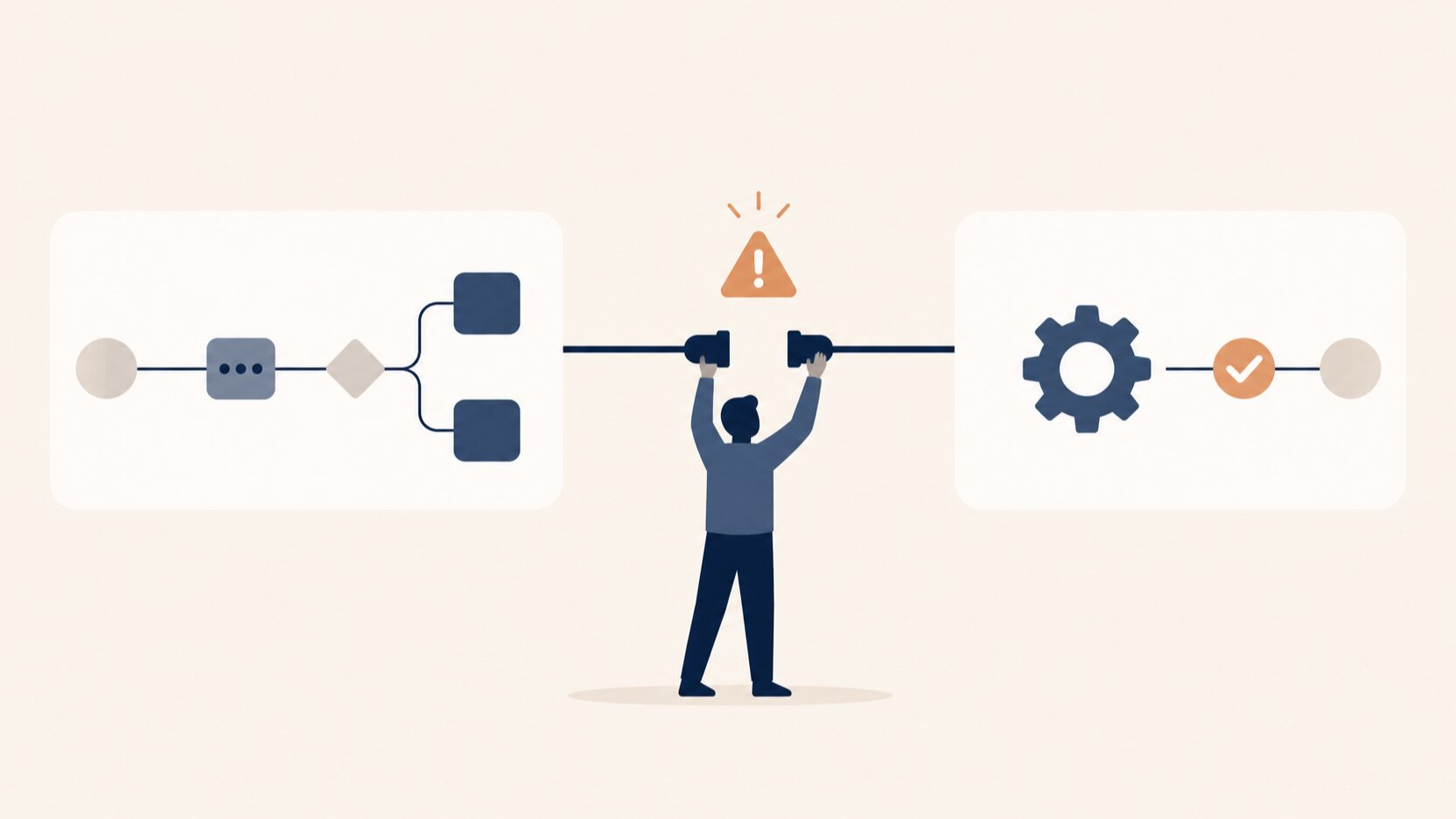
ここからは、起こりやすい失敗を4つ挙げます。どれも「作った直後は動いていたのに」というパターンです。
失敗1。認証切れで、気づかないうちに止まっている
連携先サービスとの接続が切れると、自動化はそこで進まなくなります。パスワード変更、担当者の退職によるアカウント削除、セキュリティポリシーの変更などが引き金になりやすい部分です。
その結果、問い合わせは届いているのに誰の画面にも出ない、という最悪の状態が数週間続きます。防ぎ方は、ステップ5で触れた週次のサマリー通知に加えて、連携アカウントを個人ではなく共有の管理用アカウントで接続することです。退職や異動で壊れる確率が大きく下がります。
失敗2。AIの答えが揺れて、分岐が全部すり抜ける
「案件相談」と返してほしいところに「案件に関する相談だと思われます」と返ってくる。この一言の違いで、文字が完全一致しない分岐は成立せず、全件が「その他」に落ちます。
これはAIの不具合ではなく、指示の形の問題です。回避策は次の3つを重ねます。
- JSONだけを返すよう明示する
- 選択肢を列挙して「このいずれか」と縛る
- 分岐の判定を完全一致ではなく「その語を含む」で組む
この3つを重ねておくと、表現の揺れで分岐がすり抜けるケースを減らせます。
失敗3。二重起動とタスク数の食い潰し
起こりやすいのは次の2パターンです。
- テスト中に作った自動化を止め忘れたまま本番用を作り、同じ問い合わせが2通届く
- 記録用のスプレッドシートの更新をきっかけにする別の自動化を作ってしまい、更新が更新を呼ぶループになる
ループが起きると実行回数がひたすら積み上がるので、費用の面でも無視できません。防ぎ方は、テスト用の自動化には名前の頭に「TEST_」を付けて、本番公開の日に必ず全部止めるという運用ルールを1行だけ決めておくことです。地味ですが効きます。
失敗4。通知は届くのに、誰も返していない
仕組みは完璧に動いているのに、通知がチャットの流れに埋もれて、誰も返信しないまま3日経つ。
原因は仕組みではなく運用です。対応したらスレッドに「対応済み」と返信するルールを作り、週1回、記録シートの「対応状況」が空欄の行を数えて共有してください。数えるだけで放置は減ります。担当者への振り分けルールをもっと細かく設計したい場合は、問い合わせをAIで自動仕分けする5ステップも参考になります。
使う前に知っておきたい、現場の妥協点
ここは率直に書きます。Zapierでの自動配信には、導入前に知っておくべき「面倒な部分」がいくつかあります。
まず、管理画面の表記です。Zapierの公式ヘルプ「Can I change the language of my Zapier account?」によると、Zapierの管理画面とヘルプセンターは英語だけで提供されています。ブラウザの翻訳機能で日本語にして使えますが、翻訳した表記はヘルプの説明と一致しないことがあります。担当は英語に抵抗が少ない人を選んでおくと、途中で止まりにくくなります。
次に、料金の考え方です。2026年10月時点のZapierの料金ページでは、無料のFreeプランは月100タスクまでで、作れるのはきっかけ1つと処理1つの「2ステップZap」だけです。AIの判定・分岐・通知・記録を1つのZapでつなぐには「マルチステップZap」が必要で、有料のProfessionalプラン以上になります。分岐(Paths)とウェブフックも、Professionalプラン以上で使える機能です。タスクは成功した処理1回ごとに1つと数え、きっかけと分岐の判定は数えません。AIの処理(AI by Zapier)は、モデルの区分によって1回1タスク(Standard)・3タスク(Advanced)・5タスク(Premium)を使い、有料プランで新しく作るステップではPremiumが初期設定です(公式ヘルプ「How is task usage measured in Zapier?」「Use AI by Zapier to analyze and return data」)。プラン内容は改定されることがあるので、作り始める前に「自分がやりたい構成が今のプランで作れるか」を料金ページと管理画面で確かめてください。ここを確認せずに設計を進めて、最後に作り直しになるのが典型的な時間の浪費です。
3つ目は、外部AIに何を渡すかという線引きです。問い合わせ本文には氏名・電話番号・案件の中身といった情報が含まれます。分類のためにAIへ渡すなら、氏名や連絡先は渡さず本文だけを渡す、といった判断を先に決めておくべきです。判断の考え方はAIに入力してはいけない個人情報の線引きにまとめています。
組織のセキュリティ設定によっては、外部サービスからの接続そのものが管理者側でブロックされていることがあります。Microsoft 365やGoogle Workspaceを情シスが管理している会社では、着手前に「外部アプリの接続許可が下りるか」を確認しておくと、作ってから使えないという事故を防げます。
内製と外注の分かれ目
正直なところ、「フォーム送信→Slack通知」だけなら社内で作れます。判断が分かれるのは、次のような条件が加わったときです。
- 分岐が5本を超える:担当者が多く、条件が複雑になるほど、テストのパターン数が跳ね上がります。設計の段階から相談することも検討してください。
- 既存の顧客管理システムに書き戻す:CRMやSFAへの登録は、項目のずれや重複登録の処理が絡むため難易度が一段上がります。
- 作った人が辞める前提がない:1人だけが構造を把握している状態は、そのままリスクになります。設計書を残す前提で作れるかどうかが判断軸です。
Zapierが合わないケースもあります。実行回数が非常に多い、社内サーバーの中で完結させたい、といった要件では、別の選択肢のほうが費用を抑えられることがあります。ツールありきで決めず、まず要件を書き出してください。
無料プランのままでも問い合わせの自動配信は作れますか
「フォーム送信→Slack通知」のように、きっかけ1つと処理1つだけの構成なら、無料のFreeプラン(月100タスクまで)でも作れます。この記事のようにAIの判定・分岐・記録まで入れると、複数の処理をつなぐマルチステップZapが必要なため、有料のProfessionalプラン以上になります(2026年10月時点のZapierの料金ページ)。プラン内容は改定されることがあるので、作り始める前に料金ページで確かめてください。
作るのにどれくらい時間がかかりますか
かかる時間は、社内の体制や連携するサービスによって大きく変わります。通知だけのシンプルな構成と、AI判定・記録まで含めた構成とでは手間が別物だと考えてください。時間がかかるのは設定作業より、社内で担当と締め切りを決める合意形成の部分です。
AIの判定が間違ったら、商談を逃しませんか
「その他」と判定されたものも捨てずに確認用チャンネルへ流し、週1回だけ目視する運用にすれば、見落としを人が拾える構造になります。AIに完全な判断を任せるのではなく、優先順位を付けさせて人が最終確認する形が現実的です。
Zapier以外にも選択肢はありますか
あります。同じような連携ツールは複数あります。判断軸は、社内で使っているサービスに正式対応しているか、実行回数の想定に費用が見合うかの2点です。
担当者が退職したとき、設定は引き継げますか
個人アカウントで各サービスに接続していると、退職と同時に止まります。共有の管理用アカウントで接続し、どの自動化がどのサービスにつながっているかを一覧にして残しておいてください。この一覧があるかどうかで復旧の速さが変わります。
まずは通知文を1枚書くところから
今日すぐできる一歩として、直近の問い合わせを3件だけ見返して、「これを見た営業が5秒で動ける通知文」を1枚書いてみてください。通知文が決まっていれば、Zapierの画面でどの項目をつなぐかに迷いにくくなります。もう一歩進めたい方は、AI導入は何から始めるか。最初の1業務の選び方もあわせてどうぞ。
ここまで読んで、「考え方は分かったけれど、うちの分岐ルールとセキュリティ要件で組めるか自信がない」と感じた方もいると思います。コレットラボのAI導入支援・DX支援では、問い合わせ内容、参照する社内資料、返信案を同じ画面で確認できる業務システムの設計・開発もご相談いただけます。AI導入支援・DX支援のページもご覧ください。
仕事で使えるAI活用情報をLINEで
AIの活用ポイントと、DX・AXコラムをお届けします。登録後のアンケートでは、活用例や指示文、業務に使える資料、社内導入の情報など、受け取りたいテーマを選べます。
通常は金曜日12:10、週0〜1回程度の配信です。コラムのお知らせは、アンケート未回答でも受け取れます。
LINEでAI活用情報を受け取る(新しいタブで開きます)個別のご相談
サービスの選び方やご依頼について、ご相談いただけます。
相談する


