Googleビジネスプロフィール投稿が拒否される原因と切り分け手順
この記事の要点
- 投稿拒否の原因は「画像」「文面」「アカウント状態」の3方向。切り分け手順を本文で解説
- 画像の形式・サイズ・解像度は公式ヘルプに写真・動画のガイドラインとして示されています。本文でリンクと確認先を明示
- やりがちなNG文面を6パターン、書き直し例とセットで一覧にしています
Googleビジネスプロフィールに投稿しようとしたら弾かれた、あるいは投稿したはずなのに表示されない。原因が分からないまま何度も投稿し直している方も多いと思います。
この記事では、投稿が拒否される原因を「画像」「文面」「アカウント状態」の3つに切り分けて、どこから確認すればいいかを順番に解説します。画像の要件をどこで確認して実務上どう決めるか、書き直すべきNG文面のパターン、不承認になったあとの再申請の進め方まで扱います。
1〜3店舗を運営していて、投稿を自分で更新している経営者・店長・広報担当の方に向けた記事です。読み終わる頃には、いま拒否されている投稿を「どこを直せば通るか」まで判断できる状態を目指します。なお、そもそもビジネスプロフィールにログインできない・登録段階でつまずいているという方は、Googleビジネスプロフィールにログインできない原因と対処法を先に読んだほうが早く解決します。この記事は「ログインできていて、投稿だけが通らない」状態を前提にしています。
Contents / 目次
投稿が拒否される原因は3方向。まずここを切り分ける
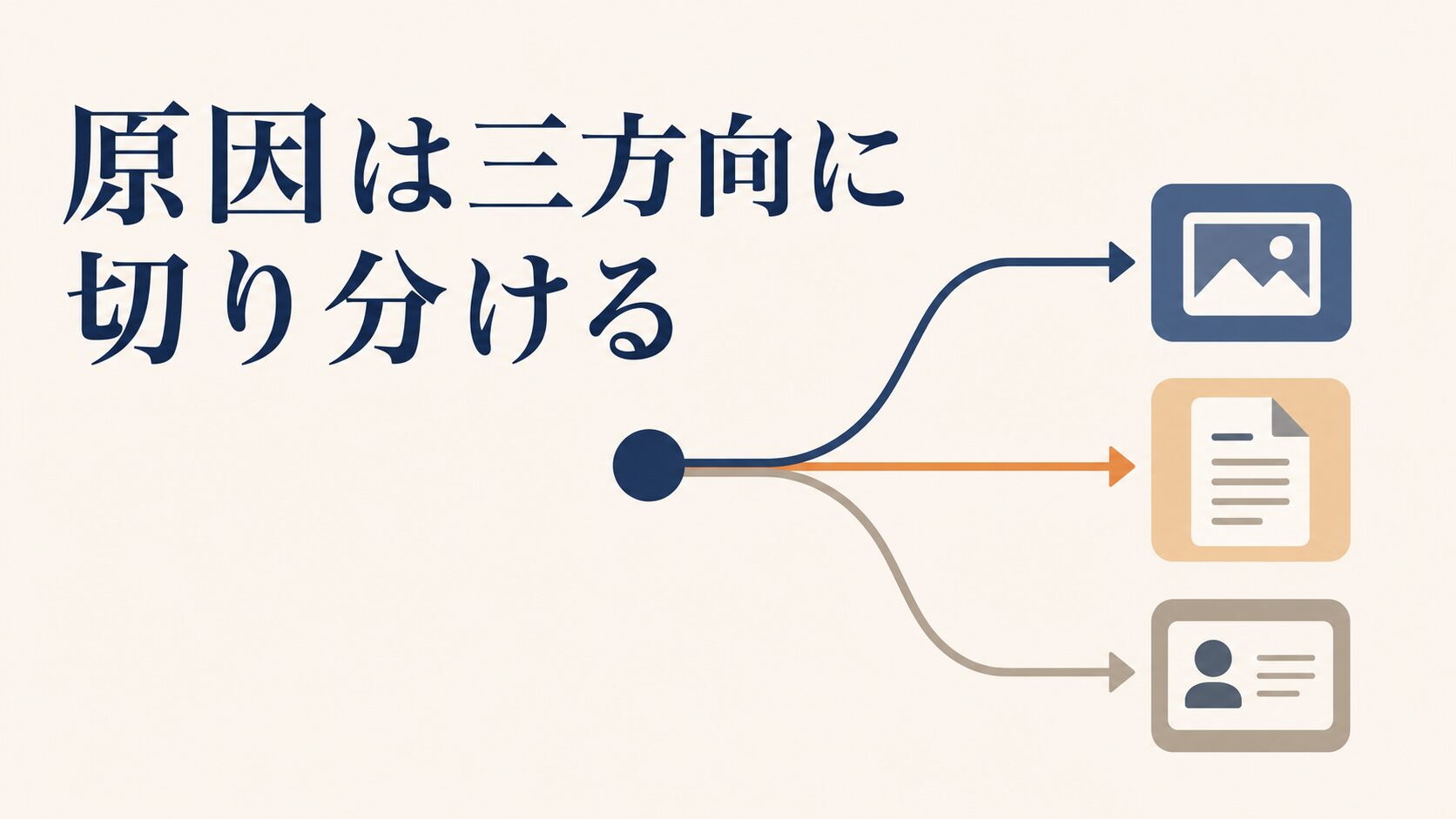
結論から言います。Googleビジネスプロフィールの投稿が拒否される原因は、大きく「画像の問題」「文面(コンテンツ)の問題」「アカウント・プロフィール全体の問題」の3方向しかありません。この3つのどれなのかを先に切り分けないと、直す場所を間違えて何度もやり直すことになります。
起こりやすいのが、文面が原因なのに画像を差し替え続けるケースです。逆に、画像だけが弾かれているのにビジネス情報を書き換えてしまい、審査の対象が増えてさらに時間がかかる、ということも起きます。
ここでいう「投稿が拒否される」とは、投稿ボタンを押した直後にエラーが出る場合と、いったん投稿できたように見えて、後から投稿のステータスが「不承認」になる場合の両方を指します。原因の切り分け方は同じです。
| 症状 | 疑うべき原因 | 最初にやること |
|---|---|---|
| 投稿ボタンを押すとその場でエラーになる | 画像のファイル形式・サイズ・解像度 | 画像を外して文字だけで投稿してみる |
| 投稿は完了したが、あとからステータスが「不承認」になる | 文面(連絡先・リンク・誇張など)または画像 | ステータスの横にある疑問符アイコンで、違反しているポリシーを確認する |
| 投稿したのに、Google 検索やGoogle マップに表示されない | ステータスが「審査待ち」(処理の途中、またはオーナー確認が済んでいない) | 投稿の一覧でステータスを確認し、オーナー確認が済んでいるかも確かめる |
| 何を投稿しても通らない。他の編集も反映されない | プロフィール全体の制限・停止 | 投稿をいったん止めて、プロフィールの状態を確認 |
| 特定の1枚だけが毎回消える | その画像がポリシー違反と判定されている | その画像だけ差し替えて他は触らない |
切り分けの鉄則。一度に複数の要素を変えないでください。画像も文面もボタン設定も同時に変えると、どれが原因だったのか永遠に分かりません。1回の投稿につき変える要素は1つだけにします。
3分でできる原因の切り分け手順
次の順番で試すと、だいたい3回の投稿で原因が特定できます。手間はかかりますが、当てずっぽうで直すより結果的に早く終わります。
- テスト1(文字だけ):画像を一切付けず、「本日も通常どおり営業しています。」のような当たり障りのない1文だけで投稿する。これが通れば、アカウント側の制限は疑わなくてよい。通らなければアカウント側を疑う
- テスト2(画像+当たり障りのない文):テスト1が通ったら、同じ文面に問題の画像を付けて投稿する。ここで弾かれたら画像が原因で確定
- テスト3(元の文面+別の画像):テスト2が通ったら、今度は元の文面に無難な画像(店舗の外観写真など)を付ける。弾かれたら文面が原因
テスト1の文字だけの投稿すら通らない場合は、投稿単体ではなくプロフィール全体に制限がかかっている可能性が高いです。この場合は投稿を繰り返しても状況は改善しません。むしろ短時間に何度も投稿を試すのは避けたほうが無難です。
拒否されたからといって、同じ内容を連続で投稿し直すのは避けてください。同じ内容なら結果も変わらないことが多く、時間を無駄にするだけです。投稿に適用される「禁止または制限されているコンテンツ」のポリシーでも、同じコンテンツを複数回投稿することは禁止されています。1回弾かれたら、必ず内容を変えてから次を試します。
Googleビジネスプロフィールの投稿画像サイズと形式
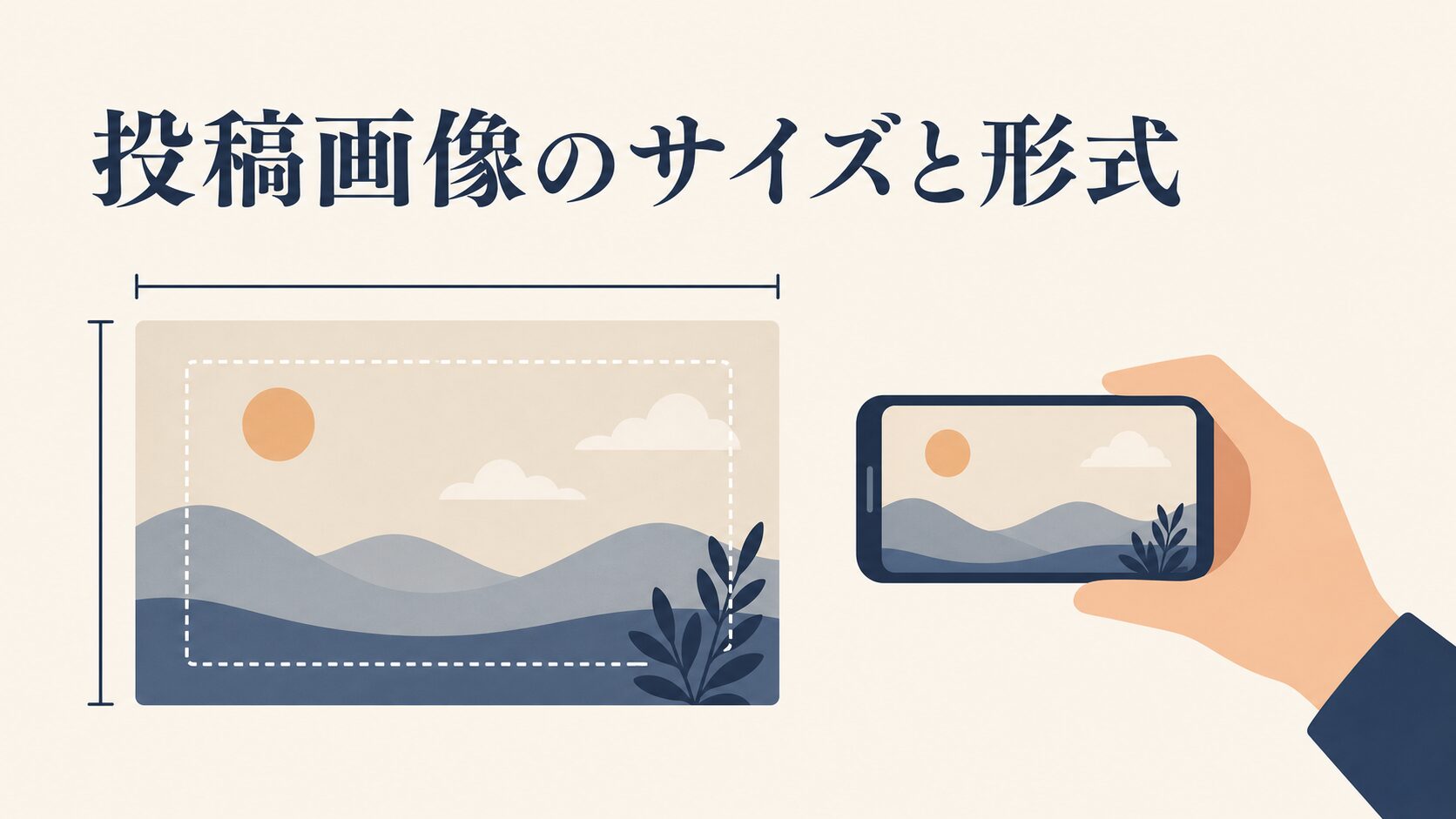
画像の形式・サイズ・解像度の要件は、Googleの公式ヘルプに写真・動画のガイドラインとして記載されています。
ヘルプ「ビジネス プロフィールの写真と動画を管理する」の写真のガイドラインでは、形式はJPGまたはPNG、ファイルサイズは10KB〜5MB、推奨解像度は縦720×横720ピクセル、最小解像度は縦250×横250ピクセルです。ただし数値は変更されることがあります。投稿のヘルプ「ビジネス プロフィールの投稿を作成、管理する」には、投稿用の画像だけの数値は載っていません。
投稿の前に、「ビジネス プロフィールの写真と動画を管理する」で最新の値を確認してください。
そのうえで実務上いちばん大事なのは、最小サイズではありません。公式ヘルプに載っている最小サイズは下限の条件であって、きれいに見える推奨値という意味ではありません。スマホで撮った写真をそのまま使えば解像度は十分足りるので、実際につまずくのは「サイズが小さすぎる」ではなく「加工の仕方」のほうです。
投稿画像サイズの実務的な決め方
形式・サイズ・解像度の数値は変わりうるので、投稿前にGoogle ビジネス プロフィール ヘルプで最新の値を確認する。これが第一の手順です。次の一覧に、公式の数値と、自分で決めておく項目をまとめます。
- 形式:JPGかPNGで保存し、ファイルサイズを10KB〜5MBに収めてから投稿する
- 解像度:最小は縦250×横250ピクセル、推奨は縦720×横720ピクセル。スマホで撮った写真なら、そのままで足りる
- 比率:横長を基本にする。表示の枠や切り取られ方は端末や表示場所によって変わり、縦長の写真は上下が切り取られて伝えたいものが枠の外に出やすい
- 大事なものは中央に:枠の切れ方は端末によって変わるため、商品や文字は中央寄せにしておく
- 拡大はしない:小さい画像を無理に引き伸ばすと粗さが出て、品質面で弾かれる原因になる
加工より実物写真。加工やテキスト合成を重ねるほど、画像内の文字量や広告色といった判定に引っかかる要素が増えます。スマホで撮った実物の写真をそのまま使うほうが、直すべき点が少なく済みます。
画像が原因で拒否されるときの典型パターン
画像側の拒否理由は、サイズよりも「中身」で起きることのほうが多いです。判定の基準は「ビジネス プロフィールの写真、動画、投稿に関するコンテンツ ポリシー」と、そこからリンクされている「マップにメディアを投稿する際のヒント」で確認できます。実務でつまずきやすいのは次のようなものです。
- 画像内の文字が多すぎる:チラシをそのまま画像にして投稿するパターン。広告色が強い画像は避ける
- 電話番号やURLが画像に写り込んでいる:連絡先を画像で入れ込むと、宣伝的なコンテンツと受け取られやすい
- 他社の商品ロゴやキャラクターが写っている:権利関係で問題になりうる。仕入れ商品の紹介でも起きる
- 人物の顔がはっきり写っている:お客さまの顔が入った写真は、本人の許可があってもトラブルの元になる
- ピンボケ・暗すぎる・見切れている:品質面で問題になりやすい。撮り直すのが確実
- ネットで拾った素材をそのまま使っている:ヘルプのヒントは、ストックフォトや他者が作成した画像を使わないよう求めている
特に多いのが1つ目のチラシ画像です。せっかく作ったチラシを再利用したくなる気持ちは分かります。ただ、メディアのヒントでは、画像に枠線やテキストなどの要素を追加しないよう求めています。チラシをそのまま画像にすると、これに当たるおそれがあります。チラシの中身は文面に書き、画像は実物の写真にするほうが確実です。
写真そのものの選び方や枚数の考え方は、MEO写真の枚数と更新頻度|22項目の撮影リストと不承認の対処表のほうが詳しいので、写真運用ごと整理したい方はそちらも参考にしてください。
拒否される文面のNGパターンと書き直し例
文面で拒否される原因は、大きく分けると「誇張や余分な文字」「連絡先やリンクを書いている」「実態と違う」の3系統です。この3系統から、避けたい6パターンをあとの表で書き直し例とセットで並べます。画像をいじる前に、まず文面を疑ってください。
- 誇張や余分な文字:裏づけのない最上級表現・記号の連打・キーワードの羅列
- 連絡先やリンクを書いている:本文への電話番号・メールアドレス・SNSのハンドル名やURLの直書き
- 実態と違う:裏づけのない実績や、自店と関係のない内容
Googleビジネスプロフィールの投稿とは、店舗のプロフィール上に最新情報やイベント、特典を掲載できる機能のことです。ヘルプでは、セール・特別企画・イベント・特典などを宣伝できると説明しています。ポリシーで投稿に含めることが禁止されているのは、ビジネスに関連のないメールアドレス・電話番号・ソーシャル メディアのリンク・他のウェブサイトへのリンクです。これ以外であれば、宣伝と見なされうる特典や最新情報も投稿できるとしています(規制対象の商品やサービスを除く)。
やりがちなNG文面と、通る書き方への直し方
避けたい文面と、書き直した例を6パターン並べます。[ ]の部分は自店の事実に置き換えて使ってください。禁止されている内容や表現の線引きは「ビジネス プロフィールの写真、動画、投稿に関するコンテンツ ポリシー」と、投稿のヘルプ「ビジネス プロフィールの投稿を作成、管理する」で確認できます。書き直し例は、ポリシーに触れうる要素をそもそも本文に入れない書き方として示しています。
| NGになりやすい書き方 | なぜ避けるか | 書き直し例 |
|---|---|---|
| 「ご予約は 000-0000-0000 まで!」 | ビジネスに関連すると確認できない電話番号を説明に含む投稿は、不承認になる。電話で受け付けたいときは、投稿に[今すぐ電話]ボタンを付ける | 「ご予約を承っています。お問い合わせ先はプロフィールに掲載しています。」 |
| 「詳しくはこちら → https://…(複数URL)」 | ビジネスに関連のない他のウェブサイトへのリンクは、投稿に含めることが禁止されている。自社サイトへのリンクは操作ボタンで付けられる | 本文にはURLを書かず、リンクは投稿作成画面で設定できる項目に従って指定する(設定できる項目は公式ヘルプと管理画面の表示で確認) |
| 「地域No.1の技術力!」「絶対に満足」 | 裏づけのない最上級表現・断定は虚偽表現と判定されうる | 「創業から[ ]年、[ ]のお客さまにご利用いただいています。」(自店で証明できる事実だけを入れる) |
| 「口コミを書いてくれた方にドリンク無料」 | 謝礼と引き換えの口コミ集めはGoogleのポリシーで認められていない | 「ご利用の感想をぜひお聞かせください。」(謝礼と切り離す) |
| 「美容室 ○○市 カット 安い 人気 おすすめ」 | 投稿のヘルプは、余分な文字や付加価値のないテキストを含めないよう勧めている | 「○○市で美容室をお探しの方へ。今週は縮毛矯正のご予約に空きがあります。」 |
| 「本日限定!先着10名様半額!!!」 | 記号の連打は余分な文字に当たる。期間を区切った特典は、「特典」の投稿で日付を指定して出せる | 「本日は数量限定でお得なセットをご用意しています。」 |
口コミと謝礼の話は誤解が多いところです。景品表示法を守っていても、法律とプラットフォームのルールは別のレイヤーです。禁止されている内容はマップユーザーの投稿コンテンツに関するポリシー「禁止または制限されているコンテンツ」で確認できます。この線引きは口コミで割引はGoogle規約違反|特典の置き換え表と依頼文例で詳しく整理しているので、口コミ施策を考えている方は先に確認しておくと安全です。
通りやすい投稿文のテンプレート
迷ったときは、次の型に当てはめて書くと安定します。宣伝ではなく「お知らせ」の形にするのがコツです。
【投稿文テンプレート・そのまま埋めて使えます】

1行目(何の話か):
[今週/本日/今月]の[商品名・サービス名・イベント名]のお知らせです。

2〜3行目(具体の中身):
[どんな内容か。数量・期間・対象などの事実を書く]
[お客さまにとって何がうれしいか。1文だけ]

4行目(来店の後押し・連絡先は書かない):
[ご来店の目安/ご予約の受付状況/駐車場の案内など]

※本文に電話番号とURLは書かない
※リンクは本文ではなく、投稿作成画面で設定できる項目から指定する
※「絶対」「No.1」「日本一」など裏づけのない表現は入れない
この型で書くと、だいたい100〜200文字に収まります。投稿は長く書くほど良いというものではありません。表示できる行数は端末や表示場所によって変わり、続きは省略されることがあるので、最初の1行に情報を寄せておくのが実務的です。
AIで投稿文を作るときの注意点
投稿文をClaudeやChatGPTなどの生成AIに作らせるのは、ここ1年でかなり現実的な選択肢になりました。週2回の投稿を毎回ゼロから考えるのは、正直しんどいですよね。ただし、AIが書いた文章をそのまま貼ると、宣伝色の強い表現が混ざるおそれがあります。理由は明確で、AIは指示しないと「最高の」「ぜひ」「特別な」といった宣伝色の強い形容詞を盛り込みたがるからです。
AIに投稿文を作らせるときは、次の材料を渡してください。渡す材料が薄いと、AIは一般論と誇張で埋めようとします。
- 事実の材料:商品名、価格帯、期間、数量、その日の実際の状況(「今日は仕入れが良かった」など)
- 禁止事項:電話番号・URLを書かない、最上級表現を使わない、記号の連打をしない
- お店の口調:過去に通った投稿を2〜3本そのまま貼って「この文体で」と伝える
- 文字数:100〜200文字、最初の1行で内容が分かるように
出発点になる短い指示文の例を載せておきます。作り込む必要はありません。あとはAIと対話しながら、自店の状況に合わせて詰めていくほうが早いです。
あなたは店舗のGoogleビジネスプロフィール投稿を書く担当です。

店舗:[業種・店名を入力]
今回伝えたいこと:[商品/イベント/営業案内などを入力]
事実の材料:[価格・期間・数量・今日の状況を入力]

条件
・100〜200文字。最初の1行で内容が分かるように書く
・電話番号とURLは本文に書かない
・「No.1」「絶対」「最高」など裏づけのない表現は使わない
・宣伝文ではなく、お知らせの文体で

過去に通った投稿の文体はこちらです。この口調に寄せてください。
[過去の投稿を2〜3本貼る]
大事なのはここからです。AIの出力をそのまま使わず、投稿前にご自身で次の4点を必ず確認してください。ここはAIには任せられない部分です。投稿のヘルプの「投稿の質を高めるためのヒント」でも、誤字脱字や付加価値のないテキストと並んで、自動生成コンテンツを含めないよう勧めています。
- 事実が合っているか。AIは価格や営業時間を平気で作ります。数字は全部、自分の目で照合する
- 宣伝表現が混ざっていないか。「ぜひこの機会に」「最高の」などが入っていたら削る
- 連絡先が入っていないか。指示しても電話番号を入れてくることがある
- 自店の言葉になっているか。他店でも成立する文章になっていたら、固有の情報を足す
AIに任せるのは「毎回ゼロから考える負担」の部分で、最終判断は人が持つ。これが今のところ一番失敗が少ない分担です。口コミ返信でも同じ考え方が使えるので、返信業務まで含めて仕組み化したい方はGoogleクチコミのAI自動返信フロー|低評価は自社で返信する運用も参考になります。
不承認になったあとの再申請と復旧の進め方
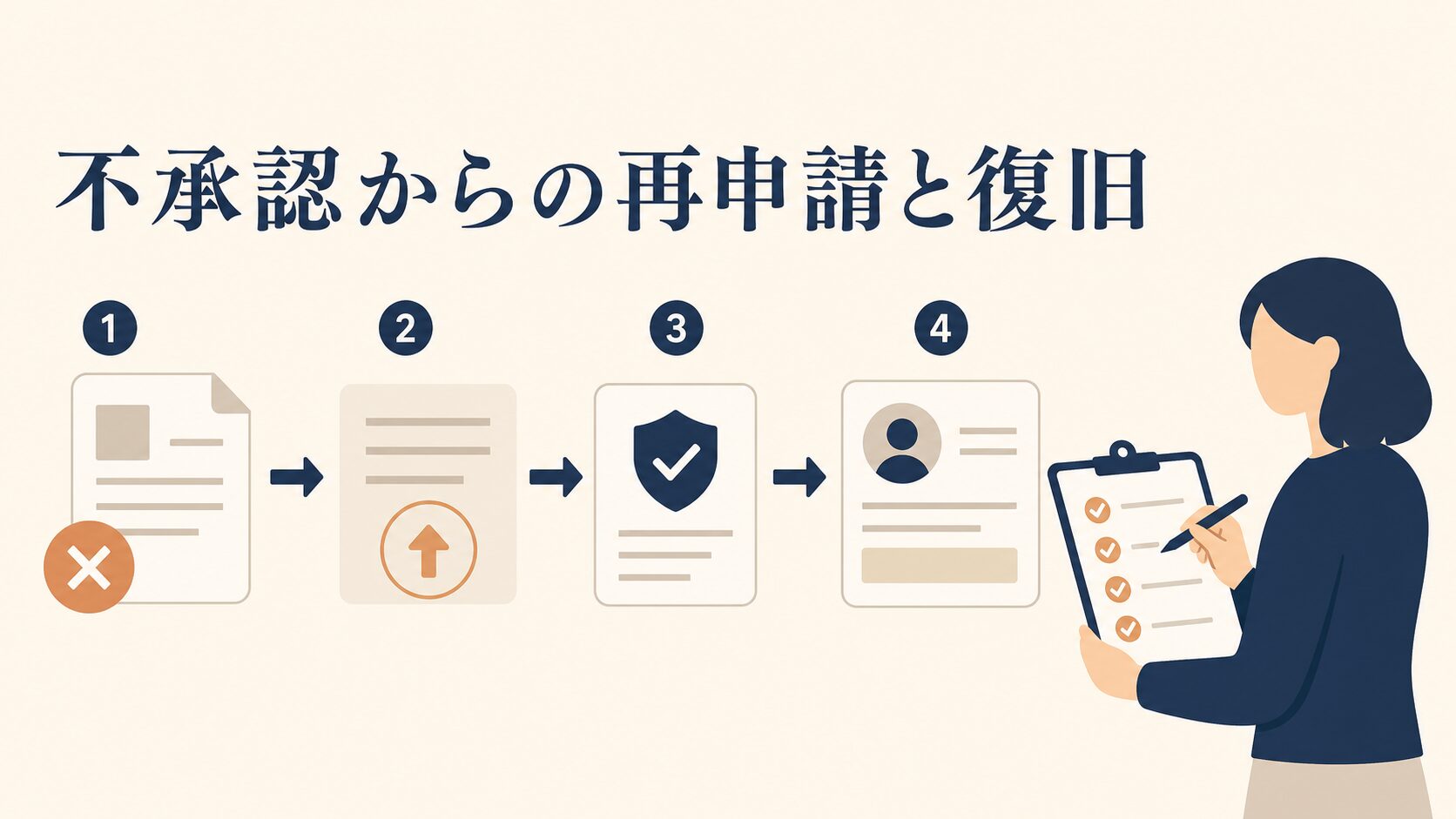
不承認になったら、まず「投稿1件の問題」なのか「プロフィール全体の問題」なのかを見極めます。ここを間違えると、直す場所がズレたまま時間だけが過ぎます。判断基準はシンプルで、他の編集(営業時間の変更など)が問題なく反映されるなら投稿1件の問題、何をしても反映されないならプロフィール全体の問題です。
投稿1件が不承認になったときの手順
投稿単体の不承認なら、対応はそれほど難しくありません。次の順で進めます。
- 不承認の投稿を削除せず残しておく。何が弾かれたかの記録になります。スクリーンショットを撮っておくとなお良いです
- 違反しているポリシーを確認し、心当たりを1つだけ修正する。投稿のステータスの横にある疑問符アイコンから、違反しているコンテンツ ポリシーを確認できます。そのうえで、この記事のNG文面表と画像パターンを見て、いちばん怪しいものを1つ選んで修正します
- 新規投稿として出し直す。修正した内容で投稿し、通るか確認します
- 通らなければ次の心当たりを直す。1つずつ潰していけば、3回目までにはほぼ特定できます
- 不承認に納得できないなら、Googleに問い合わせて再審査を請求する。英国・EEA以外のビジネスでは、投稿・写真・動画の制限に対する再審査請求は、お問い合わせフォームから送ります。審査と決定には最長で5営業日かかることがあります。プロフィール自体が制限されているときは、先にプロフィールを復元する必要があります。手順は「ビジネス プロフィールのコンテンツとプロフィールの制限に対する再審査請求」で確認してください
問い合わせるときは、「投稿が拒否されます」だけでは話が進みません。いつ・どんな内容で・どんなメッセージが出たかを揃えて伝えると、やりとりの往復が減ります。
【サポート問い合わせ用の情報整理テンプレート】

・店舗名/住所(プロフィールに登録している表記のまま)
・発生日時:[年月日・時刻]
・投稿しようとした内容:[本文をそのまま貼る]
・使用した画像:[形式・おおよそのサイズ・内容]
・表示されたメッセージ:[エラー文や通知メールの文面をそのまま]
・すでに試したこと:
 例)画像を外して文字だけで投稿→通った
 例)文面から電話番号を削除→再度不承認
・他の編集の状況:[営業時間の変更などは反映されるか]
プロフィール全体が制限されているときの進め方
文字だけの投稿も通らない、他の編集も反映されない、という状態なら、プロフィール全体に制限がかかっている可能性があります。この場合、投稿をいくら書き直しても解決しません。停止や無効化の扱いと再審査請求の方法は、ヘルプ「停止または無効化されたプロフィールを修正する」で確認してください。
ヘルプでは、ガイドラインに従っていないビジネス プロフィールは、停止または無効化される場合があると説明しています。悪気がなくても、店名にキーワードを足す、実際に営業していない住所で登録する、といったガイドライン違反があれば、停止や無効化の対象になります。
この状態で最初にやるべきことは、投稿を止めることです。制限がかかっている最中に投稿や編集を繰り返しても、状況が良くなることはありません。
そのうえで、プロフィール上の情報が実態と一致しているかを点検します。確認するのは次の項目です。
- 店名:看板やウェブサイトなどで一貫して使っている実際の名前か。キーワードや店舗説明が足されていないか
- 住所:実際に営業している場所と一致しているか
- 電話番号:つながる番号か。転送番号などに変えていないか
- カテゴリ:実際の業態と合っているか。余計なものを追加していないか
停止・制限からの復旧は、正直なところ時間がかかります。数日で戻ることもあれば、数週間かかることもあり、確実な期間は誰にも約束できません。この間の集客が止まるのは痛いので、自社サイトやSNSなど別の受け皿を持っておくことが実質的なリスク対策になります。
なお、投稿が通っているのに地図上に見えない場合は、拒否ではなく反映待ちや表示制限の可能性があります。口コミの反映についても同じような相談が多く、仕組みが似ているのでGoogleマップの口コミが反映されない原因と対処の進め方が判断の参考になります。
投稿が通るようになると、実際に何が変わるか
投稿が安定して通るようになると、まず変わるのは「更新している店舗」に見えることです。地図で店舗を探す人は、複数の店舗を見比べて決めることがあります。そのとき、最新の投稿が並んでいる店舗とスカスカの店舗では、選ばれる確率が変わります。
ただし、投稿と検索順位の関係は、Googleは公表していません。投稿が効くのは、プロフィールを見た人が来店・電話・予約に進む確率のほうです。順位より先に、行動の数が動きます。
成果として見るべき指標は次の3つです。閲覧数ではなく、行動の数を見てください。
- ルート:ビジネスへのルートを検索したユーザーの数。実際に来店しようとした人の数に近い。もっとも来店に直結する
- 通話数:予約や問い合わせにつながる行動。飲食・サロン・修理業では特に重要
- ウェブサイトのクリック:詳しく調べたい人の数。メニューや料金ページの充実度が効く
どれくらい数字が動くかは、業種・立地・競合状況によって大きく変わります。共通しているのは、単発ではなく継続している店舗で変化が見えやすいという点です。
投稿の効果測定は月単位で。1〜2回の投稿では数字は動きません。週1〜2回を2〜3か月続けて、その前後の月次データを比べるのが現実的な見方です。
ここで一つ現実的な話をすると、投稿の効果は「拒否されないこと」が前提です。せっかく週2回投稿していても、そのうち半分が不承認で消えていれば、お客さまから見た更新頻度は週1回です。拒否率を下げることは、そのまま投稿頻度を上げることと同じ意味を持ちます。
投稿を続ける仕組みづくりはMEO対策の投稿方法と投稿頻度の目安|予約投稿で続ける手順で扱っているので、頻度の設計から見直したい方はあわせて読んでみてください。
起こりやすい失敗と、その防ぎ方
ここからは、店舗運用で起こりやすい失敗を挙げます。どれも「悪気なくやってしまう」タイプのものです。
失敗1。拒否されるたびに同じ内容を投稿し直す
エラーが出た → もう一度同じ内容で投稿 → またエラー、を数回繰り返してしまう。気持ちは分かりますが、内容が同じであれば結果も変わらないことが多く、時間だけが過ぎていきます。
防ぎ方。1回弾かれたら、必ず内容を変えてから次を試します。何をどう変えたかをメモに残しておくと、2回目以降の切り分けが一気に楽になります。ノートアプリでもスプレッドシートでも構いません。
失敗2。チラシ画像をそのまま投稿する
紙のチラシやSNS用に作ったバナーを、そのまま投稿画像に使うパターンです。作った素材を再利用したい気持ちは自然ですが、文字が多く広告色の強い画像は通りにくくなります。
特に、画像の中に電話番号や「今だけ半額」といった強い訴求が入っていると、画像と文面の両方で引っかかるリスクを抱えることになります。
防ぎ方。チラシの中身は文面に、画像は実物の写真にします。キャンペーンなら、告知バナーではなく対象商品の写真を撮って使う。手間はかかりますが、お客さまに商品の実物が伝わります。
失敗3。投稿とビジネス情報を同時に大量変更する
「よし、まとめて更新するぞ」と思い立って、店名・カテゴリ・営業時間・説明文・写真・投稿を一日で全部変えてしまうケースです。これは審査の観点からリスクが高い動きになります。
問題は2つあります。
- 反映に時間がかかることがある:編集内容の審査は通常10分ほどで、最長で30日ほどかかることがある。変更が多いほど、どの変更が審査中なのかを確かめる手間が増える
- 原因が分からなくなる:何が原因で弾かれたのかを特定できなくなる
防ぎ方。変更は日を分けます。今日はカテゴリ、明日は営業時間、来週は説明文、というように1日1項目まで。急ぎでなければ、この進め方がいちばん安全です。
失敗4。担当者が辞めてアカウントに入れなくなる
投稿の拒否とは別の話に見えますが、同時に起きることもあります。「投稿が拒否されたので直そうとしたら、そもそも管理権限を持っていた前任者がもういない」というパターンです。
この状態になると、投稿を直すどころか何も触れません。オーナー権限の回復には時間がかかり、その間ずっと情報が古いまま放置されます。
防ぎ方。管理者は最低2人、できれば会社のメールアドレスで登録しておきます。個人のGmailだけで運用しているなら、今日中に見直したほうがいいです。権限の種類と付け方はGoogleビジネスプロフィールの権限付与|担当者追加と権限の違いにまとめています。
失敗5。投稿の掲載期間を確認していない
投稿の種類は「最新情報」「特典」「イベント」の3つです。特典とイベントは日付を指定して作ります。期間を設定していない投稿は、6か月がたつとアーカイブされます(ヘルプ「ビジネス プロフィールの投稿を作成、管理する」)。仕様は変わることがあるので、投稿の前にヘルプで確認しておくのが確実です。
「投稿したのに表示されない」ときは、拒否ではなく設定した期間が終わっていただけ、という場合もあります。管理画面には投稿が残っているので、拒否と勘違いしやすいのです。
防ぎ方。月に1度、シークレットモードで自店のプロフィールを開き、お客さまの目線で何が見えているか確認します。これは1分で終わります。
運用を続けるうえでの本音と、任せどころの見極め
ここからは、運用を続けるときにつまずきやすいポイントを挙げます。
不承認の理由の確かめ方と、その先の切り分け
投稿が不承認になったときは、ステータスの横にある疑問符アイコンから、違反しているコンテンツ ポリシーを確認できます(ヘルプ「ビジネス プロフィールの投稿を作成、管理する」)。ただ、ヘルプには、本文や画像のどの部分が当たったのかまで示されるとは書かれていません。ポリシーの名前が分かったら、そこから先は当たりそうな箇所を自分で探すことになります。
だからこそ、この記事の前半で書いた切り分け(要素を1つずつ変える)が現実的な解になります。どの部分が当たったのか分からない前提で、消去法で潰していく。回りくどく見えますが、これが一番早いです。
「通ればいい」で書くと、投稿の中身が薄くなる
拒否を怖がるあまり、当たり障りのない文章ばかりになることがあります。「本日も営業しています」だけの投稿が並んでいる状態です。
これは通りますが、お客さまの行動は増えません。投稿は審査を通るのがゴールではなく、見た人に来てもらうのが目的です。ルールを守りつつ具体的に書く、というバランスをどこで取るかが実務の勘所になります。
目安として、「事実は具体的に、評価は控えめに」と覚えておくと外しにくいです。「新鮮な鮮魚を特別価格で」ではなく「本日は佐伯港から鯵が入りました。刺身で3人前まで対応できます」と書く。後者のほうが、事実が具体的に伝わります。
代行に頼むかどうかの判断軸
投稿運用を外部に頼むかどうかは、次の3点で判断すると整理しやすいです。
- ネタは社内にあるか:写真も情報も現場にしかないので、素材集めは結局社内の仕事になる。ここまで外注しようとすると失敗しやすい
- 続けられる体制か:週1〜2回を3か月続けられないなら、外部の力を借りたほうが結果は出る
- トラブル対応まで含むか:不承認や制限が起きたときに、原因の切り分けと復旧まで対応してくれるか。ここが契約に含まれているかを確認する
代行を検討するときは、「順位を上げます」という提案より「情報の正確さを保ち、トラブル時に対応します」という提案を評価してください。順位は保証できるものではありませんが、運用の正確さは約束できる領域です。契約前の確認項目はMEO業者への丸投げは契約形態で決まる|確認6項目にまとめています。
見落とされやすいコストは「確認の時間」
投稿の作成時間は、慣れれば1本10分ほどです。ただ実際には、拒否されたときの原因究明、写真の撮り直し、表示確認といった周辺作業に時間が取られます。月に換算すると、作成より確認のほうに時間がかかることもあります。
ここを圧縮するには、拒否されにくい型を最初に決めてしまうのが効きます。文面のテンプレートを1つ作り、画像は実物写真だけと決める。判断を減らすほど、運用は続きます。
よくある質問
投稿が拒否されたら、そのアカウントは危ない状態ですか?
投稿1件が不承認になっただけなら、通常はアカウント自体に影響しません。ただし同じ内容を何度も投稿し直しても結果は変わらないので、内容を変えてから試してください。文字だけの投稿も通らない、他の編集も反映されないという場合は、プロフィール全体の状態を確認する必要があります。
投稿してから表示されるまで、どれくらいかかりますか?
すぐ反映されることもあれば、審査で少し時間がかかることもあり、確実な時間は決まっていません。数日たっても見えない場合は、ビジネス プロフィールの[投稿]で、その投稿のステータスが「公開中」「審査待ち」「不承認」のどれかを確認してください。「審査待ち」は処理の途中か、オーナー確認が済んでいない状態です。期間を設定した投稿なら、期間が終わっていないかも確かめます。
スマホで撮った写真をそのまま投稿しても大丈夫ですか?
大丈夫です。最近のスマホなら解像度は十分足りています。ファイル形式はJPGかPNGで保存してください(写真のガイドライン)。撮ったあとに加工やテキスト合成を重ねると、画像内の文字量や広告色といった直すべき点が増えるので、実物の写真をそのまま使うほうが手間は少なくなります。暗すぎる写真とピンボケだけ避けてください。
投稿を消したら、順位に悪い影響はありますか?
投稿の削除と順位の関係は、Googleは公表していません。不承認になった投稿や情報が古くなった投稿は、消しても問題ありません。むしろ終了したキャンペーンの投稿が残っているほうが、お客さまの誤解を招きます。
投稿は週に何回くらいが適切ですか?
週1〜2回が現実的な目安です。回数を増やすより、途切れずに続けるほうが効果があります。毎日投稿して1か月で力尽きるより、週1回を1年続けるお店のほうが、お客さまから見た印象は良くなります。
まずは今日、投稿を1本テストしてみてください
この記事を読んだあとの最初の一歩として、画像なしで「本日も通常どおり営業しています。」とだけ書いた投稿を1本出してみてください。1分で終わります。これが通るかどうかで、原因が画像側なのかアカウント側なのかが即座に分かります。
そのうえで投稿を安定して続けたい方は、Googleマップ投稿機能の使い方|順位より効く鮮度と集客のコツを次に読むと、何を投稿すればいいかのネタ出しまで見通せます。
ここまで読んで、「原因の切り分けまでは分かったけれど、毎週これを回す余裕はない」と感じた方もいると思います。実際、投稿の拒否対応は一度に片づく作業ではなく、続けるほど判断の勘所が要る領域です。株式会社コレットラボ(大分・福岡を拠点にAI業務システム化と店舗集客を支援)では、Googleビジネスプロフィールの運用代行と伴走支援をしています。今の状態を一緒に見直すだけでも構いませんので、投稿運用までのMEO対策の代行について、お気軽にご相談ください。
個別のご相談
サービスの選び方やご依頼について、ご相談いただけます。
相談する