

Googleマップ移転の住所変更手順|5ステップとオーナー確認
この記事の要点
- 移転は新規作成せず既存プロフィールの住所を書き換える
- 住所入力後はマップのピンを入口へ手動調整する
- 住所を変えたら、オーナー確認を再度行う
オフィスを移転したのに、Googleマップには古い住所が表示されたまま。お客さまや取引先が旧住所に来てしまわないか、不安ですよね。
この記事では、移転したオフィスをGoogleマップ(Googleビジネスプロフィール)に正しく反映させる住所変更の手順を、順番に解説します。新規作成ではなく既存プロフィールを書き換える理由、ピンの直し方、再オーナー確認への備え、そして移転でやりがちな失敗の防ぎ方まで、実際に手を動かせるレベルでまとめました。
Contents / 目次
結論。移転は「既存プロフィールの住所を書き換える」が正解
まず結論からお伝えします。オフィスを移転したときは、新しいプロフィールを作るのではなく、いま使っている既存のGoogleビジネスプロフィールの住所を書き換えるのが正解です。
Googleビジネスプロフィールとは、GoogleマップやGoogle検索に会社・店舗の情報を表示・管理するための無料ツールです(旧称・Googleマイビジネス)。移転したら、ここに登録している住所を新しい住所に更新します。
なぜ「新規作成」ではなく「書き換え」なのか。Googleのヘルプ重複するプロフィールと所有権に関する問題を解決するには、ビジネスが移転した場合は新しい拠点のプロフィールを作らず、既存のプロフィールを新しい住所に更新するよう書かれています。ビジネスごとに作れるプロフィールは1つだけで、重複と見なされると検索やマップに表示されなくなります。口コミも、移転後に同じビジネス名を使っていれば、新しい住所へ自動で移ります(ビジネス プロフィール間でクチコミを移動する。ホテル・ゴルフコース・観光スポットなど、自動で移らない業種もあります)。
取るべきアクションの全体像は、次の3つです。
- 住所を書き換える:既存プロフィールの所在地を、新オフィスの住所へ正確に入力する
- ピンを直す:地図上のピン(目印)を、実際の入口の位置に手動で合わせる
- 関連する情報もそろえる:再オーナー確認への対応、写真の差し替え、ホームページやSNSの住所統一まで行う
「住所を1か所直して終わり」ではないのがポイントです。ここを理解しておくと、あとで「新住所なのに検索に出てこない」というトラブルを避けられます。
移転のパターンによって、進め方が変わる場合もあります。判断の目安を表にまとめました。
| 移転のパターン | 基本の対応 | 注意点 |
|---|---|---|
| 近隣・同一商圏への移転(社名も同じ) | 既存プロフィールの住所を書き換える | ピン調整と再確認への備えが中心 |
| 遠方・別商圏への移転(社名も同じ) | 既存プロフィールの住所を書き換える | Googleは、移転のときに新しい拠点のプロフィールを作らないよう案内している |
| 移転と同時に社名も変更 | 名前の変更がわずかなら、既存プロフィールを編集する。基準を満たさない場合は、既存に閉業マークを付けて新しい名前でプロフィールを作る | 基準はGoogle に掲載するビジネス情報のガイドラインの「ビジネスの名称変更」(名前の固有名詞やサービスが変わらず、業種も変わらないか) |
この記事は、一番上のパターン、つまり「同じ会社が近くに引っ越す」ケースを想定しています。この記事は、その基本パターンを軸に手順を解説していきます。
移転をGoogleマップに反映させる具体的な手順
ここからは、実際に手を動かす手順を、ステップごとに分けて解説します。操作画面のボタン名やメニュー名は、Googleの仕様変更で名称や場所が変わることがあります。正確な名称や最新の操作位置は、Google公式のビジネス拠点の住所を管理する(Googleビジネスプロフィール ヘルプ)で確認しながら進めてください。 ここでは「何を・どの順番でやるか」という流れを具体的に示します。
ステップ1。自社のプロフィールを開いて編集に入る
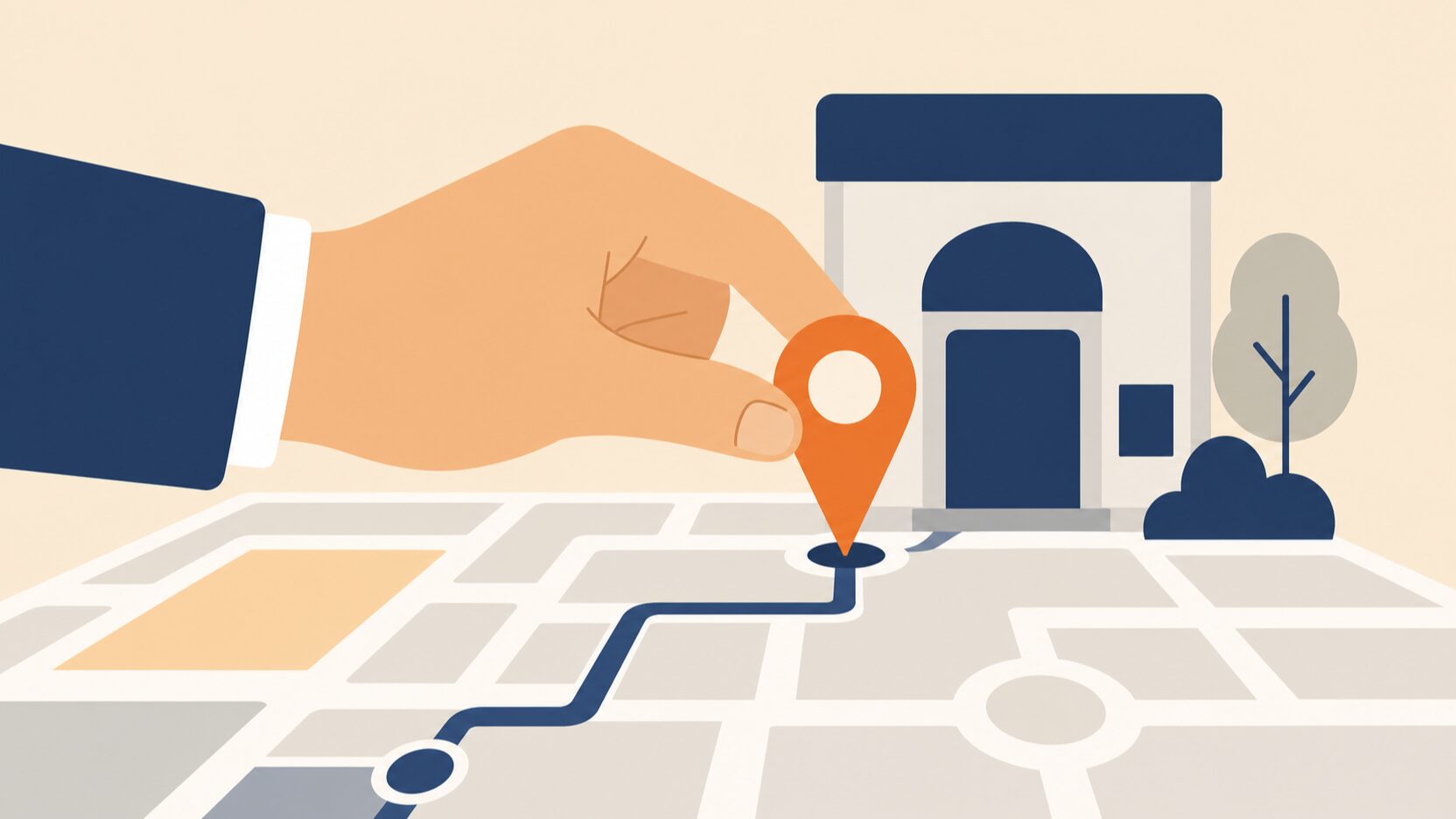
最初に、管理権限を持つGoogleアカウントでログインします。Google検索では「ビジネスの名前と都市名」か「マイビジネス」で検索すると、管理しているプロフィールが表示されます。Googleマップのアプリでは、右下の[ビジネス]をタップします。どちらも[プロフィールを編集]から編集します。
ここで大事な確認が1つあります。編集を始める前に、いま自分が「オーナー」または「管理者」の権限を持っているかを確かめてください。 制作会社や前任者が権限を握ったままだと、自分では住所を変更できません。権限が誰にあるか分からない場合は、先にそこを整理しておきましょう。
ステップ2。所在地を新住所に正確に入力する
[プロフィールを編集]→[所在地]を選び、[ビジネス所在地]の横にある編集アイコンから新オフィスの住所を入力します。ここでの鉄則は、省略せず、正確に、細部まで入力することです。
入力するときは、次の要素を漏れなく埋めてください。
- 都道府県・市区町村・町名・番地:番地まで省略せずに入力する。「〇〇交差点」「〇〇の向かい」のような、正式な住所に無い情報は入れない
- 建物名:ビル名は正式名称で。略称や通称にしない
- 階数・部屋番号:「◯階」「◯◯号室」まで入れる。テナントビルでは特に重要
住所を特定できないときは警告が表示されるので、赤色でハイライト表示された部分を入力し直します。名刺やホームページに載せる住所とも同じ表記にそろえておくと、どこで調べた来訪者にも同じ住所が伝わります。
ステップ3。マップのピンを入口の位置へ手動で合わせる
住所を入力すると、地図上にピン(目印)が自動で置かれます。ただし、ピンが実際の建物とずれた位置に表示されることがあります。保存する前に、地図でピンの位置を確かめてください。
ずれていたら[調整]を選び、地図を動かしてピンをビジネスの拠点に合わせてから、[完了]→[保存]を選びます。地図を拡大し、来訪者が実際に入る入口の近くに合わせておくと、初めて来る取引先も迷わずたどり着けます。ピンのずれの直し方はGoogleマップのピンずれを直す手順でも詳しく解説しています。
ステップ4。保存して、再オーナー確認に対応する
Googleのヘルプビジネス プロフィールを編集するには、オーナー確認のあとにビジネス拠点の住所が変わった場合は、オーナー確認を再度行う必要があると書かれています。住所を保存したら、プロフィールの案内に沿ってオーナー確認を進めます。
確認の方法(電話またはSMS・メール・ライブビデオ通話・動画の録画・はがき)はGoogleが自動で決め、変更できません。手順を終えたあとの審査には5営業日ほどかかります(Google でビジネスのオーナー確認を行う)。はがきの場合は、コードが届くまでビジネス名・住所・業種を編集しないでください。編集すると、郵送されたコードが使えなくなります。動画の録画では、周辺の道路標識や建物の番号、ビジネス名が掲げられた看板や外観、従業員しか入れない場所や機材を、途切れずに続けて撮影します(動画の録画でビジネスのオーナー確認を行う)。新オフィスの看板は、確認を始める前に設置しておきます。動画での確認の進め方は動画のみのオーナー確認を通す手順|Googleビジネスプロフィールにまとめています。
ステップ5。写真・営業案内・NAP情報を新住所にそろえる
住所を直しただけで満足しないのが、うまくいく会社との分かれ道です。保存後は、次の3つを必ずセットで新住所にそろえてください。
- 写真の差し替え:新オフィスの外観・看板・入口・受付の写真を追加する。古い外観写真は来訪者を混乱させる
- 移転のお知らせ投稿:プロフィールの投稿機能で「◯月◯日に移転しました」と告知する
- NAP情報の統一:ホームページ・SNS・各種掲載サイトの住所も、すべて新住所に書き換える
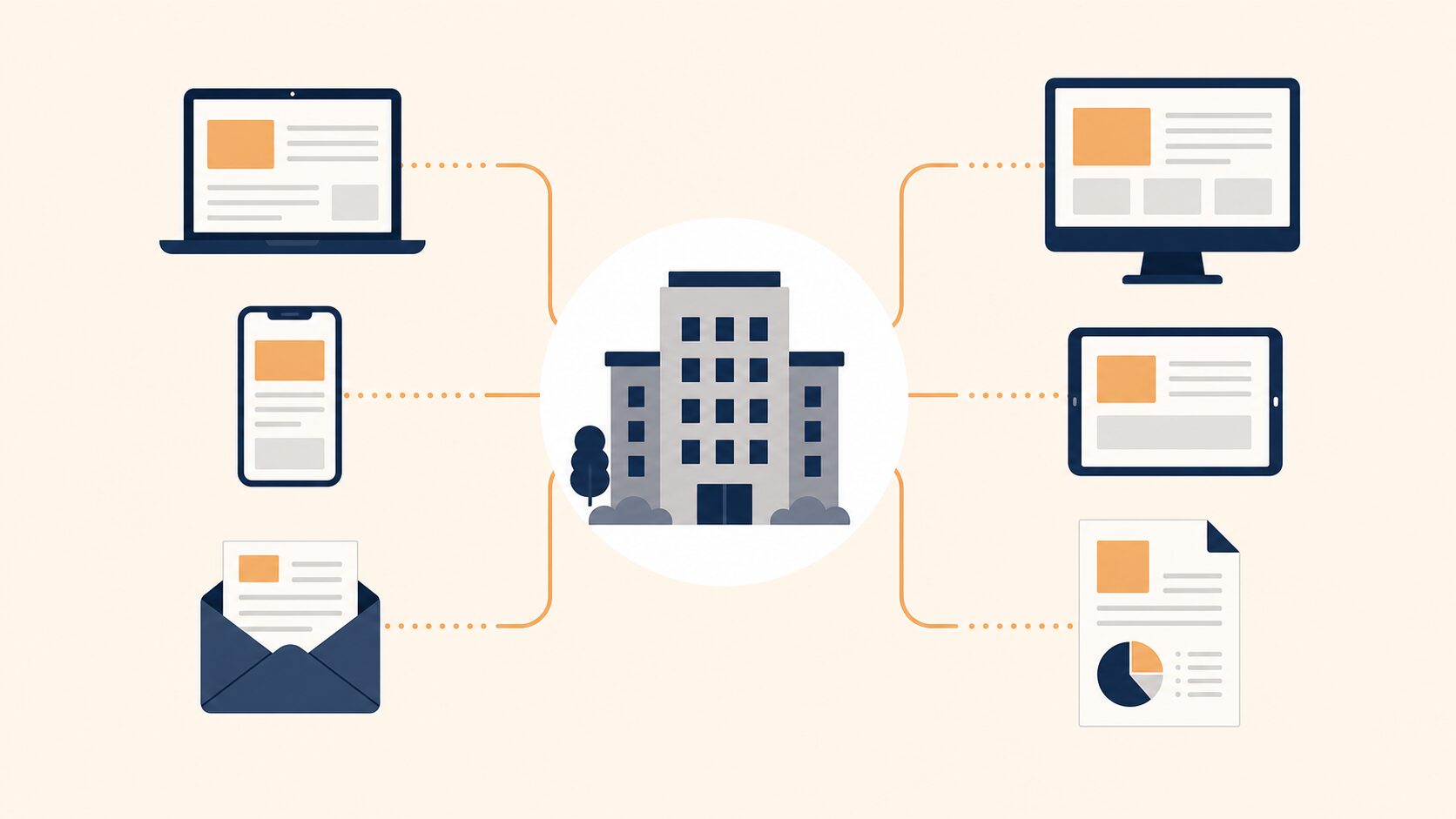
NAP情報とは、会社名(Name)・住所(Address)・電話番号(Phone)の3点セットのことです。これがネット上のあちこちで食い違っていると、来訪者がどれが正しい情報か分からず迷ったり、会社への信頼が揺らいだりします。移転のときは、Googleマップだけでなく「自社が住所を載せている場所すべて」を洗い出して直すのが正解です。
AIを使うと移転作業がどこまで楽になるか
この移転作業のうち、文章づくりと確認作業は生成AIに手伝わせると効率が上がります。ClaudeやChatGPTなどのAIに、移転告知文の下書きや、NAP表記の食い違いチェックのたたき台を作らせる、という使い方です。
たとえば移転告知文なら、次のような短い指示(たたき台)から始めると良いです。
あなたはBtoB企業の広報担当です。
下の情報で、Googleマップの投稿とホームページ用の
「オフィス移転のお知らせ」を作ってください。
・会社名:[会社名を入力]
・新住所:[新住所を入力・階数まで]
・移転日:[日付を入力]
・最寄り駅/入口の目印:[入力]
・トーン:取引先に安心感が伝わる丁寧な文章
まず告知文を作り、そのあとに私へ質問を返してください。AIが出した文章は、そのまま使わず必ず人が確認します。特に見るべきは、住所・階数・電話番号・移転日の数字が正確かという一点です。AIは文章づくりは得意ですが、事実の正しさまでは保証しません。数字と固有名詞は人が突き合わせる、と役割を分けるのが安全です。
正しく移転を反映できると、どんな効果があるか
住所の変更を正確に済ませておくと、新しいオフィスを探す取引先や見込み客に、正しい住所と連絡先が伝わります。ただし、住所を正しく変更しても、移転前と同じ掲載順位で表示されるとは限りません。
Googleは、ローカル検索の結果が主に「関連性」「距離」「知名度」に基づいて表示されると公式ヘルプ(Google のローカル検索結果のランキングを改善するヒント)で説明しています。このうち「距離」は、検索しているユーザーから各ビジネス拠点までの距離を指します。同じページでは、プロフィールに入力する情報の1つに「正確な住所」を挙げています。住所が古いままだと、新しいオフィスの近くで探している見込み客との距離が、移転前の住所で測られてしまいます。移転したら、すぐに正確な住所を反映させてください。
正しく反映できている会社に共通するのは、次のような状態です。
- 迷子が減る:ピンが入口に合っているので、初めての取引先が時間通りに着く
- 電話・問い合わせを取りこぼさない:新住所と電話番号が正しく、そのまま連絡につながる
- 不信感を生まない:写真と実際のオフィスが一致し、「本当にここで営業している会社だ」と伝わる
特にBtoB企業では、Googleマップの情報が「この会社は実在して営業しているか」を確かめる材料にもなります。移転を機に住所や写真を新しい情報にそろえることは、商談前の信頼づくりにも直結します。移転をチャンスに変える考え方はBtoB企業のMEO対策でも掘り下げています。
ポイント。既存プロフィールの住所を書き換え、移転後も同じビジネス名を使っていれば、これまでの口コミは新しい住所に自動で移ります。一方で、所在地が変わると検索するユーザーからの距離も変わるため、同じ検索語でも移転前と同じ順位で表示されるとは限りません。順位だけを追わず、新住所での写真や営業案内を更新し、口コミへの返信を続けてください。
移転でやりがちな失敗と、その防ぎ方
ここでは、オフィス移転で起きやすい失敗を3つ紹介します。どれも「知っていれば防げた」ものばかりなので、作業前に目を通しておいてください。
失敗1。住所変更を放置して、重複プロフィールが生まれる
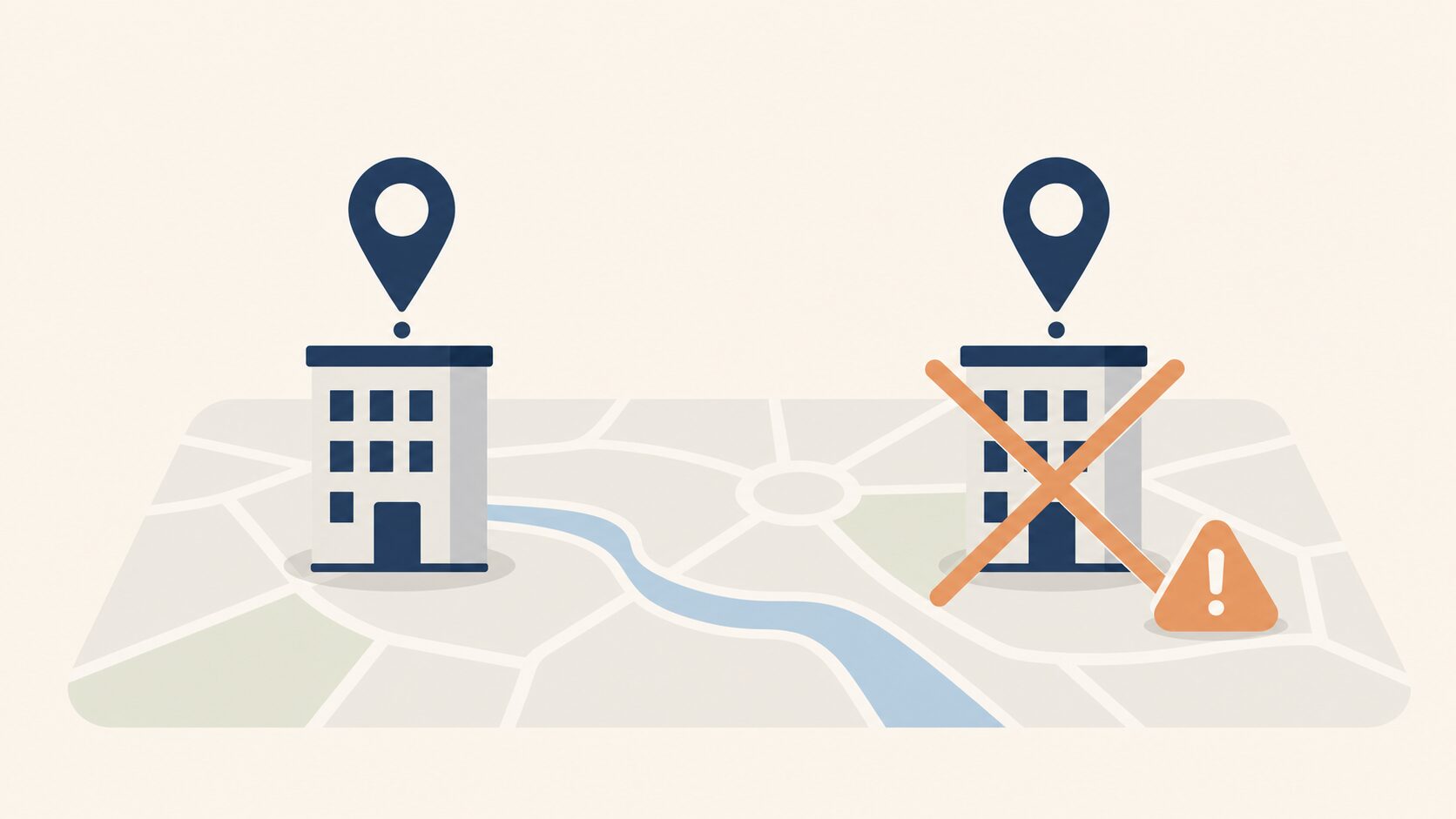
やっかいなのがこれです。移転したのに住所を更新せず放置すると、古い住所のプロフィールが残ったまま、同じ会社名のプロフィールが2つに分裂してしまうことがあります。Googleのヘルプでは、ビジネスごとに作れるプロフィールは1つだけで、重複と見なされると検索やマップに表示されなくなると説明されています。
- 予防:移転したらできるだけ早く、既存プロフィールの住所を書き換える
- 発見後の対処:自社で誤って作った重複は、Googleアカウントから削除できる(削除したプロフィールの投稿や写真も消えるので、正しいほうを残す)。Googleマップに同じビジネスのプロフィールが2つ以上あるときは、Googleマップで提案を報告して統合をリクエストする(統合は審査の対象。口コミはまとまるが、口コミへの返信は失われる場合がある)。手順は重複するプロフィールと所有権に関する問題を解決する(Googleビジネスプロフィール ヘルプ)で確かめる
失敗2。焦って新しいプロフィールを作ってしまう
「新住所なんだから、新しく登録し直そう」と考えて、まっさらなプロフィールを新規作成してしまうケースです。これをやると、これまでの口コミは古いプロフィールに残ります。誤って新しいプロフィールを作り、オーナー確認まで済ませた場合は、Googleに問い合わせて口コミの移動を依頼します。
移転は「引っ越し」であって「開業」ではありません。同じ会社である以上、既存プロフィールを引き継ぐのが基本です。Googleも、所在地が変わったときは新しいプロフィールを作らないよう案内しています。原則は書き換え、と覚えておいてください。
失敗3。Googleマップだけ直して、他は旧住所のまま
Googleビジネスプロフィールの住所はきちんと直したのに、ホームページのフッターや会社概要、SNSのプロフィール、業界の掲載サイトなどが旧住所のまま、というパターンです。
この状態だと、ネット上に新旧2つの住所が混在します。来訪者は、どちらが本当の住所か分からなくなります。防ぎ方はシンプルで、移転前に「自社の住所が載っている場所」を一覧にして書き出しておき、移転後に上から順につぶしていくことです。ホームページ、名刺、パンフレット、SNS、各種ポータルサイト、請求書テンプレートまで含めて確認しましょう。
郵送先住所を借りただけで実際にはサービスを提供していない住所(バーチャルオフィス)の登録や、ビジネス名へのキーワードの追加は、Google に掲載するビジネス情報のガイドラインで認められていません。コワーキングスペースも、看板が常に設置され、営業時間中に顧客対応できるスタッフが常駐している場合を除き登録できません。ビジネス名に不要な情報を含めると、プロフィールが停止される場合があります。移転作業のついでに情報を「盛る」のは避け、正確な情報だけを載せてください。
移転作業で見落としがちな落とし穴と、任せどころの本音
ここまで手順を読んで、「自分でもできそう」と感じた方も多いと思います。実際、基本の住所変更は自社でやりきれる作業です。ただ、つまずきやすいポイントがいくつかあります。
1つ目は権限まわりです。過去にホームページ制作を頼んだ会社や、退職した担当者がオーナー権限を持ったままになっていることがあります。いざ住所を変えようとしたら「自分に編集権限がない」と気づき、そこから連絡が取れず何週間も止まる、という事態が起きます。
移転が決まった段階で、まず「誰が権限を持っているか」を確認しておくのが本当に大事です。権限の引き継ぎはGoogleビジネスプロフィール権限譲渡|退職前の安全な引き継ぎ手順を参考にしてください。
2つ目は反映までの時間です。住所変更はボタンを押せば即反映、とは限りません。Googleのヘルプビジネス プロフィールの編集内容の反映では、編集内容の審査は通常10分ほどで、場合によっては最長で30日ほどかかると説明されています。オーナー確認を再度行う場合は、その審査にも5営業日ほどかかります。移転案内を出す取引先には、Googleマップの反映を待たずに、メールや書面で新住所を早めに伝えておくのが安全です。
3つ目は「どこまで自分でやるか」の線引きです。単純な住所変更なら自社対応で十分です。一方で、拠点が複数ある、重複プロフィールが発生してしまった、再オーナー確認が通らない、といった状況になると、対応の難易度が一気に上がります。 ここは無理をせず、経験のある人に相談したほうが早く確実です。「自分でやる範囲」と「任せる範囲」を切り分けて考えると、時間もストレスも減らせます。
移転は、情報を整理し直す絶好のタイミングでもあります。焦らず、正確に、を合言葉に進めてください。
よくある質問
住所変更したのに、Googleマップに反映されません。どうすれば?
編集内容の審査は通常10分ほどですが、最長で30日ほどかかることがあります。保存した編集内容には「承認済み」「保留中」「不承認」のステータスが表示されるので、まずこれを確かめてください。「保留中」は審査中、「不承認」はGoogleが変更内容の正確性を確認できなかった状態で、再審査を請求できる場合があります。あわせて、オーナー確認を再度行ったか、住所の入力ミスや旧住所の重複プロフィールが残っていないかも確認してください。
移転したら検索順位が下がりました。失敗ですか?
所在地が変わると、検索するユーザーから拠点までの距離も変わるため、同じ検索語でも移転前と同じ順位になるとは限りません。順位の上下だけで失敗と決めつける必要はありません。同じビジネス名のまま住所を書き換えていれば、口コミは新しい住所に自動で移ります。新住所の写真や営業案内を更新し、口コミへの返信を続けてください。
移転のとき、古いプロフィールは削除したほうがいいですか?
社名が同じなら、削除せずに既存プロフィールの住所を書き換えます。Googleアカウントからプロフィールを削除すると、オーナーや管理者が載せた投稿・写真・動画・口コミへの返信がすべて完全に削除され、復元できません(お客さまの口コミは残ります)。同じ会社のプロフィールが2つになってしまった場合は、重複するプロフィールと所有権に関する問題を解決する(Googleビジネスプロフィール ヘルプ)の方法に沿って対処してください。
住所変更のあと、またオーナー確認を求められました。なぜ?
Googleのヘルプビジネス プロフィールを編集するでは、オーナー確認のあとにビジネス拠点の住所が変わった場合は、オーナー確認を再度行う必要があると説明されています。確認の方法はGoogleが自動で決めます。動画の録画になった場合は、周辺の道路標識や建物の番号、ビジネス名が掲げられた看板、従業員しか入れない場所や機材を続けて撮影するので、新オフィスの看板を先に設置しておくと進めやすくなります。
移転をきっかけに、マップ集客を見直しませんか
ここまで読んで、「権限の確認や重複対応まで自社でやりきるのは大変そう」と感じた方もいるかもしれません。そんなときは、コレットラボのGoogleマップ集客(MEO)の支援にご相談ください。店舗情報の基本設定をはじめの1か月に行い、住所などの情報が変わったときに更新します。ほかのサイトに載っている名前・住所・電話番号の表記も確認し、修正する項目を書き出します。投稿の制作・公開、口コミへの対応、月次の報告も行います。初回のご相談では、先に更新する項目とお手伝いできる作業をお伝えします。MEO対策・Googleマップ集客の代行について、お問い合わせください。
個別のご相談
サービスの選び方やご依頼について、ご相談いただけます。
相談する


