

内部リンクと外部リンクの違い|使い分けと貼り方の手順
この記事の要点
- 内部リンクは自サイト内、外部リンクは他サイトとをつなぐリンク。役割が違う
- 中小企業がまず手を付けるべきは内部リンク。自分だけで完結できるから
- アイコンとデザインはコピペCSSで統一。判断基準も本文で解説
「内部リンクと外部リンク、結局どっちを頑張ればいいの?」と迷っていませんか。自社サイトのコラムを書いている広報担当者や、制作会社に運用を任せつつ中身は自分で見ている経営者の方に向けた記事です。
この記事では、2つのリンクの違いを表で整理したうえで、内部リンクを実際に貼る5ステップ、外部リンクに付けるアイコンやリンクのデザインをどう決めるかまで、手を動かせるレベルで解説します。コピペで使えるHTMLとCSS、公開前のチェックリストも載せています。
読み終わる頃には、「自社サイトのどのページに、どの記事から、どんな文言でリンクを貼るか」を今日中に決められる状態を目指します。なお、キーワード選びやサイト全体の内部対策の順番については別の記事で扱っているので、そこが未整理の方はSEO内部対策チェックリスト(初心者がまず直すべき優先順位)から先に読むのがおすすめです。

Contents / 目次
内部リンクと外部リンクの違い。先に結論を表で整理します
結論から言うと、内部リンクと外部リンクは「つなぐ相手」が違います。内部リンクとは、自分のサイトの中でページ同士をつなぐリンクのことです。外部リンクとは、自分のサイトと他人のサイトをつなぐリンクのことです。
そして外部リンクは、さらに2つに分かれます。自分のサイトから他サイトへ出すリンク(発リンク)と、他サイトから自分のサイトへ向けられるリンク(被リンク)です。内部リンク・発リンク・被リンクという3種類を混ぜて考えるから話がややこしくなります。
| 種類 | つなぐ相手 | 自分でコントロール | 主な狙い | やりすぎた時のリスク |
|---|---|---|---|---|
| 内部リンク | 自サイト内のページ同士 | できる(100%) | 回遊とクロール、重要ページの評価集約 | 関係ないリンクだらけで読者が迷う |
| 外部リンク(発リンク) | 自サイト → 他サイト | できる(100%) | 根拠の提示、記事の信頼性を上げる | リンク切れ、質の低い先へのリンク |
| 外部リンク(被リンク) | 他サイト → 自サイト | できない(相手次第) | サイト全体の信頼性の裏づけ | 購入・自作自演でペナルティ |
優先順位の結論。社員10〜50人規模の会社なら、まず内部リンクを整えてください。理由は単純で、内部リンクだけが自分の意思で今日から動かせるからです。
被リンクは相手が貼ってくれるかどうかの話なので、こちらから確実に増やす方法がありません。無理に増やそうとして購入や相互リンクに手を出すと、順位が上がるどころか下がります。
一方で内部リンクは、記事を10本持っていれば今日中に10か所直せます。成果が出るまでの距離がいちばん短いのが内部リンクです。
ちなみに「うちは被リンクが来ているのか」を先に知りたい方は、被リンクの確認方法(無料で質を見分け危険なリンクを否認)で確認手順を解説しています。現状把握だけなら無料ツールで足ります。
「内部リンク」と「発リンク」を混同しないための言い換え
現場でいちばん多い勘違いが、「外部リンク=被リンクのこと」と思い込んでしまうパターンです。制作会社との打ち合わせで話が噛み合わないのは、たいていここが原因です。
会話でぶれないように、社内では次の言い方に統一しておくと安全です。
- 内部リンク:サイト内リンク。記事Aから記事B、記事Aからサービスページへ
- 発リンク:外に出すリンク。参考資料として官公庁やメーカー公式へ
- 被リンク:もらうリンク。よそのサイトに紹介された結果
「外部リンクを増やしましょう」という提案を受けたら、発リンクの話なのか被リンクの話なのかを必ず聞き返してください。中身がまったく違う作業になります。
内部リンクの貼り方。今日できる5ステップ
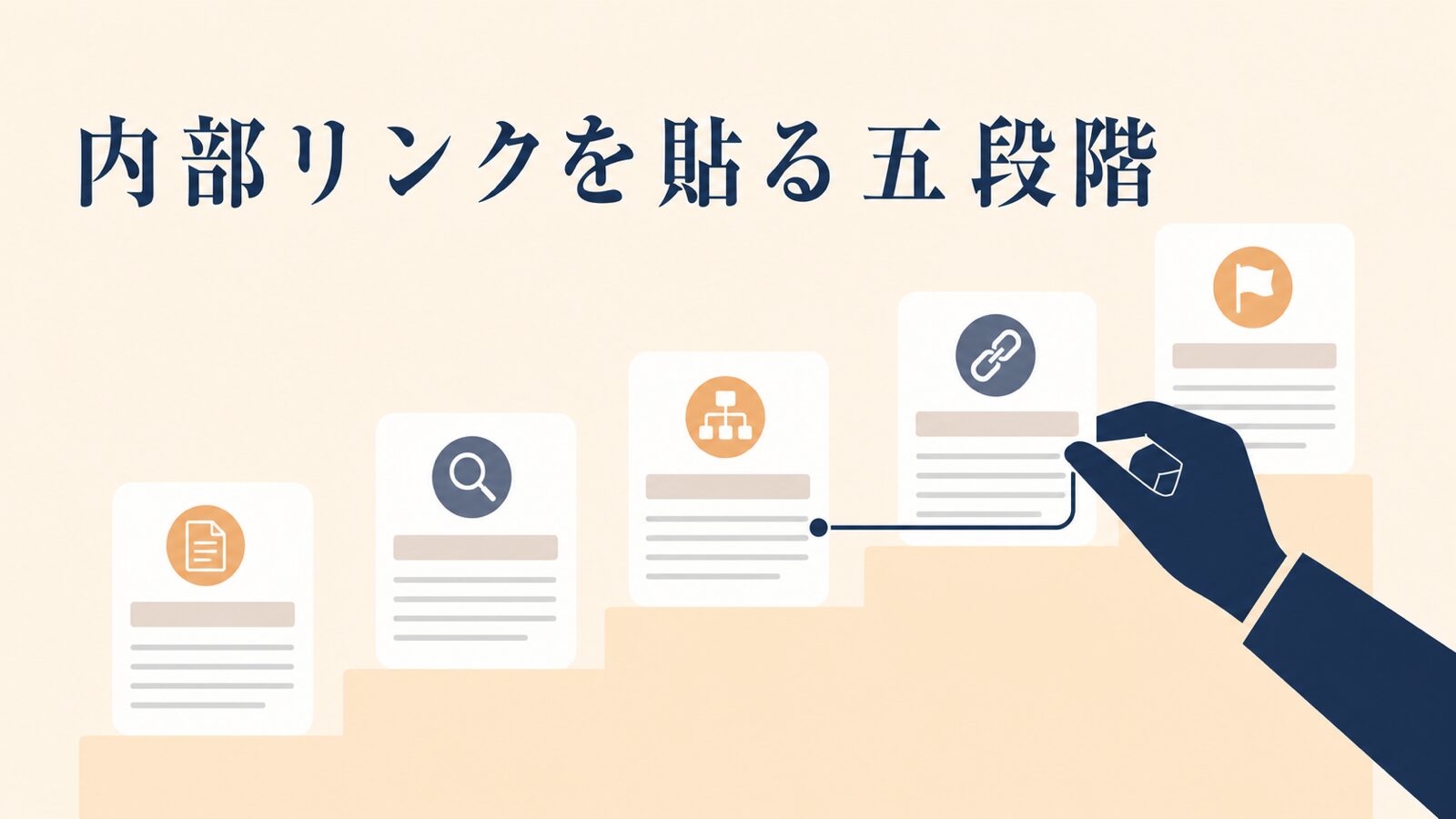
内部リンクは「関連しそうな記事を思いつきで並べる」ではなく、集めたいページを先に決めてから逆算します。以下の5ステップで進めてください。
ステップ1。評価を集めたいページを1つだけ決める
最初にやるのは、リンクを集める側のページを1つ決めることです。サービス紹介ページ、料金ページ、事例一覧など、問い合わせに直結するページから選びます。
ここで複数ページを同時に狙うと、リンクが分散して結局どれも伸びません。3か月はそのページ1本に集中させる、くらいの割り切りで大丈夫です。
選ぶ基準は「そのページが売上に近いか」です。アクセスが多いページではありません。アクセスが多くて申し込みにつながらないページに内部リンクを集めても、読者を商談につながらない場所へ送るだけになります。
ステップ2。リンク元になる記事をサイト内検索で洗い出す
次に、そのページへリンクを送る側の記事を探します。Googleの検索窓に次のように入力すると、自サイト内の該当ページだけが並びます。
site:example.com 業務システム
(example.com は自社ドメインに変更。後ろの語は、集めたいページのテーマ語に変更)
ここで出てきた記事が、リンク元の候補です。5〜10本見つかれば十分すぎます。
コツは、テーマ語を1語ずつずらして3回検索することです。「業務システム」「業務効率化」「手作業 削減」のように言い換えると、自分でも忘れていた関連記事が出てきます。
ステップ3。アンカーテキストをリンク先の内容に合わせる
アンカーテキストとは、リンクが設定された文字そのもののことです。ここが内部リンクの成否を分けます。
Googleは検索セントラルのクロール可能なリンクに関するドキュメントで、リンクとアンカーテキストがページの内容を伝える手がかりになると説明しています。詳しい表現は必ずリンク先の原文で確認してください。
つまりリンクの文字は、Googleにとっても読者にとっても「この先に何があるか」の看板です。「こちら」「詳細はこちら」では看板が白紙のまま貼っているのと同じになります。
実際に使えるHTMLはこの形です。
<!-- 悪い例。何のページか分からない -->
<p>詳しくは<a href="/service/system/">こちら</a>をご覧ください。</p>

<!-- 良い例。リンク先の中身が文字だけで分かる -->
<p>見積書作成を自動化した流れは
<a href="/service/system/">業務システム化支援の進め方</a>
で解説しています。</p>

<!-- 画像でリンクする場合は alt にリンク先の内容を書く -->
<a href="/service/system/">
  <img src="/img/banner.png" alt="業務システム化支援の進め方">
</a>
アンカーテキストは全部を同じ文言にせず、少しずつ変えます。「業務システム化支援の進め方」「見積書作成を自動化する手順」のように、記事の文脈に合う言い回しを使うほうが自然です。
ステップ4。本文の流れの中に埋め込む
リンクを置く場所は、記事の末尾ではなく本文の途中です。読者が「もっと知りたい」と思った瞬間に目に入る位置に置きます。
具体的には、そのトピックを説明し終わった直後の段落です。読み終わったあとの「関連記事」欄だけに頼ると、そこまで読み進めた人にしか見えません。
記事末尾に「参考リンク」としてまとめて並べるのは避けてください。読者は読み終わる前に離脱するので、いちばん見られない場所にリンクを集めることになります。
ステップ5。公開後にSearch Consoleでリンクが認識されたか見る
貼ったら終わりではなく、Google側が認識したかを確認します。確認できる項目やメニューの名前は変わることがあるので、実際の画面とSearch Console ヘルプを突き合わせて操作してください。
しばらく待っても数が動かない場合は、そもそもリンク元の記事がインデックスされていない可能性があるので、サーチコンソールで除外を確認する手順(未登録の直し方)で切り分けてください。
内部リンクの候補出しはAIに任せられます
ステップ2の「どの記事から貼るか」を探す作業は、AIに下書きさせると速くなります。ClaudeやChatGPTに記事本文を渡して、リンクを差し込む候補箇所を出させるやり方です。
渡す指示は作り込まなくて構いません。次くらいの短いたたき台で出発して、返ってきた内容を見ながら会話で詰めるほうが結果的に早く終わります。
あなたは自社サイトのSEO担当です。
下に貼る記事本文を読み、[集めたいページのURLとタイトル]へ
内部リンクを貼るのに自然な箇所を3つ挙げてください。

出力は「引用する本文の一文/提案するアンカーテキスト/貼る理由」の3点のみ。
本文に無い言葉をアンカーテキストに作らないでください。
---
[記事本文をここに貼る]
ここで人がやるべき確認は3つです。AIは「それらしい場所」を出すのは得意ですが、リンク先の中身は見ていないので、最後の判断は必ず人が持ちます。
- 本当に文脈が続いているか:提案された一文の話題と、リンク先ページの主題が本当に地続きか読み直す
- アンカーの文言が実在の内容か:リンク先に書いていないこと(例「料金表」)をアンカーに書いていないか照合する
- 1記事に詰め込みすぎていないか:読者が迷わない本数に収まっているか、本文を通して読んで判断する
アンカーテキストの決め方をもっと細かく詰めたい方は、内部リンクの貼り方(アンカーテキスト最適化の5ステップ手順)で例文を多めに紹介しています。
内部リンクと外部リンクのアイコン・デザインの決め方
「外部リンクにアイコンを付けるべきか」の答えは、付けたほうがいいです。ただしSEOのためではなく、読者が「クリックすると別のサイトに移動する」と事前に分かるようにするためです。
アイコンの有無で検索順位が変わるわけではありません。目的は、読者が意図せずサイトの外に飛ばされて驚くのを防ぐことです。ここを勘違いすると、装飾ばかり凝って中身が薄い記事になります。
外部リンクにアイコンを自動で付けるCSS
1本ずつ手で付けると必ず抜けが出ます。CSSで一括指定するのが現実的です。以下は記事本文に使えるコードの例です。セレクタの仕様と各ブラウザの対応状況は、MDN の :has() 解説ページで確認したうえで導入してください。
/* 前提。記事本文が .entry-content で囲まれるテーマを想定
   (クラス名はテーマによって違う。ブラウザの検証ツールで
   実際の本文の親要素を確認して変更する) */

/* http/https で始まり、かつ自社ドメインを含まないリンク=外部リンク */
.entry-content a[href^="http"]:not([href*="example.com"])::after {
  content: "\2197";      /* 右上向きの矢印 */
  font-size: 0.8em;
  margin-left: 0.15em;
  line-height: 1;
  vertical-align: middle;
}

/* 画像リンクとボタンには付けない(アイコンが二重になるため) */
.entry-content a:has(img)::after,
.entry-content .wp-block-button a::after {
  content: none;
}
変更するのは example.com の部分だけです。ここを自社ドメインに書き換えると、絶対URLで書いた自サイト内のリンクにはアイコンが付かず、外部だけに付きます。
このCSSは「http/https で始まる絶対URL」だけを判定対象にしています。内部リンクを /service/ のような相対パスで書いている場合は、そもそもこのセレクタに一致しないのでアイコンは付きません。逆に、内部リンクを https://自社ドメイン/service/ のような絶対URLで書いている場合は、example.com の部分を自社ドメインに正しく書き換えていないと内部リンクにも矢印が出ます。この記事のHTML例のように内部リンクを相対パスで統一しておくと、判定はいちばん単純になります。
サブドメイン(blog.example.com など)やCDNのURLを使っている場合は、ドメイン文字列の部分一致で判定しているぶん意図と違う結果になることがあるので、貼ったあとに記事ページで実際の表示を確認してください。
つまずきやすいのは次の3点です。このうち「ボタンやバナー画像リンクで矢印がずれる」は、上のコードの後半(content: none; の指定)で打ち消してあります。
- 本文の親クラスがテーマによって違う:検証ツールで実際の本文の親要素を確認して書き換える
- ボタンやバナー画像リンクで矢印がずれる:記事内にボタンや画像リンクがあると矢印が変な位置に出る
:has()が効かない環境がある:古いブラウザでは画像リンクの打ち消しが動かないので、導入前に手元のブラウザで表示を確認する
内部リンクのアイコンとデザインはどうするか
内部リンクには、アイコンを付けない選択で問題ありません。付けるとしても、外部リンクと明確に違う形(右向き矢印など)にして、読者が見分けられるようにします。
内部リンクの見せ方は、大きく2種類あります。使い分けの基準は「読者がその瞬間にどれくらい移動したいか」です。
| 見せ方 | 向いている場面 | 注意点 |
|---|---|---|
| テキストリンク(文中) | 説明の途中で補足として案内する時 | 本文の色と区別がつく色にする。下線を消しすぎない |
| ブログカード(囲み枠) | 章の区切りで「次はこちら」と明確に送りたい時 | 1記事に何枚も置くと本文が分断されて読みにくい |
デザインで押さえるべき最低ラインは3つです。ここさえ守れば、装飾は控えめでも読者は迷いません。
- 色だけで区別しない:色覚に差がある人にも分かるよう、下線かアイコンを併用する
- タップ領域を確保する:スマホで指が当たる高さを確保し、行間の詰まった文中リンクを避ける
- 外部リンクは新しいタブ:
target="_blank"を使う場合はrel="noopener"をセットで書く
内部リンクを新しいタブで開く設定にするのは避けたほうが無難です。自サイト内を回遊するたびにタブが増えて、読者のスマホがタブだらけになります。
外部リンク(発リンク・被リンク)の扱い方
発リンクは「根拠を示すため」に使い、被リンクは「増やす作業」ではなく「壊さない管理」だと考えてください。この線引きだけで、ほとんどの事故は避けられます。
発リンクを出していい先の基準
リンク先の選び方は、次の2種類に絞ると迷いません。
- 公的機関:総務省・経済産業省・IPA(独立行政法人情報処理推進機構)など
- 提供元の公式サイト:記事中で名前を出した製品・サービスのメーカー公式ページ
解説ブログやまとめサイトへリンクしたくなる気持ちは分かりますが、内容が書き換わってもこちらは気づけません。一次情報にリンクしておけば、数年後に読み返しても意味が通ります。
広告や提供を受けたリンクを載せる場合は rel="sponsored"、コメント欄など自分で内容を保証できないリンクには rel="nofollow" を付けます。この値の定義と使い分けはGoogle 検索セントラル「Google に外部リンクの関係性を伝える」が一次情報なので、実装前にそちらで確認してください。自社サイト側の設定手順はnoindexとnofollowの違いと使い分け(設定手順と併用NG例)で整理しています。
被リンクは「増やす」より「壊さない」
次の3つは今も昔もリスクしかありません。Google 検索セントラルのスパムに関するポリシーで、リンクスパムとして明確に扱われています。
- 被リンクを買う:金銭や物品と引き換えにリンクを設置してもらう
- 相互リンク集に登録する:過剰な相互リンクを目的にしたページに参加する
- 自作サイトから大量にリンクを送る:リンク目的で作ったサイトから送る
現実的にできるのは、すでにもらっているリンクを無駄にしないことです。URLを変更したときに301リダイレクトを設定していないと、せっかくのリンクが行き止まりになります。
被リンク獲得そのものの考え方はSEO外部対策の効果と初心者向け手順(安全に質重視で成果を出す)で詳しく扱っています。
内部リンクを整えると何が変わるか
期待できる変化は、順位よりも先に「読者が2ページ目を見るようになること」に現れます。1ページ見て帰っていた読者が、関連記事やサービスページまで進むようになります。
作業量の目安は、この記事の5ステップでいうと、ステップ2の検索で候補を洗い出し、リンクを貼る記事1本を読み直してアンカーテキストを決め、実際に本文へ2本貼って公開する、という流れになります。1本にかかる時間は記事の長さや書いた本人が作業するかどうかで大きく変わるので、まずは3本やってみて、自社の1本あたりの実測時間を出してから全体を見積もってください。
順位への影響は、リンクを集めたページに現れます。Googleはリンクとアンカーテキストを、ページの内容を判断する手がかりとして使うと説明しています。重要なページに関連記事からリンクが集まっている状態は、そのページが何についてのページかをGoogleに伝えることになります。
成果が出ている会社に共通しているのは、次の3点です。派手なことは何もしていません。
- 集めるページを固定している:四半期ごとに「今期はこのページ」と決めて、そこへ集中させている
- 新記事公開時に必ず既存記事から貼る:公開作業のチェックリストに「既存記事2本からリンクを追加」を入れている
- 3か月に1回リンク切れを点検している:ページ削除やURL変更で切れたリンクを放置していない
途中経過は数字で追える。順位が動かなくても、回遊(1人あたりの閲覧ページ数)とリンクを集めたページの表示回数は数字で確認できます。この2つを毎月記録しておくと、作業が進んでいるかを判断できます。
なお、ユーザーの滞在時間や直帰率そのものがGoogleの順位を直接決めているわけではありません。内部リンクを整える価値は、「順位を損なわずに、読者を次のページへ運べること」にあります。ここを取り違えて、無理に回遊数だけ追いかけないでください。
よくある失敗と回避法
ここからは、実際の運用でよく見かける失敗を3つ紹介します。どれも「良かれと思ってやった結果」なのが厄介なところです。
失敗1。関連記事プラグインに任せきりで、関係ない記事が並ぶ
WordPressの関連記事表示機能をそのまま使うと、カテゴリーが同じというだけで中身が全然違う記事が並びます。記事数が増えるほど精度が落ちていきます。
こうなると、読者は「関連と書いてあるのに関係ない」と学習して、その枠を一切見なくなります。結果としてサイト内の移動が起きません。
回避法は、自動表示の枠は残しつつ、本文中に手で貼るリンクを最低2本入れることです。手で貼ったリンクのほうがクリックされます。自動枠は保険、本文中が本命という位置づけにしてください。
失敗2。「こちら」「詳しくはこちら」で全部貼ってしまう
制作会社が納品したままのサイトでよく見かけます。ボタンの文言がすべて「詳しくはこちら」になっているパターンです。
読者はリンクの文字を見て、押すかどうかを一瞬で決めます。「こちら」では中身が分からないので、押す理由が生まれません。Googleにとってもリンク先の内容を示す手がかりが消えます。
回避法は、リンクの文字だけを抜き出して読んでみることです。「サービス紹介」「導入事例3社」「料金の考え方」のように、文字だけで行き先が分かれば合格です。分からなければ書き直します。
失敗3。リンクを増やしすぎて、本文が青字だらけになる
「内部リンクが大事」と聞いて、単語が出てくるたびにリンクにしてしまうケースです。1段落に何本も青字が並ぶ状態ですね。
こうなると読者はどれを押せばいいか分からず、結局どれも押しません。重要なページに送りたいリンクの存在感が、他のリンクに埋もれてしまいます。
回避法は、次の3つの基準で機械的に上限を決めることです。Googleが本数の上限を定めているわけではないので、これは読者が迷わないための社内ルールとして使ってください。
- 見出しの数で決める:見出し(H2・H3)1つにつき本文中のリンクは1本までと決めると、記事の長さに応じて自然に上限が決まる
- 1段落に2本以上入れない:同じ段落に青字が2つ以上並んだら、片方を別の段落へ移すか外す
- 上限の1本は必ず本命に使う:決めた上限のうち1本は「今期集めたいページ」へのリンクに固定する
公開前の確認方法もセットで決めておきます。記事の編集画面でテキスト表示に切り替え、<a href の数をブラウザの検索(Ctrl+F / Command+F)で数えるだけです。ナビゲーションやパンくずリストは含めず、本文中のリンクだけを数えます。上限を超えていたら、リンク先が本命から遠いものから外していきます。
失敗4。サイト改修のあとリンクが切れたまま放置される
サイトリニューアルやページ整理のあとに起きる、地味で深刻な失敗です。URLが変わったのに、記事本文の中のリンクが古いURLのまま残っています。
読者はエラーページに飛ばされ、そこで離脱します。しかも自分では気づきにくく、指摘されて初めて分かるパターンがほとんどです。
回避法は、改修後72時間以内と、その後3か月に1回の定期点検です。無料ツールで一括チェックできるので、手順はリンク切れの直し方(無料ツールで見つけて直す3手順と点検術)を参考にしてください。
現場で分かってきた落とし穴と、正直な妥協点
ここからは、教科書には書かれていない部分をお伝えします。内部リンクは「やれば効く」施策ですが、続けるのが難しい施策でもあります。
いちばんの落とし穴は「どの記事があるか把握できていない」こと
記事が増えてくると、担当者の頭の中に全記事の一覧が入らなくなります。すると新記事を書いても、どの既存記事から貼ればいいか分からず、リンクを貼る作業自体が止まります。
対策はシンプルで、記事一覧のスプレッドシートを1枚作ることです。「タイトル・URL・テーマ語・リンクを貼った先」の4列だけで十分です。凝った管理表を作ろうとすると更新が止まるので、最小限にしてください。
この一覧があると、AIに候補出しをさせる精度も上がります。記事本文とセットで一覧を渡せば、実在する記事の中から候補を選ばせられるからです。
AIに任せていい範囲と、人がやるべき範囲
正直に言うと、内部リンクの作業はAIと相性がいい部分と、まったく良くない部分がはっきり分かれます。ここを混ぜると、それらしいけれど的外れなリンクが量産されます。
| 作業 | 任せ方 | 理由 |
|---|---|---|
| リンク候補の洗い出し | AIに任せてよい | 本文を読んで関連箇所を探す作業は速い |
| アンカーテキストの案出し | AIの案を人が選ぶ | 言い回しの案は出せるが、実際の中身は見ていない |
| どのページを伸ばすかの決定 | 人がやる | 売上や商談への近さは社内の人しか判断できない |
| リンク先の内容確認 | 人がやる | リンク先に書いていないことをアンカーに書く事故を防ぐ |
内製と外注、どこで線を引くか
内部リンクの作業自体は外注しにくい仕事です。どのページが商談に近いかを判断するには、自社の営業の事情を知っている必要があるからです。
ただし、記事数がかなり多く全体構造から作り直す場合は、外部の目を入れたほうが早く終わります。全記事の関係を洗い出して優先順位をつける作業は、社内の片手間ではなかなか終わりません。
見落としがちなコストが、この「棚卸しの時間」です。ツール代よりも、担当者が全記事を読み直す時間のほうが高くつきます。まず3本やってみて実測した1本あたりの時間に記事数を掛け、その時間が確保できるかを先に見てください。確保できないなら、対象を「アクセスのある上位20本」に絞って始めるほうが確実です。
制作会社に「内部リンクを最適化します」と提案された時は、「どのページに集めるのか」「アンカーテキストは誰が決めるのか」の2点を必ず確認してください。ここが曖昧な提案は、自動プラグインを入れるだけで終わることがあります。
公開前チェックリスト
記事を公開する前に、次の6項目を確認してください。ここまでやれば、あとから直す作業がほぼ消えます。
- リンク先が実在するか:URLをコピーして実際に開く。プレビューではなく本番URLで確認する
- アンカーの文言が中身と合っているか:リンク先に書いていない内容を約束していないか読み比べる
- 「こちら」が残っていないか:本文を「こちら」で検索して0件にする
- 本文中のリンクが上限に収まっているか:
<a hrefを検索して数え、見出し(H2・H3)1つにつき1本までに収まっているか確認する - 外部リンクに rel=”noopener” が付いているか:新しいタブで開く設定にした場合は必須
- 既存記事から今回の新記事へ2本貼ったか:新記事側だけでなく、送る側の作業を忘れない
よくある質問
内部リンクは1記事に何本まで貼っていいですか
Googleが本文中のリンク本数に上限を定めているわけではありません。読者が迷わない範囲で運用するのが目的なので、社内ルールとして決めておくのが現実的です。見出し(H2・H3)1つにつき1本まで、同じ段落に2本入れない、と決めておくと数えやすくなります。公開前に編集画面のテキスト表示で <a href の数を検索して数えてください。ナビゲーションやパンくずリストは別枠なので、この本数には含めなくて大丈夫です。
外部リンクのアイコンは付けないとSEO上まずいですか
順位には影響しません。アイコンの目的は、読者に「押すと別のサイトへ移動する」と事前に伝えることです。付けたほうが親切ではありますが、付いていないから評価が下がるという話ではないので、優先度は低めで構いません。
効果が出るまでどのくらいかかりますか
どのくらいで変化が出るかは、サイト規模や記事数、もともとの検索流入で大きく変わります。順位は自分では動かせない指標なので、まず自分で確認できる数字を追ってください。回遊(1人あたりの閲覧ページ数)と、リンクを集めたページの表示回数の2つです。1か月で順位が動かなくても失敗ではありません。
古い記事から新しい記事へ貼るのと、逆向きはどちらが優先ですか
すでに検索から人が来ている古い記事から、伸ばしたい新しい記事へ貼るのが先です。人が来ていないページからリンクを送っても、読者はその存在に気づけません。まずアクセスのある記事を3本選んで、そこから貼ってください。
記事が10本しかなくても内部リンクは意味がありますか
意味はあります。むしろ本数が少ないうちに構造を決めておくと、あとから直す手間が減ります。集めたいページを1つ決めて、残り9本から貼るところから始めてください。10本なら1日で終わる規模です。
まずは1ページだけ決めるところから
今日できる最初の一歩は、パソコンを開いて「今期リンクを集めるページ」を1つ選び、そのURLをメモすることです。1分で終わりますが、これが決まらないと以降の作業がすべてぶれます。
そのうえで、アンカーテキストの具体的な作り方に進みたい方は内部リンクの貼り方(アンカーテキスト最適化の5ステップ手順)を続けて読んでみてください。
ここまで読んで「やることは分かったけれど、記事が多すぎて自社では棚卸しが終わらない」と感じた方もいると思います。そういう時は、現状のサイト構造を一緒に見ながら、SEO内部対策の見直しから進めても構いません。株式会社コレットラボ(大分・福岡を拠点にWeb集客とAI業務システム化を支援)では、まず何から手を付けるかを一緒に確かめるだけの相談も受けています。気になった段階でお気軽に声をかけてください。
無料相談
現状をお聞きし、優先順位を一緒に整理します。
予約する →


