Googleビジネスプロフィールの自動修正を元に戻す手順と再発防止の進め方
この記事の要点
- 自動修正は「記録・正本・修正・確認・見張り」の5手で戻す
- 繰り返し書き換わる原因は4タイプ。切り分け表を本文に掲載
- 短期間に同じ箇所を直し続けるのは逆効果。失敗例を4つ解説
ある朝いきなり、Googleマップの営業時間や住所が自分たちで直した覚えのない内容に変わっていた。そんな経験はありませんか。
この記事では、Googleビジネスプロフィールの情報が自動修正されたときに、何をどの順番で確認して元に戻すか、そして同じことが繰り返されないようにどう見張りを置くかを、操作レベルで解説します。店舗を1〜数店舗運営していて、Googleマップの管理を片手間でやっている経営者・店長・広報担当の方に向けた記事です。
読み終わる頃には、今日中に着手できる復旧の手順と、毎月の点検ルールが決められる状態を目指します。なお、店名そのものを第三者に書き換えられたケースは対処が少し変わるので、Googleマップの会社名を勝手に変更された時の直し方のほうを先に読んでください。
Contents / 目次
自動修正への対処は「記録・正本・修正・確認・見張り」の5手で進める
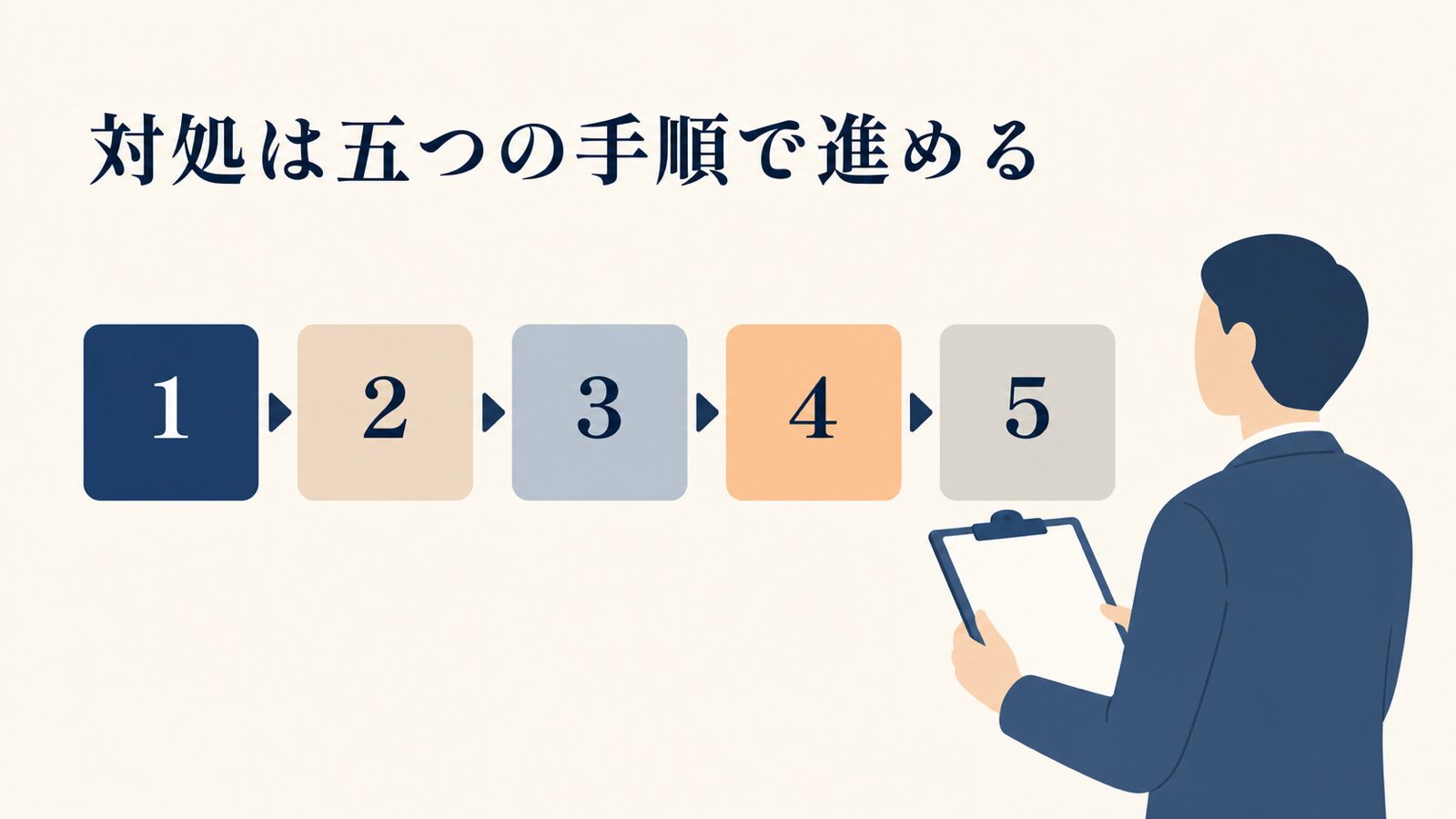
結論から言います。情報が自動修正されていることに気づいたら、いきなり管理画面で直すのではなく、まず「今どうなっているか」を記録することから始めてください。順番は、記録する、正しい情報を1か所に確定させる、直す、反映を確認する、見張りを置く、の5手です。
Googleビジネスプロフィールの自動修正とは、オーナーが操作していないのに、店舗情報がGoogle側で書き換わることを指します。悪意ある第三者のいたずらだけが原因ではありません。
Googleは、オーナーの入力以外にも、利用者からの報告など複数のソースから店舗情報を集めていると案内しています。詳しくはビジネス プロフィールに対する Google による変更を管理する – Google ビジネス プロフィール ヘルプで確認してください。
つまり、Googleはあなたのお店の情報を、あなたの入力だけを見て決めているわけではありません。利用者からの報告や、他の公開情報も材料にしています。だから「勝手に変わった」ように見える現象が起きます。
ここが分かれ目。原因を確かめずに直すと、また同じ場所が書き換わります。復旧作業と再発防止はセットで考えてください。
まず、どのタイプの書き換えかを見分ける
「自動修正」と一口に言っても、発生元は大きく4つに分かれます。どれに当たるかで打ち手が変わるので、直す前に見分けてください。
| タイプ | よくある見え方 | 最初にやること |
|---|---|---|
| Google側による更新 | 営業時間・属性・カテゴリなどが、通知や表示上の断りとともに変わっている | 公式ヘルプの案内に沿って、変更内容を確認・管理する |
| 利用者からの修正提案 | 「閉業しています」「電話番号が違う」など、来店客の報告が反映されている | 実態と照合し、誤りなら正しい情報に直す |
| 外部情報との照合 | 公式サイトやポータルの古い住所・電話番号に引きずられている | ネット上の自社情報の表記を全部そろえる |
| 社内・関係者の編集 | 誰が直したか分からない変更。過去の代理店や退職者が権限を持ったまま | 権限一覧を棚卸しして、不要なアカウントを外す |
4番目は見落とされやすいところです。自動修正だと思っていたら、過去に依頼した業者のアカウントがまだ管理権限を持っていた、ということもあります。権限の種類と外し方はGoogleビジネスプロフィールの権限付与|担当者追加と権限の違いで詳しく整理しています。
直す前に、あえて手を止めたほうがいい理由
気づいた瞬間に何度も編集ボタンを押したくなりますが、そこは我慢どころです。同じ箇所を短時間に何度も触り直すと、自分でも「どの内容を最後に保存したのか」が分からなくなります。
直した記録が残らないまま編集を重ねると、あとで反映内容を確認するときに、どれが自分の修正でどれが元のままなのか判断できません。1回直したら、しばらく様子を見るのが結果的にいちばん早いです。
自動修正を元に戻す5ステップ
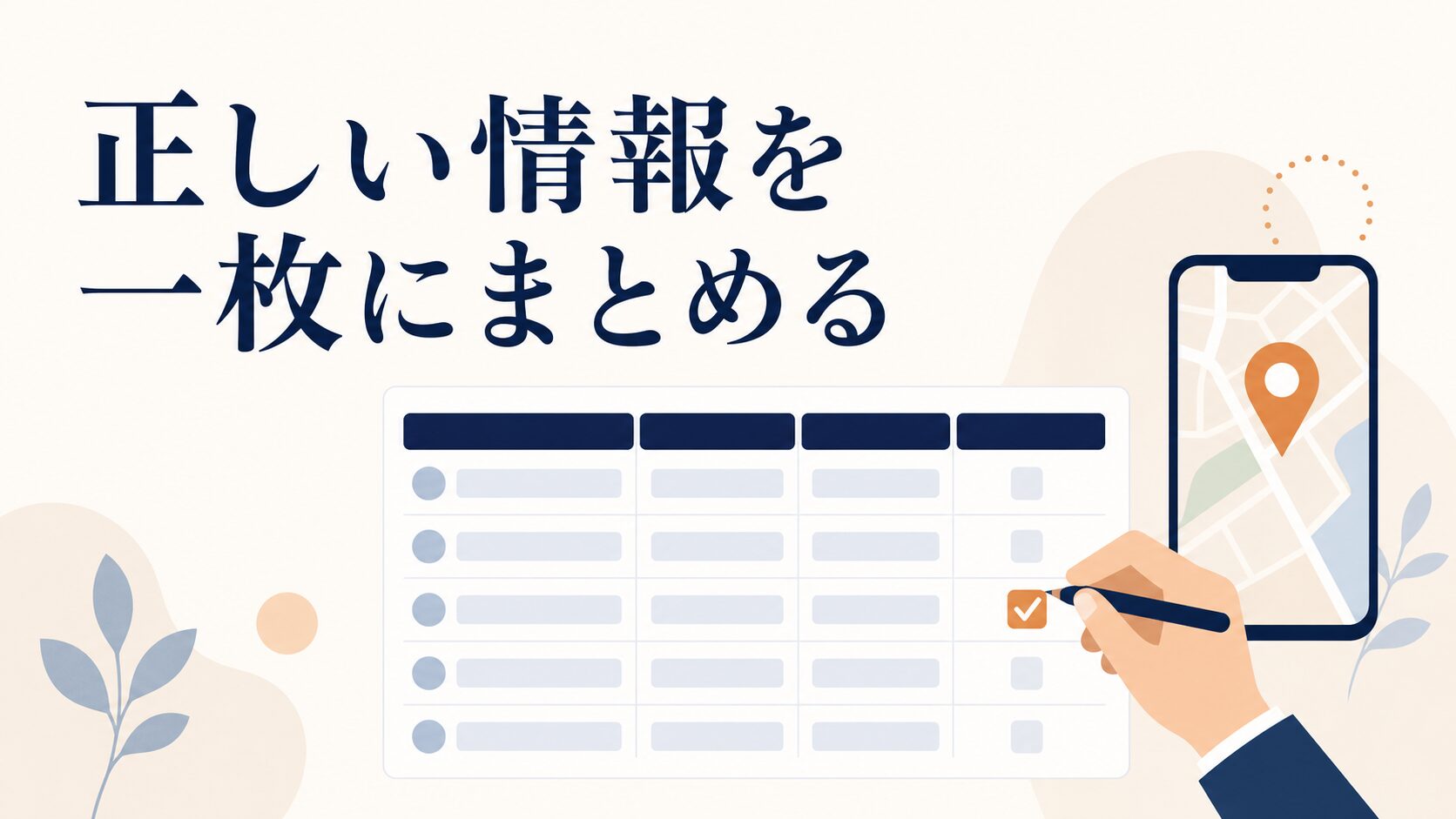
ここからが実作業です。5つのステップを、上から順にそのままなぞってください。作業量は店舗数と掲載先の多さで変わりますが、2回目以降は点検だけなので短時間で終わります。
ステップ1。今の表示を丸ごと記録する
最初にやるのは修正ではなく記録です。スマホで自店名を検索し、表示されている内容のスクリーンショットを撮ってください。
記録するのは次の7項目です。あとで「どこが変わったか」を証明する材料になります。
- 店名:看板・ロゴどおりの正式名称になっているか
- 住所:建物名・階数・丁目番地の表記まで一致しているか
- 電話番号:代表番号か、店舗直通か
- 営業時間:曜日ごとの時間、祝日・特別営業時間の設定
- カテゴリ:メインカテゴリと追加カテゴリ
- ウェブサイト:トップページか、店舗ページか
- 属性・サービス:駐車場、支払い方法、提供サービスなど
スクリーンショットは、ログアウト状態か、ブラウザのシークレットウィンドウで撮るのがおすすめです。管理画面には編集用の表示が混ざるため、利用者が見ている状態に近い画面をそのまま残せます。
ステップ2。正しい情報を1か所に確定させる
次に、「うちの正解はこれ」という一覧をつくります。これを社内で正本と呼ぶことにします。ここが決まっていないと、直すたびに表記がぶれて、また書き換えの対象になります。
スプレッドシートに次の列を作って、7項目ぶんの行を埋めてください。コピーして使えます。
項目 | 正しい表記(この文字列以外は使わない) | 根拠 | 最終確認日 | 変更してよい人
店名 | ○○ ○○店(看板と同じ表記) | 看板・公式サイト | 2026-08-04 | 店長
住所 | 大分県大分市○○町1-2-3 ○○ビル2F | 登記簿・賃貸契約書 | 2026-08-04 | 店長
電話 | 097-000-0000 | 請求書・名刺 | 2026-08-04 | 店長
営業時間 | 月〜金 10:00-19:00/土 10:00-17:00/日祝 定休 | 店頭掲示 | 2026-08-04 | 店長
カテゴリ | メイン:○○/追加:○○ | 実際の主力サービス | 2026-08-04 | 店長
サイト | https://example.com/ | 自社サイト | 2026-08-04 | 広報
属性 | 駐車場あり/カード可/バリアフリー対応 | 現地確認 | 2026-08-04 | 店長
表記のルールもここで決めてしまいます。次の3つを決めるだけで、あとの作業がぐっと楽になります。
- ハイフン:半角にするか、全角にするか
- 番地:「1-2-3」と書くか、「一丁目2番3号」と書くか
- ビル名・階数:書くか、書かないか
正本の住所は、名刺・公式サイト・予約サイト・請求書のすべてと一致させてください。1か所でも古い表記が残っていると、そこが「Googleが参照する別の情報源」になり、書き換えの引き金になります。
ステップ3。プロフィール上で正しい情報に直す
ここでようやく修正に入ります。オーナー確認が済んだアカウントでログインし、正本の内容に合わせて該当項目を編集します。実際の操作は、次の順番でやってください。
- オーナー確認が済んだGoogleアカウントでログインした状態にする
- Google検索またはGoogleマップで自店名を検索し、表示された自店のビジネスプロフィールの管理メニューを開く
- プロフィールの編集画面に入り、直したい項目(店名・連絡先・所在地・営業時間など)を選ぶ
- ステップ2の正本の文字列をコピーして貼り付ける
- 保存し、確認中・保留中といった状態表示が出ていないかをその場で見ておく
メニュー名やボタンの位置、編集画面の構成は変わることがあります。項目ごとの編集手順は公式のビジネス プロフィールを編集する – Google ビジネス プロフィール ヘルプに案内があるので、画面が上の説明と違う場合はそちらで最新の手順を確認してください。Googleによる更新があった場合の確認方法はビジネス プロフィールに対する Google による変更を管理するに案内があります。
修正するときの原則は3つです。
- 一度に全部変えない:まずは実害の大きい住所・電話・営業時間だけを直し、属性や説明文は翌日以降に回す
- 正本の文字列をコピペする:手打ちすると必ず表記がぶれます
- 同じ箇所を1日に何度も触らない:直したら保存して、そこで一旦終了
ステップ4。反映されたかを、外から確認する
保存できたからといって、公開画面にすぐ切り替わるとは限りません。反映のタイミングは項目や状況によって変わります。
確認は次の3つの見方でやってください。同じ端末・同じログイン状態だけで見ていると、反映漏れに気づけません。
- パソコンのシークレットウィンドウで店名を検索する
- スマホのGoogleマップアプリで店名を検索する
- 可能なら、スタッフの私物スマホなど別回線からも見てもらう
反映までにかかる時間は項目や状況によって変わります。翌日、3日後、1週間後の3回に分けて見る、というくらいのゆとりを持って構えてください。1週間たっても直らない、あるいは直った直後にまた戻る場合は、次の章の原因別対処に進みます。
ステップ5。見張りを置いて、次から早く気づけるようにする
最後が再発防止です。ここを飛ばすと、半年後にまた同じ作業をやることになります。
やることは3つだけです。
- 通知をオンにする:プロフィールへの変更・提案・口コミの通知を受け取る設定にし、気づける人を増やす
- 月1回の点検日を決める:「毎月1日の朝礼後にスマホで自店名を検索して7項目を確認」のように、日付と担当者を業務ルールに書く
- 権限を棚卸しする:管理権限を持つアカウントを一覧にして、退職者・過去の取引先を外す
通知の受け取り方は、店長のアカウントだけに頼らないのが安全です。本部の担当者にも管理権限を付与し、そのアカウント側で通知を受け取る設定にしておけば、気づける人を増やせます。権限の付け方はGoogleビジネスプロフィールの権限付与|担当者追加と権限の違いを参照してください。
点検のときに使えるチェックリストを置いておきます。印刷してレジ裏に貼っておくくらいがちょうどいいです。
【月次点検チェックリスト】
□ 店名が正本と1文字も違わないか
□ 住所の建物名・階数が消えていないか
□ 電話番号が転送先や旧番号に変わっていないか
□ 営業時間が今の実態と合っているか(祝日・臨時休業含む)
□ 「一時休業」「閉業」の表示が付いていないか
□ メインカテゴリが変わっていないか
□ ウェブサイトのリンク先が正しいページか
□ 身に覚えのない写真が追加されていないか
□ 未返信の口コミが残っていないか
□ 管理権限に知らないアカウントが増えていないか営業時間まわりは特に事故が起きやすいところです。年末年始や連休の設定手順はGoogleマップの営業時間・臨時休業を漏れなく更新する手順にまとめています。
何度も書き換えられる時の、原因別の直し方
直しても直しても戻ってしまう場合、プロフィールの外側に原因があります。よくあるのは次の4つで、上から順に疑ってください。
原因1。ネット上の住所・電話番号がそろっていない
公式サイトのフッターは「○○ビル2F」まで書いてあるのに、予約サイトはビル名なし、名刺は旧電話番号のまま、という状態だと、Googleはどれが正しいか判断できません。
対処は地味です。自社名で検索して出てくる掲載先を全部書き出し、正本の表記に1つずつそろえていきます。ポータルサイト、業界団体の会員名簿、求人媒体、古いキャンペーンLPまで含めて洗い出してください。
複数店舗を持っている会社なら、この作業は仕組み化しないと必ず崩れます。進め方は多拠点の店舗情報を統一する管理術|NAP統一と口コミ運用ルールで解説しています。
原因2。オーナー確認が終わっていない
オーナー確認が終わっていないと、編集できる項目が一部に限られます。「登録はしたけれど、はがきや動画での確認までは終わっていない」という会社は、まずそこを完了させてください。
確認手続きでつまずいたときの切り分けはGoogleビジネスプロフィール登録できない5つの原因と対処法にまとめてあります。
原因3。カテゴリや属性が実態とズレている
カテゴリと店舗の実態が合っていないと、利用者から「この店はカフェじゃない」といった報告が入り、そこから修正が動くことがあります。
メインカテゴリは、お客さんが自店を一言で呼ぶときの言葉に合わせるのが基本です。売りたいサービスではなく、実際に提供しているものの中心で選んでください。
原因4。悪意のある編集が続いている
直した翌日にまた同じ箇所が変わる、営業時間が競合に有利な形に書き換わる、といった動きが続く場合は、単なる情報のズレではない可能性があります。
この段階では、記録が武器になります。ステップ1で撮ったスクリーンショットと、変更に気づいた日時をセットで残しておき、Googleへの相談時に提示できるようにしてください。監視と復旧の考え方はGoogleビジネスプロフィール改ざん対策|監視・権限・復旧の手順で詳しく扱っています。
直した店舗と放置した店舗で、何がどれだけ変わるか
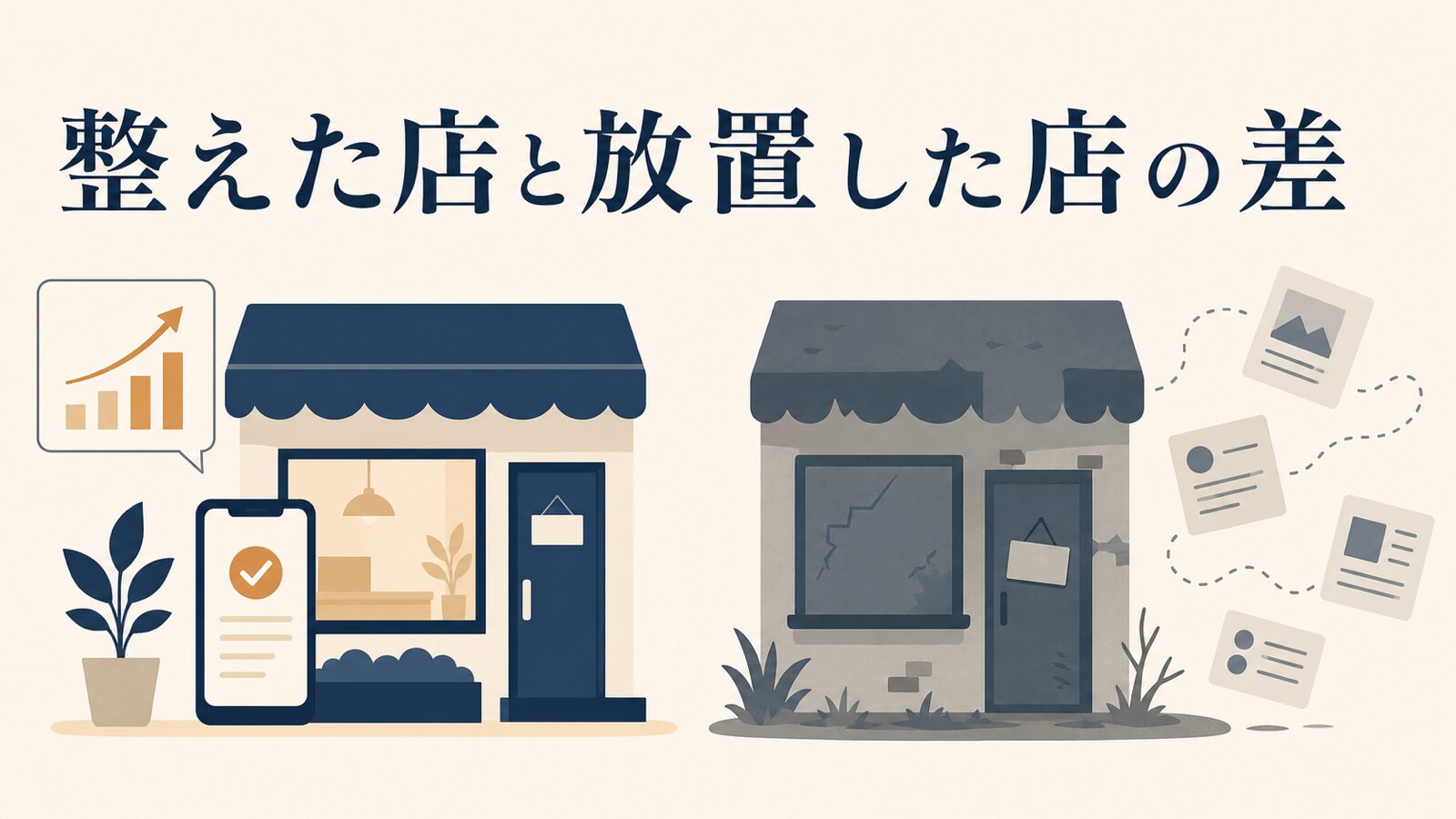
情報のズレは、順位よりも先に「来店の取りこぼし」として表れます。上位に出ていても、電話番号が古ければ電話はつながりません。
営業時間が実態より短く表示されていれば、その時間帯に来ようとした人は「もう閉まっている」と判断します。何件失っているかは業種と商圏で大きく変わるので、金額で見積もるより「今どれだけズレているか」を確認するほうが先です。
逆に、情報を修正した側の効果はこう出ます。営業時間・電話番号・住所が正確なだけで、「行ってみたら閉まっていた」という理由の低評価が減ります。来店前の期待と実際が食い違わなくなるぶん、プロフィールを見た人に伝わる情報も正確になります。
運用を続けやすくする3つの決め事
店舗情報の管理が崩れにくくなるのは、次の3つを決めているときです。どれも地味な決め事です。
- 点検日が業務に組み込まれている:「気づいたら見る」ではなく、毎月の決まった日にやる仕事になっている
- 正本が1枚に決まっている:誰が直しても同じ表記になる状態をつくっている
- 気づく人が2人以上いる:店長だけでなく本部でも通知を受けており、休みでも止まらない
この3つは、どれも高い費用がかかりません。月に数分の作業と、決め事を1回つくる手間だけです。
AI検索の時代に、正確な情報が効いてくる理由
いま検索結果の上には、AIがまとめた要約が出るようになりました。要約のもとになるのは、ネット上に公開されている情報です。
つまり、営業時間や所在地が不正確なまま公開されていれば、その誤った情報が人目に触れる場所は増えます。順位対策というより、「間違った情報が拡散する経路が1本増えた」と捉えるほうが実態に近いです。AI検索を意識した店舗情報の書き方と確認の手順はAI検索に拾わせるGBP整備チェックリストと手順で扱っています。
やりがちな失敗と、その防ぎ方
ここからは、避けたい失敗を4つ挙げます。どれも悪気なくやってしまうものばかりです。
失敗1。気づいた瞬間に、何度も編集して押し戻そうとする
変更に気づいた担当者が、その場で3回も4回も同じ項目を直してしまうケースです。焦る気持ちは分かりますが、これは逆効果になります。
短時間に何度も上書きすると、どの内容を最後に保存したのかが担当者本人にも分からなくなります。結果として、あとから確認する手間が増えます。
防ぎ方は単純で、「1回直したら、翌日まで触らない」を社内ルールにすることです。ルールにしておかないと、真面目な担当者ほど何度も触ってしまいます。
失敗2。プロフィールだけ直して、外の情報を放置する
管理画面の住所は直したのに、公式サイトのフッターも予約サイトも旧住所のまま、という状態です。これだと、しばらくしてまた書き換わります。
Googleは複数の情報源を突き合わせています。自社の掲載情報のほうが古ければ、そちらに引き寄せられる可能性があります。
防ぎ方は、修正作業を「プロフィールを直す」ではなく「自社情報を全部そろえる」というタスクとして定義することです。チェックリストに掲載先の一覧を書いておけば、抜けません。
失敗3。店名に地域名やサービス名を足して直してしまう
「せっかく直すなら、検索に強い名前にしよう」と、店名に「大分市」「格安」といった語を足してしまうケースです。店名の欄に書いてよいのは、看板やロゴに実際に記載されている正式名称です。
キーワードは、紹介文やサービス欄など、書いてよい場所で使ってください。店名欄の書き方については、Google のビジネス プロフィールに関するガイドラインで最新の記載内容を確認してください。
失敗4。担当者が1人しかおらず、通知が届かない
通知先が、退職した担当者の個人アドレスのままになっていることがあります。この状態だと、書き換わっても誰も気づけません。
気づくのは、たいていお客さんからの「電話つながらなかったよ」という一言です。そこまで放置されると、失った機会は取り戻せません。
防ぎ方は、管理権限を1人だけに集中させないこと。最低でも2人が通知を受け取れる状態にしてください。担当者が変わるたびに引き継ぐ手順はGoogleビジネスプロフィール権限譲渡|退職前の安全な引き継ぎ手順にまとめています。
AIに任せていい範囲と、自社で判断する範囲
ここは率直に書きます。店舗情報の管理でAIが役に立つのは「点検と下書き」までで、「判断と実行」は人がやったほうが安全です。
AIに任せると楽になること
いちばん効くのは、表記ゆれのチェックです。自社の掲載情報をコピーして貼り付け、正本と食い違う箇所を洗い出してもらう使い方は、確実に時短になります。
たたき台として、こんな短い指示から始めてください。あとはAIと会話しながら、自社の事情に合わせて詰めていくのが早いです。
あなたは店舗情報の表記チェック担当です。
以下の「正しい表記」と「各サイトの掲載内容」を比較し、
食い違っている箇所だけを表で出してください。
半角/全角、ハイフンの有無、建物名・階数の欠落も差分として扱ってください。

【正しい表記】
店名:[正本の店名を入力]
住所:[正本の住所を入力]
電話:[正本の電話番号を入力]

【各サイトの掲載内容】
[公式サイト・予約サイト・SNSなどからコピペ]口コミ返信の下書きも、AIが得意な領域です。ただし、低評価への返信は人が最終判断してください。線引きの考え方はGoogleクチコミのAI自動返信フロー|低評価は自社で返信する運用で整理しています。
AIに任せてはいけないこと
次の3つは人がやってください。
- プロフィールの実際の編集:保存ボタンを押すのは人
- 削除依頼を出すかどうかの判断:出す・出さないは自社で決める
- Googleへの相談文の最終確認:送る前に人が読む
理由は、間違ったときの取り返しがつかないからです。AIは「もっともらしい住所表記」を作ってしまうことがあります。正本と1文字でも違えば、それ自体が新しい表記ゆれになります。
AIが出した文字列を、確認せずにそのままプロフィールに貼り付けるのは避けてください。AIの出力は必ず正本と目視で突き合わせてから使います。
自社でやるか、外に頼むかの線引き
1店舗で、担当者が決まっているなら、自社でやり切れます。月1回の点検と、正本シートの管理だけだからです。
外に頼む価値が出るのは、次のような状況です。
- 店舗数が5を超える:表記の統一と権限管理が、片手間では回らなくなる
- 書き換えが繰り返される:原因の特定に時間がかかり、通常業務が止まる
- 担当者が定着しない:引き継ぎのたびに正本が失われ、毎回ゼロからになる
業者選びで見落とされがちなのが、契約が終わったあとの話です。運用代行を頼むと、業者のアカウントに管理権限を渡すことになります。解約時にオーナー権限が自社に戻る取り決めがあるか、契約前に必ず確認してください。ここが曖昧なまま解約すると、自社でプロフィールを編集できなくなるおそれがあります。
もう1つの見落としは、月額費用よりも「復旧にかかった時間」のほうが高くつくことです。店長が本業を止めて2日調べ物をするより、毎月の管理費用のほうが安いという判断は、十分に成り立ちます。判断材料はMEO費用相場の考え方|代行見積りチェックリスト12項目にまとめてあります。
よくある質問
自動修正された情報を直したら、どのくらいで反映されますか
項目や状況によって変わるため、一律の日数は決まっていません。すぐ反映されることもあれば、時間がかかることもあります。目安としては、翌日、3日後、1週間後の3回に分けて確認してください。1週間たっても変わらない場合は、別の原因を疑う段階です。
自動修正を完全に止める設定はありますか
Googleは複数の情報源を参照しているため、変更を一切受け付けない設定にすることはできません。現実的な対策は、オーナー確認を完了させ、ネット上の自社情報の表記をそろえ、変更通知をオンにして早く気づける体制をつくることです。ゼロにするより、早く戻せる状態を目指すほうが実際的です。
修正のあとに順位が下がった気がします。関係ありますか
情報を正しく直したこと自体が順位を下げる要因にはなりません。ただし、カテゴリを実態と違うものに変えた場合は、表示のされ方が変わることがあります。表示回数の推移は、Googleビジネスプロフィールのパフォーマンス画面で、修正前後の期間を比べて確認してください。
複数店舗ぶんをまとめて直す方法はありますか
まず1店舗で直して反映を確認してから、残りに展開するのが安全な進め方です。店舗数が多い場合の管理の考え方は、多拠点の店舗情報を統一する管理術|NAP統一と口コミ運用ルールにまとめています。
身に覚えのない写真が増えていました。これも自動修正ですか
写真は利用者も投稿できるため、自動修正とは別の現象です。自店で追加した写真と、利用者が投稿した写真では対応方法が変わります。ガイドラインに違反する写真については、ビジネス プロフィール上の不適切な写真や動画を報告する – Google ビジネス プロフィール ヘルプで報告の手順を確認してください。
まず今日、自店名を検索するところから
この記事を閉じたら、1分で終わることを1つだけやってください。スマホで自店名を検索し、営業時間と電話番号が今の実態と合っているかだけ確認します。それだけで、取りこぼしているかどうかが分かります。
ズレが見つかったら、この記事のステップ1の記録から順に進めてください。あわせて口コミを依頼する仕組みまで作りたい方は、Google口コミを増やす方法|違反しない5ステップ導線設計を次に読むと、情報の整備と集客がつながります。
ここまで読んで、「原因の切り分けまで自社でやるのは正直しんどい」と感じた方もいると思います。コレットラボのMEO対策支援では、店舗情報を更新し、ほかのサイトに載っている店名・住所・電話番号の表記を確認して、修正する項目を書き出します。毎月の記録もご報告します。まずは現在の状況を伺うところからでも構いませんので、気軽にご相談ください。店舗情報を守るMEO対策の代行のページをご覧いただけます。
個別のご相談
サービスの選び方やご依頼について、ご相談いただけます。
相談する